【Python】全面!高效!正确地更改pip默认安装路径!!!
本人在网上几乎搜索了所有的关于“如何修改pip安装路径”的文章,我照着做结果依旧无济于事。
为了更全面、更详细地教大家如何更改pip安装路径,提高安装或卸载python第三方库的效率,特出此文章。
如果你只是想简单的把python库安装到你想安装到的位置的话,在python终端输入以下代码即可:
pip install 库名 --target=你想要安装到的位置
例如:
pip install numpy --target="D:\program_wu\python311\Lib\site-packages"就是相当于把numpy库安装到site-packages文件夹下,但是该操作有个问题,就是无法卸载指定位置的库。
因此,如果你想更改pip的默认安装和卸载路径。
仅使用pip install 库名,即可实现把库安装到指定位置。那么请看以下操作
有些作者会要你去修改并配置site.py文件或者pip.ini文件,但是本人试过了却不行。如有跟本人一样遭遇的,请仔细观看一下步骤。
首先,按Win+R键打开运行对话框
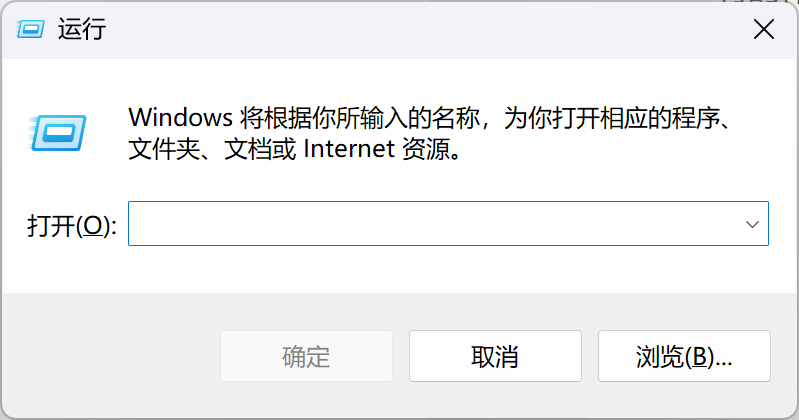
随后输入cmd点击确定,进入命令提示符窗口:
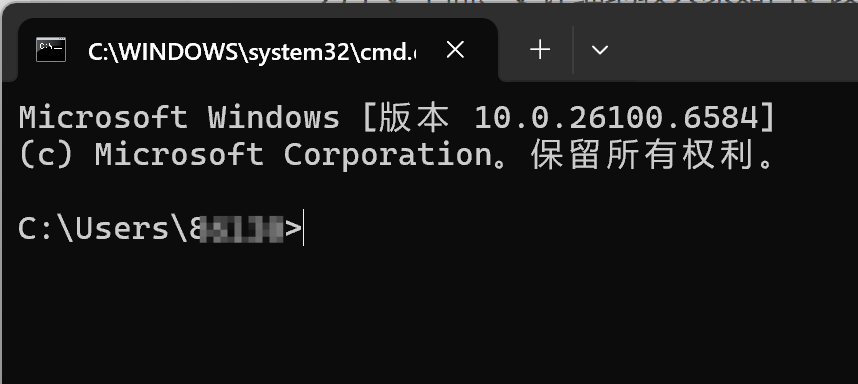
输入where pip 即可查看pip的位置

作者这里是安装了python和conda两种pip库。
由图可知,conda的pip路径在python之上。因此每次用pip安装库是总是会安装到conda环境中去,每次用--target又很麻烦。解决方法如下:
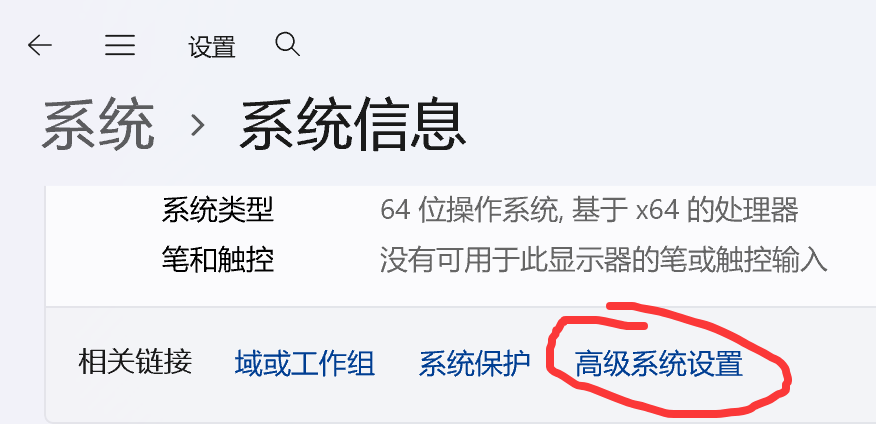
首先右键“我的电脑”,选择“属性”并点击。找到“高级系统设置”并点击。可能有的电脑界面不一样,反正找到就行了
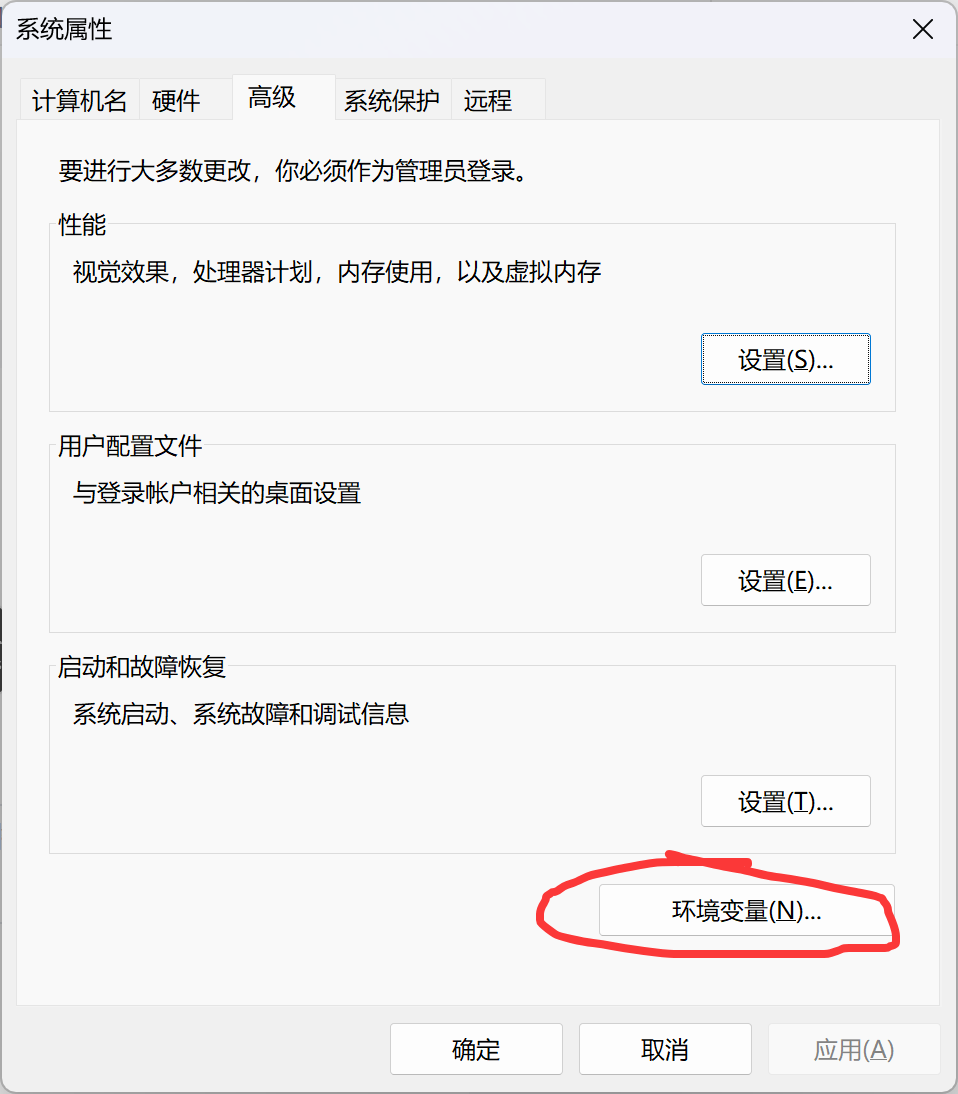
随后点击“环境变量”
随后更改用户变量里面的Path变量,双击Path变量,
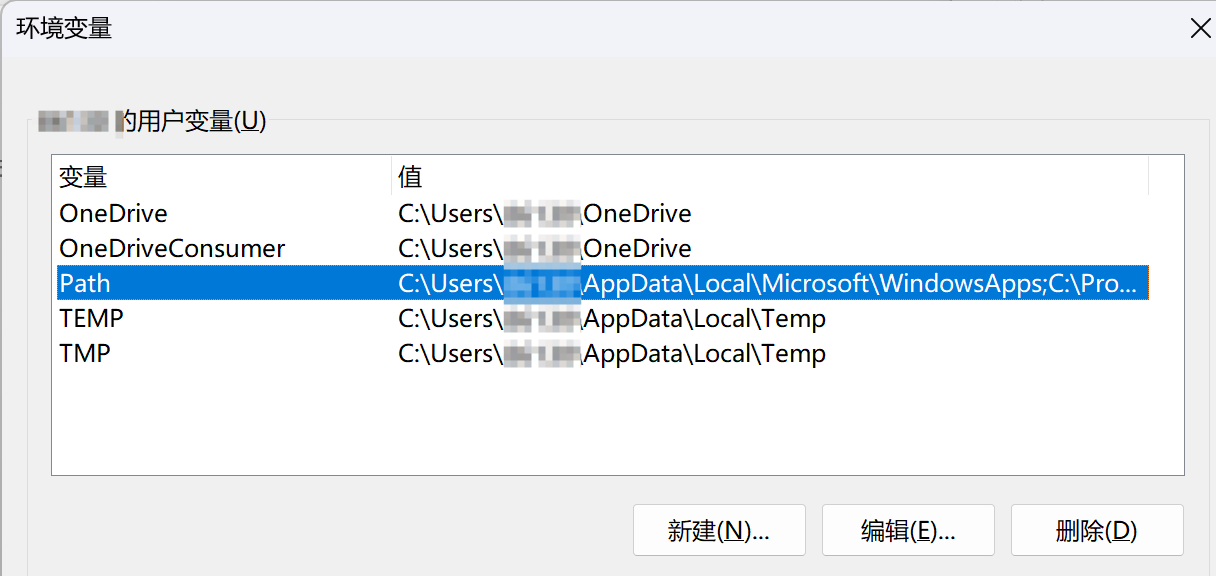
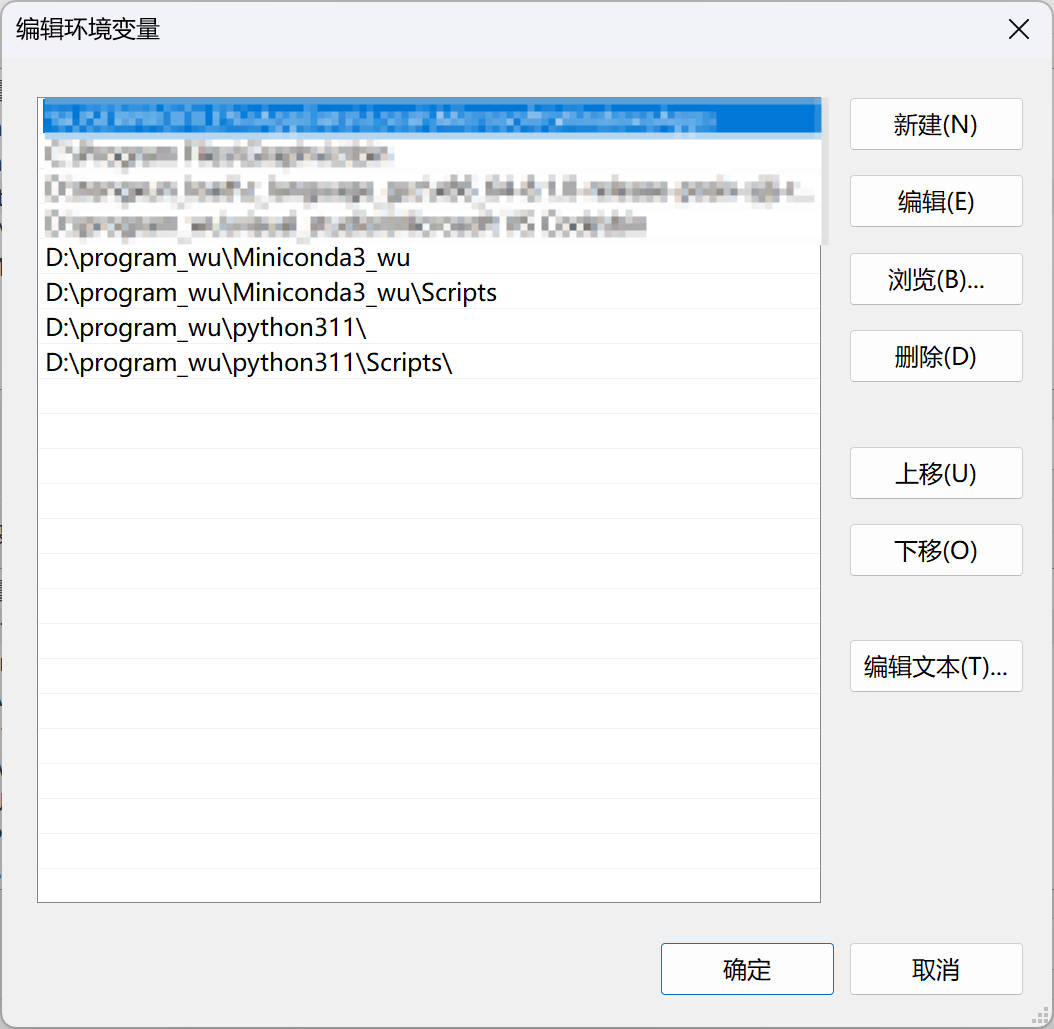
发现conda的pip路径在python路径上面,如果大家显示的路径跟我的不一样可以自己配置,或者在系统变量里的path变量找相应的pip路径剪切到用户变量的path里面。

随后更改他们的顺序,把python的pip路径上移到conda上面
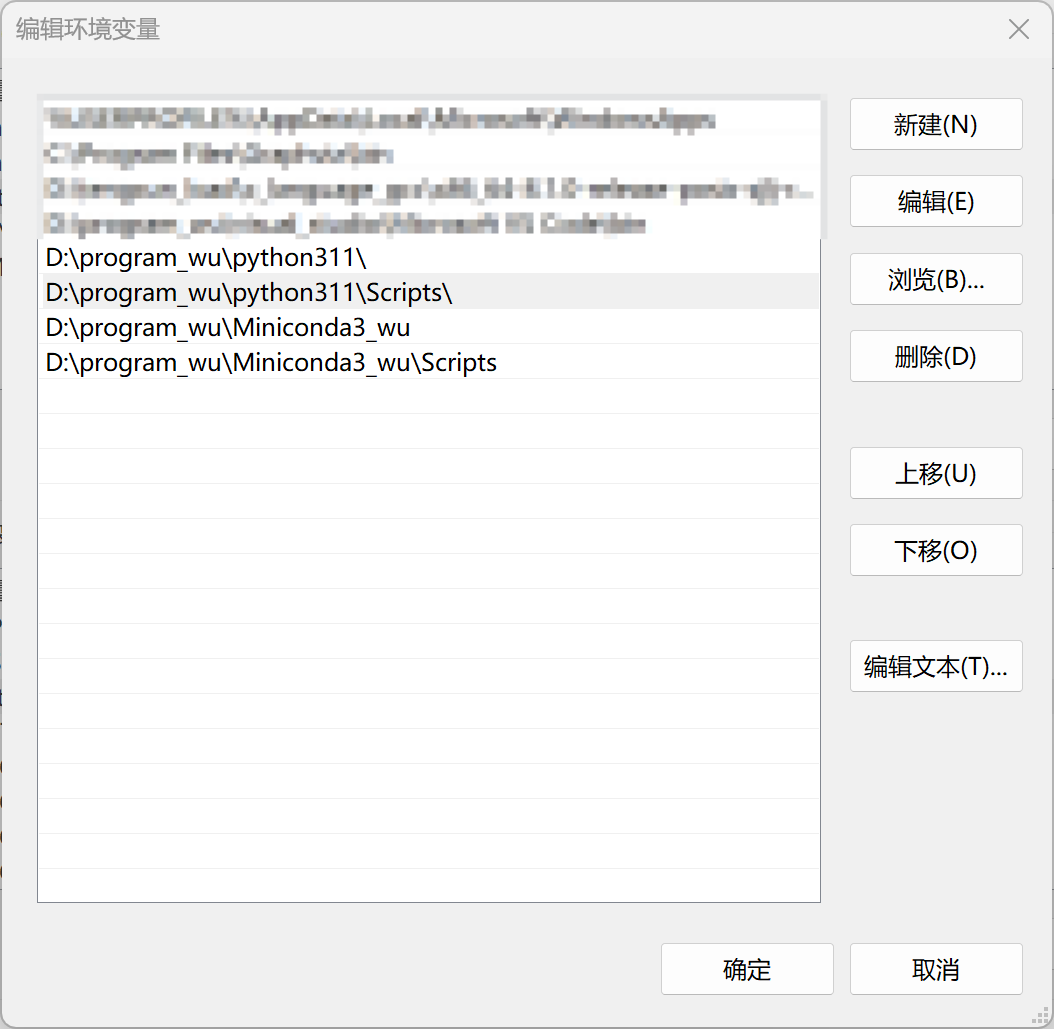
随后三连击确定,重新打开cmd,输入where pip,即可显示python的pip路径在conda之上,问题解决!

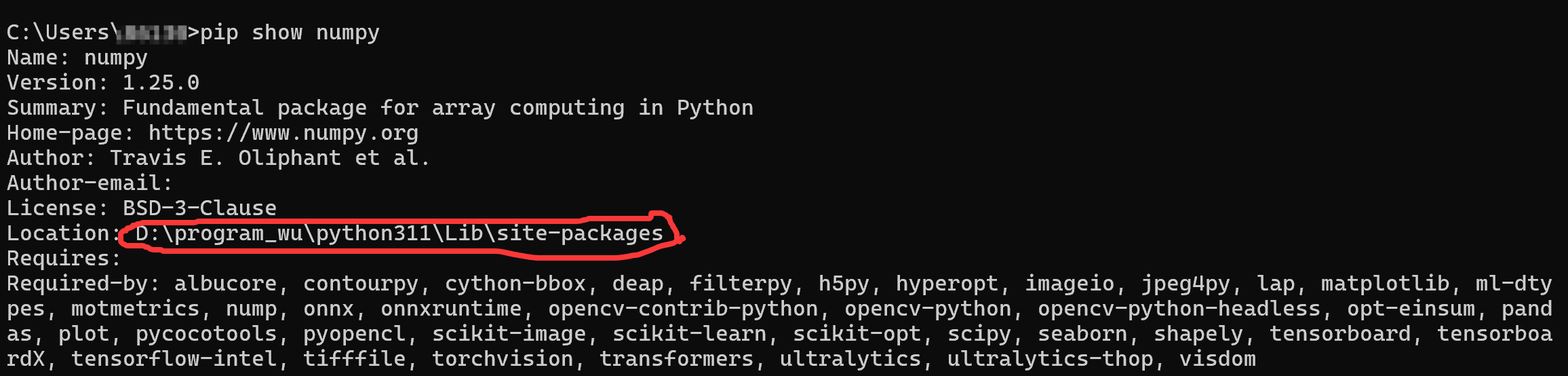
这样你在python终端或cmd界面使用pip就会默认切换到python的pip路径下。
验证:在cmd界面输入 pip show 库名 即可显示其安装的位置

Agent 垂直技术社区,欢迎活跃、内容共建。
更多推荐
 4
4 0
0- 0


 已为社区贡献1条内容

所有评论(0)