告别开发环境限制!VSCode+WSL+cpolar打造随身Linux开发舱
文章目录
前言
VSCode+WSL的组合为开发者提供了Windows下的Linux开发体验——通过Windows Subsystem for Linux获得完整的Ubuntu环境,配合VSCode的Remote-SSH插件实现无缝编码。这种方案完美解决了"Windows办公+Linux开发"的场景需求,支持Node.js、Python等多语言开发,特别适合前端和全栈工程师。
实际使用中,WSL的文件系统互通特性令人印象深刻——Windows下的代码可直接在Linux环境编译运行,避免了双系统切换的麻烦。但默认配置下,开发环境仅限本地访问,这意味着外出时想继续编码,不得不依赖云端IDE或重复配置开发环境。
局域网限制带来的痛点在多场景开发中尤为突出:公司电脑上未完成的代码,回家后需重新clone到个人设备;出差时遇到紧急bug,却因没有开发环境无法及时修复。这些低效流程直接影响开发效率,甚至导致环境依赖问题。
cpolar内网穿透工具的接入彻底改变了这一局面。通过创建加密SSH隧道,本地WSL环境可安全暴露至公网,配合VSCode的Remote-SSH插件,实现跨设备无缝开发。某前端团队实践表明,采用该方案后,环境配置时间减少80%,异地开发效率提升40%。
1.WSL 环境下网络诊断
没有安装wsl的家人们,可以参考这个教程哦:https://www.cpolar.com/blog/exploring-the-linux-world-a-complete-guide-to-installing-wsl-on-window
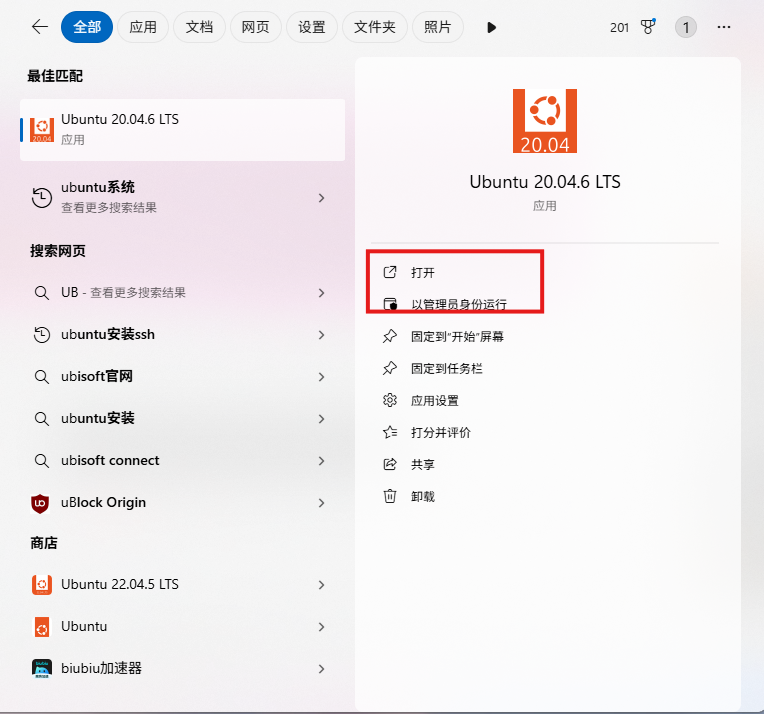
首先搜索Ubuntu,打开:
查看你的ip地址:
ip addr
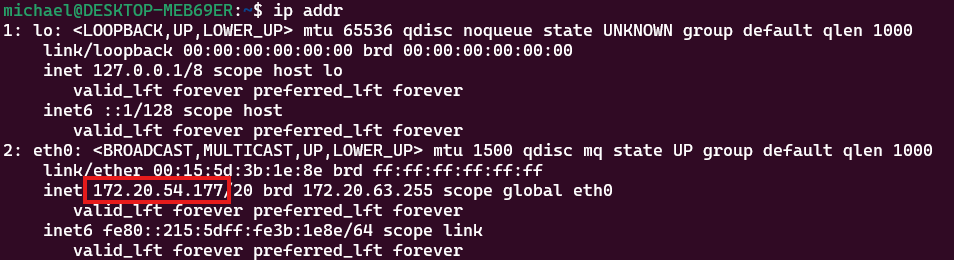
检查是否可以从当前机器访问目标 IP 为 172.20.54.177 的服务器上的 SSH 服务(端口 22):
telnet 172.20.54.177 22

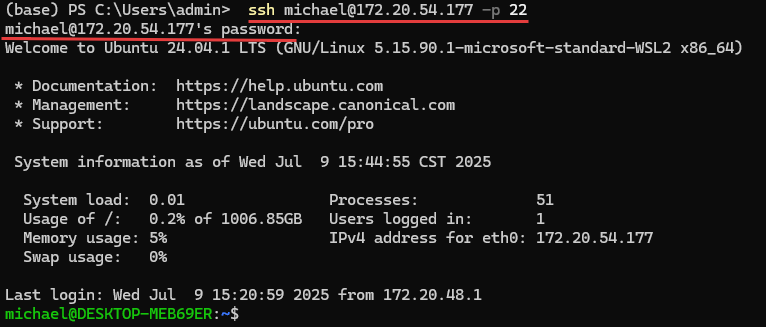
使用 SSH 协议,以用户名 michael 尝试连接到 IP 地址为 172.20.54.177 的服务器,并且指定使用端口 22 进行连接:
ssh michael@172.20.54.177 -p 22
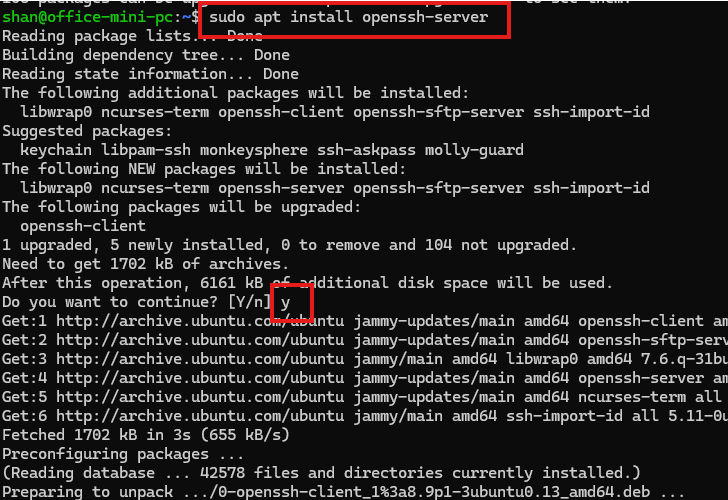
如何在 Ubuntu 上启用 SSH?
sudo apt install openssh-server
2.安装cpolar实现随时随地开发
cpolar 可以将你本地电脑中的服务(如 SSH、Web、数据库)映射到公网。即使你在家里或外出时,也可以通过公网地址连接回本地运行的开发环境。配合 VSCode 的 Remote - SSH 插件,你可以从任何设备访问自己的完整开发环境。
❤️以下是安装cpolar步骤:
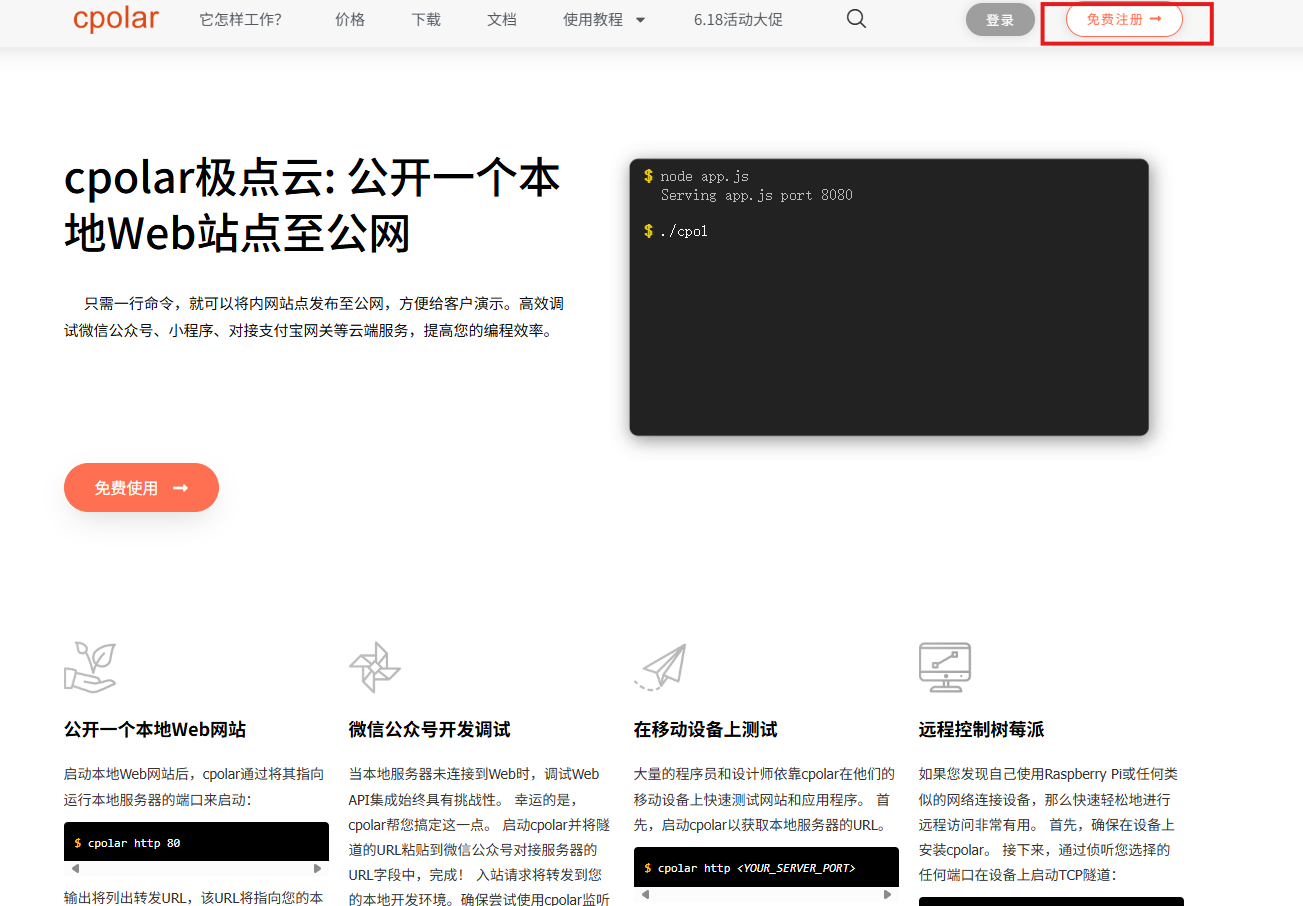
点击免费注册注册一个账号,并下载最新版本的Cpolar:
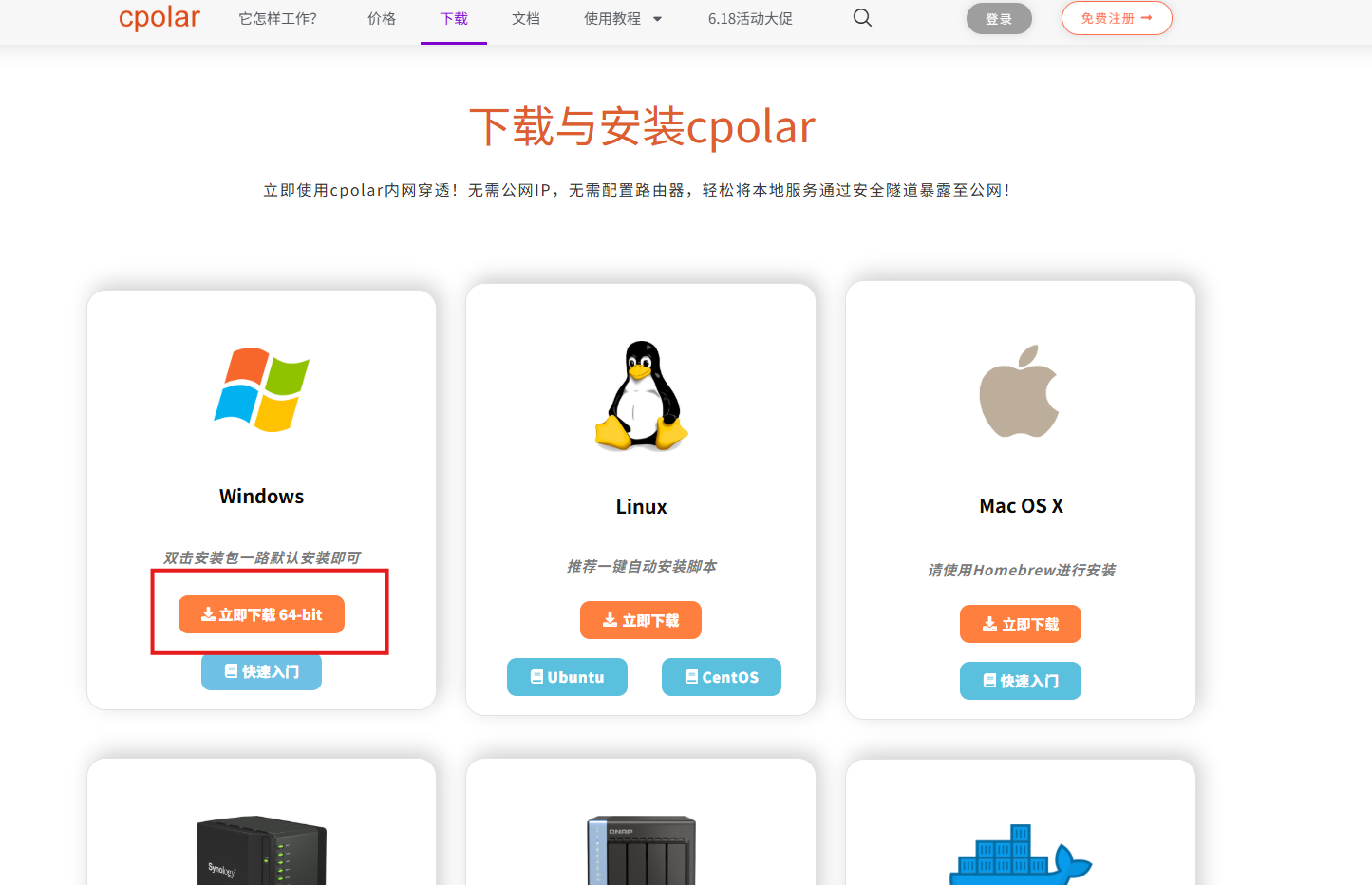
登录成功后,点击下载Cpolar到本地并安装(一路默认安装即可)本教程选择下载Windows版本。
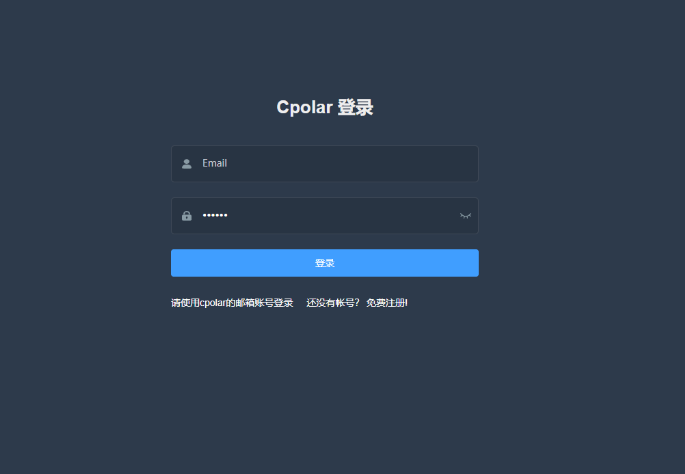
Cpolar安装成功后,在浏览器上访问http://localhost:9200,使用cpolar账号登录,登录后即可看到Cpolar web 配置界面,结下来在web 管理界面配置即可。
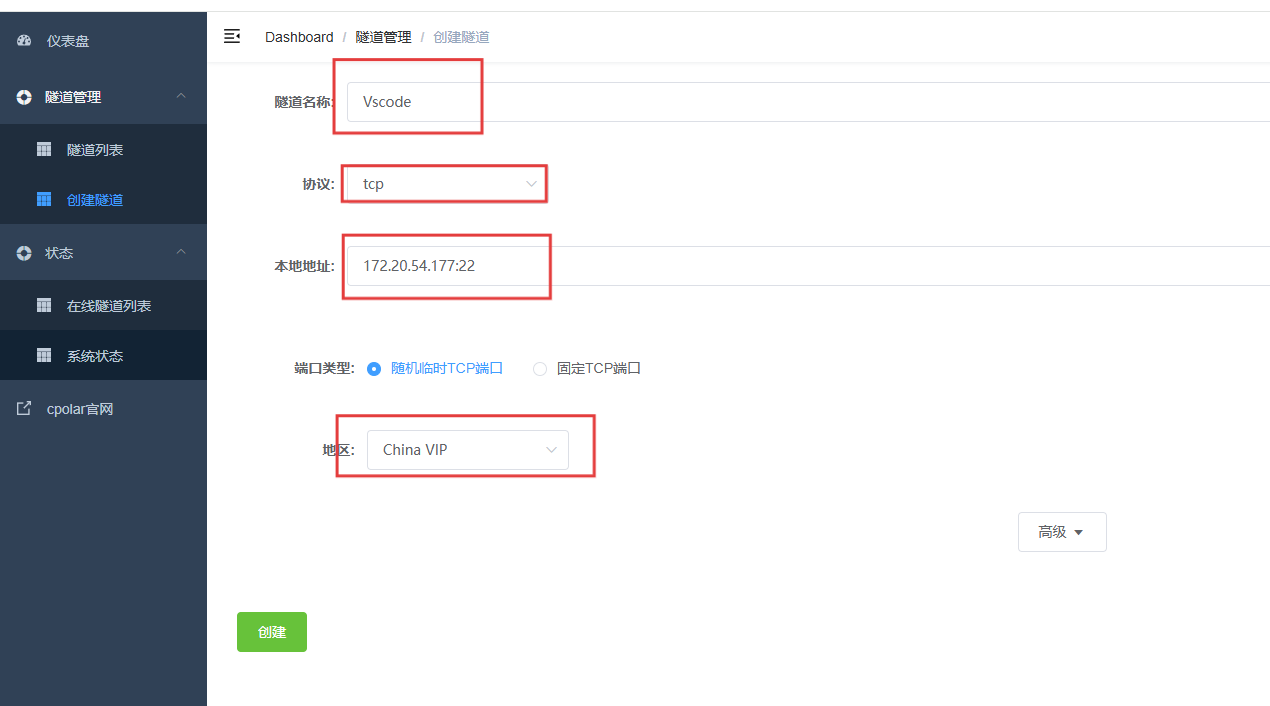
3.配置公网地址
通过配置,你可以在本地 WSL 或 Linux 系统上运行 SSH 服务,并通过 Cpolar 将其映射到公网,从而实现从任意设备远程连接开发环境的目的。
- 隧道名称:可自定义,本例使用了:VsCode,注意不要与已有的隧道名称重复
- 协议:tcp
- 本地地址:172.20.54.177:22
- 端口类型:随机临时TCP端口
- 地区:China Vip
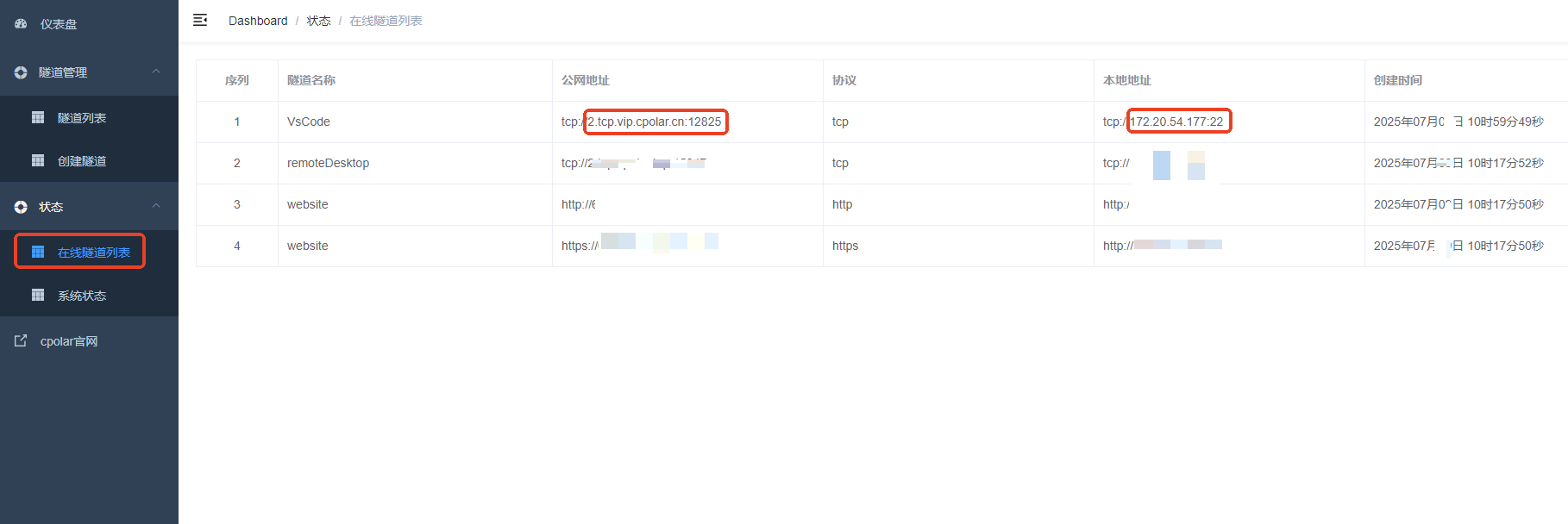
创建成功后,打开左侧在线隧道列表,可以看到刚刚通过创建隧道生成了公网地址,接下来就可以在其他电脑或者移动端设备(异地)上,使用任意一个地址在终端中访问即可。
- tcp 表示使用的协议类型
- 2.tcp.vip.cpolar.cn 是 Cpolar 提供的域名
- 12825 是随机分配的公网端口号
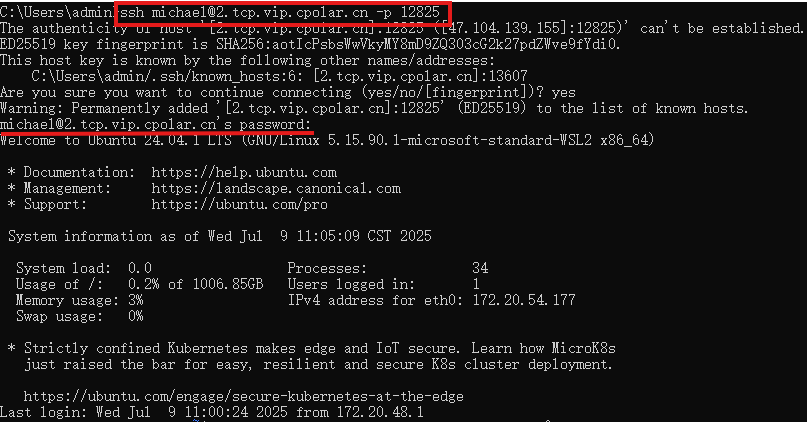
通过 Cpolar 提供的公网地址和端口,使用 SSH 协议从本地 Windows 系统连接到远程的 Ubuntu WSL2 环境,并成功登录。
ssh michael@2.tcp.vip.cpolar.cn -p 12825
4.VsCode 远程连接开发环境
无论你是在 Windows、macOS 还是 Linux 上工作,Remote - SSH 让你可以连接到任何支持 SSH 的系统(Linux 或 macOS),提供了一致的开发环境。通过在相同环境中开发和部署,可以减少“在我的机器上能运行”的问题。
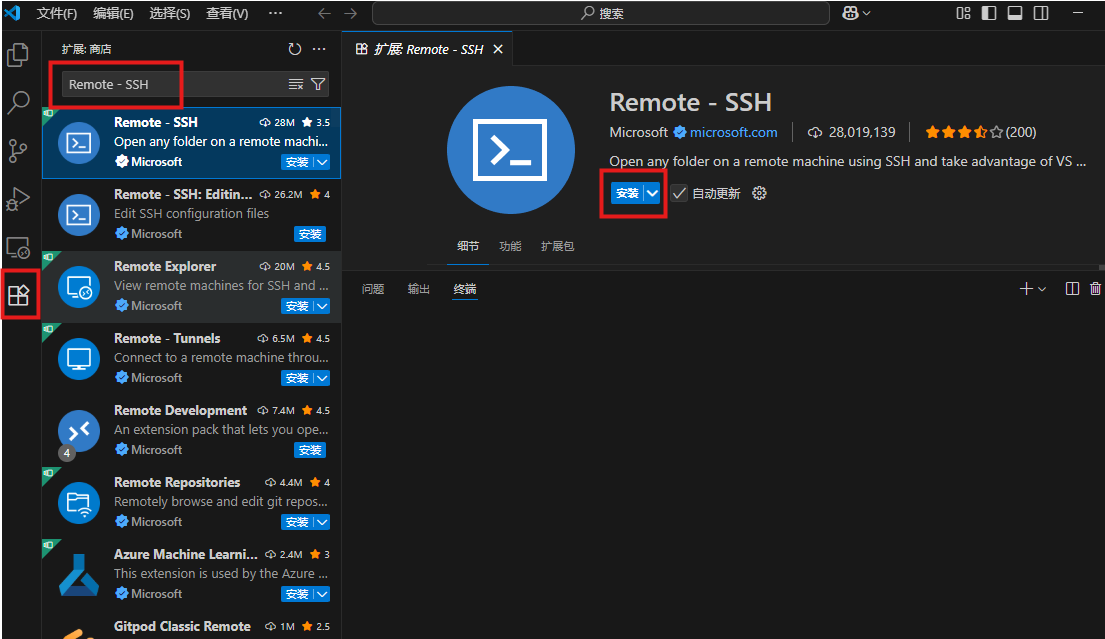
打开 VS Code,按下 Ctrl + Shift +X(或点击左侧活动栏中的扩展图标),进入扩展市场。在搜索栏中输入关键词 “Remote - SSH”,在搜索结果中找到 “Remote - SSH” 插件,点击 Install 按钮进行安装。
安装完成后,左侧资源管理器下方会出现一个新的远程资源管理器图标(或直接使用快捷键 Ctrl+Shift+P 输入 “Remote-SSH” 相关命令),即可开始配置并连接远程服务器。点击小加号就可以连接远程服务器。
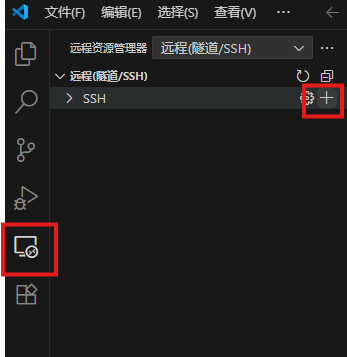
点击小加号后,输入框会弹出一个输入框,这个输入框用于输入 SSH 的连接命令。
ssh michael@2.tcp.vip.cpolar.cn -p 12825

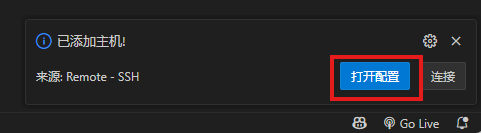
然后软件的右下角会出现提示信息,点击 “打开配置” 打开配置文件。
-
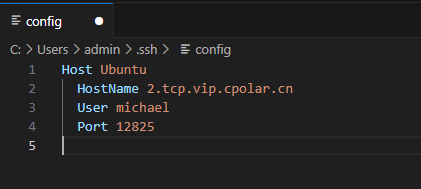
Host:这是一个用户定义的别名,用于指代远程主机。
-
HostName:指定远程主机的实际地址或主机名。
-
User:指定连接到远程主机时使用的用户名。
-
Port:指定 SSH 连接使用的端口号。
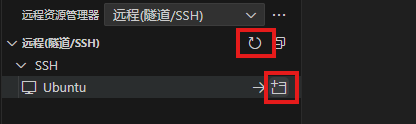
此时,你应该能在左侧资源管理器的 SSH 目标列表 中看到新增的 Ubuntu 主机项。如果未自动显示,可以点击上方的刷新按钮进行手动更新。确认出现目标主机后,点击主机名右侧的连接按钮,即可开始远程连接到该 Ubuntu 系统。
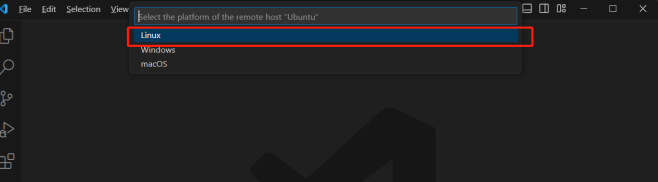
点击连接后,选择Linux。
然后输入远程的主机密码,按下回车。
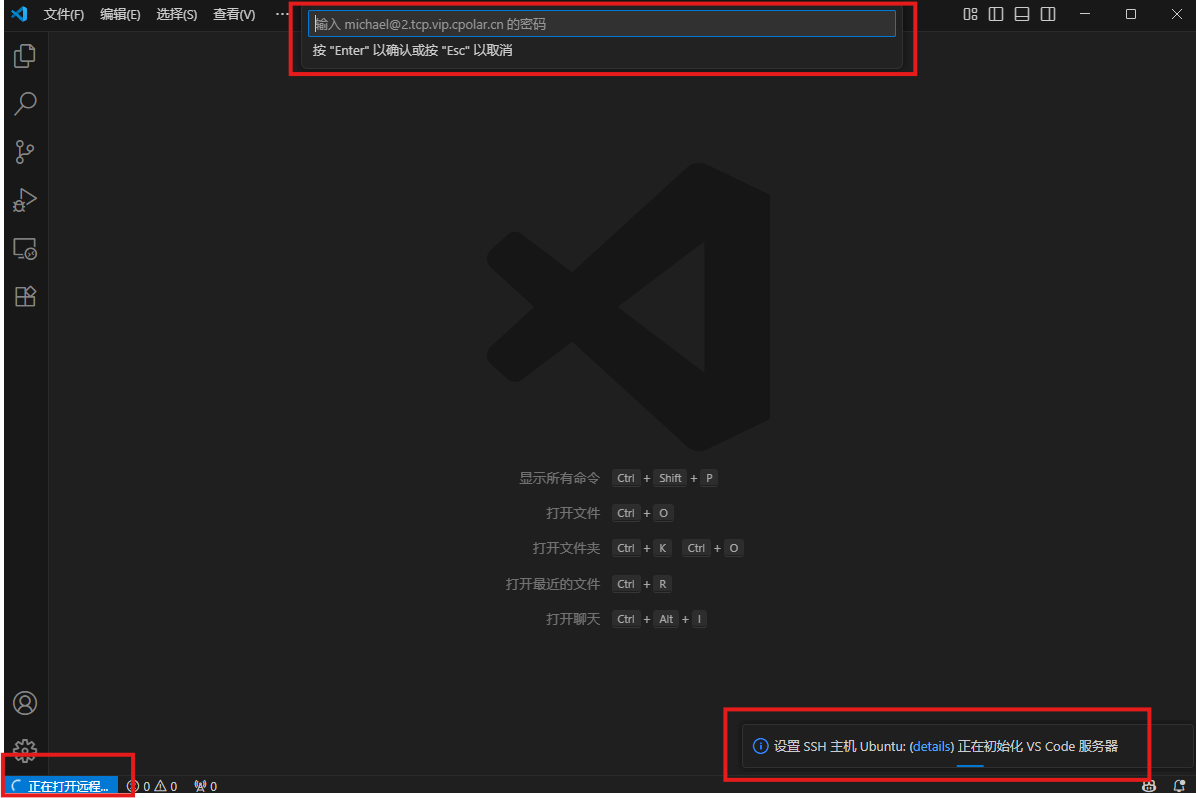
连接成功后,出现的字样。
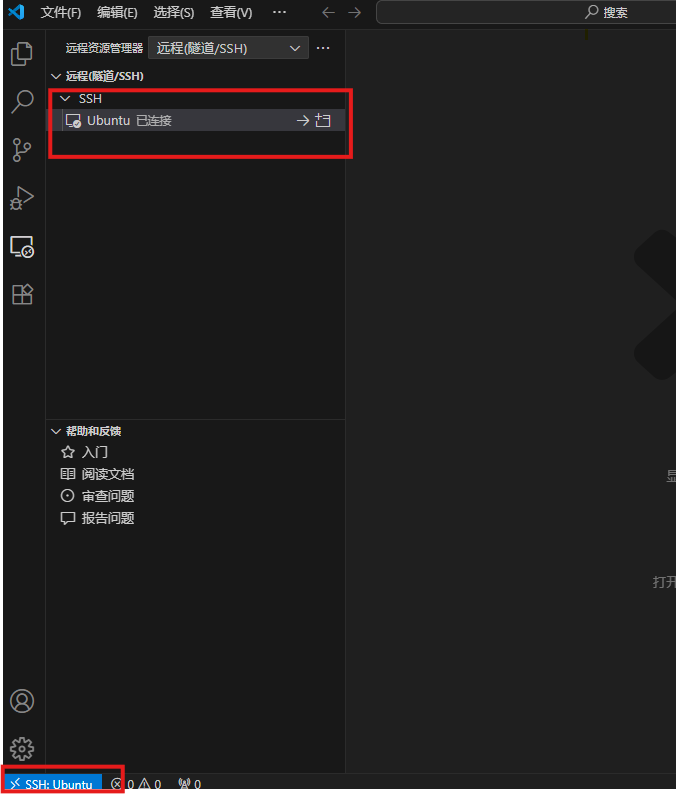
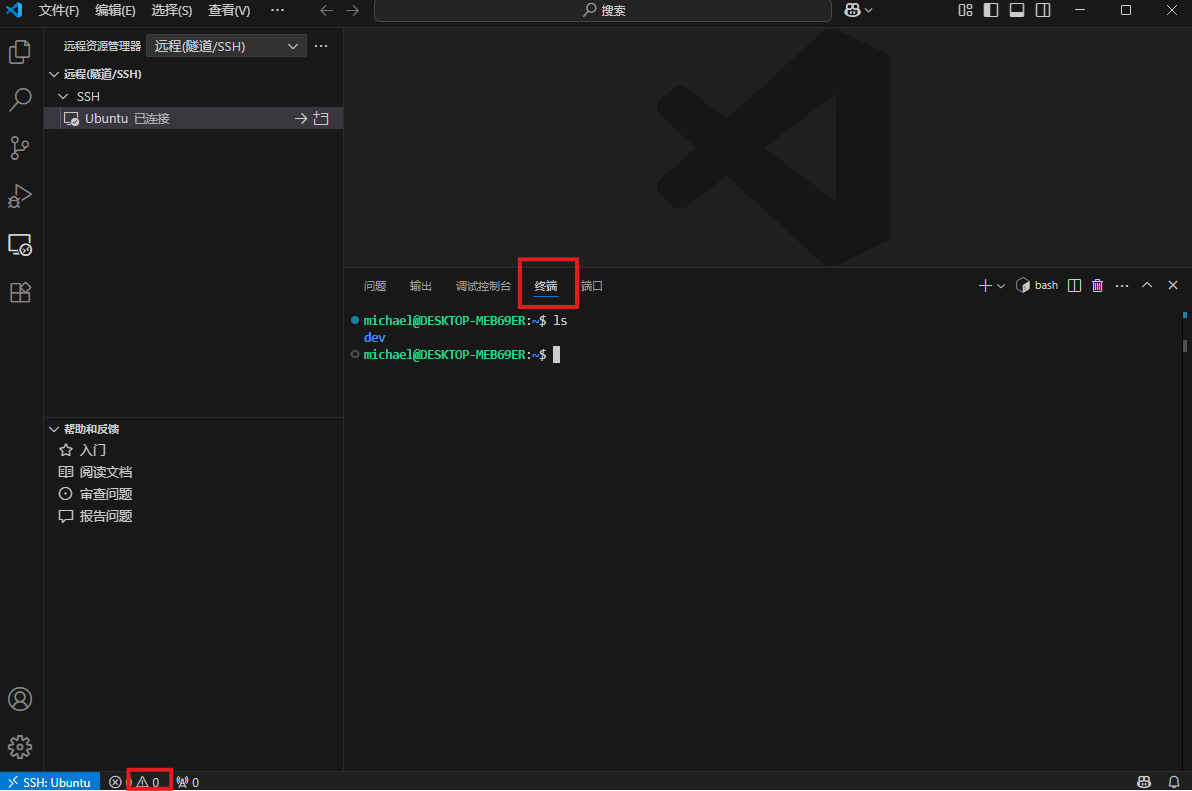
点击右下角的小三角,再点击“TERMINAL(终端)”,可以看到 Ubuntu 的终端界面,在这里可以使用命令行操作 Ubuntu。
输入:
code .
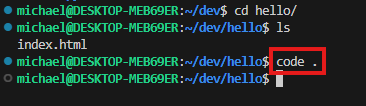
新弹出的页,再次输入主机密码。

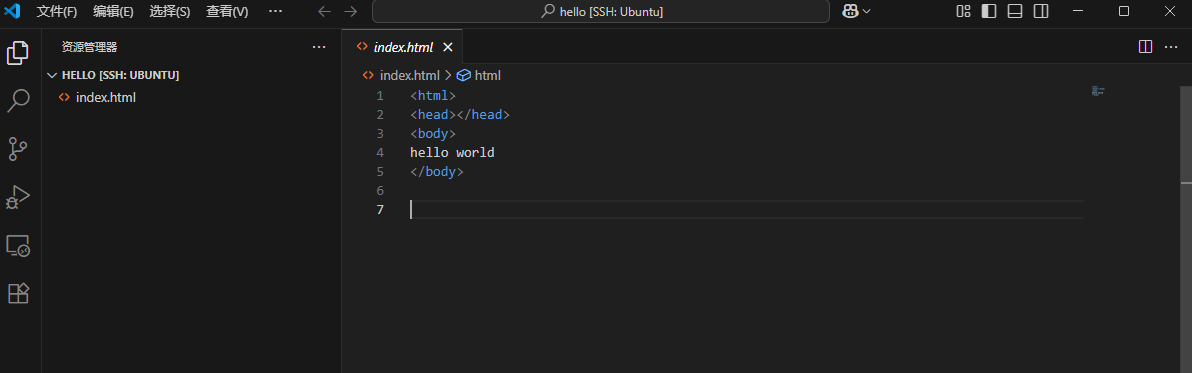
这样就可以随时随地编写代码啦。
5.保留固定TCP公网地址
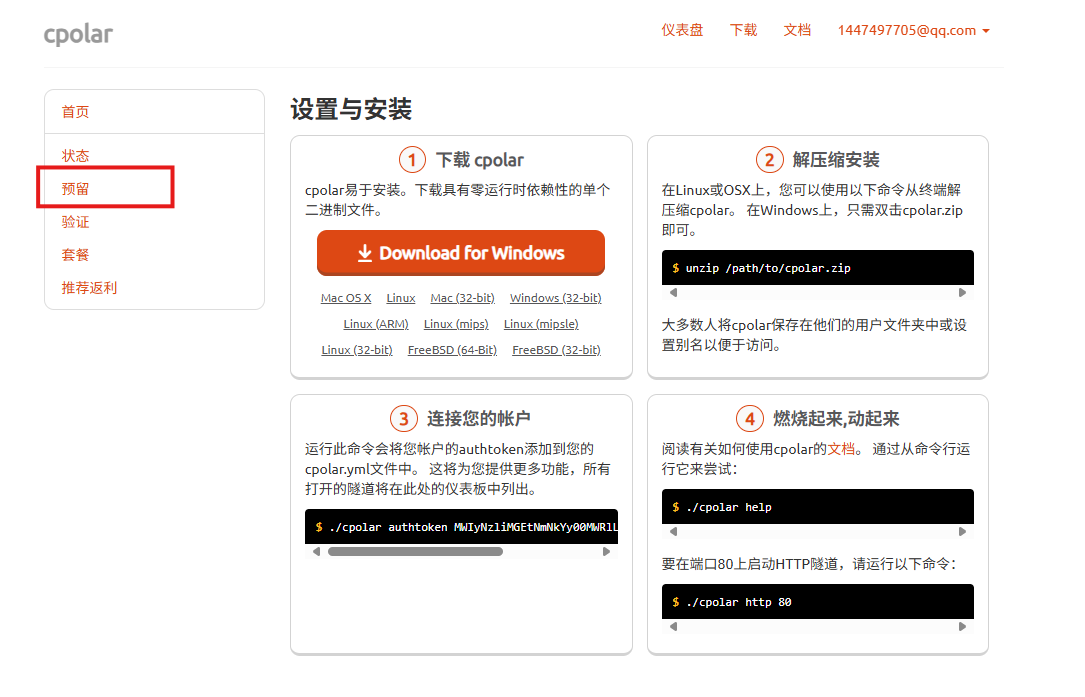
使用cpolar为其配置TCP地址,该地址为固定地址,不会随机变化。
选择区域和描述:有一个下拉菜单,当前选择的是“China VIP”。
右侧输入框,用于填写描述信息。
保留按钮:在右侧有一个橙色的“保留”按钮,点击该按钮可以保留所选的TCP地址。
列表中显示了一条已保留的TCP地址记录。
- 地区:显示为“China VIP”。
- 地址:显示为“20.tcp.vip.cpolar.cn:14220”。

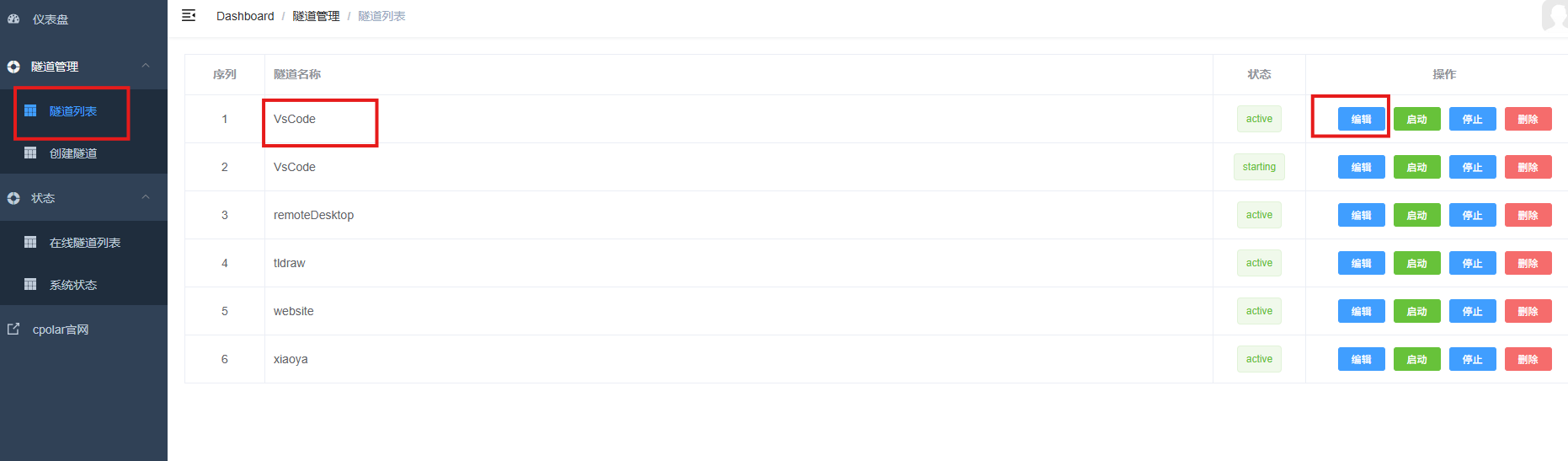
登录cpolar web UI管理界面,点击左侧仪表盘的隧道管理——隧道列表,找到所要配置的隧道VsCode,点击右侧的编辑。
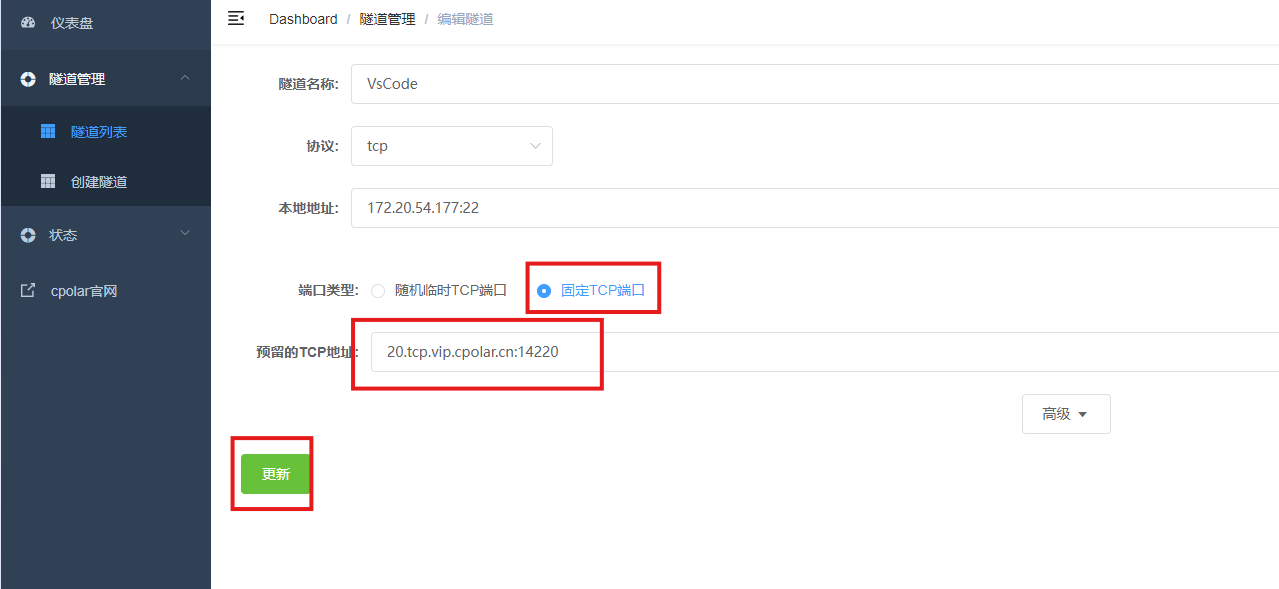
修改隧道信息,将保留成功的TCP端口配置到隧道中。
- 端口类型:选择固定TCP端口
- 预留的TCP地址:填写保留成功的TCP地址
点击更新。
创建完成后,打开在线隧道列表,此时可以看到随机的公网地址已经发生变化,地址名称也变成了保留和固定的TCP地址。
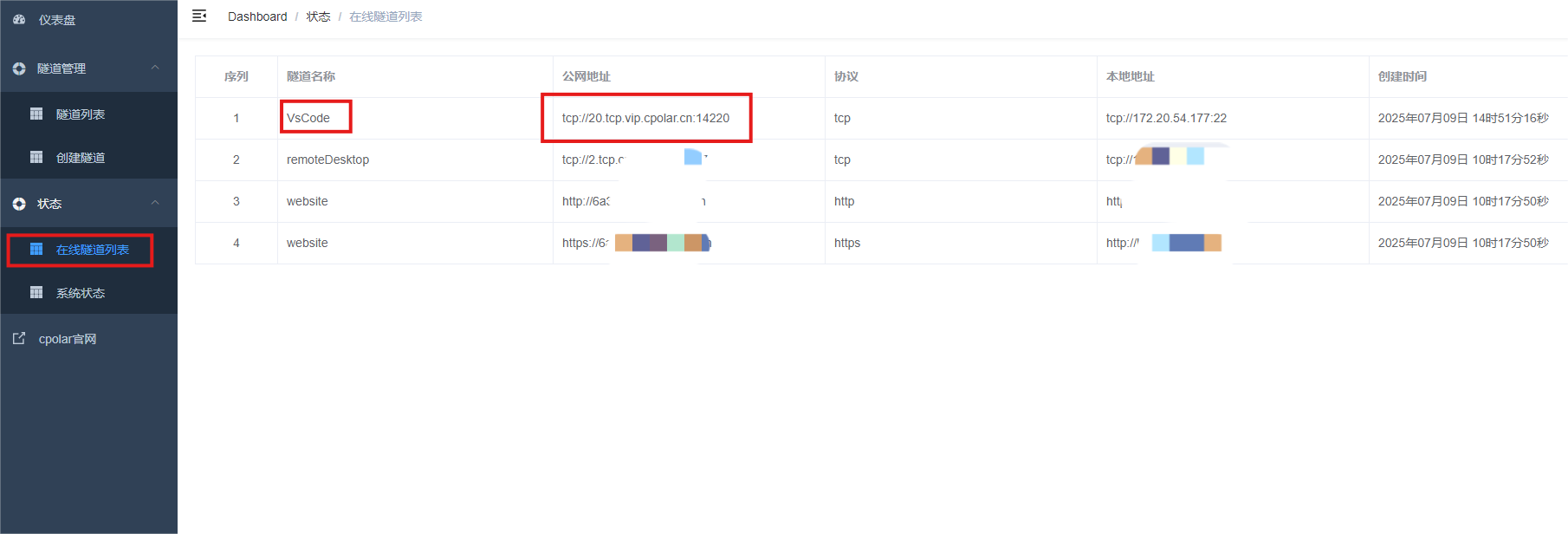
最后测试一下固定的地址是否好用,测试命令:
ssh michael@20.tcp.vip.cpolar.cn -p 14220
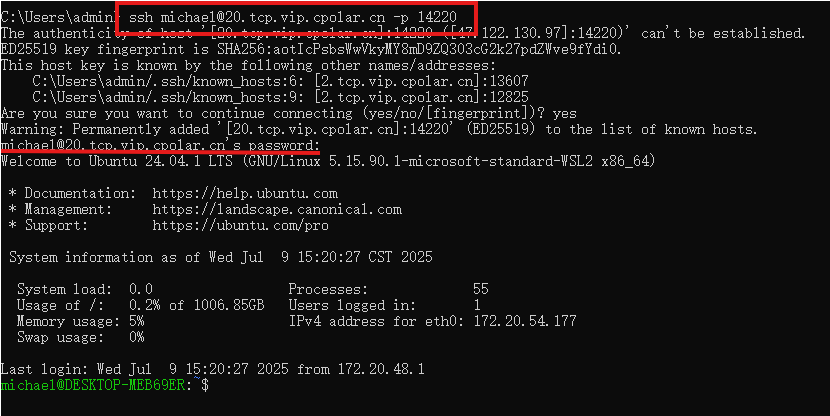
这样,你可以把这个地址发给你的朋友们,这样他们就可以随时随地使用Cpolar来共享开发,即使在家里或外出时,也可以通过公网地址连接回本地运行的开发环境。配合 VSCode 的 Remote - SSH 插件,可以从任何设备访问自己的完整开发环境。
总结
使用 VSCode 通过Remote -SSH 连接到运行在 WSL 中的 Linux 环境,就像是给你的开发工作打开了一扇通往新世界的大门。这样一来,你就可以在 Windows 的舒适环境中享受 Linux 的强大功能啦!无论是编辑代码、调试程序还是运行脚本,都能感受到流畅又高效的体验。想象一下,在熟悉的 Windows 系统中轻松切换到 Linux 环境,就像在家里的客厅和书房之间自由走动一样方便。这种无缝衔接的感觉,简直不要太棒哦!✨
感谢您对本篇文章的喜爱,有任何问题欢迎留言交流。cpolar官网-安全的内网穿透工具 | 无需公网ip | 远程访问 | 搭建网站
VSCode、WSL与cpolar的技术协同,不仅打破了操作系统的壁垒,更重塑了开发者的工作方式。当强大编辑器遇见穿透技术,每个开发者都能拥有随时随地编码的自由。

Agent 垂直技术社区,欢迎活跃、内容共建。
更多推荐


 9
9 0
0- 0


 已为社区贡献3条内容

所有评论(0)