Vue3+Three.js:第03期 轨道控制器完全指南(OrbitControls与TrackballControls)
·
文章目录
目标
- 了解轨道控制器(OrbitControls与TrackballControls)
- 开始使用轨道控制器OrbitControls(TrackballControls只介绍其功能,不实现其功能)
轨道控制器(OrbitControls)介绍
基本功能
OrbitControls 是 Three.js 库中提供的一个控制器组件,主要用于实现三维场景的交互式观察功能。它允许用户通过鼠标或触摸屏控制相机在3D场景中的位置和视角,从而实现对场景的自由探索。
主要特点
- 旋转控制:用户可以通过拖拽鼠标左键(或单指触摸)来旋转相机,围绕场景中心点进行360度全方位观察。
- 缩放控制:通过鼠标滚轮(或双指捏合)可以放大或缩小场景,改变相机与目标点之间的距离。
- 平移控制:按住鼠标右键(或双指拖动)可以平移整个场景,改变观察的中心位置。
- 阻尼效果:控制器内置了平滑的阻尼效果,使操作更加自然,不会突然停止。
- 限制范围:可以设置旋转角度、缩放距离和平移范围的限制,防止相机移动到不合理的位置。
适用场景
3D 场景导航、模型查看、交互式演示
实现及演示过程
- 引入 OrbitControls 模块
- 初始化控制器并与相机、渲染器绑定
// 轨道控制
import { OrbitControls } from 'three/addons/controls/OrbitControls.js'

// 轨道控制器
let controls: OrbitControls

// 添加控制器
function initControls() {
  controls = new OrbitControls(camera, canvasThree.value)
}
阻尼效果
// 阻尼
controls.enableDamping = true // 开启阻尼效果
controls.dampingFactor = 0.05 // 停下来的速度,设置的越小,效果越明显
在我们用鼠标去旋转物体时,当我们松开鼠标,物体会缓慢的停下来,如下图所示:
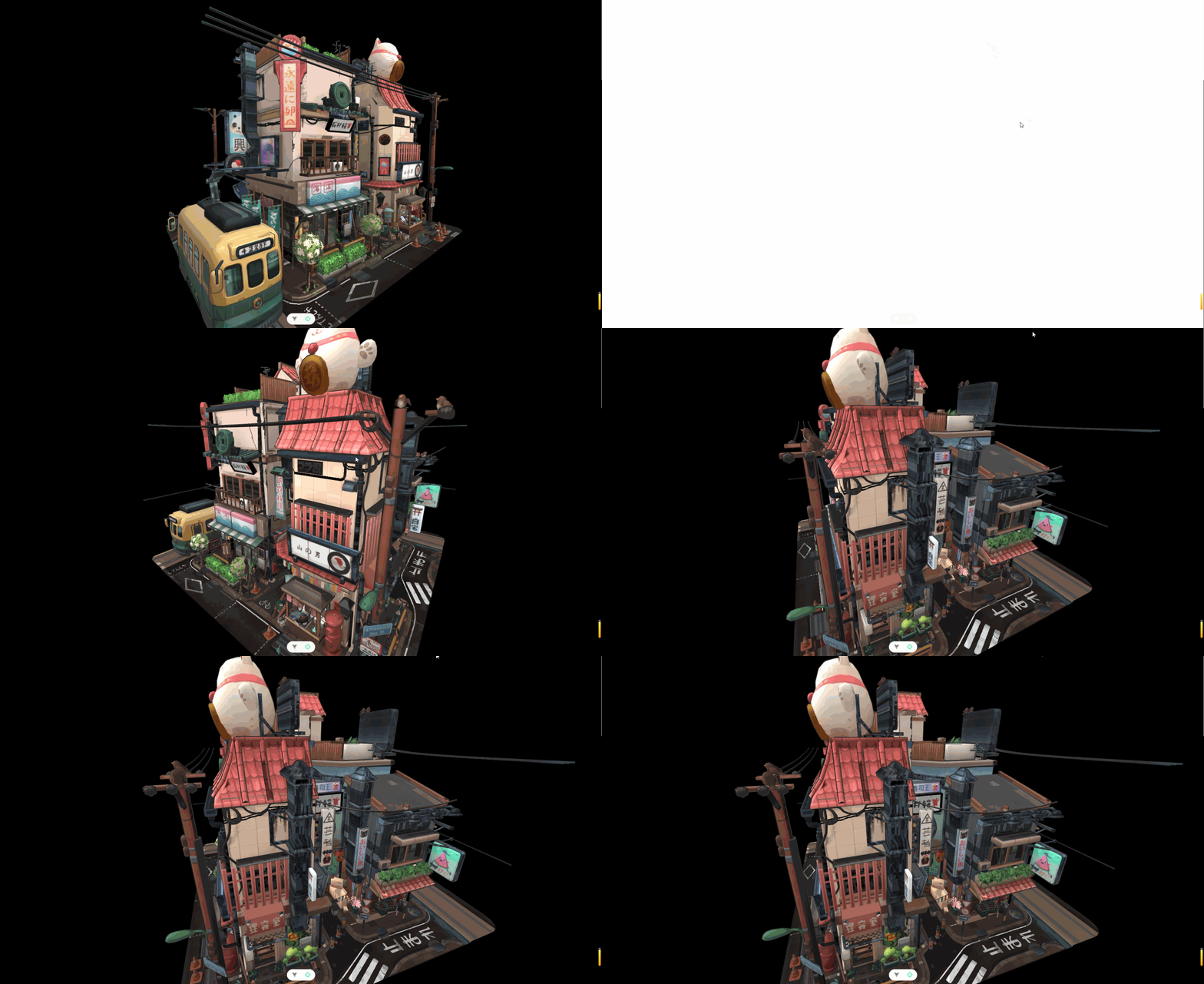
旋转
controls.autoRotate = true // 开启自动旋转
controls.autoRotateSpeed = 0.5 // 设置旋转速度
这里我们开启自动旋转的效果,是绕y轴的旋转,如下图,另外,我们按住鼠标左键上下移动鼠标,可以实现绕x轴的旋转;至于绕z轴的旋转,可以通过其他的方式实现。
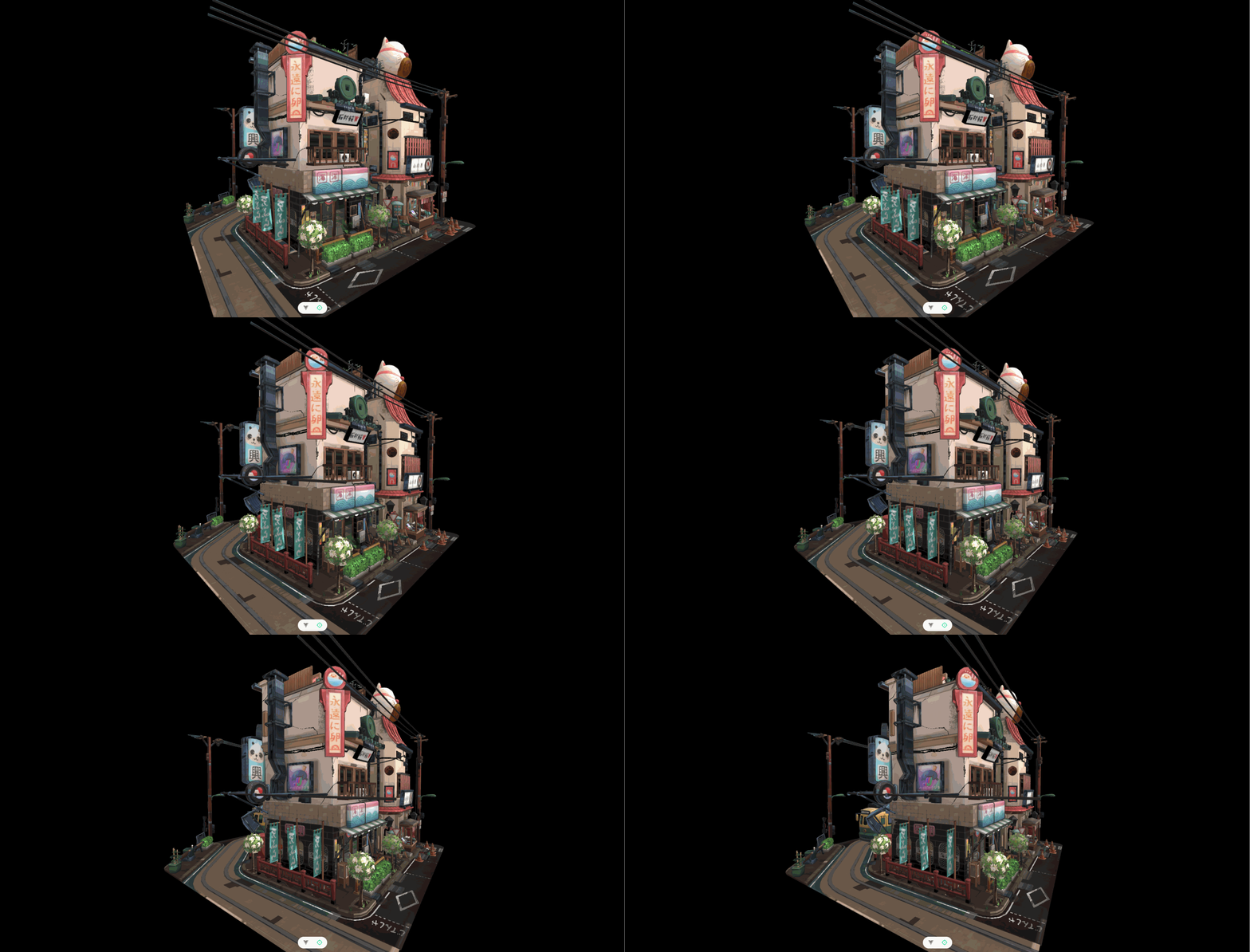
平移
// controls.enablePan = false
// controls.panSpeed = 0.05
平移是默认开启的,我们按住鼠标右键就可以拖动,效果如下,当然,也可使用上面代码去禁止拖动
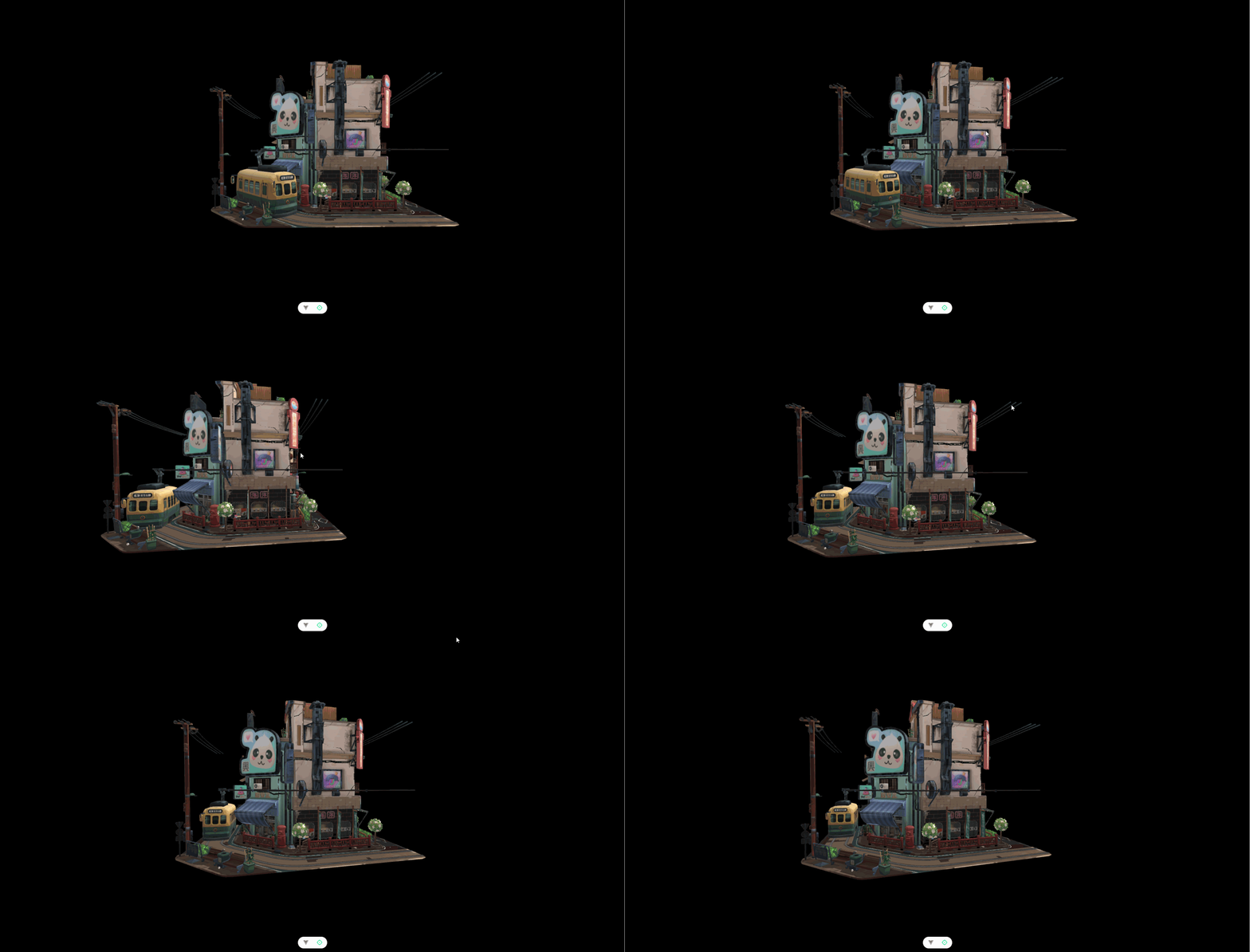
缩放
// controls.enableZoom = false
// controls.zoomSpeed = 0.05
默认开启
我们可以根据上面代码进行关闭,这里效果就略了,就是使用鼠标滚轮来进行缩放。
控制范围
  // 范围
  // 缩放范围
  controls.minDistance = 1
  controls.maxDistance = 100

  // 角度范围(垂直角度:x轴)—— 极角(Polar angle):绕X轴旋转(上下移动视角)
  controls.maxPolarAngle = Math.PI / 2
  controls.minPolarAngle = 0

  // 角度范围(水平角度:y轴)—— 方位角(Azimuth angle):绕Y轴旋转(左右移动视角)
  controls.maxAzimuthAngle = Math.PI
  controls.minAzimuthAngle = -Math.PI
- 通过以上代码对范围进行控制
- 1.缩放范围的控制到1-100,到一定程度就不能再缩放了,这个没有默认,但是有设置的必要。
- 2.角度范围,上面分别给出了绕x轴与绕y轴的旋转角度范围,设置之后,也是会控制到一定范围,不可以继续旋转。
完整代码
在完整代码中,除了实现上述的效果代码,另外,可以开启绕z轴的自动旋转,自己参考:
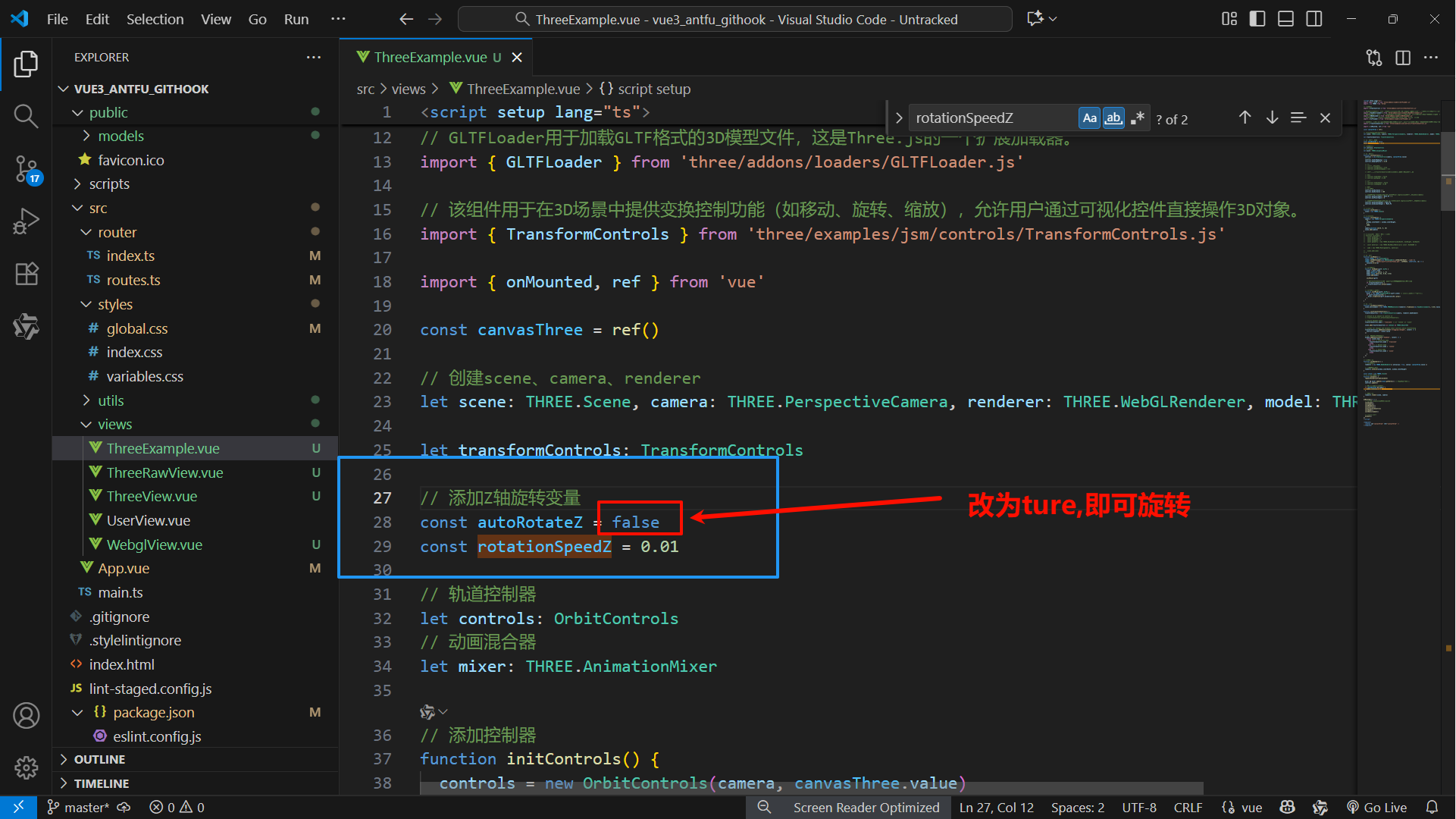
<script setup lang="ts">
import type { GLTF } from 'three/addons/loaders/GLTFLoader.js'
import * as THREE from 'three'

// 轨道控制
import { OrbitControls } from 'three/addons/controls/OrbitControls.js'

// RoomEnvironment用于创建一个室内环境,通常用来为3D场景提供基础的环境光照和反射效果,让3D模型在场景中看起来更加真实自然。
import { RoomEnvironment } from 'three/addons/environments/RoomEnvironment.js'
// DRACOLoader是一个用于加载和解码Google Draco压缩格式3D模型的加载器,可以减小3D模型文件大小,提高加载效率。
import { DRACOLoader } from 'three/addons/loaders/DRACOLoader.js'
// GLTFLoader用于加载GLTF格式的3D模型文件,这是Three.js的一个扩展加载器。
import { GLTFLoader } from 'three/addons/loaders/GLTFLoader.js'

// 该组件用于在3D场景中提供变换控制功能(如移动、旋转、缩放),允许用户通过可视化控件直接操作3D对象。
import { TransformControls } from 'three/examples/jsm/controls/TransformControls.js'

import { onMounted, ref } from 'vue'

const canvasThree = ref()

// 创建scene、camera、renderer
let scene: THREE.Scene, camera: THREE.PerspectiveCamera, renderer: THREE.WebGLRenderer, model: THREE.Group

let transformControls: TransformControls
// 添加Z轴旋转变量
const autoRotateZ = false
const rotationSpeedZ = 0.01

// 轨道控制器
let controls: OrbitControls
// 动画混合器
let mixer: THREE.AnimationMixer

// 添加控制器
function initControls() {
  controls = new OrbitControls(camera, canvasThree.value)
  // 阻尼
  controls.enableDamping = true
  controls.dampingFactor = 0.05

  // 旋转
  // 自动旋转(绕y轴)
  // controls.autoRotate = true
  // controls.autoRotateSpeed = 0.5

  // z轴旋转使用TransformControls或自定义控制逻辑来实现绕Z轴旋转。

  // 平移
  // controls.enablePan = false
  // controls.panSpeed = 0.05

  // 缩放
  // controls.enableZoom = false
  // controls.zoomSpeed = 0.05

  // 范围
  // 缩放范围
  controls.minDistance = 1
  controls.maxDistance = 100

  // 角度范围(垂直角度:x轴)—— 极角(Polar angle):绕X轴旋转(上下移动视角)
  controls.maxPolarAngle = Math.PI / 2
  controls.minPolarAngle = 0

  // 角度范围(水平角度:y轴)—— 方位角(Azimuth angle):绕Y轴旋转(左右移动视角)
  controls.maxAzimuthAngle = Math.PI
  controls.minAzimuthAngle = -Math.PI
}

// 1.创建场景
function initScene() {
  scene = new THREE.Scene()
}

// 2.创建相机
function initCamera() {
  camera = new THREE.PerspectiveCamera(
    75,
    window.innerWidth / window.innerHeight,
    0.1,
    1000,
  )
  camera.position.set(0, 0, 10)
  scene.add(camera)
}

// 3.创建物体(几何体 + 材质 = 物体)
// function initCube() {
//   const boxWidth = 1
//   const boxHeight = 1
//   const boxDepth = 1
//   const geometry = new THREE.BoxGeometry(boxWidth, boxHeight, boxDepth)

//   const material = new THREE.MeshBasicMaterial({ color: 0x44AA88 })

//   cube = new THREE.Mesh(geometry, material)

//   scene.add(cube)
// }

// 添加模型
function initModel() {
  const loader = new GLTFLoader()
  loader.setDRACOLoader(new DRACOLoader().setDecoderPath('../jsm/'))
  loader.load('../models/gltf/LittlestTokyo.glb', setModel, undefined, (e) => {
    console.error(e)
  })

  // 初始化模型
  function setModel(gltf: GLTF) {
    model = gltf.scene
    model.position.set(2, 1, 0)
    model.scale.set(0.02, 0.02, 0.02)
    scene.add(model)

    initMixer(gltf)

    // 将TransformControls附加到模型上,这样你就可以手动操作它了
    if (transformControls) {
      transformControls.attach(model)
    }
  }

  // 初始化动画混合器
  function initMixer(gltf: GLTF) {
    mixer = new THREE.AnimationMixer(gltf.scene) // 创建动画混合器播放模型动画
    if (gltf.animations[0]) {
      mixer.clipAction(gltf.animations[0]).play()
    }
  }
}

// 添加环境
function initEenvironment() {
  scene.environment = new THREE.PMREMGenerator(renderer).fromScene(new RoomEnvironment(), 0.04).texture
}

function initTransformControls() {
  transformControls = new TransformControls(camera, renderer.domElement)

  // Attach to an object to control it
  // transformControls.attach(objectToControl);

  // Switch between modes
  transformControls.mode = 'translate' // or 'rotate' or 'scale'

  scene.add(transformControls as unknown as THREE.Object3D)

  // Listen for changes and disable orbit controls while transforming
  transformControls.addEventListener('dragging-changed', (event) => {
    controls.enabled = !event.value
  })

  // 添加键盘控制来切换模式
  window.addEventListener('keydown', (event) => {
    switch (event.key) {
      case 't': // Translate mode
        transformControls.mode = 'translate'
        break
      case 'r': // Rotate mode
        transformControls.mode = 'rotate'
        break
      case 's': // Scale mode
        transformControls.mode = 'scale'
        break
    }
  })
}

// 4.渲染场景
function initRenderer() {
  // 创建渲染器
  renderer = new THREE.WebGLRenderer({ antialias: true, canvas: canvasThree.value })

  // 设置渲染器尺寸
  renderer.setSize(window.innerWidth, window.innerHeight)
}

const clock = new THREE.Clock()
// 5.动画循环渲染场景
function animate() {
  requestAnimationFrame(animate)

  mixer && mixer.update(clock.getDelta()) // 更新3D模型的动画
  controls.update()

  // 如果启用了自动绕Z轴旋转
  if (autoRotateZ && model) {
    model.rotation.z += rotationSpeedZ
  }

  // 渲染场景
  renderer.render(scene, camera)
}

onMounted(() => {
  // 初始化场景、相机、渲染器、物体
  initScene()
  initCamera()
  initRenderer()
  initControls()
  initTransformControls
  initModel()
  initEenvironment()

  // 启动动画循环
  animate()
})
</script>

<template>
  <canvas id="canvasThree" ref="canvasThree" />
</template>
TrackballControls 介绍(与OrbitControls的差异)
- TrackballControls 也是 Three.js 中常用的控制器之一,主要用于实现三维场景的交互控制。以下是与 OrbitControls 的详细对比:
控制方式差异
- TrackballControls:允许摄像机自由旋转,不受"上下"方向的限制,可以全方位旋转
- OrbitControls:模拟轨道运动,保持固定的上下方向(类似地球绕太阳旋转)
使用场景
- TrackballControls 更适合:
- 需要完全自由旋转的3D展示(如产品全方位展示)
- 科学可视化应用中需要任意角度观察数据
- 3D建模工具中的自由视角查看
- OrbitControls 更适合:
- 建筑可视化中的固定视角浏览
- 地图类应用的有限角度查看
- 需要保持"地面在下"的常规3D场景
技术特性
- TrackballControls 提供:
- 动态阻尼效果(可配置阻尼系数)
- 可调节的旋转速度(通过设置rotateSpeed参数)
- 缩放限制控制(minDistance/maxDistance)
- 平移限制控制(maxDistance)
- OrbitControls 提供:
- 自动水平面保持
- 明确的旋转范围限制
- 更简单的API配置
性能表现
- TrackballControls 计算量稍大,因为需要处理更复杂的旋转逻辑
- OrbitControls 性能略优,适合性能敏感场景
代码配置示例
// TrackballControls 配置
controls = new THREE.TrackballControls(camera, renderer.domElement);
controls.rotateSpeed = 2.0;
controls.zoomSpeed = 1.2;
controls.panSpeed = 0.8;
controls.noZoom = false;
controls.noPan = false;
controls.staticMoving = true;
controls.dynamicDampingFactor = 0.3;

// OrbitControls 配置
controls = new THREE.OrbitControls(camera, renderer.domElement);
controls.enableDamping = true;
controls.dampingFactor = 0.05;
controls.screenSpacePanning = false;
controls.minDistance = 1;
controls.maxDistance = 1000;
controls.maxPolarAngle = Math.PI;
选择建议
- 当需要完全自由的3D观察体验时选择TrackballControls
- 当需要保持常规视角和简单控制时选择OrbitControls
- 在移动设备上,OrbitControls通常能提供更好的用户体验TrackballControls 比较
- PointerLockControls 适用场景
- 自定义控制器开发思路

Agent 垂直技术社区,欢迎活跃、内容共建。
更多推荐


 15
15 0
0- 0


 已为社区贡献8条内容

所有评论(0)