Sublime Text 也能显示彩色日志!一招解决 SpringBoot 日志乱码问题
前言
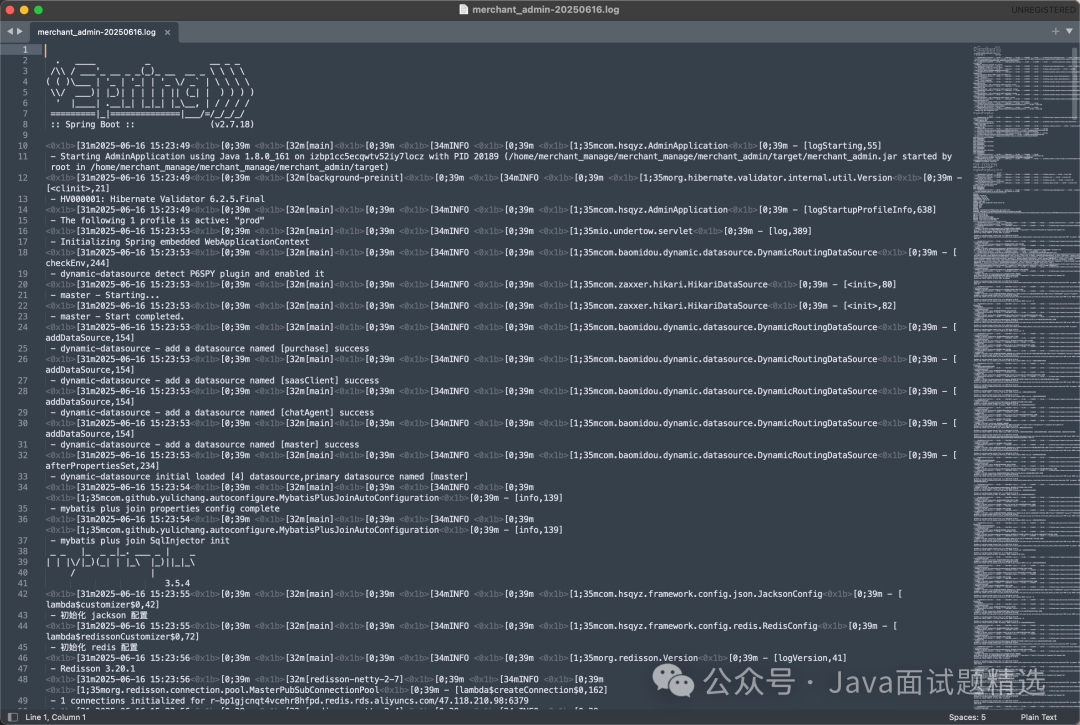
在日常开发中,Spring Boot 控制台日志自带颜色,方便我们快速分辨不同级别的日志信息。但当你把日志文件用 Sublime Text 打开时,常常会看到一堆奇怪的字符,比如 [31m、[0;39m,日志内容变得非常难读。这其实是因为日志中包含了 ANSI 转义码,普通文本编辑器不会自动解析这些颜色码。
别担心!只需一个插件,就能让 Sublime Text 像终端一样显示彩色日志,彻底告别乱码!
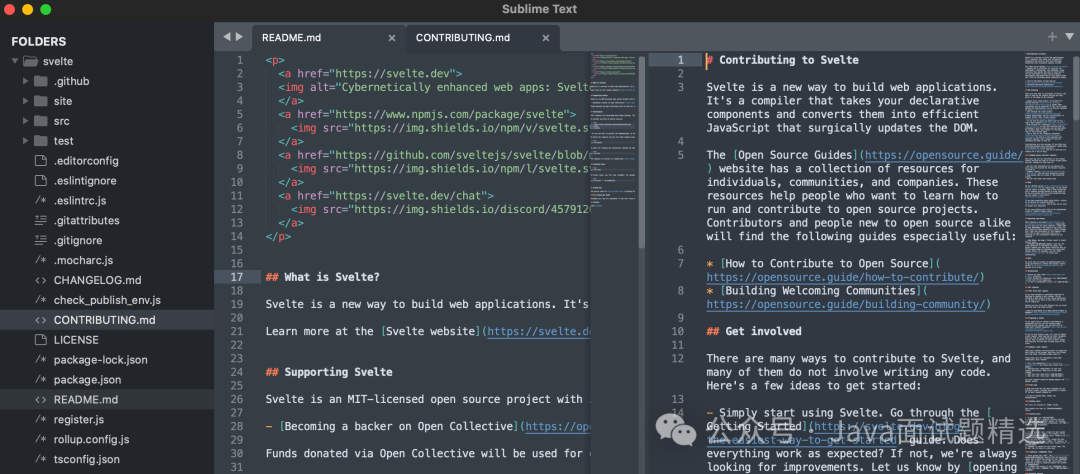
一、效果预览
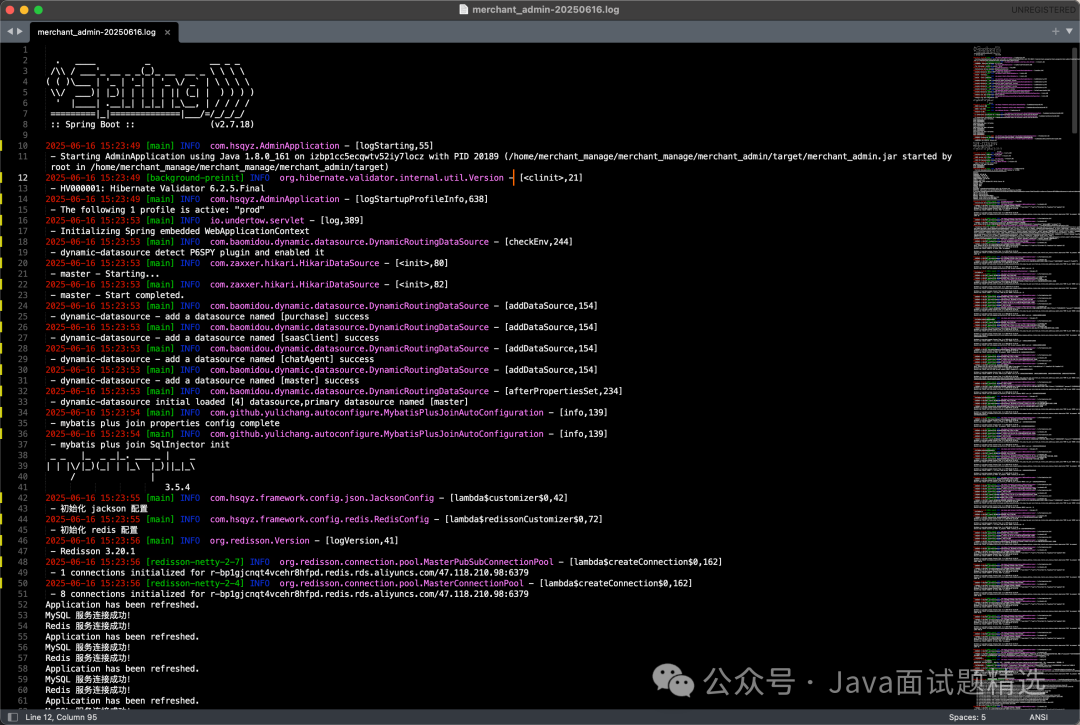
未处理的日志 vs 处理后的彩色日志
-
• 处理前:
-
• 处理后:
二、安装前准备
确保你已经安装了 Sublime Text 和 Package Control。
如果你还没有安装 Package Control,可以参考以下步骤:
-
• 打开
Sublime Text,按下Ctrl+(或菜单 View > Show Console)。 -
• 访问
Package Control官网安装页,复制对应的安装代码。 -
• 粘贴到
Sublime Text控制台,回车执行,安装完成后重启 Sublime Text。
三、安装 ANSIescape 插件
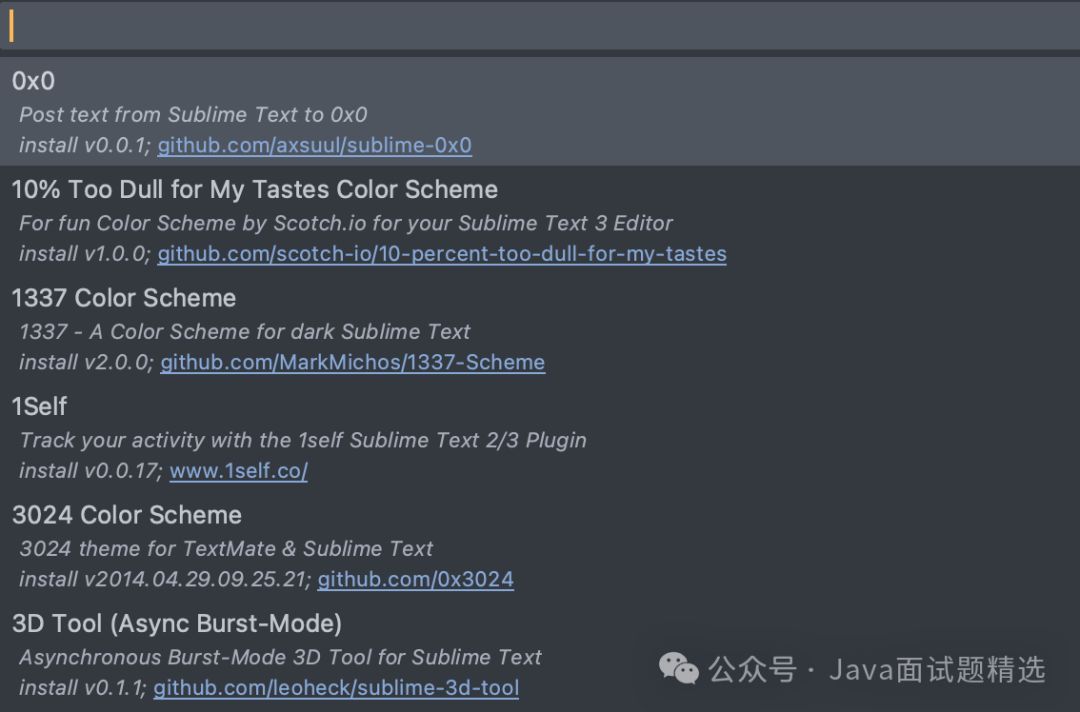
1、按下 Ctrl+Shift+P(Mac 为 Cmd+Shift+P),打开命令面板。
2、输入 Install Package,回车。

3、输入 ANSIescape,在列表中选择并安装。
四、让日志文件显示彩色
-
• 用
Sublime Text打开你的 Spring Boot 日志文件(通常是.log文件)。 -
• 再次按下
Ctrl+Shift+P,输入ANSI,选择ANSIescape: Colorize。 -
• 日志中的颜色立刻就会被解析出来,和终端显示效果一致!
五、如何取消彩色显示,恢复原始日志
有时候你可能想恢复原始的日志内容(带转义码的纯文本),可以用以下方法:
方法一:关闭并重新打开文件
直接关闭当前日志文件,然后重新用 Sublime Text 打开,日志会恢复成原始内容。
方法二:撤销操作
按下 Ctrl+Z(或 Cmd+Z),撤销上一次 ANSIescape: Colorize 的操作,文件会恢复原样。
方法三:卸载 ANSIescape 插件(彻底移除)
-
• 按下
Ctrl+Shift+P(或Cmd+Shift+P),输入Remove Package,回车。 -
• 选择
ANSIescape,回车卸载插件。
六、常见问题
插件找不到?
请确认 Package Control 已正确安装,并且网络可以访问 packagecontrol.io。
日志没有变化?
确认日志文件中确实包含 ANSI 转义码(如 [31m 这类字符),并且已正确执行 ANSIescape: Colorize 命令。
如何让 Spring Boot 日志以后不再带颜色码?
在 application.properties 里加上:
spring.output.ansi.enabled=never这样新生成的日志就不会再有颜色控制码了。

Agent 垂直技术社区,欢迎活跃、内容共建。
更多推荐



 3
3 0
0- 0


 已为社区贡献85条内容

所有评论(0)