第 1 章 Python 简介
各位同学,大家好!欢迎来到 Python 课程。在本次课程中,首先我们会探讨 “什么是 Python”,让大家对这门编程语言有基本认知;接着分析 “为什么要学习 Python”,了解它的价值与应用场景;也会客观阐述 “Python 的缺点有哪些”,做到全面认识;还会讲解 “如何下载 Python”,助力大家完成学习前的准备;最后,会为大家介绍 “本课程包含什么内容”,让大家明确学习方向。希望大家能在课程中有所收获。
1. 什么是 Python?
现在,我们来了解一下 “什么是 Python”。
首先,Python 是一种解释型的高级通用编程语言。可能有同学会说,“解释型”“高级”“通用” 这些词不太懂,没关系,大家先记住,它就是一门编程语言就好啦。
那 Python 是怎么来的呢?吉多・范罗苏姆在 20 世纪 80 年代末开始研究 Python,它的设计理念很注重代码的可读性,这一点通过显著的缩进方式就能体现出来,缩进在 Python 代码里可是很关键的哦。

另外,Python 有不同的版本,Python 2 在 2020 年随着版本 2.7.18 停止维护了。而在咱们这个课程里,我们要学习的是 Python 3,这也是现在更常用的版本。
大家知道,大多数现代操作系统,像咱们常用的 Windows、Linux 等,都是用 C 语言编写的。那受这个影响呀,现代高级编程语言的编译器或者解释器,也通常是用 C 语言来写的。Python 自然也不例外,它最流行、最 “传统” 的实现版本,叫做 CPython,就是用 C 语言编写的。
再说说 Python 自带的标准库,这里面大部分是用 Python 自己的语言编写的,但还有其他一些部分,要么是用 C 语言编写的,要么在内部使用了 C 语言的库。这样的设计,能让 Python 在保证自身特性的同时,也能借助 C 语言的优势,提升性能等方面的表现。
2. 为什么学习 Python?
使用 Python 有几个优势。
① Python 易于学习。
例如,要编写一个实现 10 + 5 功能的相同程序,Python 最多只需要 4 行代码,而 Java 或 C 语言则需要多得多的代码行。
- Java。
public class Main {
    public static void main(String[] args) {
        int a = 10;
        int b = 5;
        int result = a + b;
        System.out.println(result);
    }
}- Python。
a = 10
b = 5
result = a + b
print(result)
② Python 具有表达力。
所谓有表达力,是指我们可以用几行代码来表达我们想要实现的功能。例如,交换两个变量的值时,Python 和其他语言的差异如下所示。
- Java。
尽管这一点也不复杂,但有经验的程序员也得花几秒钟阅读并理解这 3 行代码的用途。
int tmp = var1;
var1 = var2;
var2 = tmp;- Python。
var2, var1 = var1, var2在完成 Python 基础概念的学习后,本节课程将聚焦 Python 的三大核心优势展开讲解。这些优势不仅是 Python 区别于其他编程语言的关键特征,也是其在各领域广泛应用的重要支撑。
③ Python 具有可读性。
Python 具备出色的可读性。需要明确的是,编程语言并非仅为计算机设计,其同时需满足人类对代码的理解与协作需求。Python 的语法设计遵循 “简洁直观” 原则,代码结构清晰且贴近自然语言逻辑,有效降低了人类阅读与理解的门槛。从实际应用角度来看,若编程语言可读性不足,会导致代码调试过程中问题定位难度增加 —— 无论是团队协作中他人协助排查问题,还是个人后续对代码的维护与迭代,均需耗费大量时间梳理逻辑。而 Python 凭借高可读性,显著提升了代码调试效率,同时降低了长期维护的成本,为开发工作提供了便利。
④ Python 有一个庞大的内置功能库。
Python 拥有庞大的内置功能库。这一特性为开发者提供了丰富的工具支持,极大减少了重复开发工作。在实际开发场景中,诸如自动发送电子邮件、搭建 Web 应用、操作数据库、与操作系统交互、发送 HTTP 请求及开发图形用户界面(GUI)等常见需求,Python 内置功能库均已提供成熟的代码模块。开发者无需从零构建相关功能,只需通过调用对应模块即可快速实现需求,既节省了开发时间,也降低了代码出错概率,有效提升了开发效率。
⑤ Python 是一种跨平台语言。
Python 具备跨平台特性。这一特性意味着 Python 代码在不同操作系统环境下,无需进行大量修改即可正常运行。目前,Python 已实现对 Windows、UNIX、Linux 及 Mac 等主流操作系统的兼容。在实际应用中,开发者在某一操作系统(如 Windows)上编写的 Python 代码,可直接在其他操作系统(如 Linux、Mac)上运行,无需针对不同系统单独适配代码。这一特性不仅提升了代码的复用性,也为团队协作中多设备开发、跨环境部署提供了便利,进一步降低了开发与运维成本。
⑥ Python 是开源的。
“开源” 即开放源代码,这意味着 Python 的源代码对所有用户公开。从实际应用角度来说,若大家有特定的功能需求或优化方向,在遵循相关开源协议的前提下,完全可以对 Python 的源代码进行修改与定制,使其更贴合自身的使用场景。同时,这一特性也为大家深入学习 Python 提供了便利:如果大家对 Python 底层的工作原理,比如代码的执行逻辑、功能模块的实现方式等感兴趣,就可以直接查阅其公开的源代码,通过研读源代码来透彻理解其运行机制,这对于提升大家的编程思维与技术深度具有重要意义。
⑦ Python 的应用十分广泛。
Python 的应用领域十分广泛,已渗透到多个行业与技术方向。在数据与算法相关领域,它被广泛应用于金融分析 —— 可用于处理金融数据、构建分析模型以辅助投资决策;在统计学领域,能高效完成数据统计、分析与可视化工作。而在当前热门的人工智能领域,Python 更是核心编程语言:在机器学习、深度学习等关键方向,大量的算法实现与项目开发都依赖 Python;同时,像 Keras、TensorFlow 等主流的人工智能框架,也均以 Python 作为主要的开发与调用语言。基于此,对于希望进入人工智能领域发展的同学而言,提前掌握 Python 的相关知识与技能是十分必要的,它将为后续深入学习人工智能技术奠定坚实的基础。
3. Python 的缺点有哪些?
在全面认识 Python 的优势后,下面将客观分析 Python 的三个主要缺点,帮助大家建立对这门语言的完整认知,以便在实际开发中做出更合适的技术选择。
首先,Python 的运行速度相对较慢,这一点主要是相较于 C 语言等编译型语言而言。编译型语言在执行前会经过编译过程,直接将源代码转换为机器码 —— 而机器码是计算机 CPU 能够直接读取并执行的底层指令,因此执行效率极高。但 Python 属于解释型语言,它不需要提前编译,而是在运行时由解释器逐行将代码转换为机器码并执行。这一特性导致 Python 的整体执行速度,无法与 C 语言或其他编译型语言相比,在对运行效率要求极高的场景(如高频交易、大型游戏引擎开发)中,这一缺点会更为明显。
其次,Python 的内置库规模不及 C 语言或 Java。核心原因在于 Python 是一门相对较新的编程语言,其发展历程短于 C 语言、Java 等传统编程语言,在长期的生态积累上存在一定差距。不过需要说明的是,Python 的社区生态发展十分迅速,目前其内置库与第三方库的组合,已能满足绝大多数日常开发需求,如数据处理、Web 开发、人工智能等场景,因此这一缺点在实际应用中对多数开发者影响有限。
最后,Python 对移动设备的支持较为有限。当前主流的商业移动应用开发,无论是 iOS 端还是 Android 端,都有成熟的专属开发语言与框架(如 iOS 的 Swift、Android 的 Kotlin)。而 Python 在移动应用开发领域,缺乏完善的生态支持与优化,开发出的应用在性能、兼容性、用户体验等方面,较专属语言开发的应用存在差距。因此,若大家的需求是开发商业移动应用,Python 并非理想选择。
4. 如何下载 Python?
在正式开始 Python 编程学习前,我们需要先完成 Python 的下载与环境准备工作。接下来,我会为大家详细说明具体的下载渠道与推荐方案。
首先,大家可以通过 Python 的官方网站下载安装包,官网地址是 https://www.python.org 。在官网中,大家可以根据自己的操作系统,选择对应版本的 Python 安装程序,按照提示完成基础安装。对于Windows 系统用户,在下载相关工具时,可能需要从微软应用商店获取对应安装包,以确保工具与系统的兼容性;而macOS 系统用户需要注意,部分 macOS 设备的操作系统在出厂时可能已预装 Python,可直接使用。
不过需要特别说明的是,从学习与后续开发的便利性角度出发,使用 Anaconda 工具会是更优的选择。请访问 https://www.anaconda.com,来下载完整的开发套件。Anaconda 不仅集成了 Python 解释器,还预装了大量常用的数据分析、科学计算类库(如 NumPy、Pandas),能帮大家省去后续手动安装各类库的繁琐步骤,快速搭建起完整的 Python 开发环境,尤其适合初学者和需要进行数据相关开发的同学。
那接下来,我们分别就 Windows 系统和 macOS 系统来讲解 Python 环境的搭建过程。
(1)Windows 系统
① 下载 Anaconda。
Anaconda 除了内置完整的 Python 解释器外,还集成了大量常用的科学计算与数据分析工具,为开发者提供了一站式的开发环境。通过 Anaconda,用户不仅可以快速搭建 Python 编程环境,还能直接使用诸如 NumPy、Pandas、Matplotlib、Scikit-learn 等主流数据科学库,同时还内置了 Jupyter Notebook、Spyder 等交互式开发与可视化工具,大大提升了数据处理与模型构建的效率。
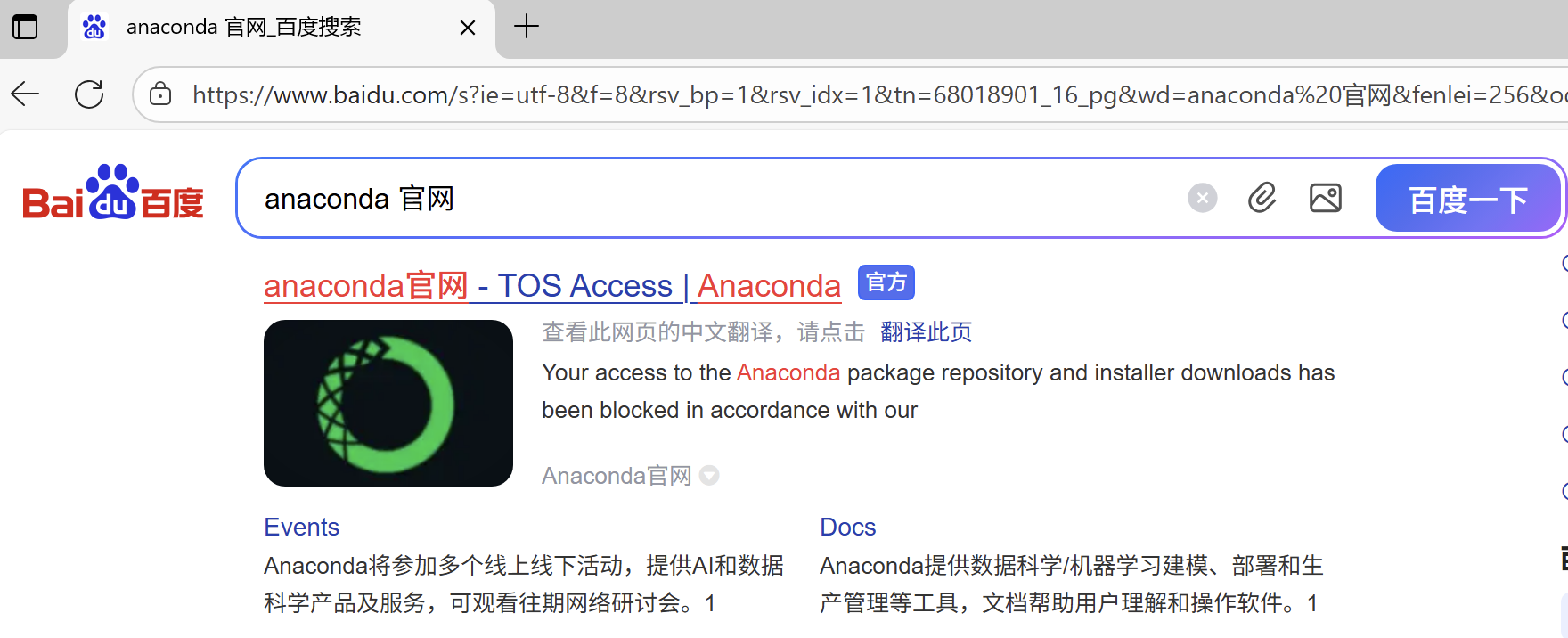
- 通过百度“搜索 anaconda 官网”,点击链接进入官网。
- 或者直接访问“http://www.anaconda.com”。
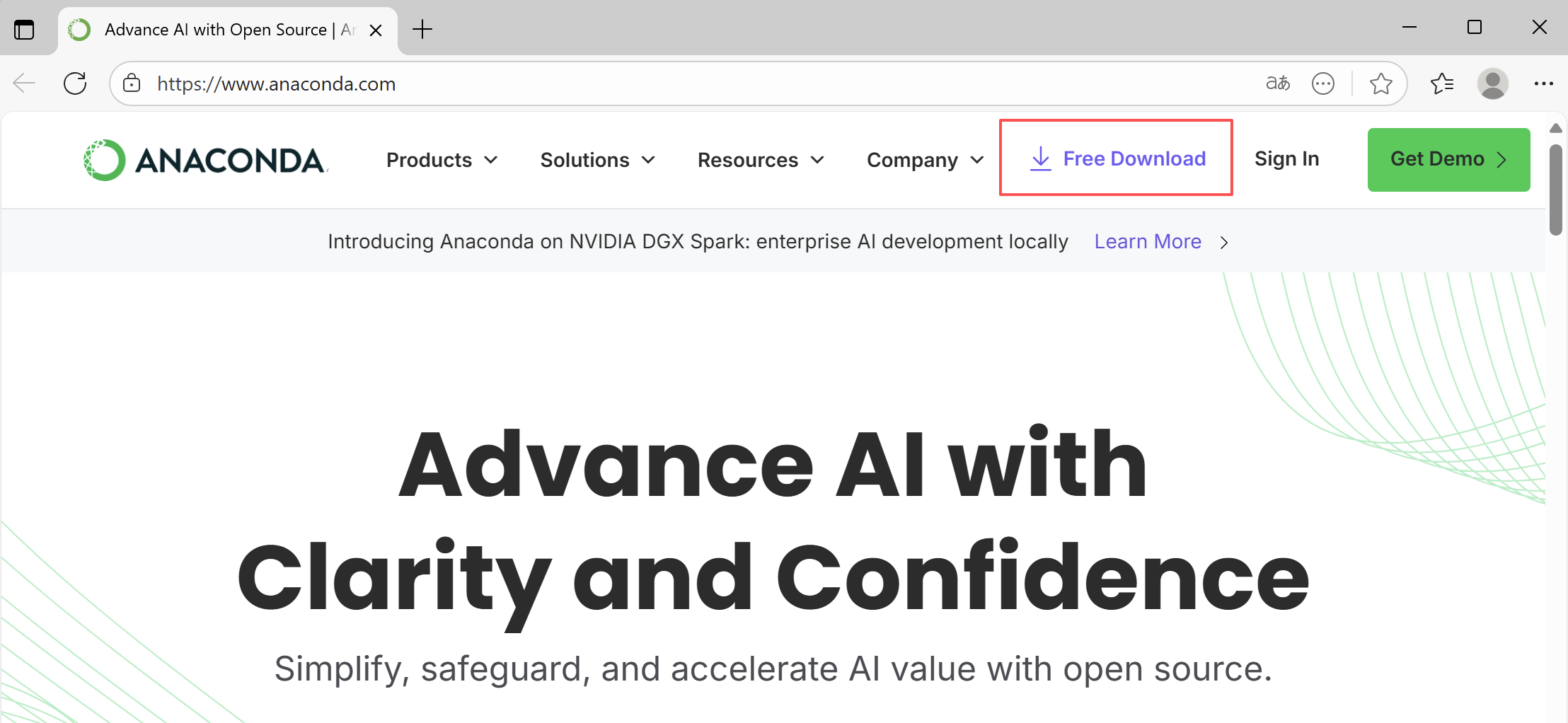
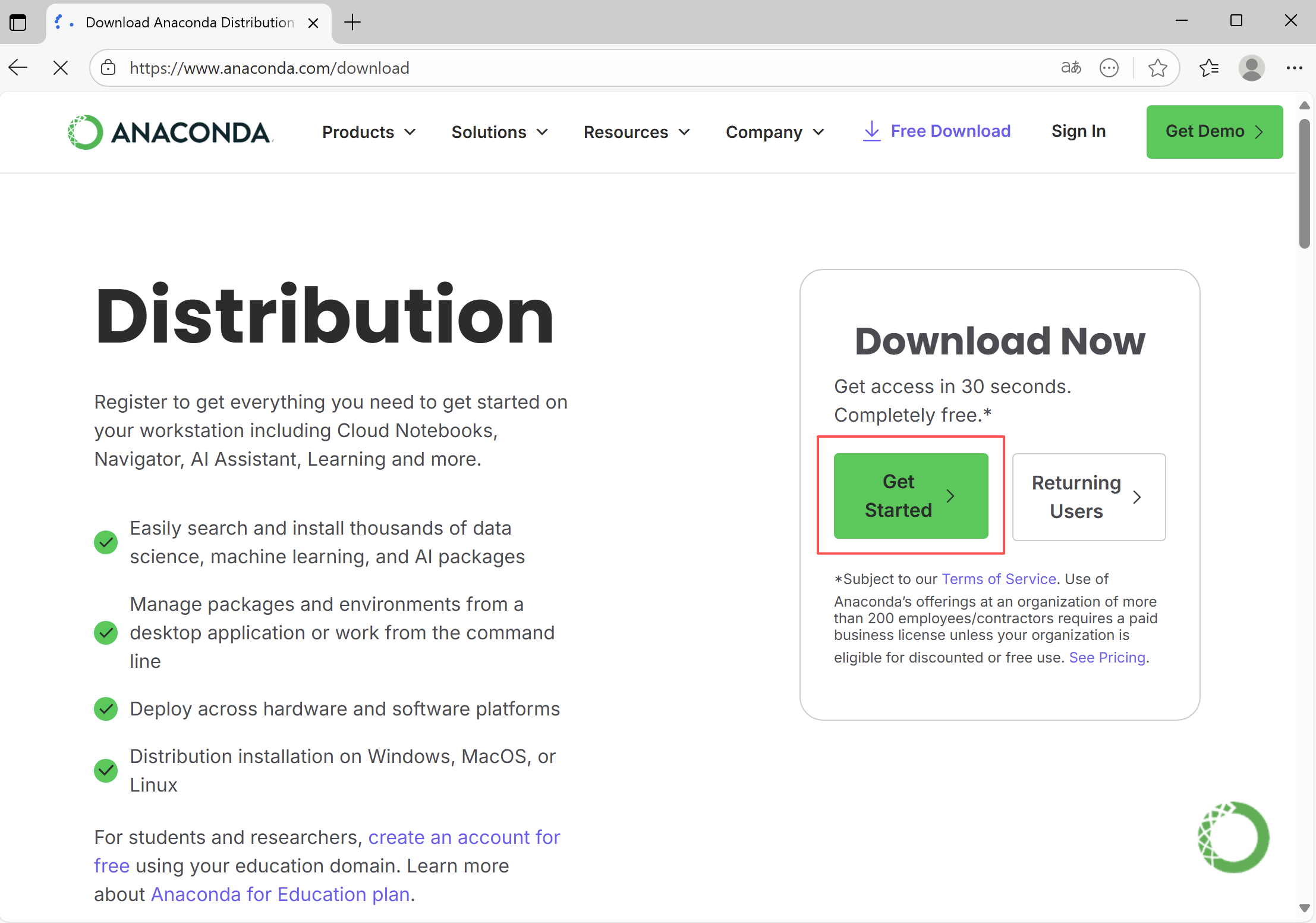
- 点击首页的“Free Download”链接,进入下载页面,点击“Get Started”按钮。
- 下载前通过 Email 注册用户,或者通过“Google”“Microsoft”“GitHub”等已有账号登录。
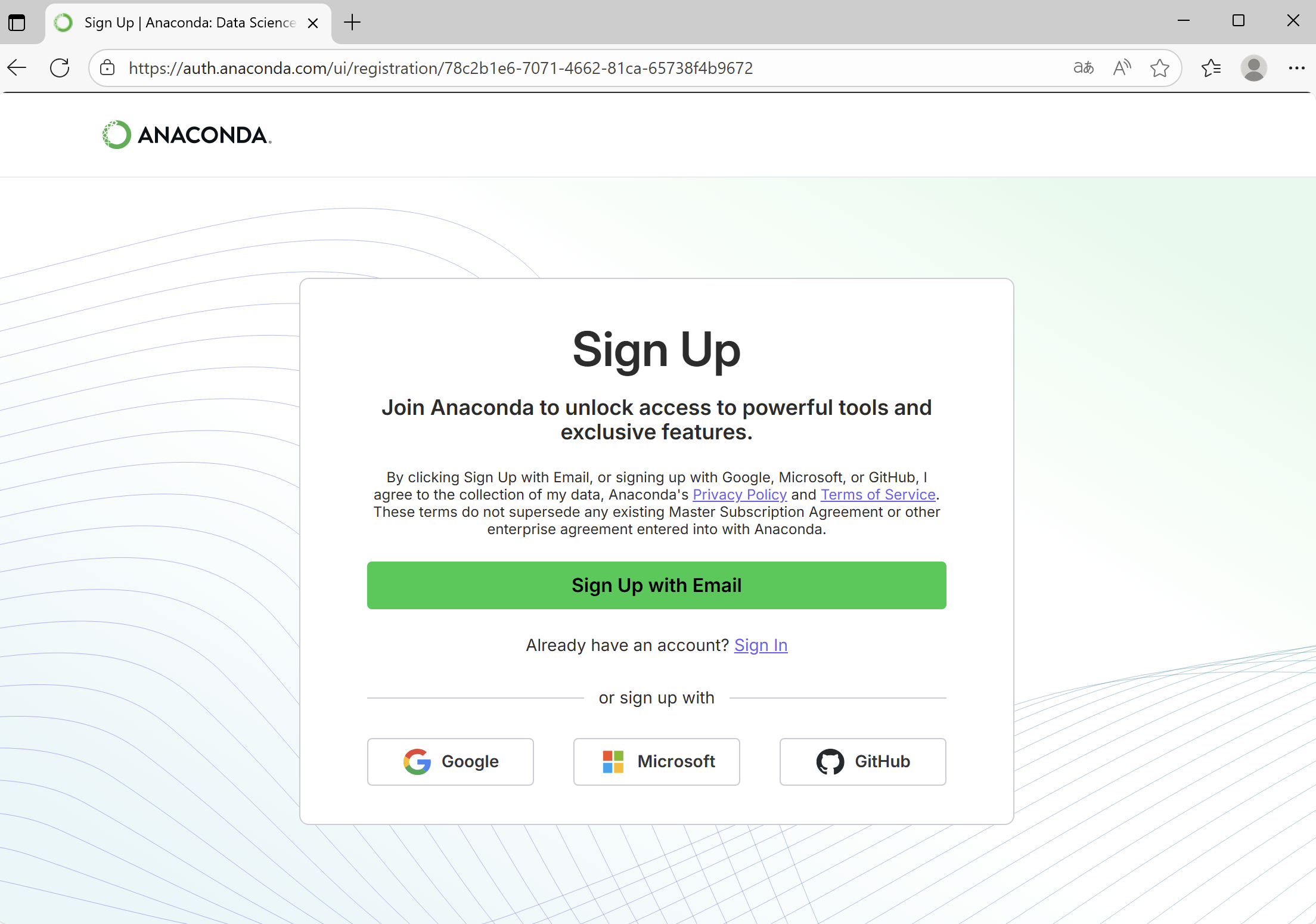
- 登录成功后,打开下载入口页。页面将自动识别你的操作系统,并提供专属的 “Download” 下载按钮。
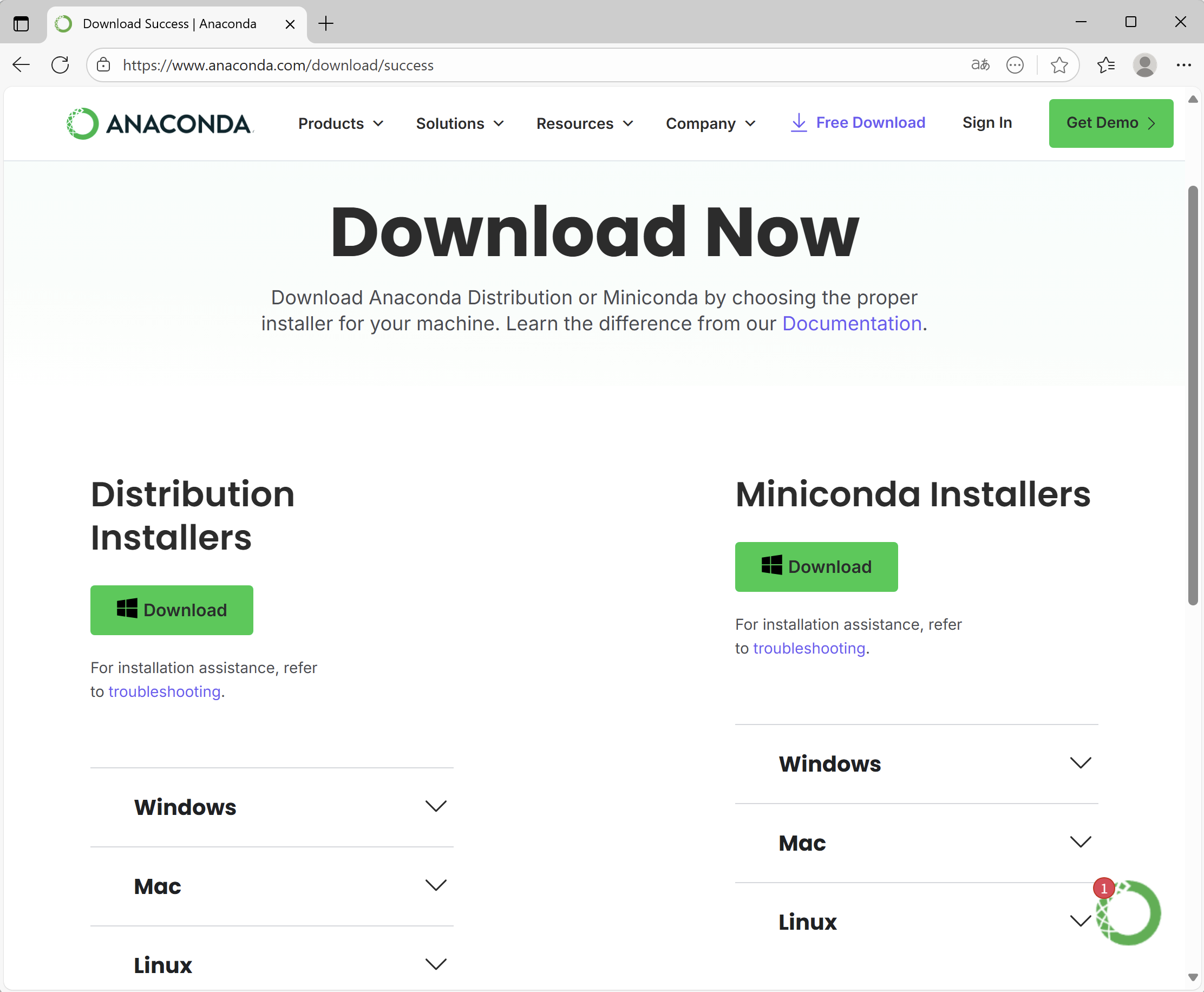
- 点击该按钮,即可直接下载 Windows 安装包。
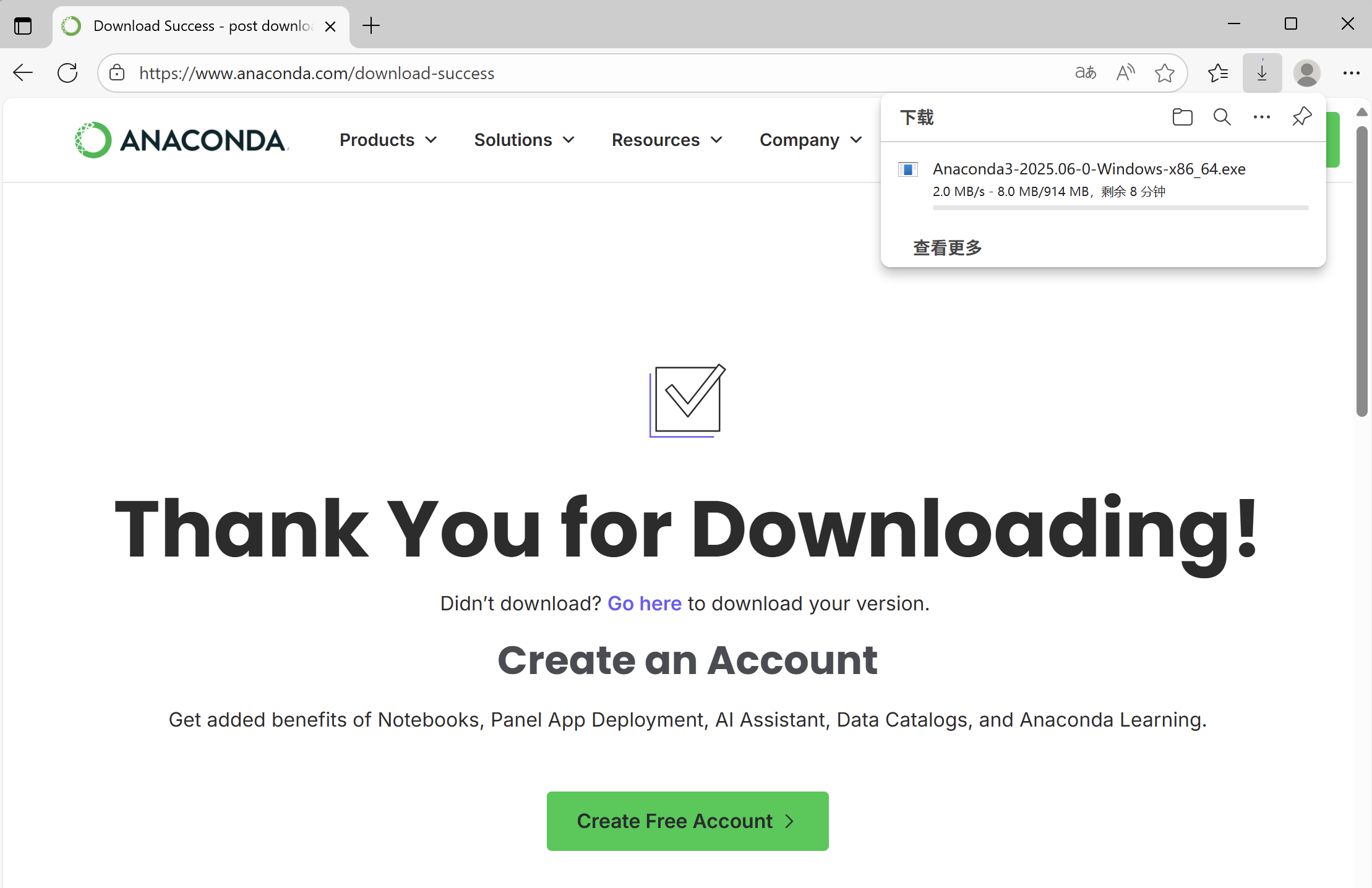
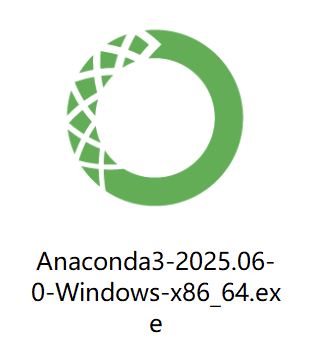
- 下载完成后,会在本地看到下载的.exe文件,如下图。
② 安装 Anaconda。
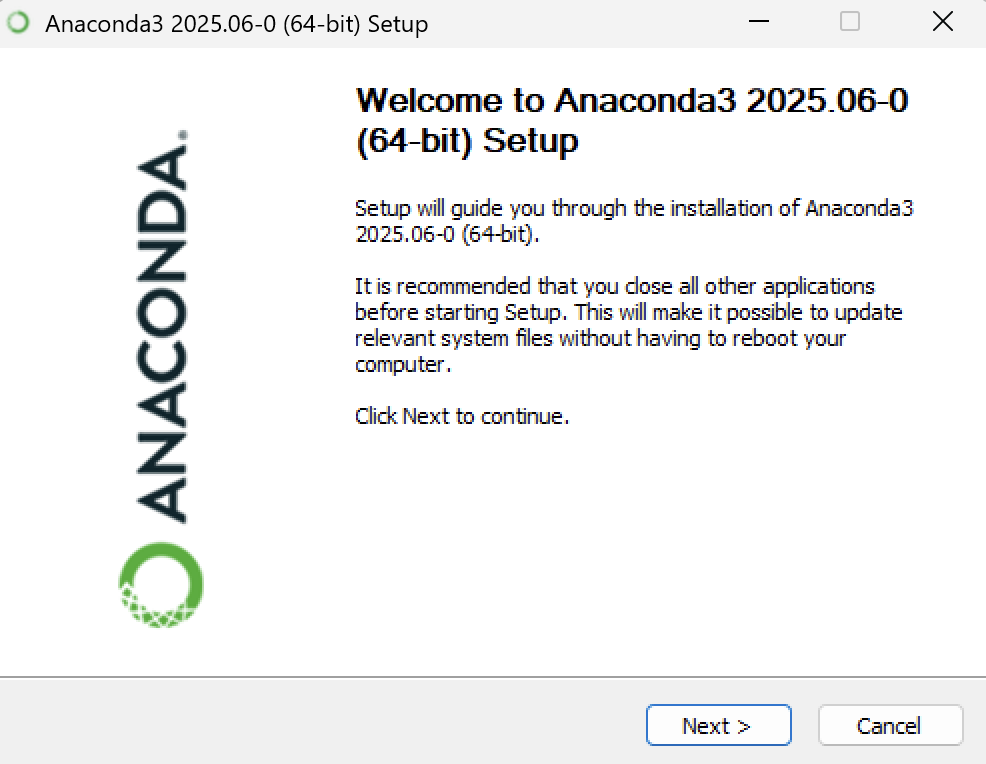
- 双击 .exe 文件,打开安装向导,开始安装。
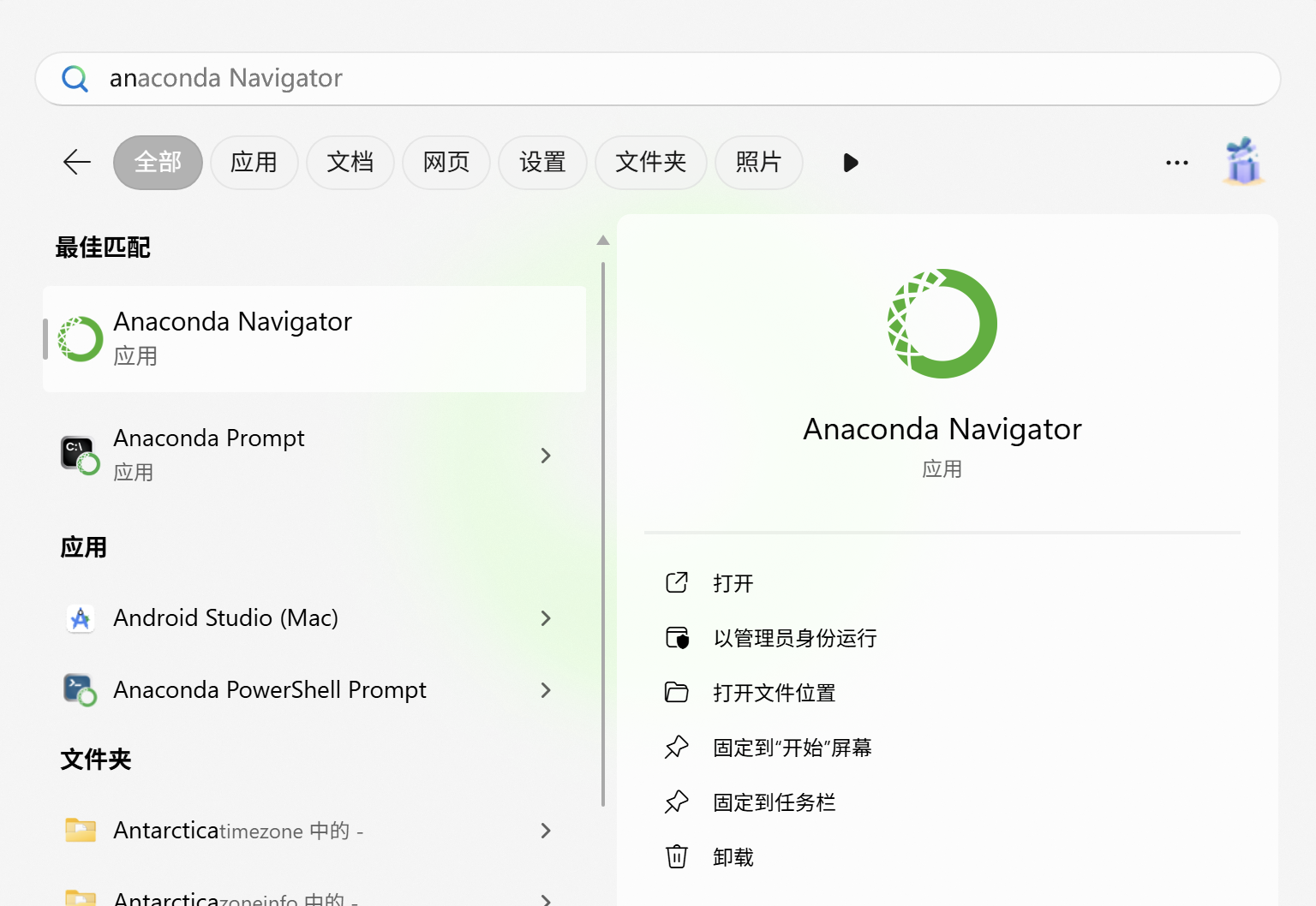
- 安装完毕后,可以在 Windows 下搜索 Anaconda Navigator,即可找到安装的应用。
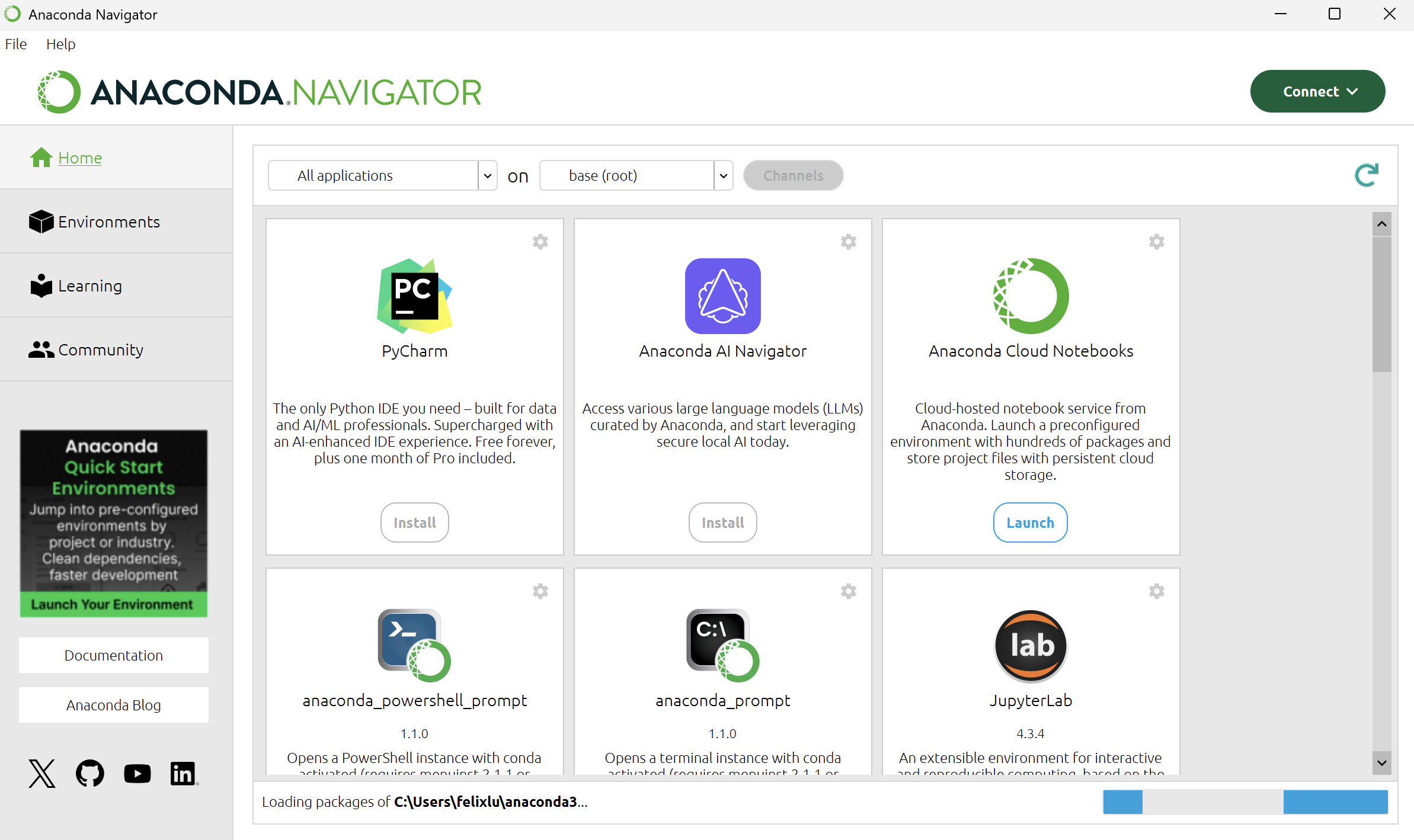
- 单击打开 Anaconda Navigator 首页,在这里看到众多的 Python 开发的工具、库等资源。
- 安装完 Anaconda 以后,打开“命令提示符”,在终端输入以下命令,即可看到已经安装的 Python 版本。
python --version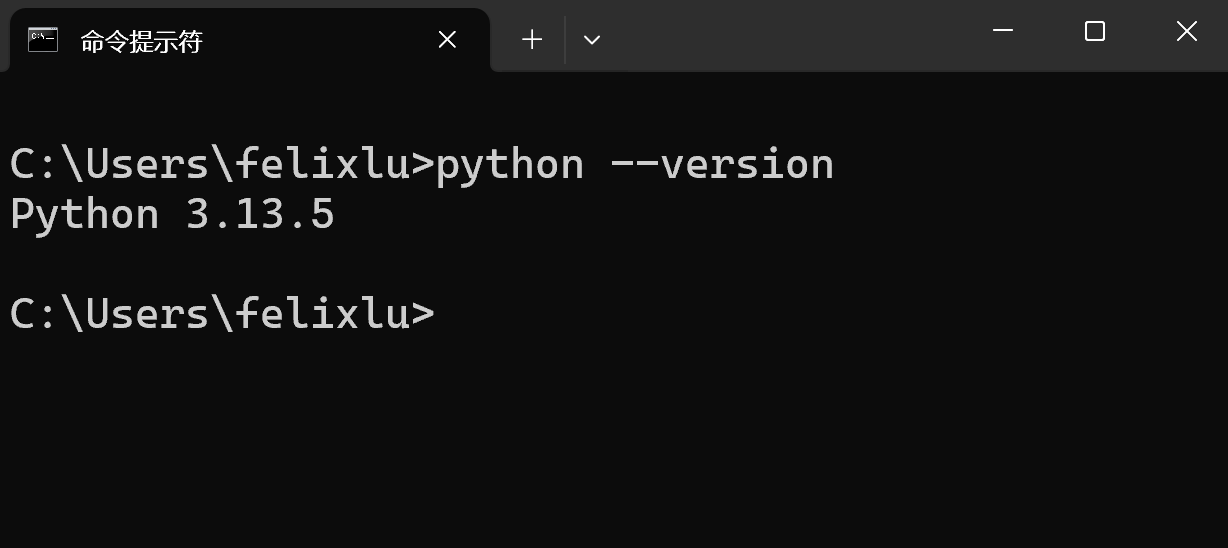
③ 下载 Visual Studio Code。
下载 VS Code 编辑器的具体实现步骤如下。
- 打开浏览器并访问 VS Code 编辑器的官方网站。
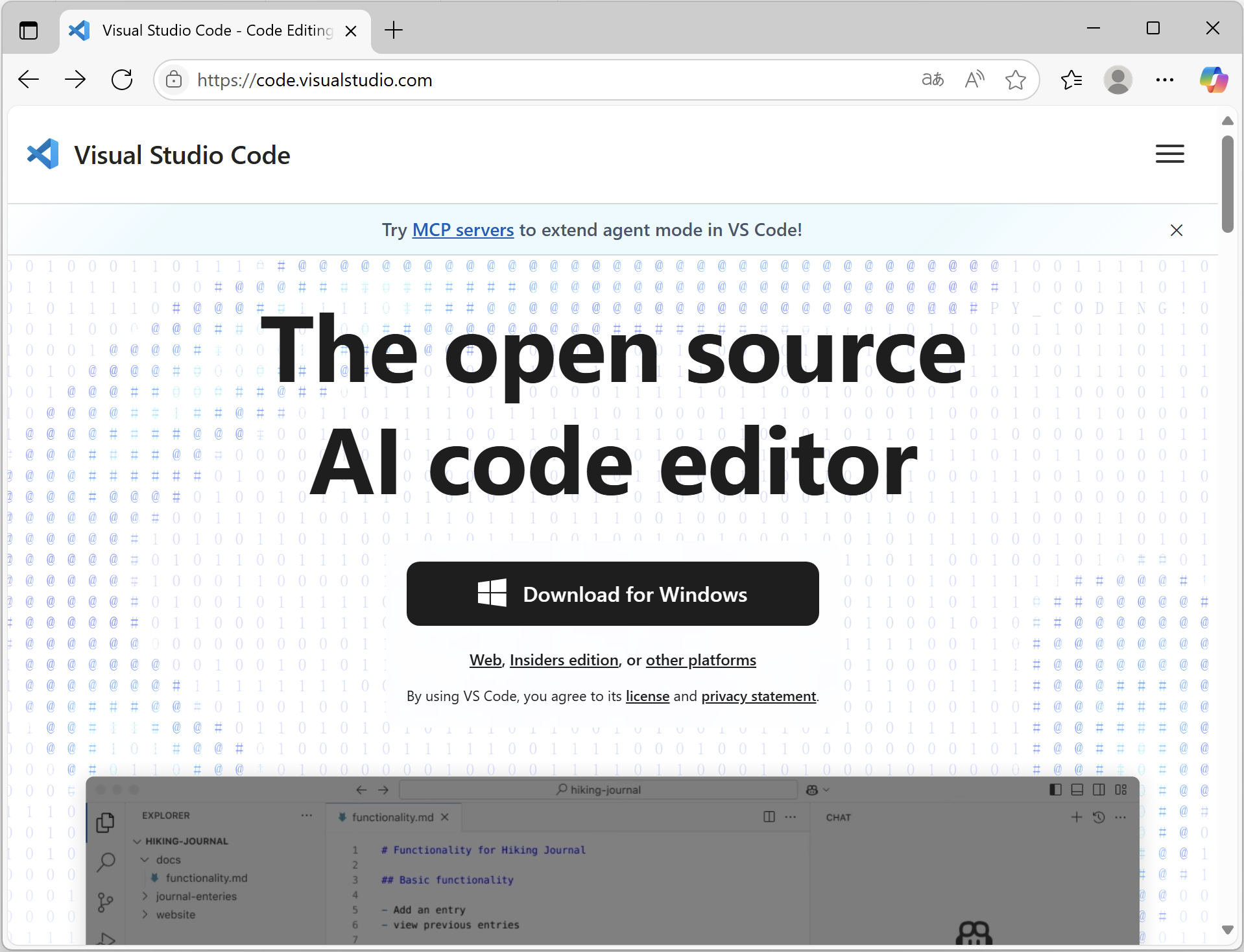
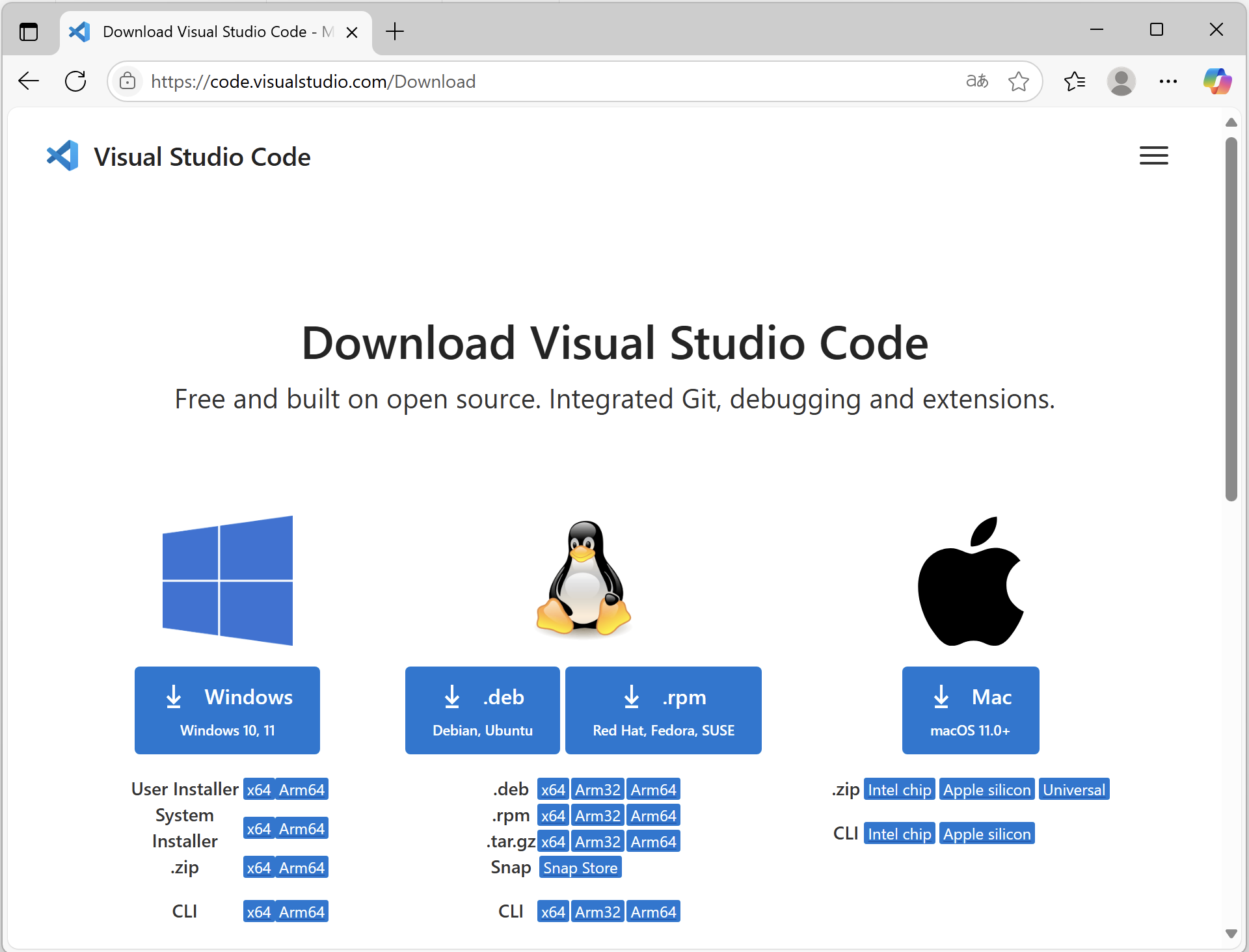
- 单击 “Download for Windows” 按钮可以下载适用于 Windows 操作系统的 VS Code 安装包。如果需要下载适用于其他操作系统的 VS Code 安装包,单击 “other platforms” 链接,即可打开 Visual Studio Code 的下载页面。
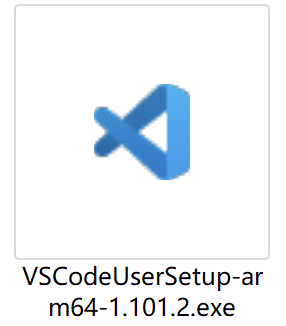
下载 VS Code 编辑器安装包后,在下载目录中找到该安装包。
④ 安装 Visual Studio Code。
- 双击图标,启动安装程序,然后按照程序的提示一步一步进行操作,直到安装完成。
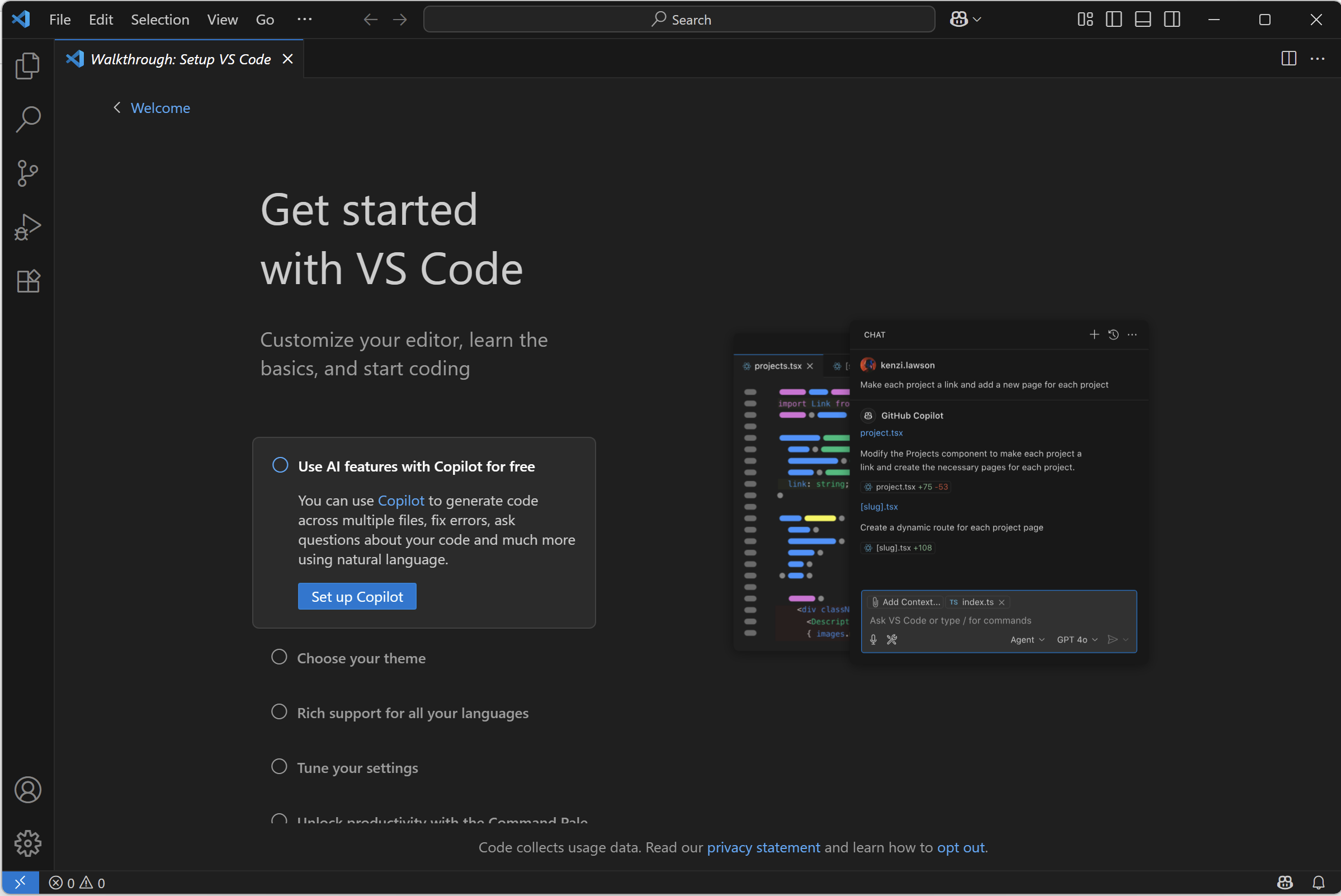
- 将 VS Code 编辑器安装成功后,启动该编辑器,即可进入 VS Code 编辑器的初始界面。
④ 安装 Visual Studio Code 扩展。
- 完成 VS Code 编辑器的安装后,默认语言为英文。如需切换为中文,需要安装中文语言扩展,具体实现步骤如下。
-
- 单击上图左侧边栏中 “
” 图标按钮进入扩展界面,然后在搜索框中输入关键词 “chinese” 找到中文语言扩展,单击 “Install” 按钮进行安装,如下图所示。
- 单击上图左侧边栏中 “
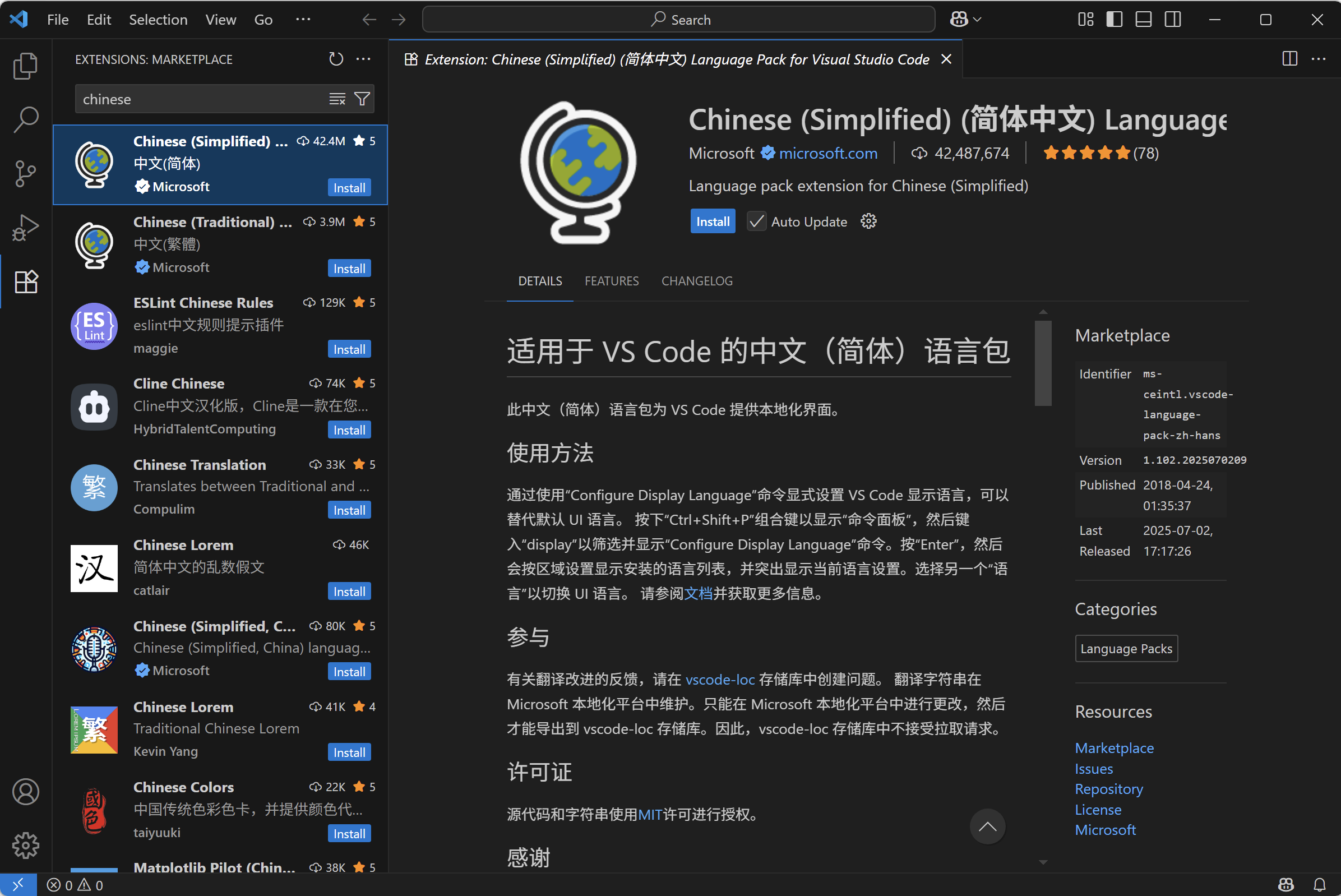
-
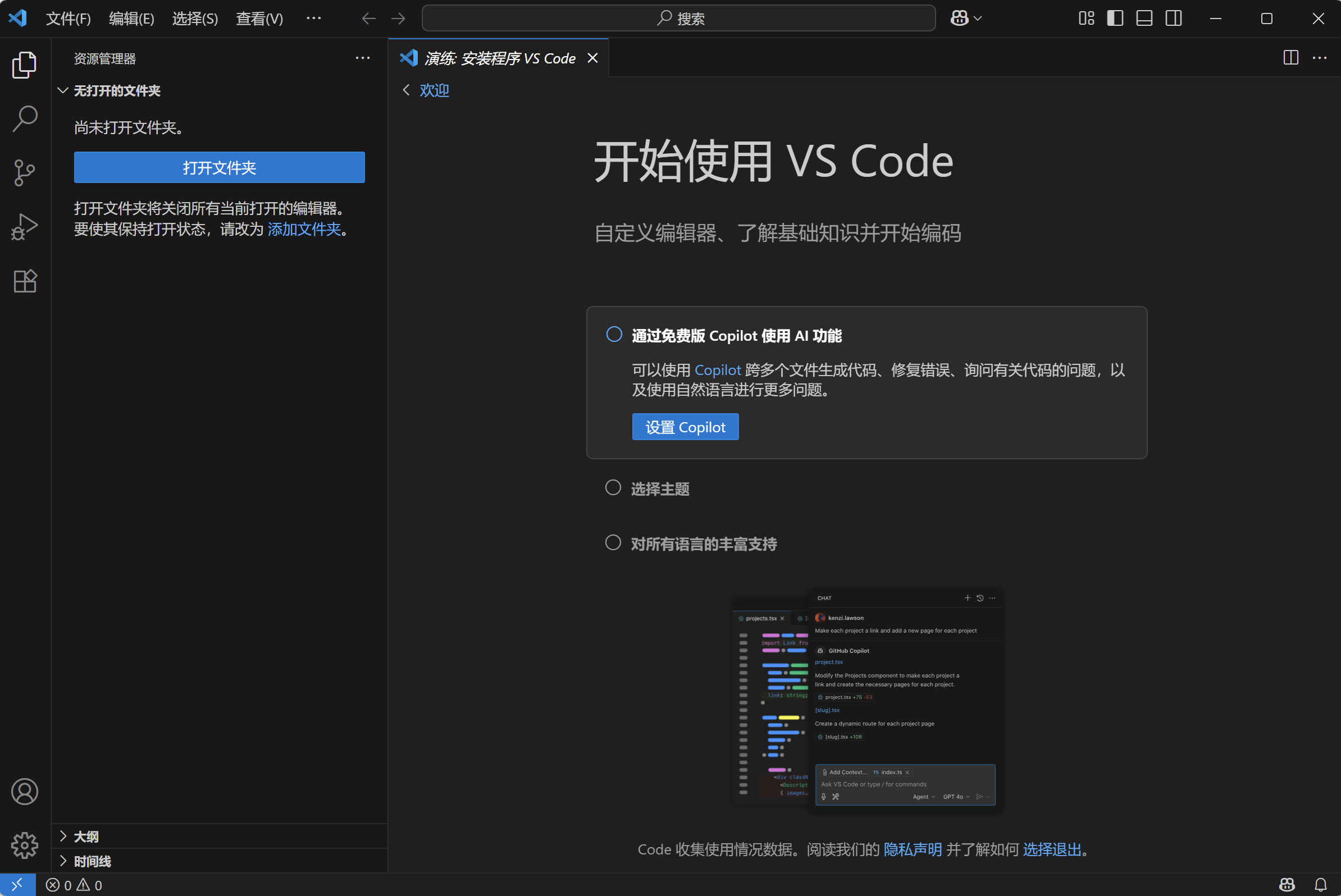
- 安装成功后,需要重新启动 VS Code 编辑器,中文语言扩展才可以生效。重新启动 VS Code 编辑器后。VS Code 编辑器的中文界面如下图所示。
-
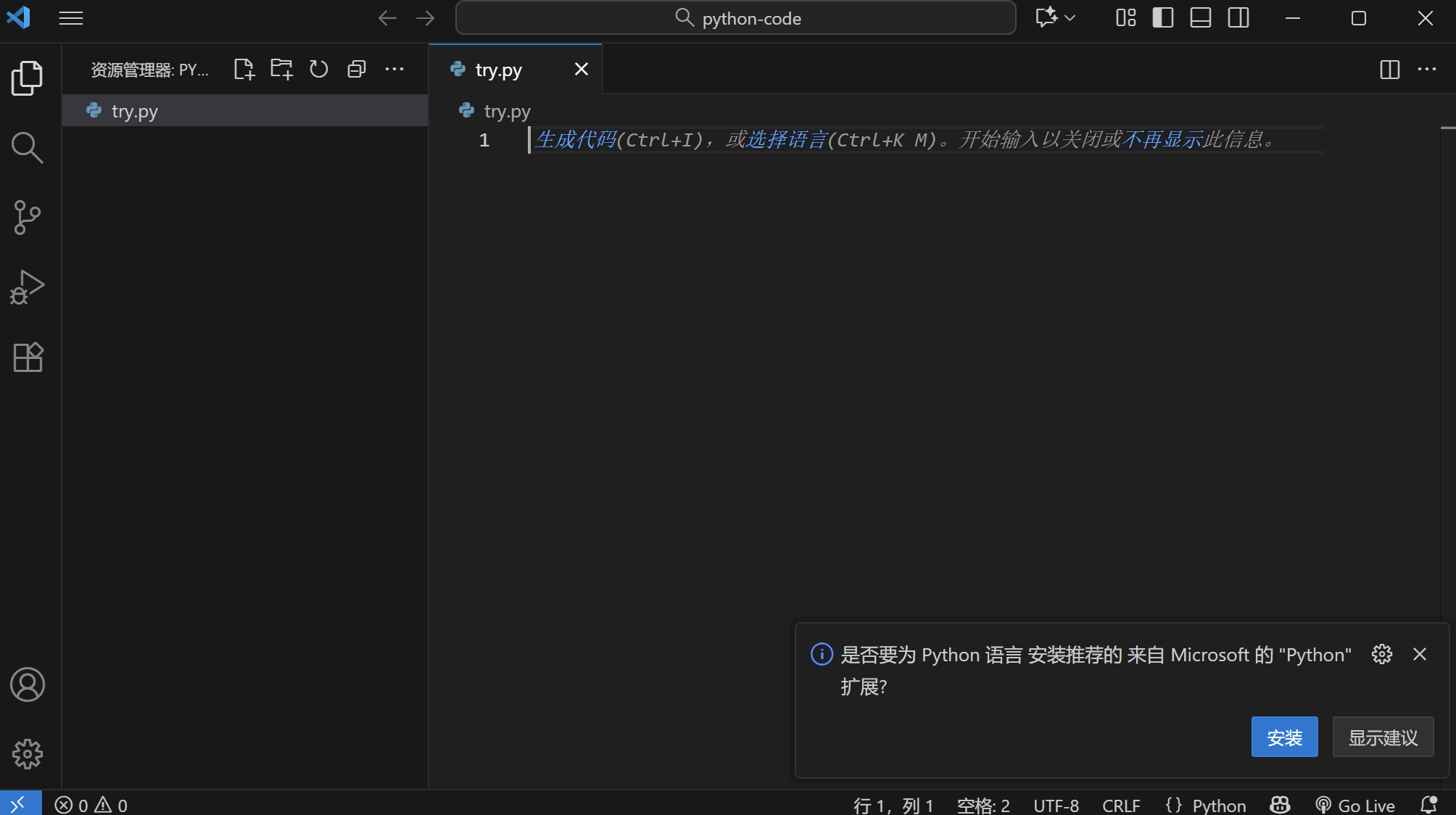
- 点击 “打开文件夹”按钮,打开 c:\python-code 文件夹。
- 安装 Code Runner 扩展,搭建 Python 代码运行环境。
-
- 单击上图左侧边栏中 “
” 图标按钮进入扩展界面,然后在搜索框中输入关键词 “Code Runner” 找到相应扩展,单击 “安装” 按钮进行安装,如下图所示。
- 单击上图左侧边栏中 “
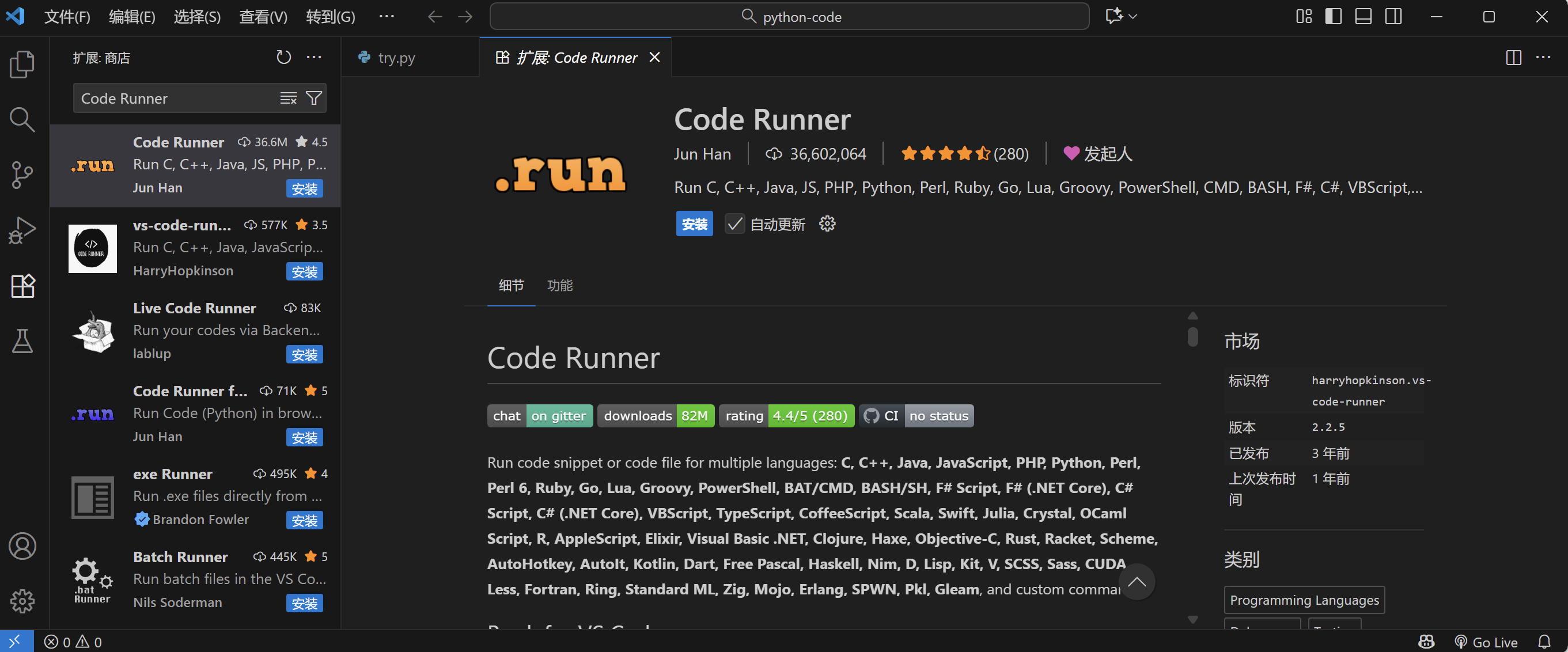
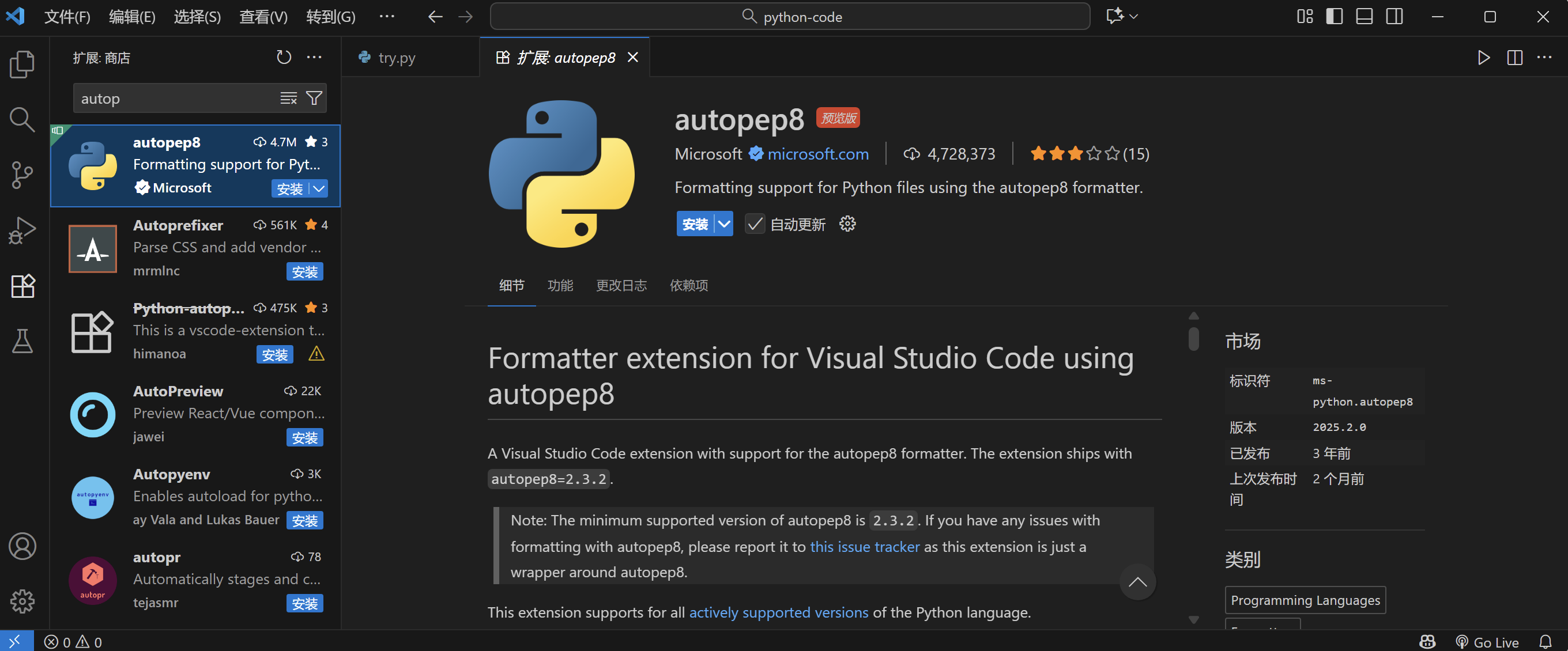
- 安装 autopep8 扩展,实现 Python 代码格式化。
-
- 单击上图左侧边栏中 “
” 图标按钮进入扩展界面,然后在搜索框中输入关键词 “autopep8” 找到相应扩展,单击 “安装” 按钮进行安装,如下图所示。
- 单击上图左侧边栏中 “
-
- 单击上图左侧边栏中“
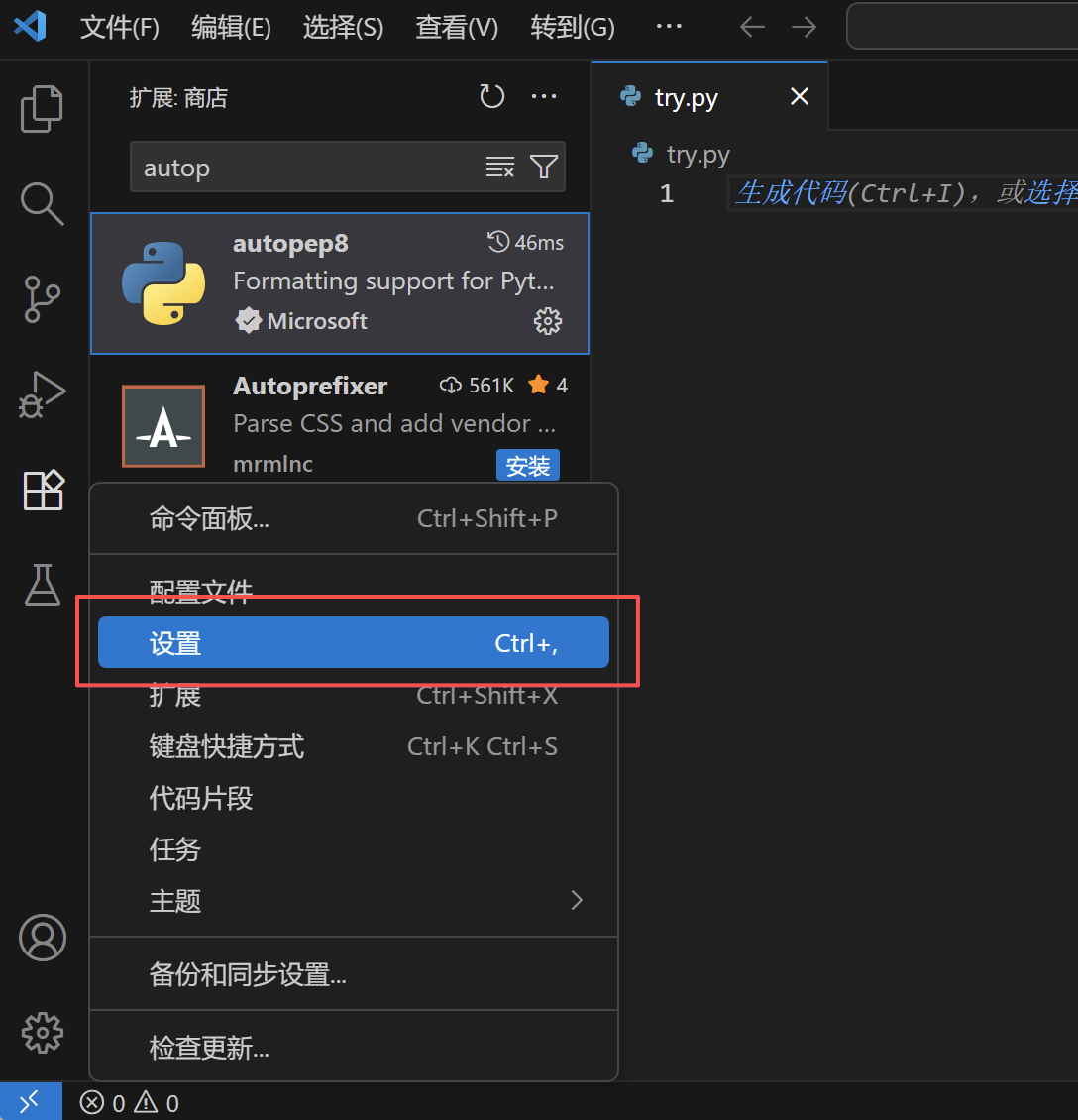
” 图标按钮打开设置菜单,单击设置项,如下图所示。
- 单击上图左侧边栏中“
-
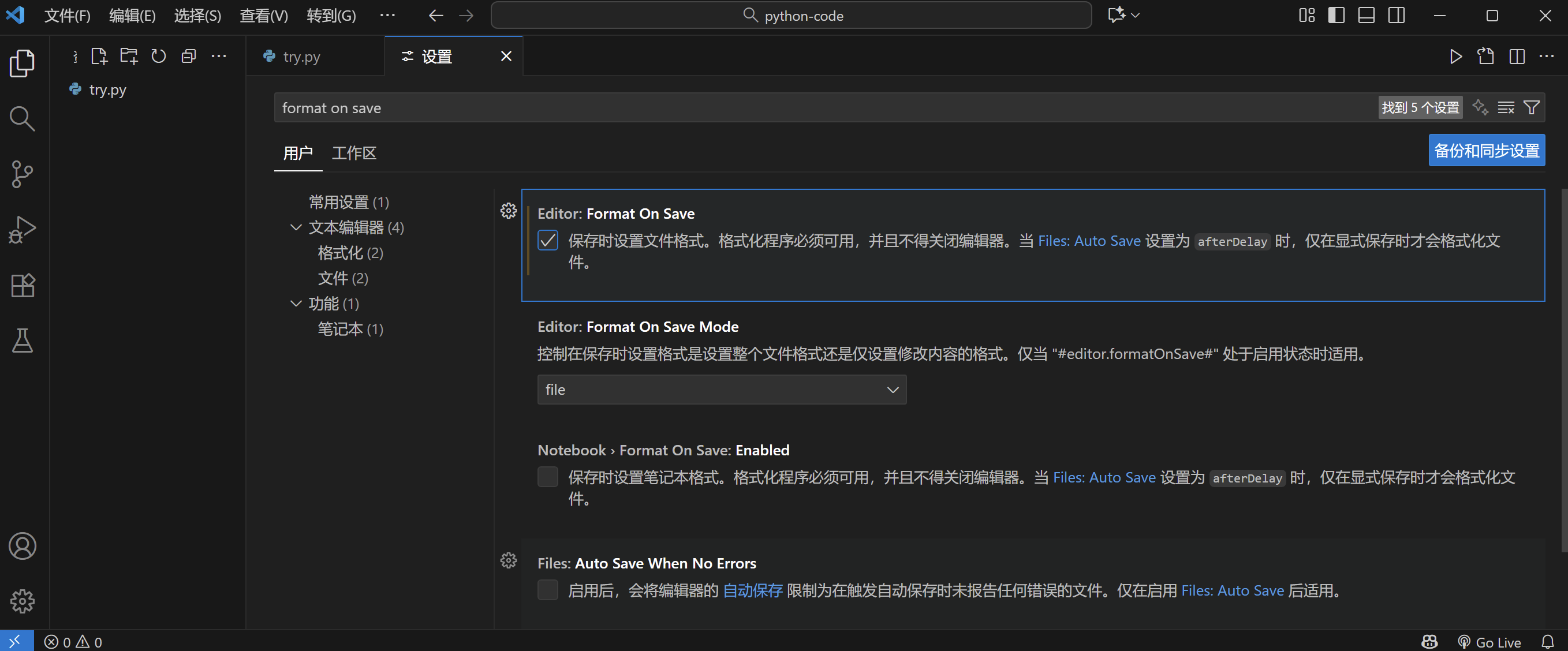
- 在打开的设置窗口中的 Format On Save 选项中勾选,如下图所示。
-
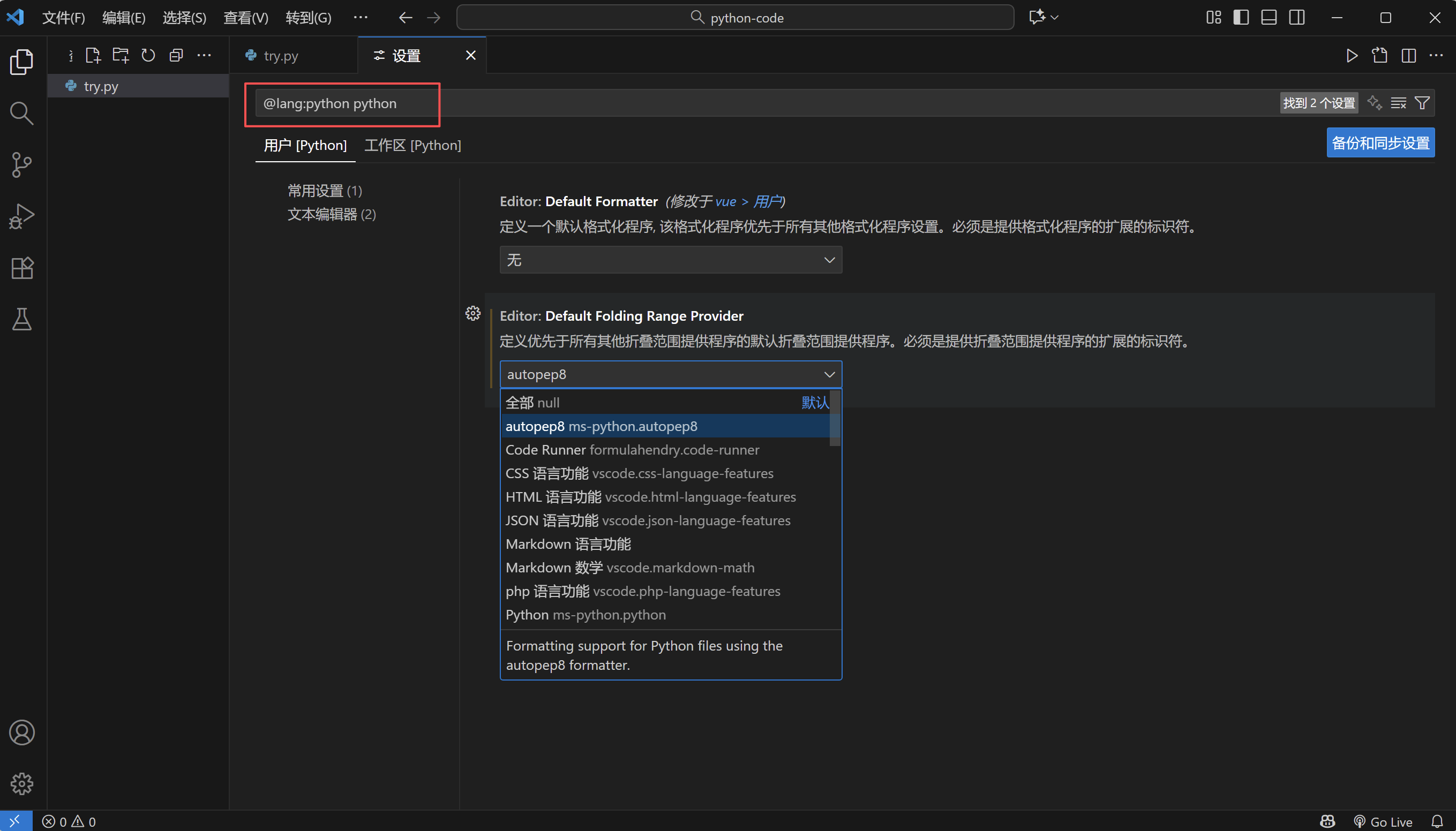
- 在设置窗口的搜索框中输入如下关键字:
@lang:python pyhton-
- 在 Default Folding Range Provider 下拉选项中,选择 autopep8,如下图所示。
-
- 重新 VS Code
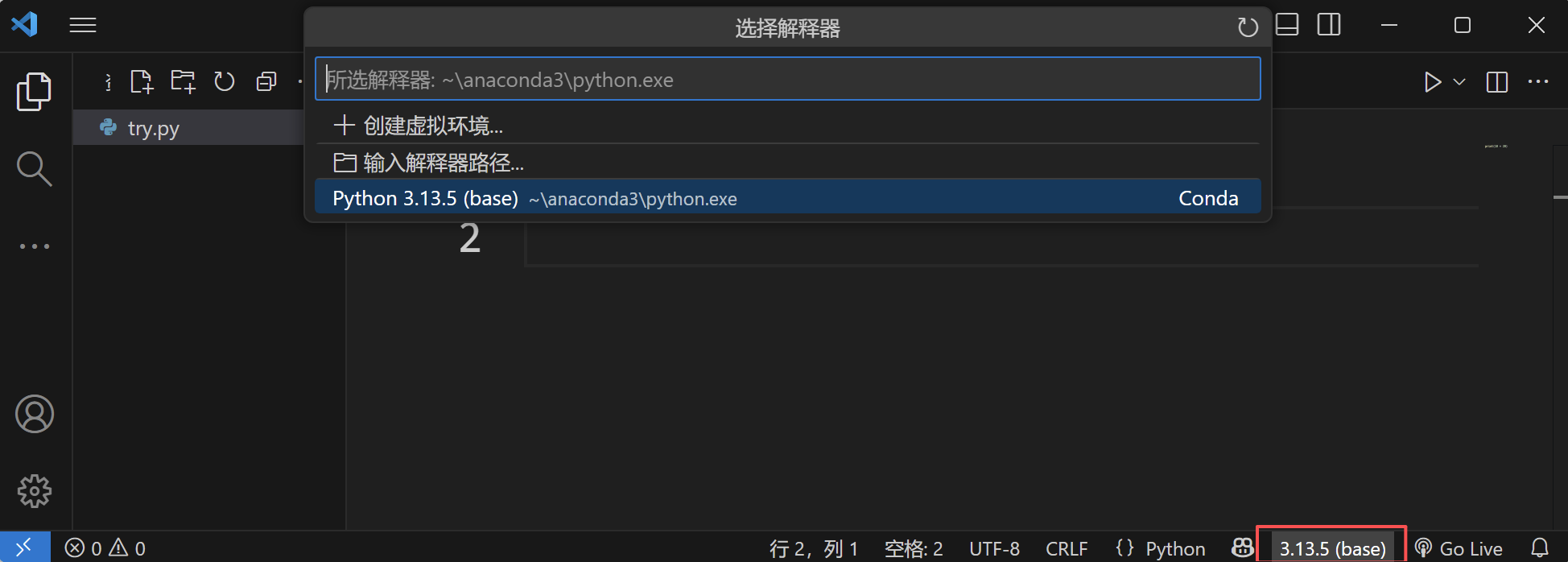
-
- 在 c 盘跟目录下创建 python-code 目录,在 VS Code 中打开此文件夹。
- 创建 try.py 文件,编写如下代码:
print(10 + 20)
  print(3 + 5)
print(10 -6)-
- 保存代码,会发现-6的减号和6之间自动加上空格;缩进代码的语法错误也自动修复。
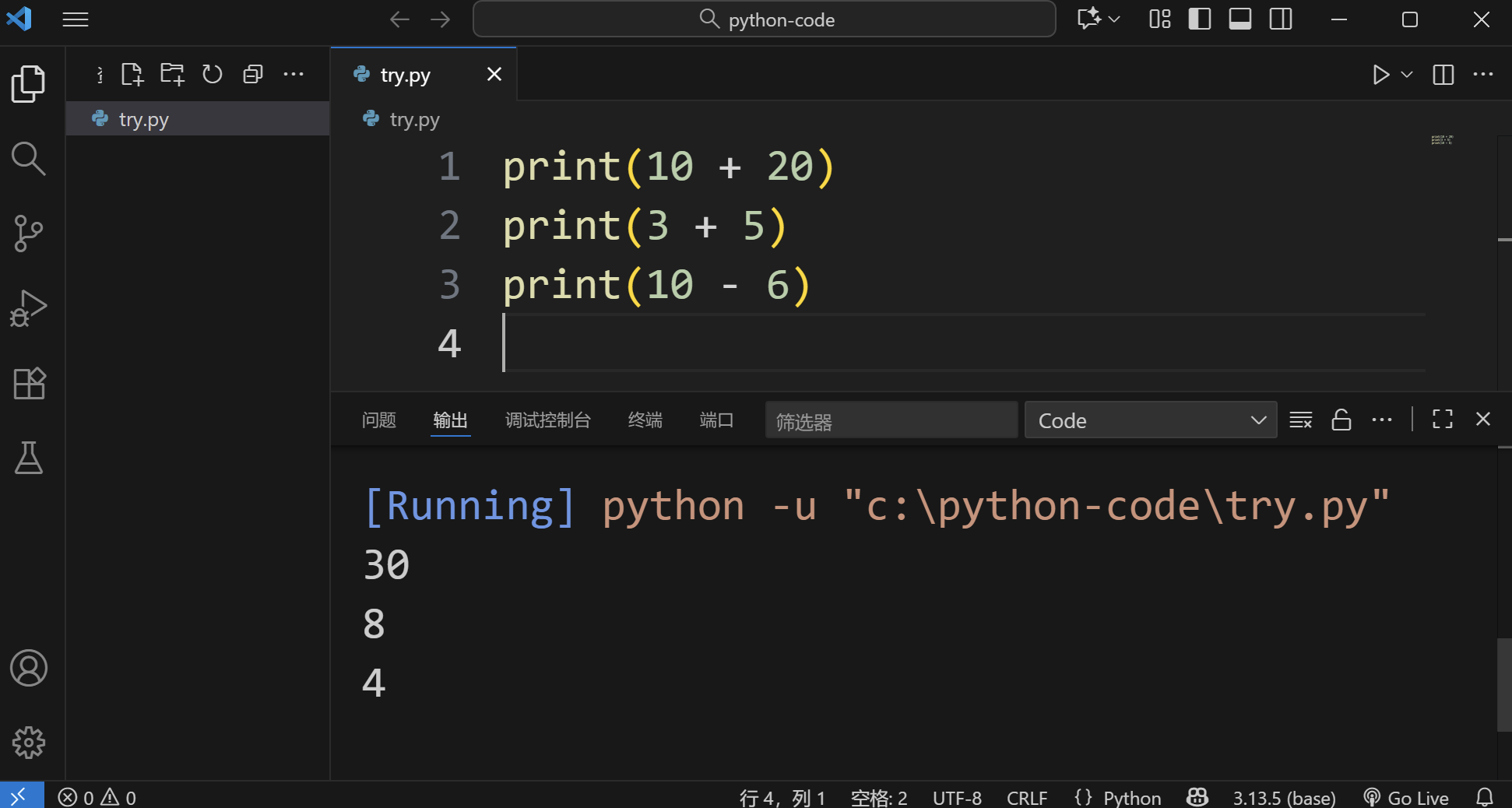
至此,Windows 系统的 Python 开发环境的搭建就完成了。
(2)macOS 系统
① 下载 Anaconda。
Anaconda 除了内置完整的 Python 解释器外,还集成了大量常用的科学计算与数据分析工具,为开发者提供了一站式的开发环境。通过 Anaconda,用户不仅可以快速搭建 Python 编程环境,还能直接使用诸如 NumPy、Pandas、Matplotlib、Scikit-learn 等主流数据科学库,同时还内置了 Jupyter Notebook、Spyder 等交互式开发与可视化工具,大大提升了数据处理与模型构建的效率。
- 通过百度“搜索 anaconda 官网”,点击链接进入官网。
- 或者直接访问“http://www.anaconda.com”。
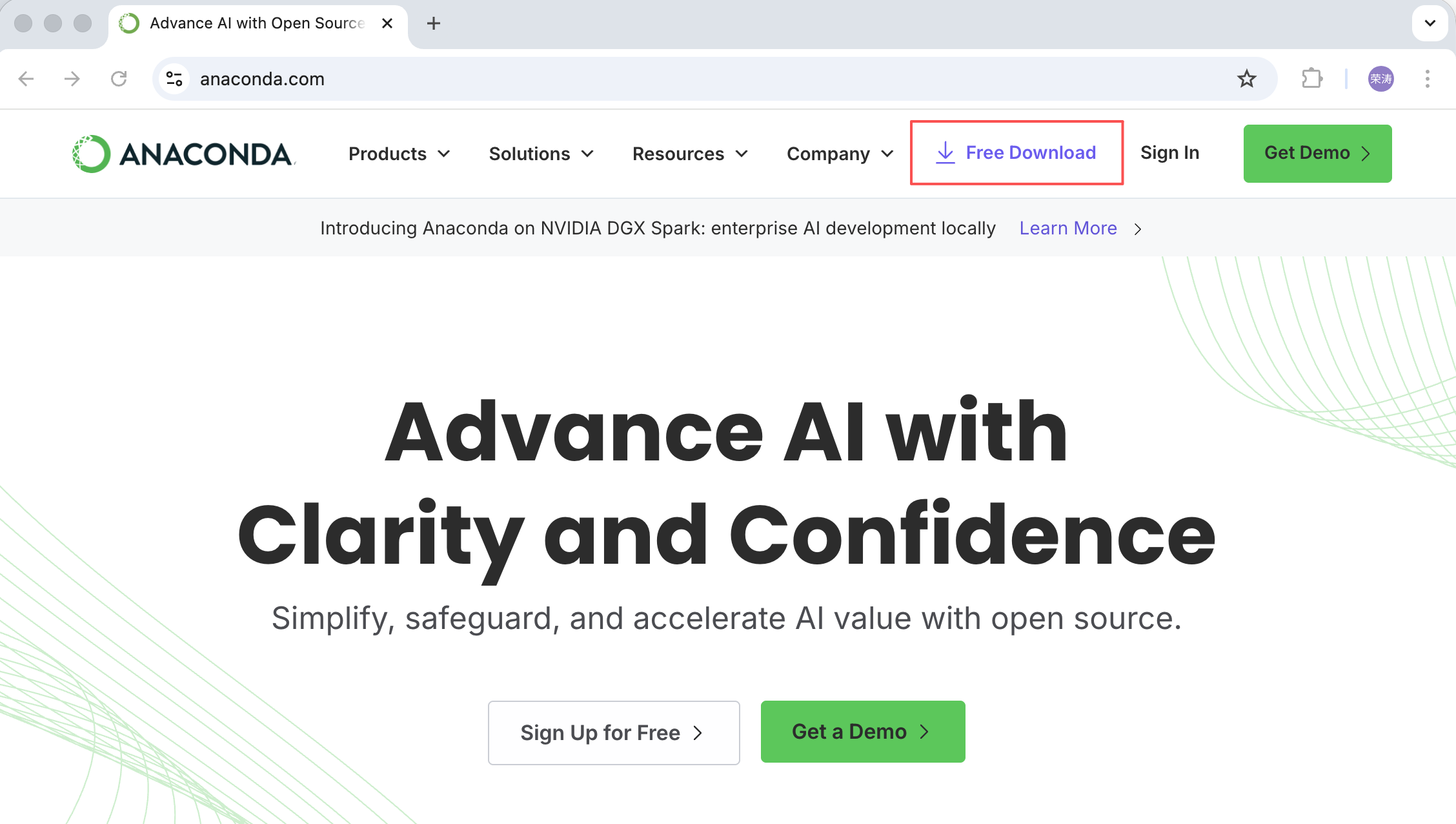
- 点击首页的“Free Download”链接,进入下载页面,点击“Get Started”按钮。
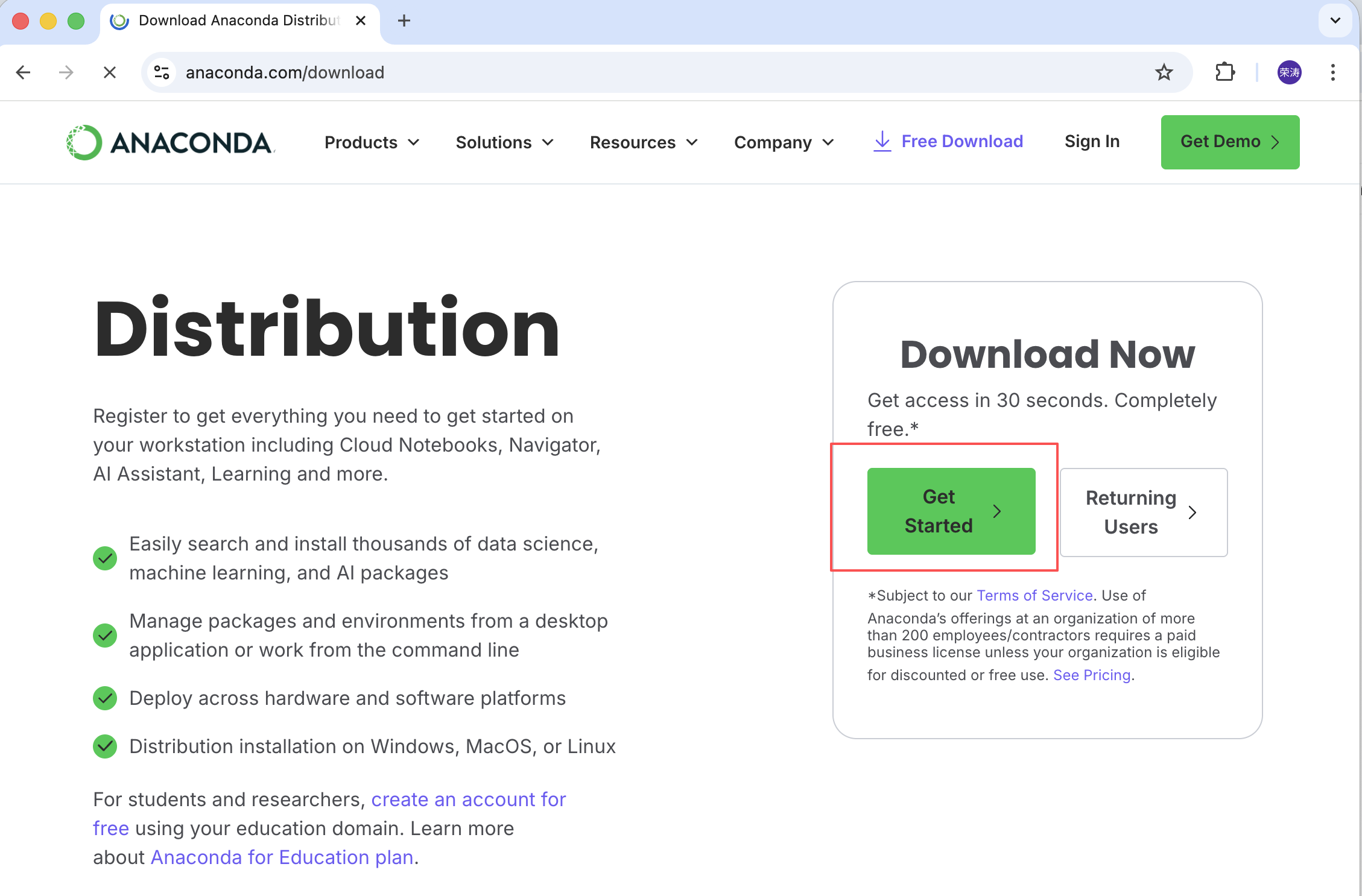
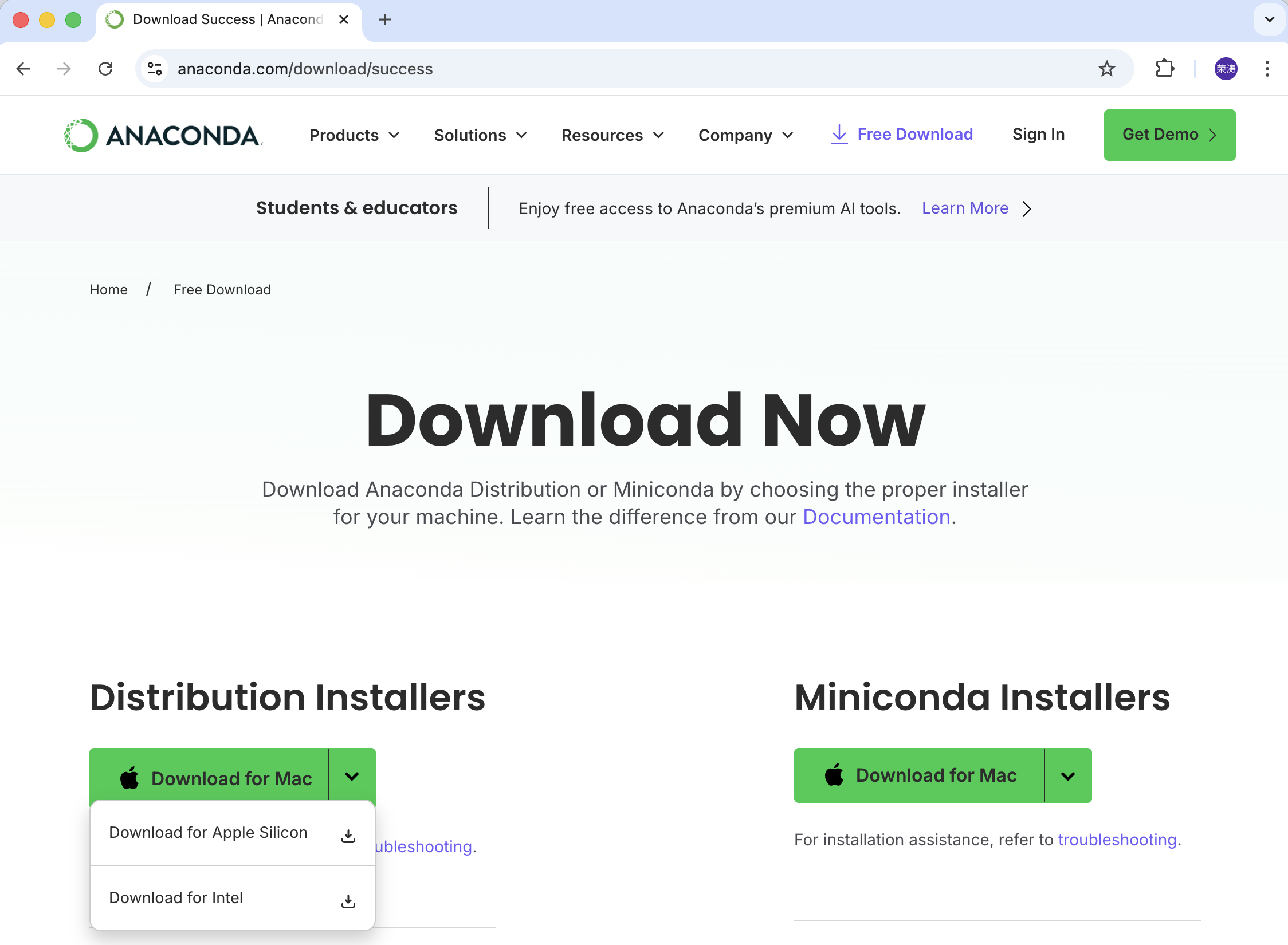
- 打开 Anaconda 的下载页面后,系统会自动识别当前操作系统,并在页面上显示相应的 “Download for Mac” 按钮。请根据电脑的芯片类型(Intel 或 Apple Silicon)选择匹配的安装包进行下载。
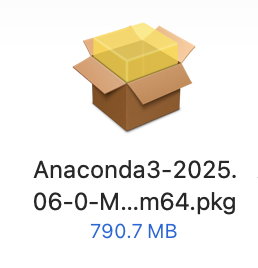
- 下载完成后,会在本地看到下载的 .pkg 文件,如下图。
② 安装 Anaconda。
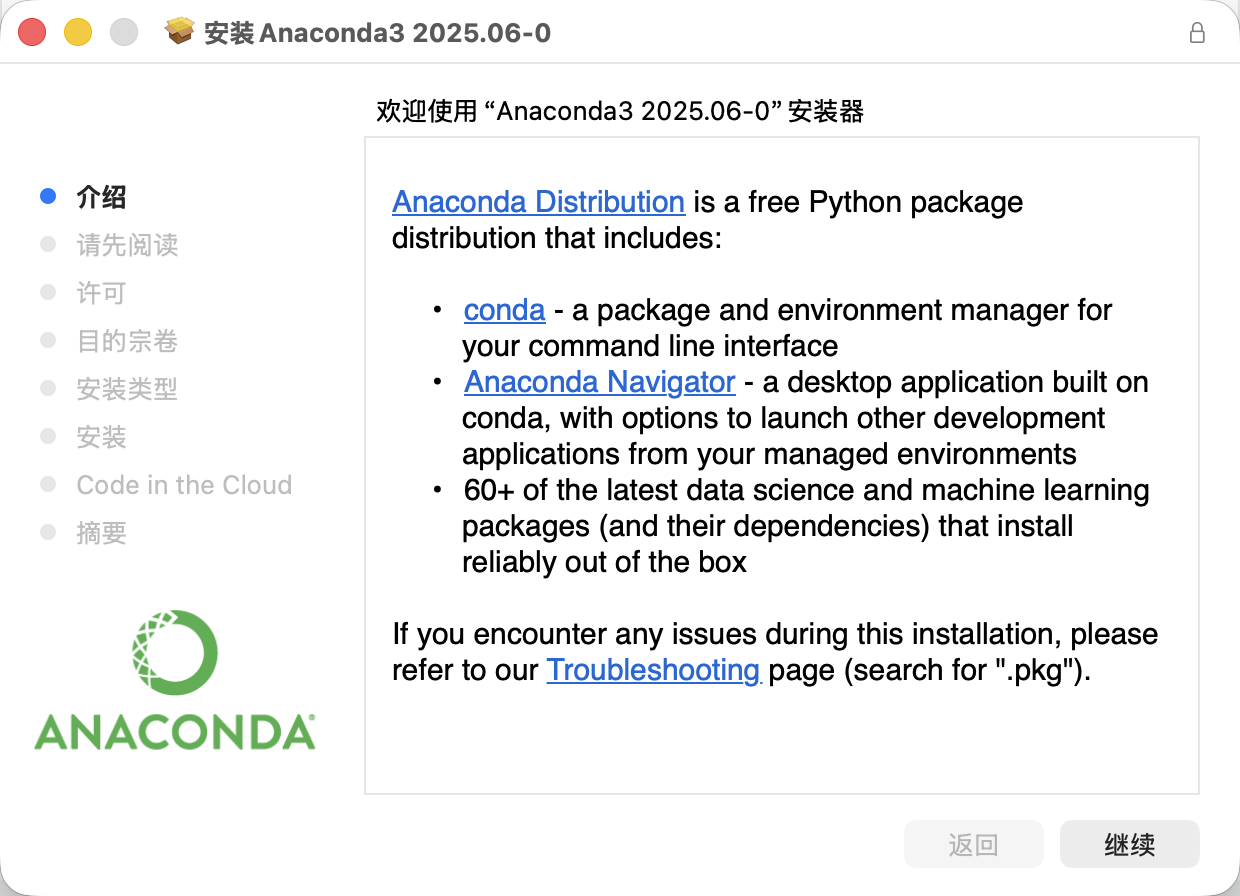
- 双击 .pkg 文件,打开安装向导,开始安装。
- 安装完 Anaconda 以后,打开“命令提示符”,在终端输入以下命令,即可看到已经安装的 Python 版本。
python --version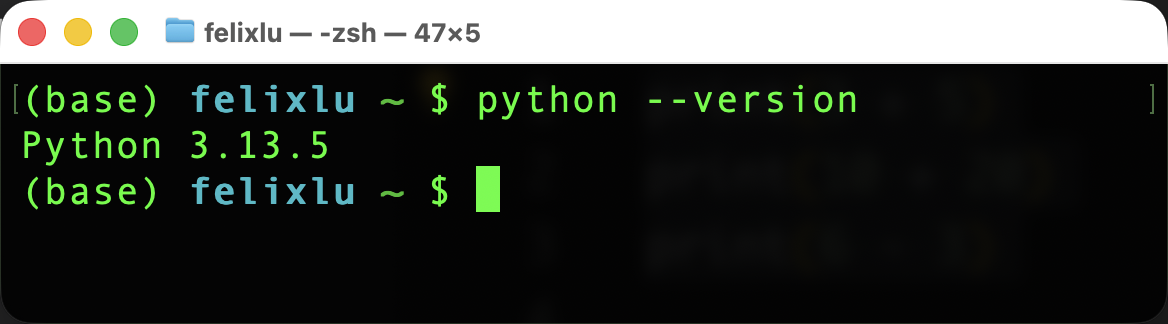
③ 下载 Visual Studio Code。
下载 VS Code 编辑器的具体实现步骤如下。
- 打开浏览器并访问 VS Code 编辑器的官方网站。
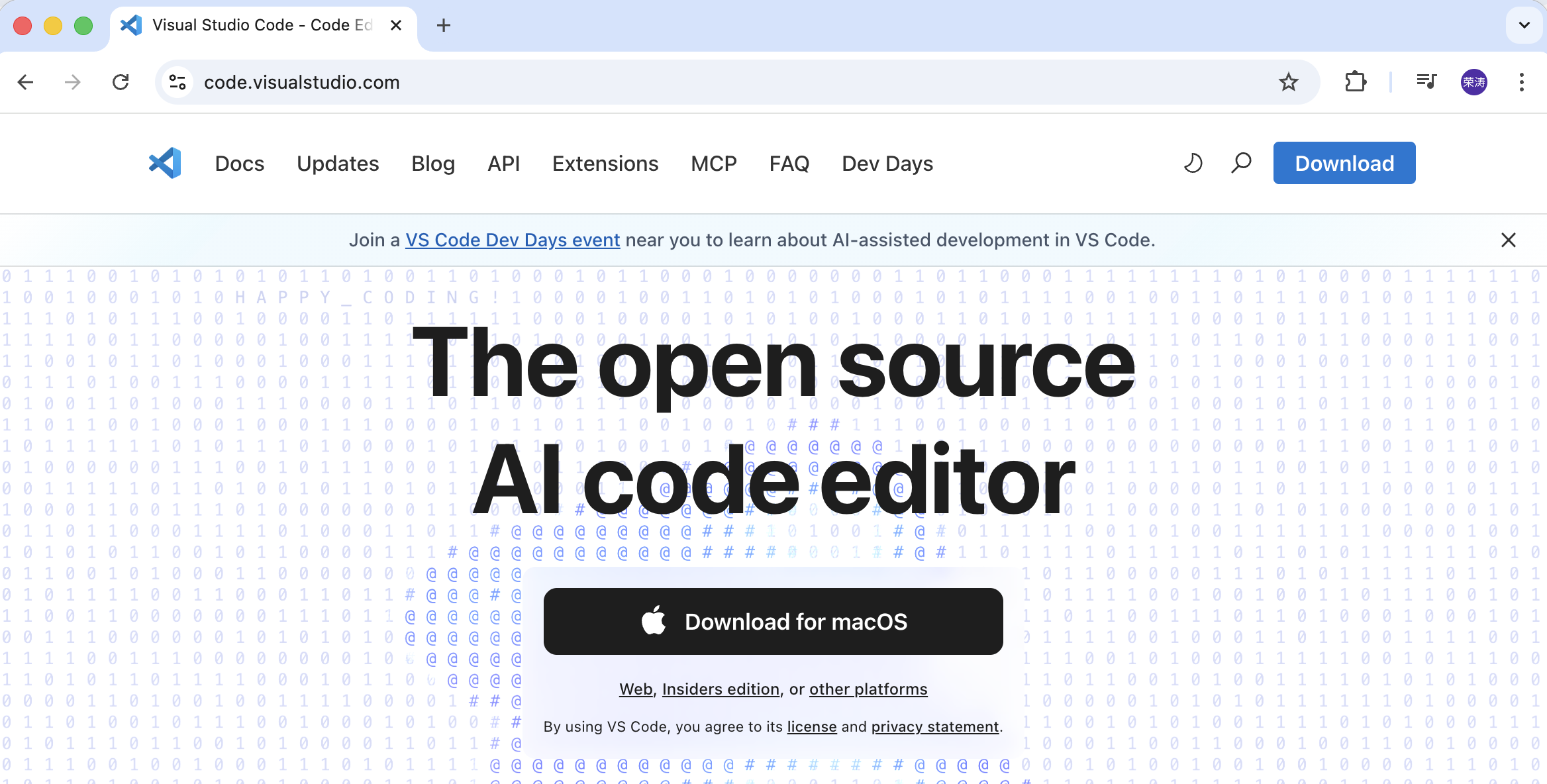
- 进入下载页面开始下载。
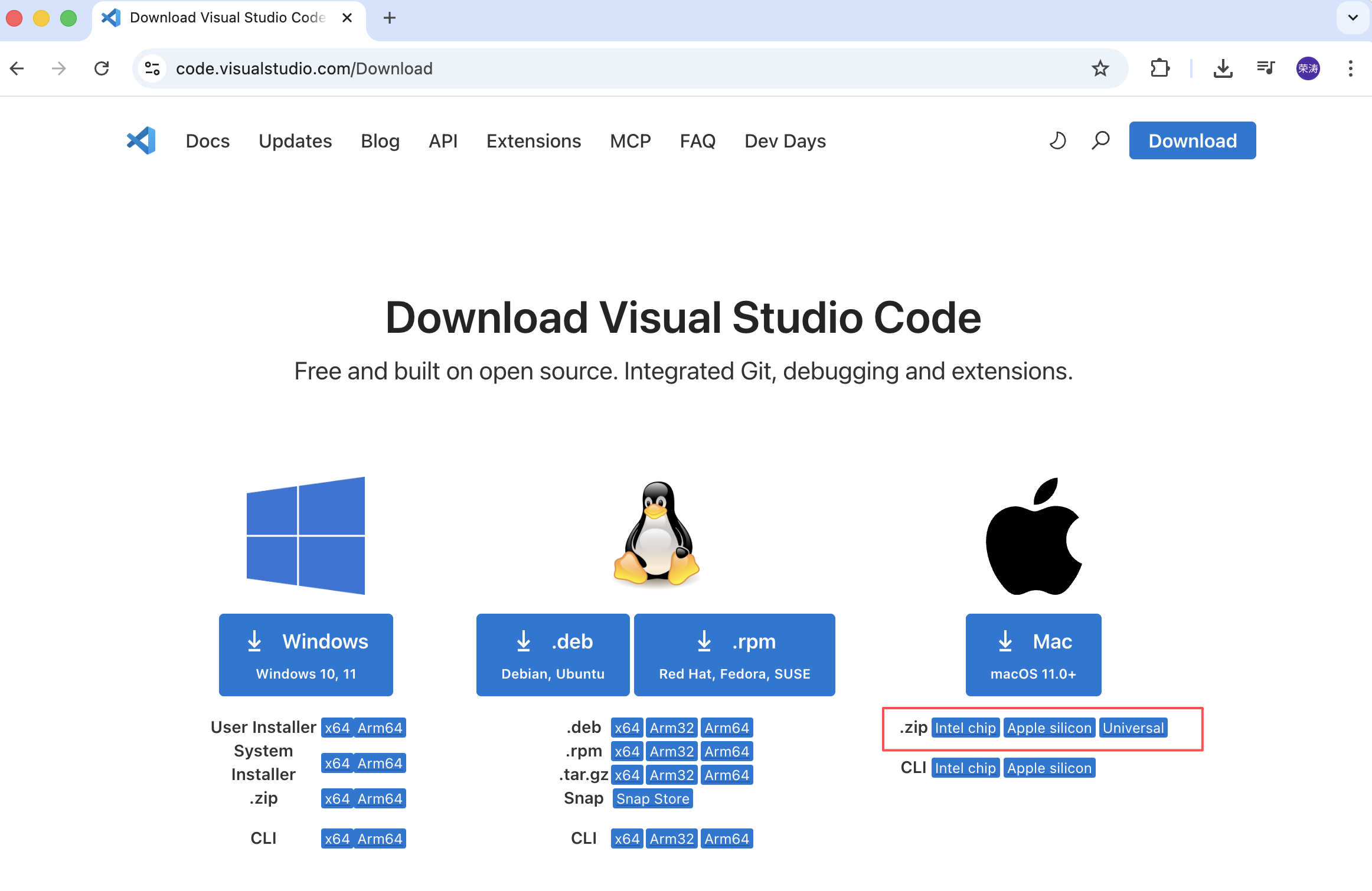
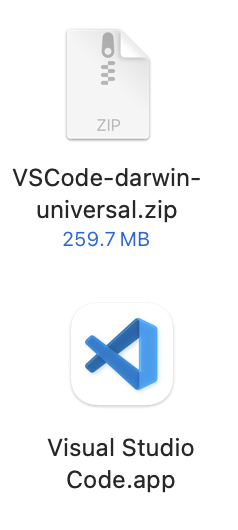
- 下载完毕后,解压 .zip 文件,即可获得“Visual Studio Code.app”的执行文件。
④ 启动并安装 Visual Studio Code 扩展。
- 单击“Visual Studio Code.app”,启动 VS Code,如下图所示。
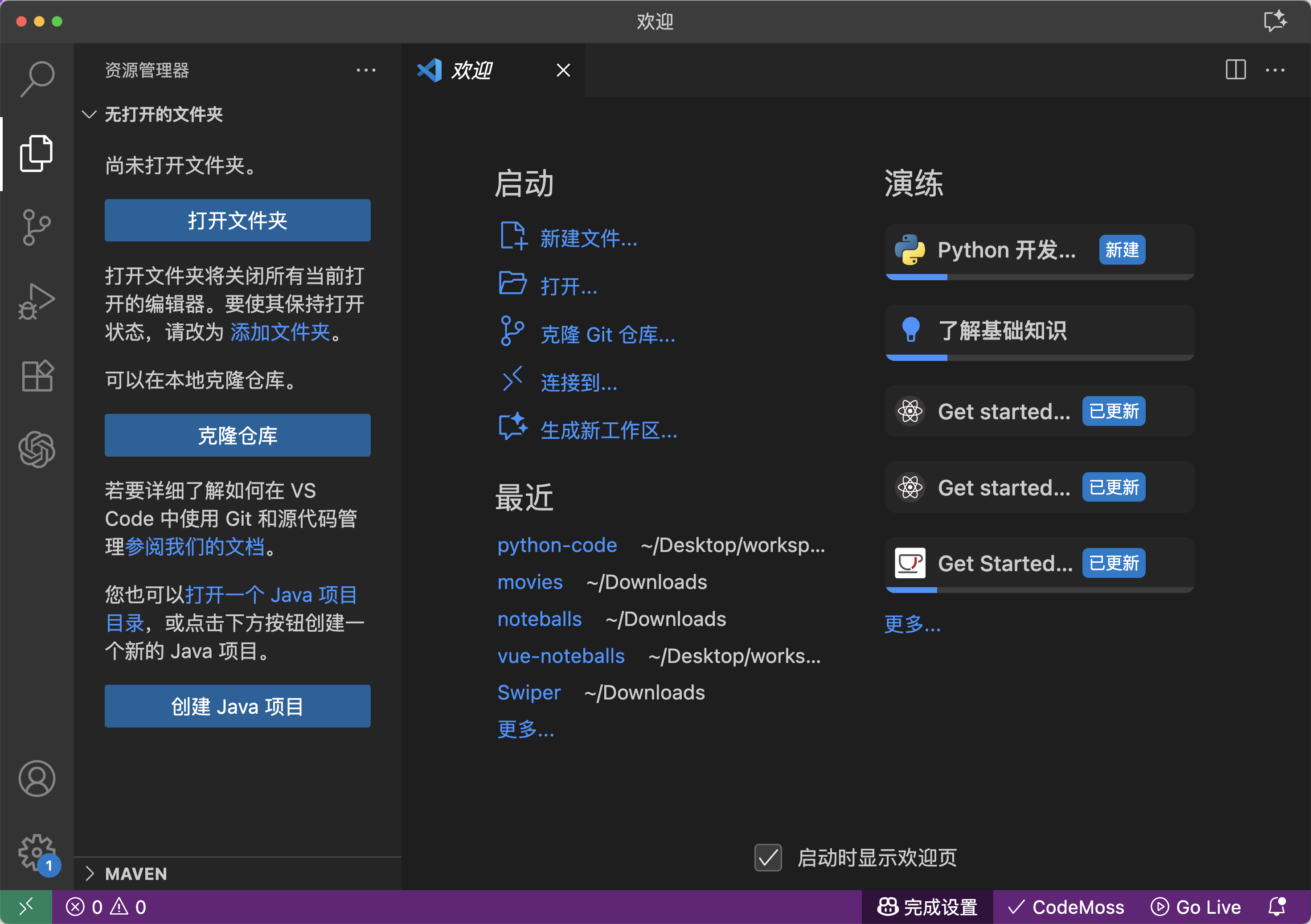
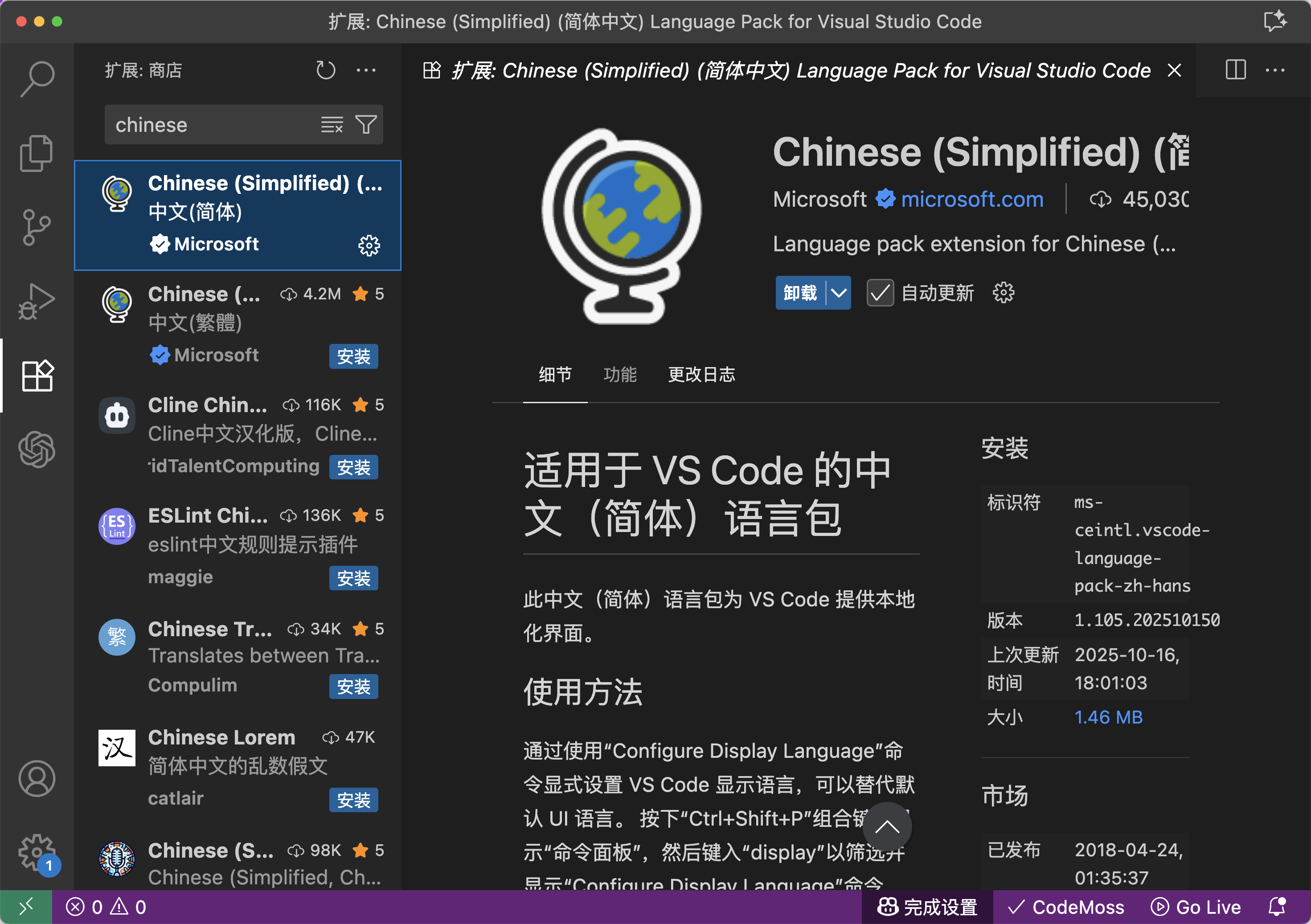
- 完成 VS Code 编辑器的安装后,默认语言为英文。如需切换为中文,需要安装中文语言扩展,具体实现步骤如下。
-
- 单击上图左侧边栏中 “
” 图标按钮进入扩展界面,然后在搜索框中输入关键词 “chinese” 找到中文语言扩展,单击 “Install” 按钮进行安装,如下图所示。
- 单击上图左侧边栏中 “
-
- 安装成功后,需要重新启动 VS Code 编辑器,中文语言扩展才可以生效。重新启动 VS Code 编辑器后。
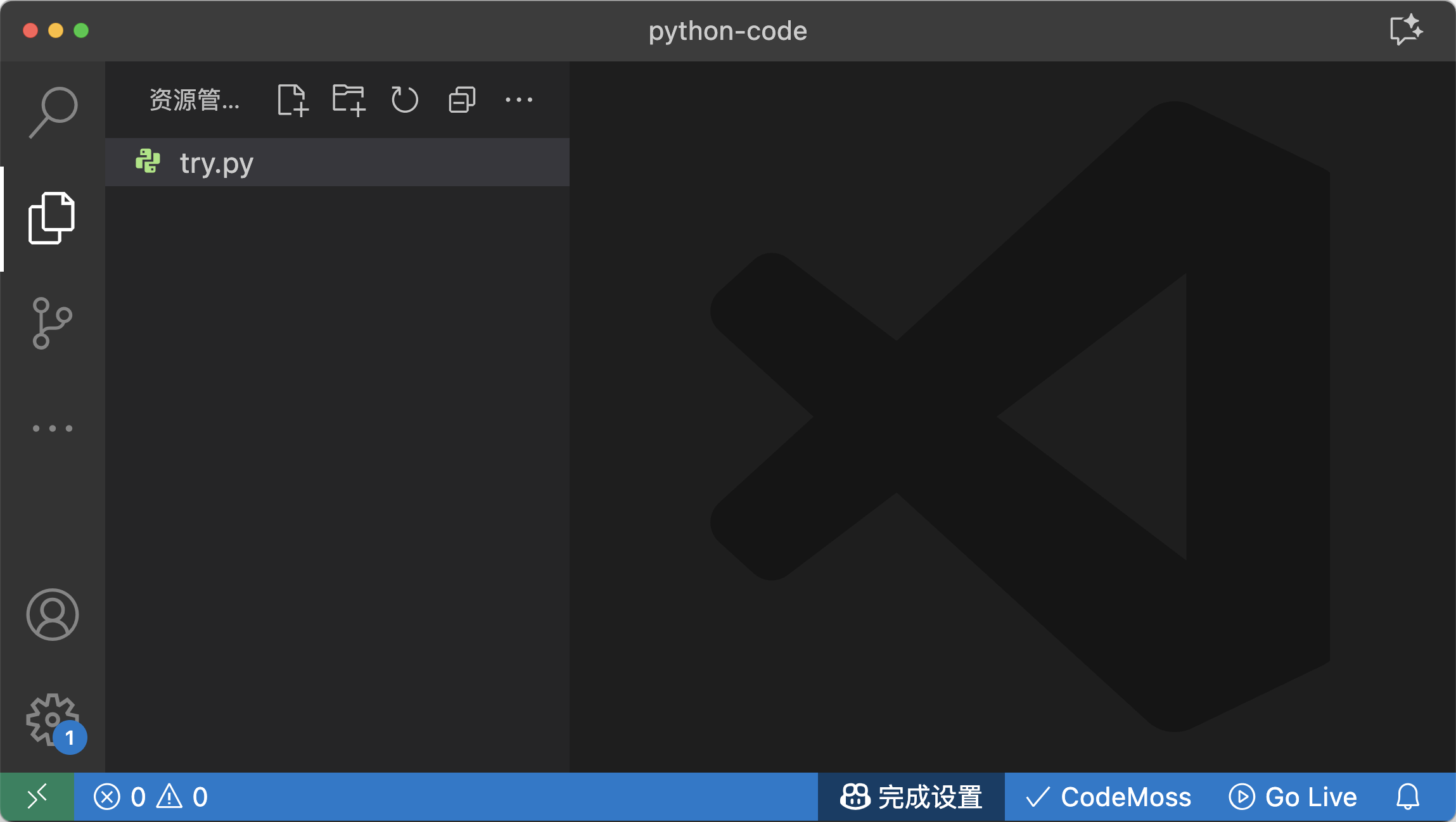
- 在 /Users/felixlu/Desktop/workspace 目录下创建 python-code 目录,在 VS Code 中打开此文件夹。
-
- 点击 “打开文件夹”按钮,打开 python-code 文件夹,在该目录下创建 try.py 文件。
- 安装 Code Runner 扩展,搭建 Python 代码运行环境。
-
- 单击上图左侧边栏中 “
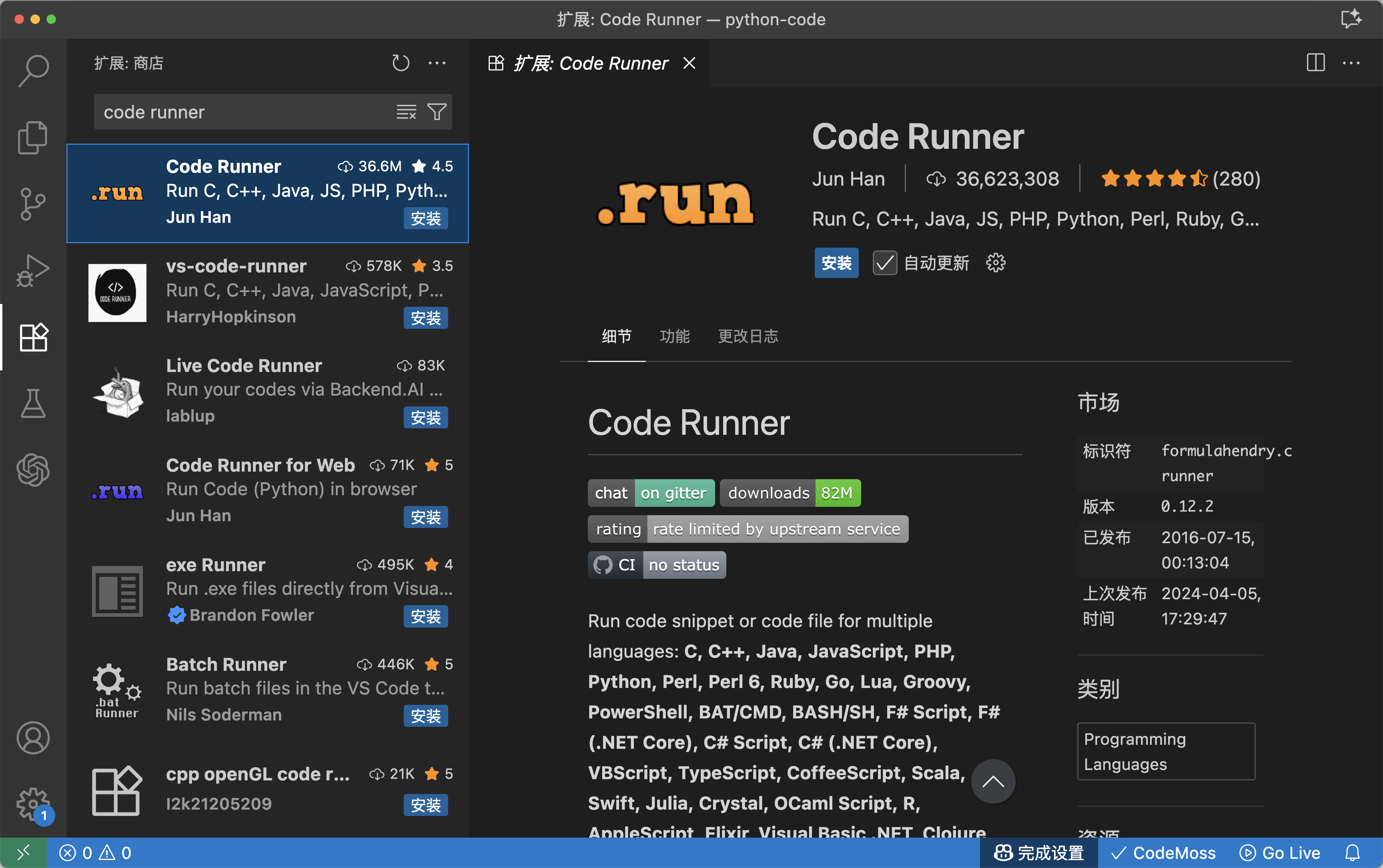
” 图标按钮进入扩展界面,然后在搜索框中输入关键词 “Code Runner” 找到相应扩展,单击 “安装” 按钮进行安装,如下图所示。
- 单击上图左侧边栏中 “
- 安装 autopep8 扩展,实现 Python 代码格式化。
-
- 单击上图左侧边栏中 “
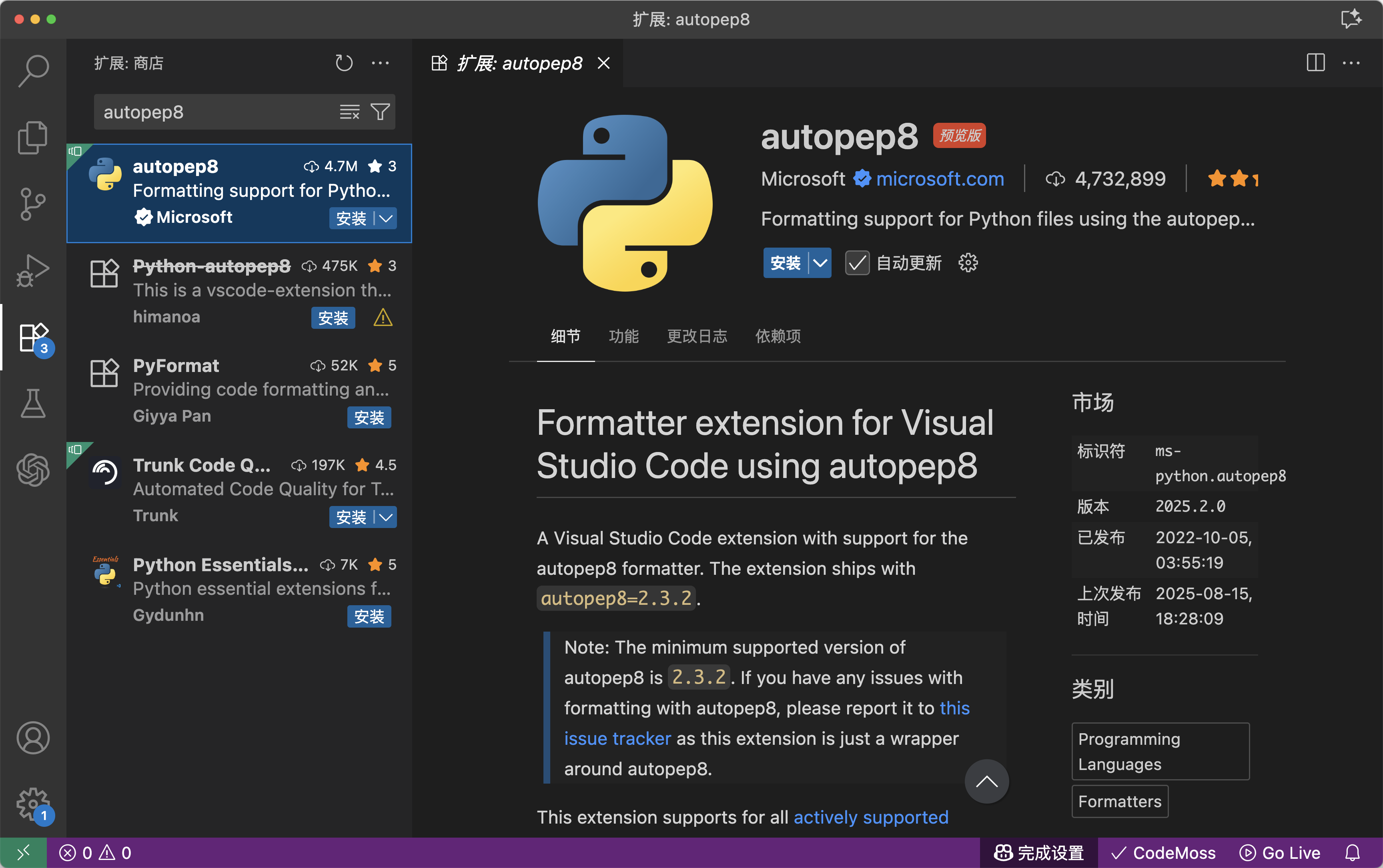
” 图标按钮进入扩展界面,然后在搜索框中输入关键词 “autopep8” 找到相应扩展,单击 “安装” 按钮进行安装,如下图所示。
- 单击上图左侧边栏中 “
-
- 单击上图左侧边栏中“
” 图标按钮打开设置菜单,单击设置项。
- 单击上图左侧边栏中“
-
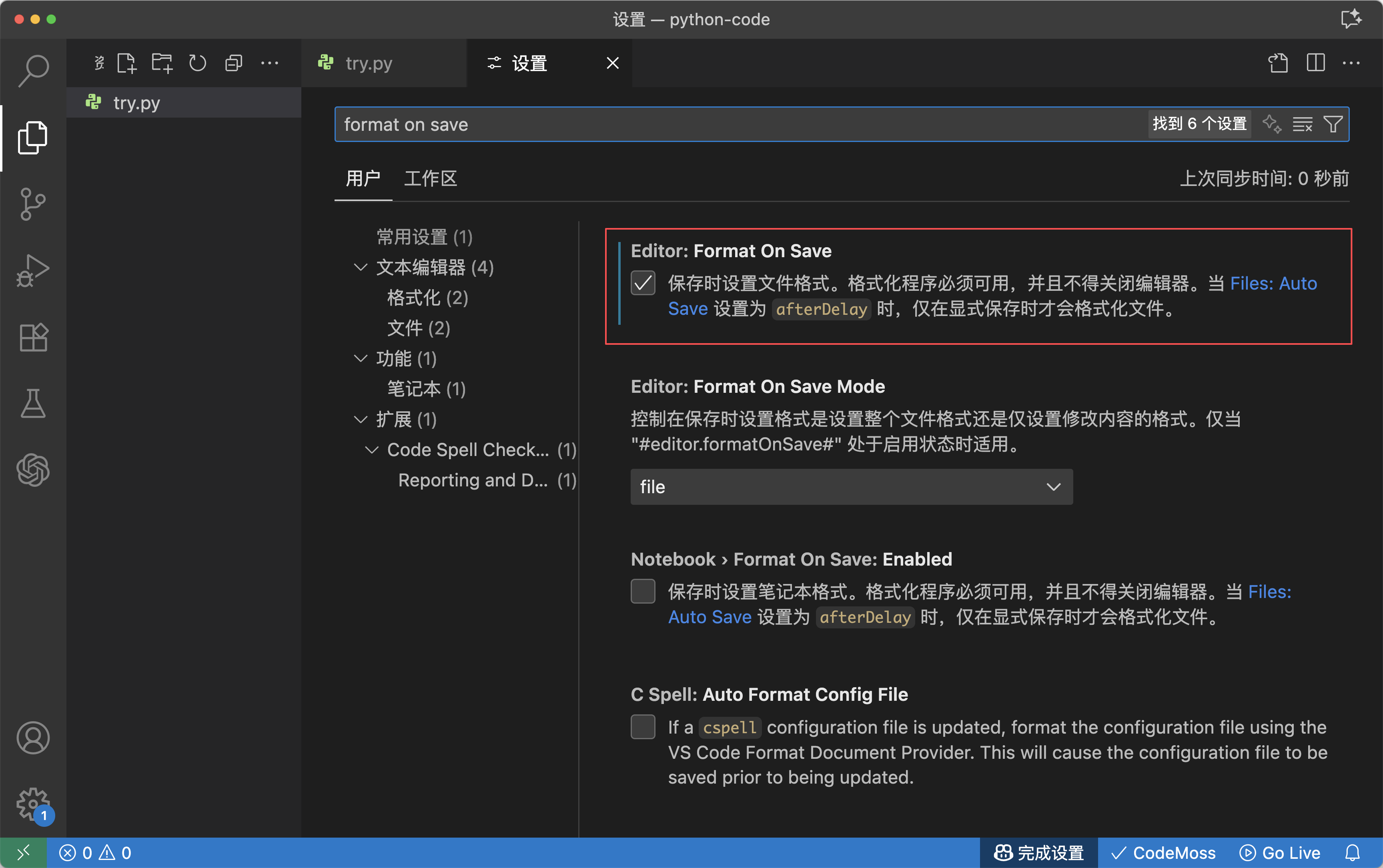
- 在打开的设置窗口中的 Format On Save 选项中勾选,如下图所示。
-
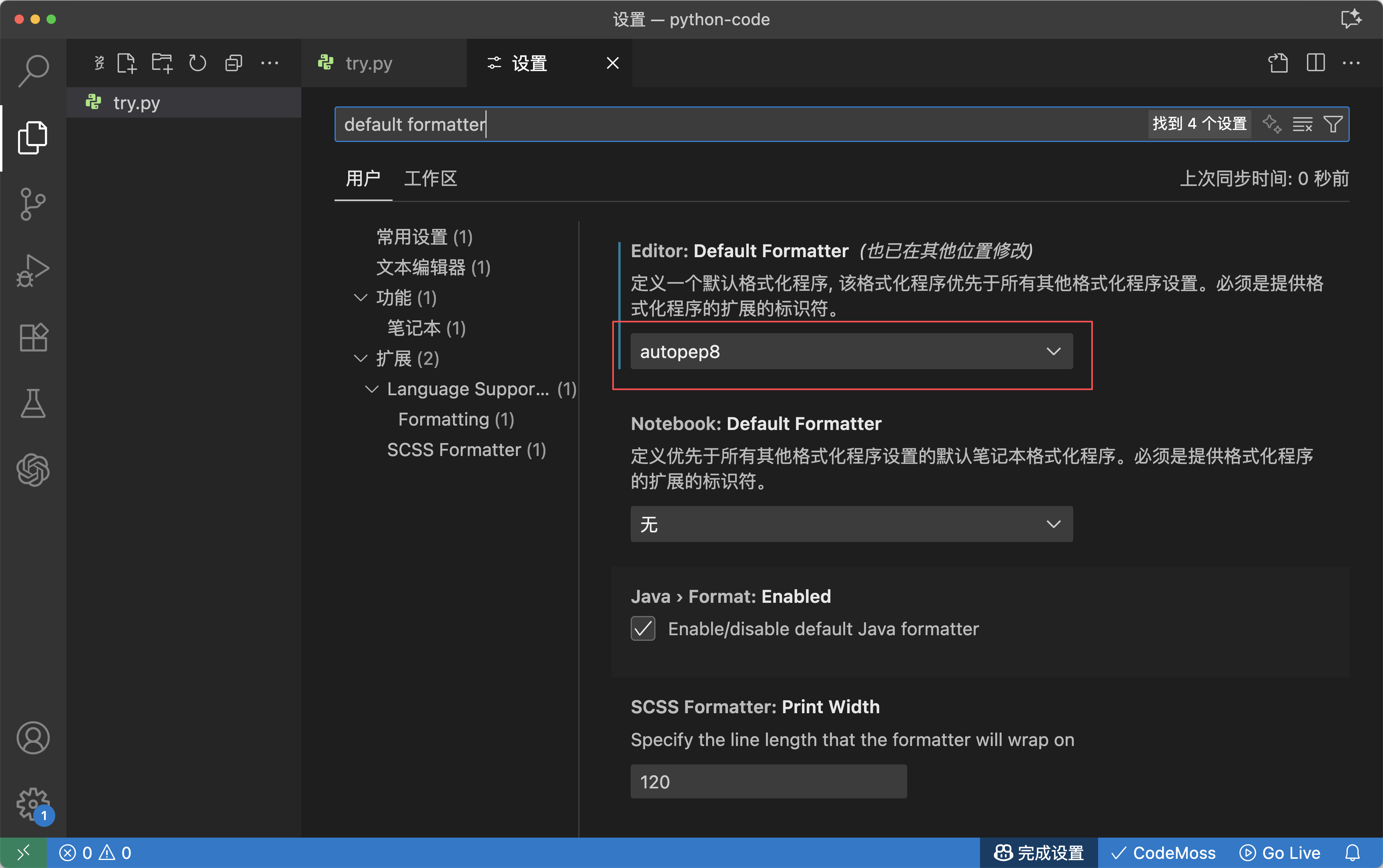
- 在设置窗口的搜索框中输入如下关键字:
default formatter-
- 在 Default Folding Range Provider 下拉选项中,选择 autopep8,如下图所示。
-
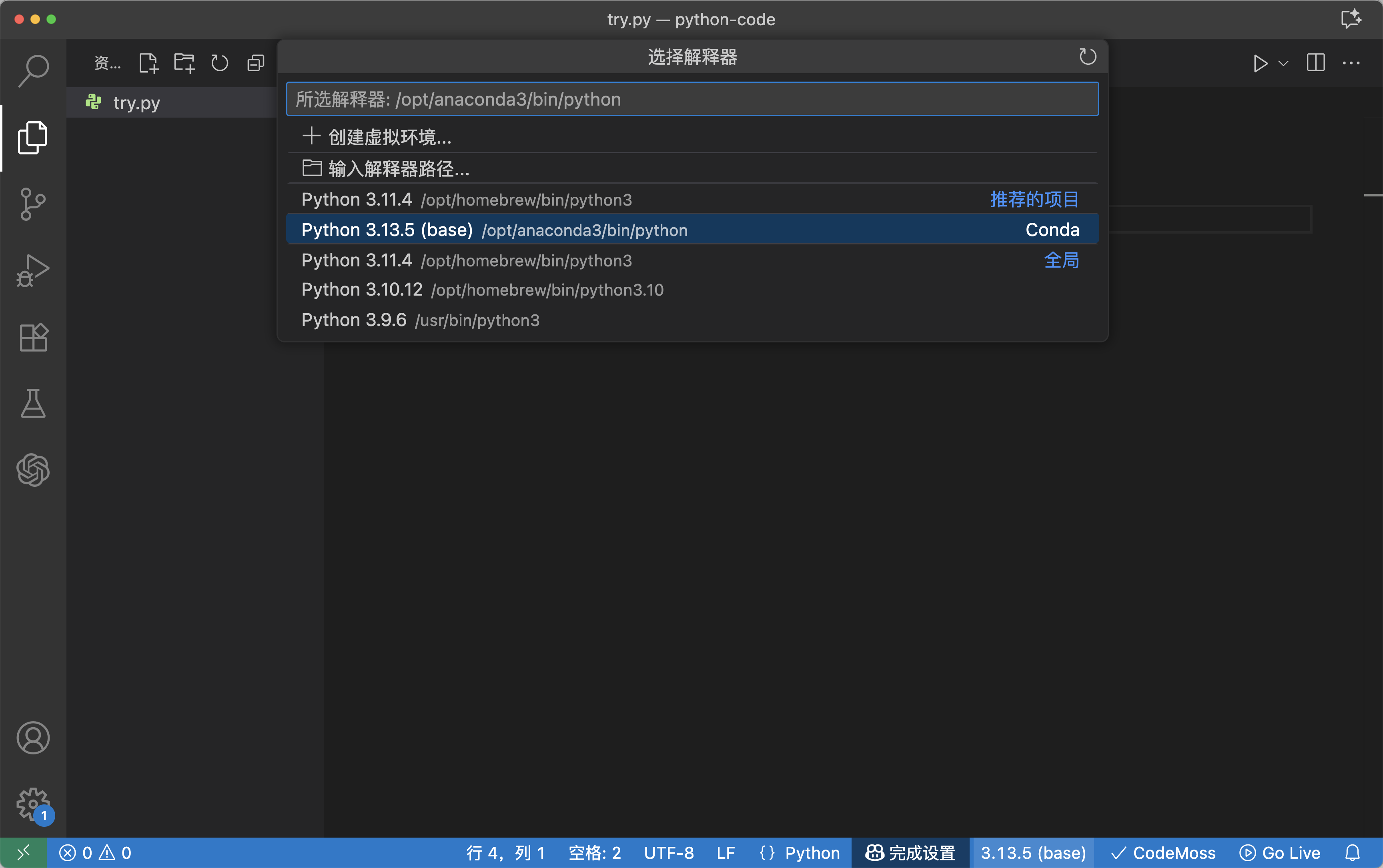
- 重新 VS Code
-
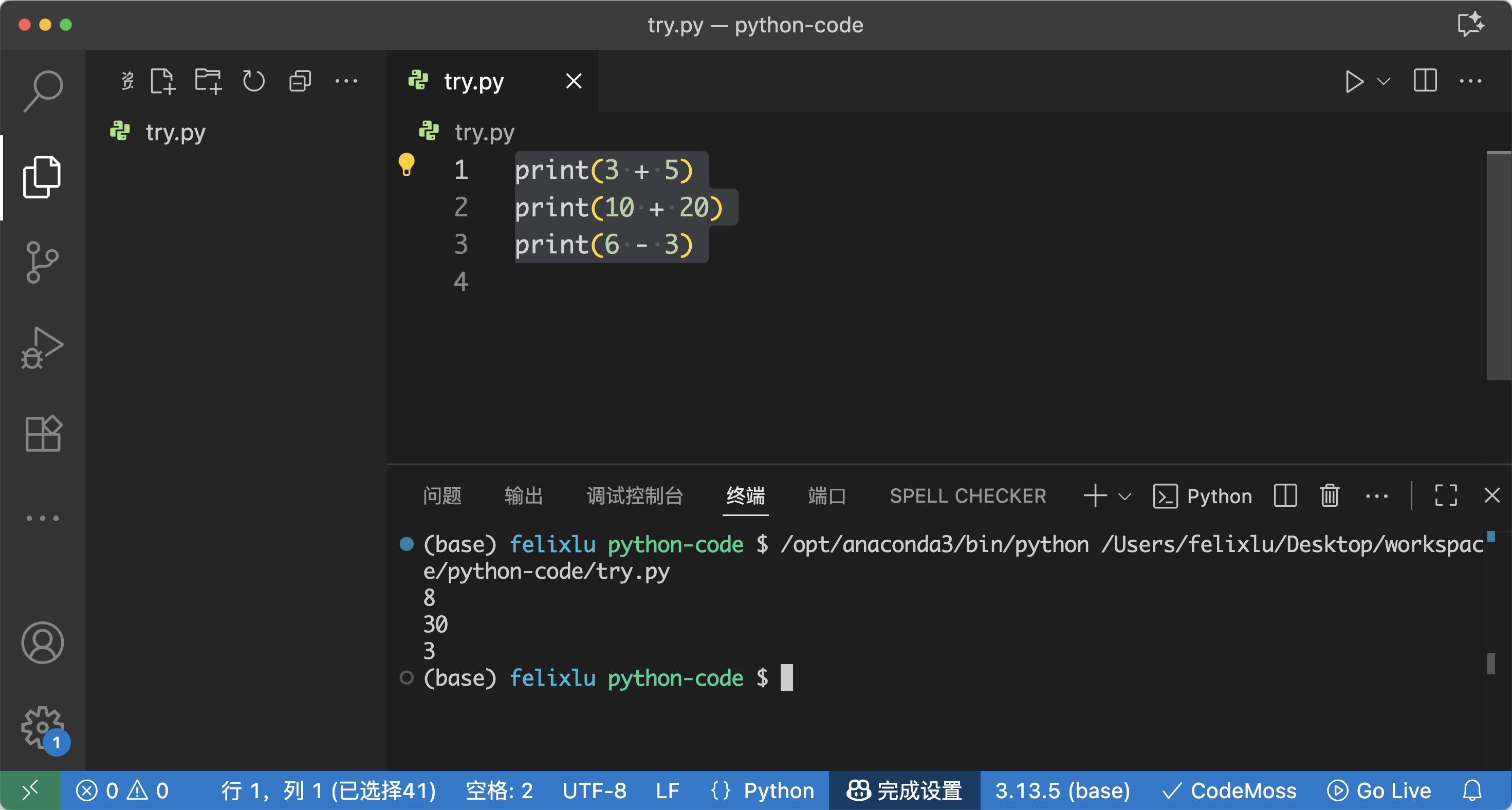
- 在 try.py 文件中编写如下代码。
print(10 + 20)
  print(3 + 5)
print(10 -6)-
- 保存代码,会发现-6的减号和6之间自动加上空格;缩进代码的语法错误也自动修复。
至此,macOS 系统的 Python 开发环境的搭建就完成了。

Agent 垂直技术社区,欢迎活跃、内容共建。
更多推荐


 9
9 0
0- 0


 已为社区贡献6条内容

所有评论(0)