自从有了它,我再也不用手动配置Claude Code MCP了
大家好,我是顾北,专注于 AI 应用探索与副业实践,长期关注 AI 技术趋势、实用工具以及 Github 线索探索。
作为一位 Claude Code 重度使用者,我每天任务就是用它在终端里重构代码、分析业务逻辑,那种感觉,懂得都懂,简直不要太爽。
这玩意儿,又快又强,纯粹的命令行交互,充满着 Geek 的浪漫。
但是…
只要给我提到 Claude Code 配置 MCP,我当场就心烦!
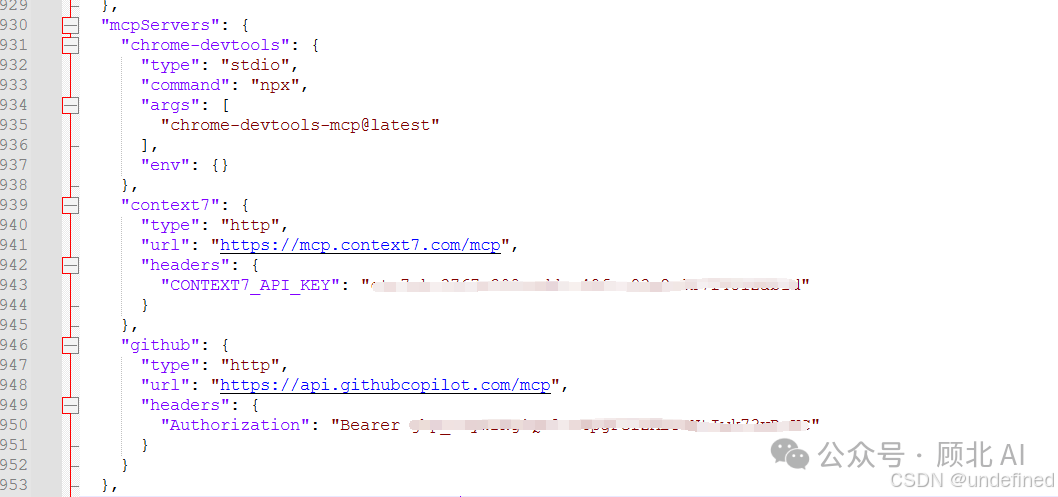
就是这个 。claude.json 文件!
三四个 MCP 配置还好,但是配置多了,这玩意管理起来非常不方便。有项目级别的配置信息,也有用户级别的配置信息,久而久之,配置多了之后不但视觉体验不好,而且还容易遗漏。
有时候,在自己之前配置之后,过几天打开后,又没了,特别玄学。
说真的,每次我想给 Claude Code 新添加一个 MCP 服务,都像是在渡劫。
首先,我要找到那个 MCP 的 JSON 配置文件。然后,小心翼翼的打开 .claude.json ,在那个长长的 mcp_servers 列表里,要找到正确的位置,并把它粘贴进去。
在这个过程中,你必须要全神贯注,因为:
-
少一个逗号?
Claude Code直接罢工! -
括号没匹配上?
Claude Code无情报错! -
格式缩进错了?对不起,它根本不认!
上周,我就因为从 GitHub 复制了一段 JSON,结果里面有个注释,Claude Code 不支持,我硬是排查了半个小时才找到问题。
我当时真的抓狂了! 我只是想安安静静地用个新工具,为什么要在这种事情上浪费生命?
而且,最让我难受的是,我电脑里还有 Cursor、Codex、VSCode 等多个 AI 开发工具,它们也都要配置 MCP。最终结果就是,同一个 MCP 服务,我要在三个不同的地方,用三种不同的方式,配置三遍!
可想而知,这种体验,就像是给一个超级跑车手动换轮胎一样,又累又蠢,完全磨灭了我对工具本身的热情。
程序员界流传着一句话,同一个工作做重复做两遍以上就是蠢,就得想办法解决了。
我心想,是啊,我就开始疯狂的查找有没有办法解决这个问题,结果是在一个开发者社区里,看到有人发了一个链接,说了一句:“Claude Code 配置 MCP 的救星来了。”
当时我就半信半疑地点了进去,这个项目叫做 mcp-router。
你别说,当我看到那个图形化界面的瞬间,我就知道,我的苦日子,到头了!
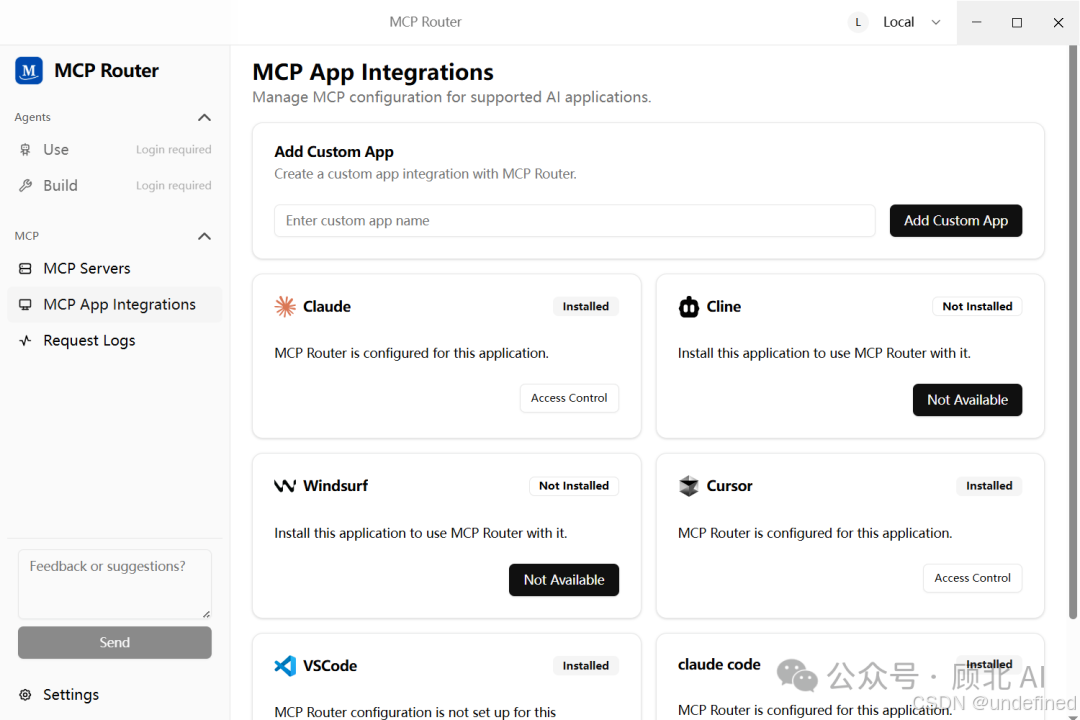
告别手写 JSON,拥抱图形化“总管家”!
你可以把它理解成为一个 MCP 服务的“总管家”。
它的逻辑简单粗暴,却直击灵魂:
你只需要将你所有想用到的 mcp 服务在这个里面配置一次,对于你所配置的所有客户端都可以使用这个 MCP 配置了。
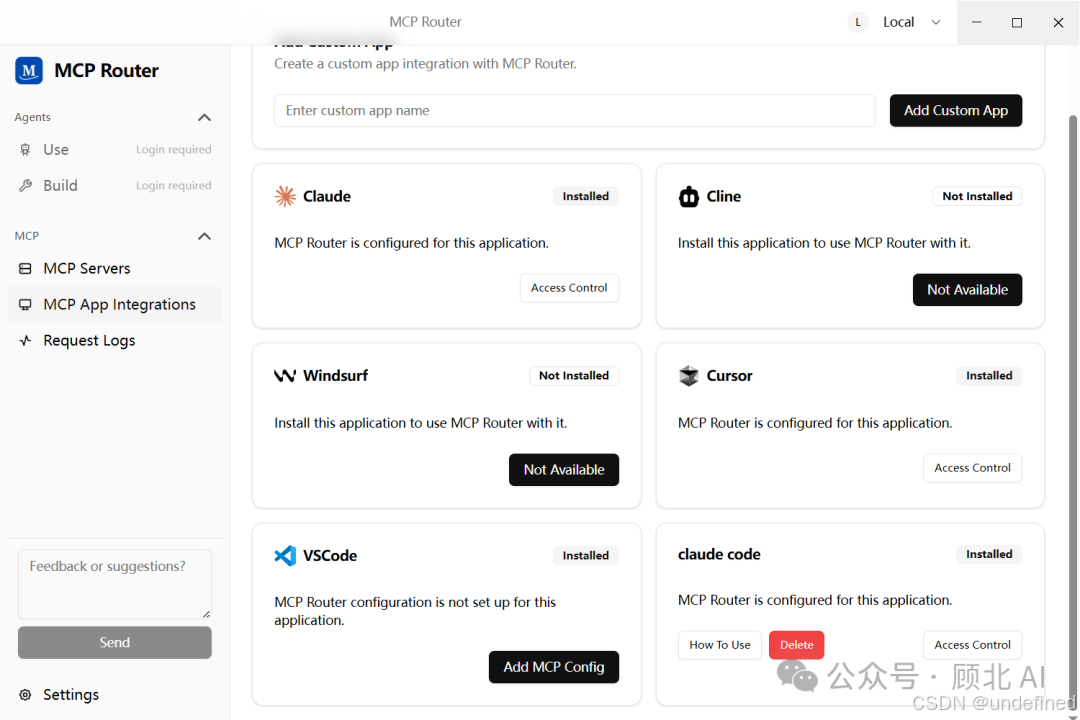
比如你点击 Curosr 的【Access Control】,就可以清晰的看到 cursor 里面配置哪些 mcp
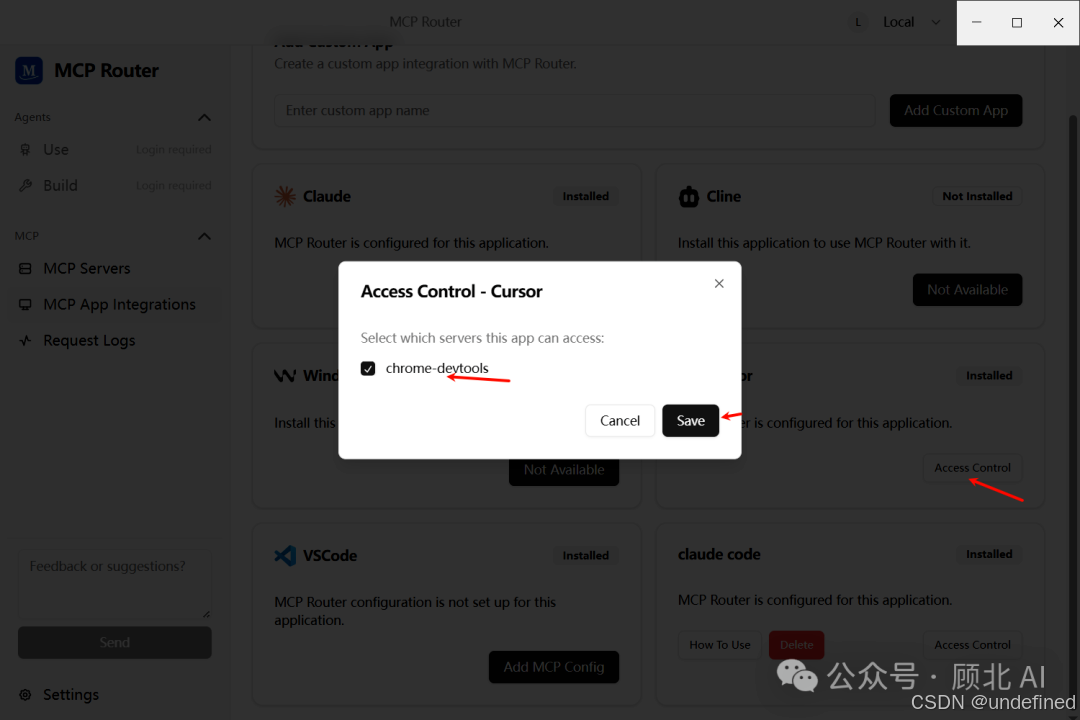
点击保存后,在 cursor 里面就可以看到了
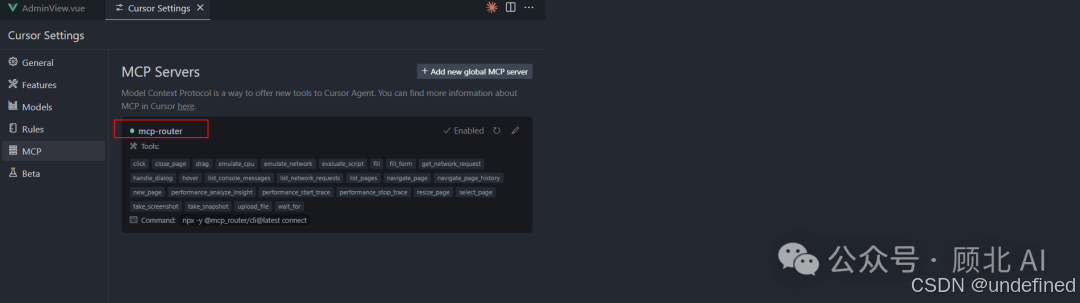
那么如何添加对应的 MCP 服务呢
点击左边的 MCP servers 之后,点击右上角的+号
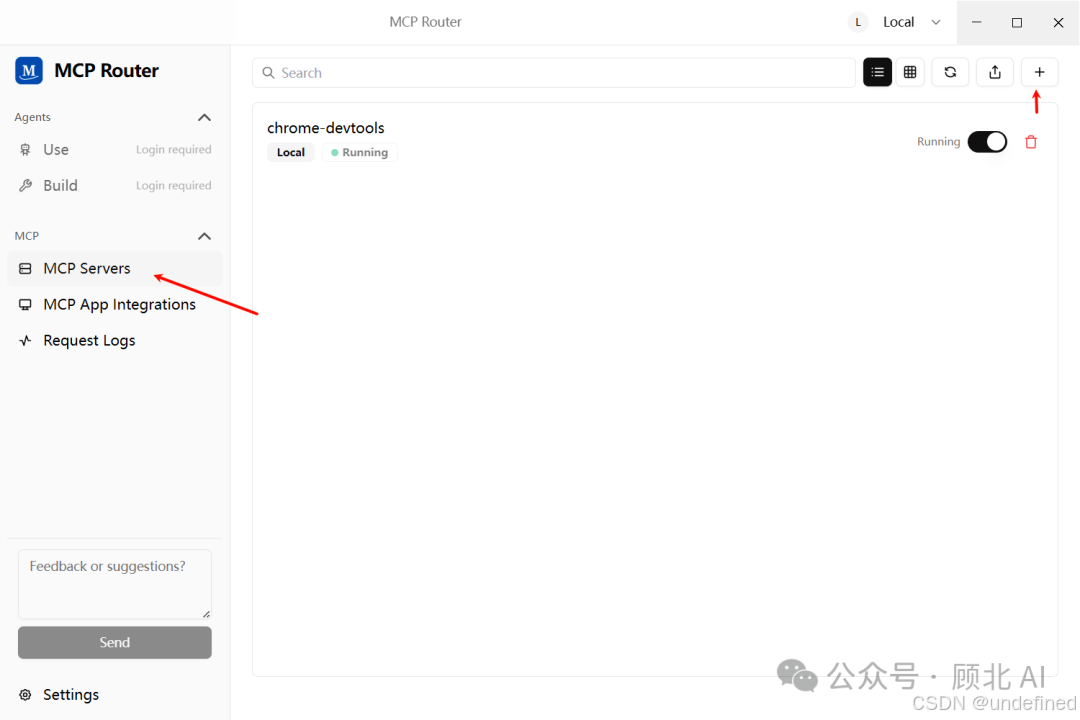
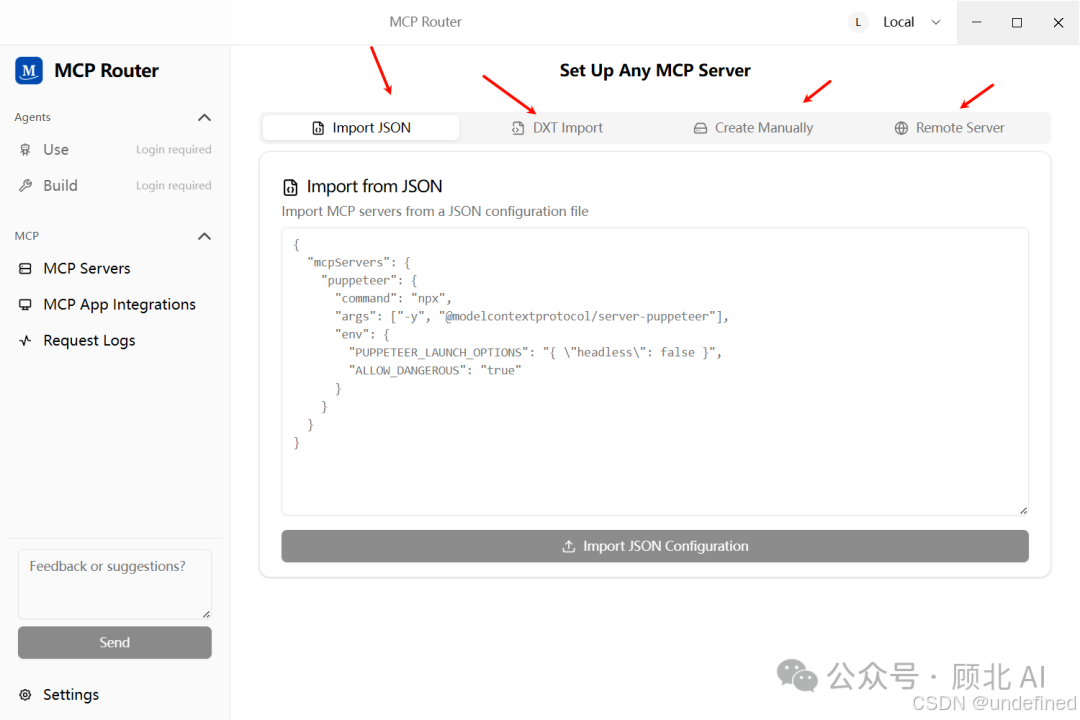
在这里它支持导入 json、DXT、远程服务、手动创建的方式创建 mcp 服务
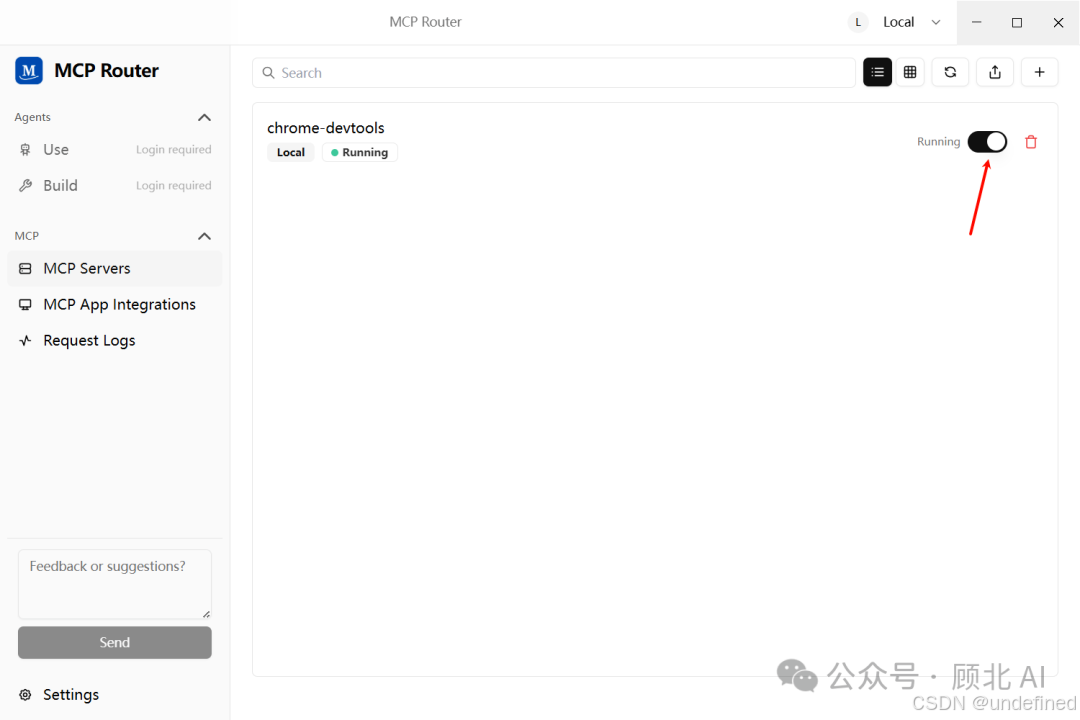
创建成功之后,你就可以启动使用了
那么,如何添加自己的 CLI 终端呢?
使用应用名称,点击 Add Custom APP 指令
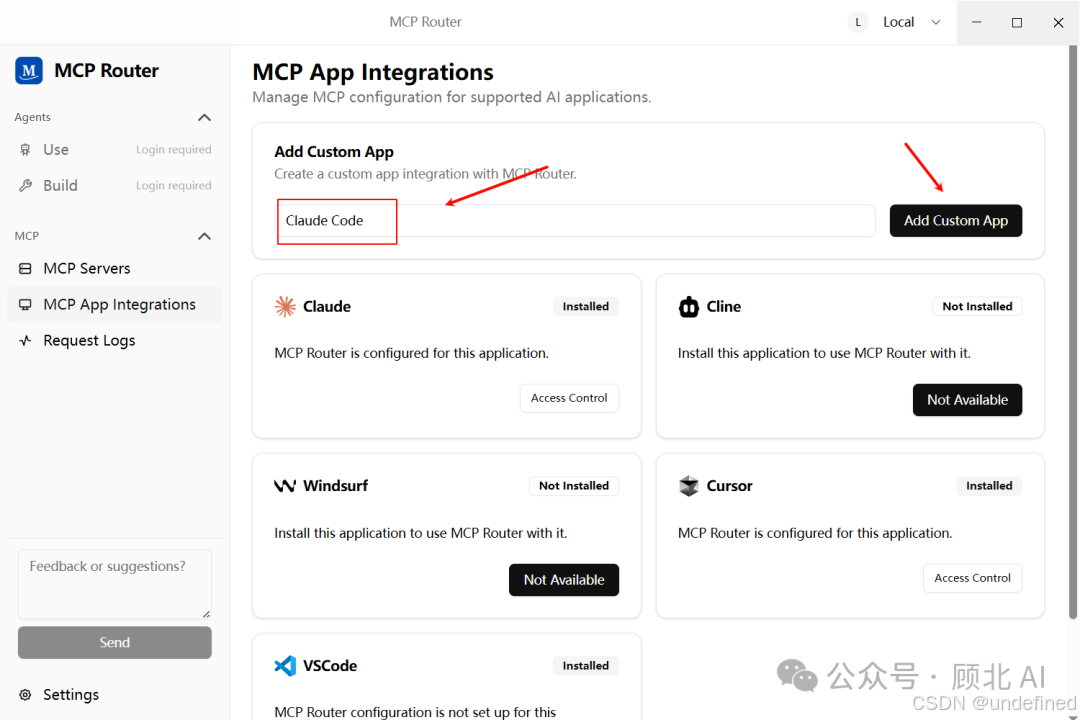
点击之后可以看到已经添加上 Claude Code 这个 APP 了
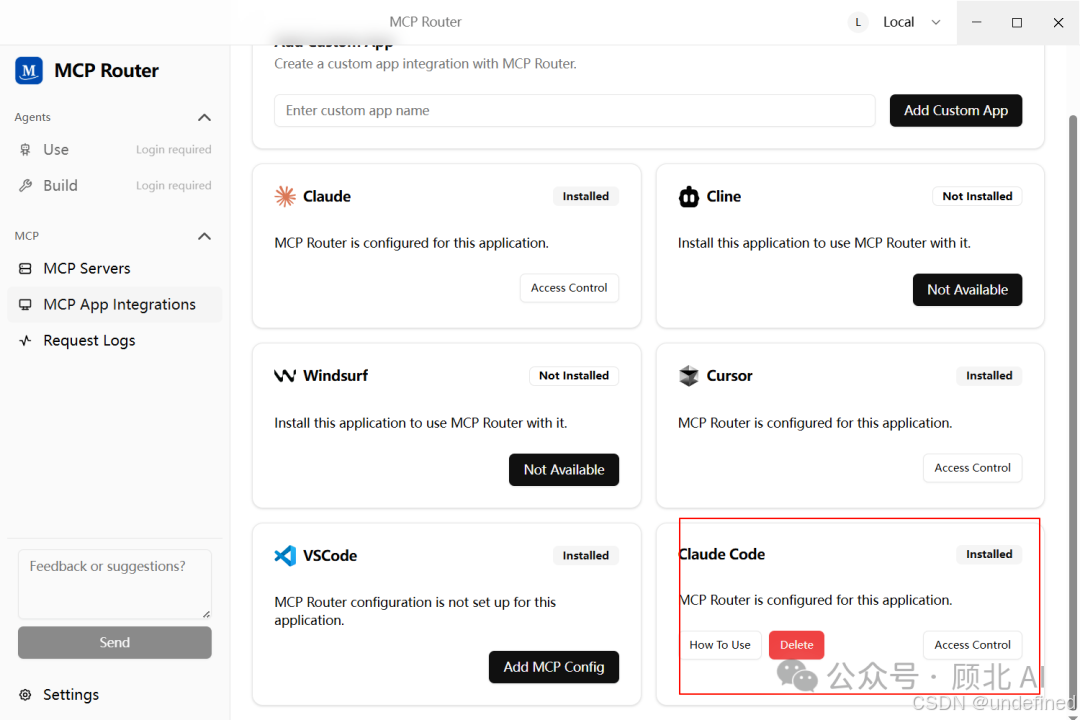
然后点击 How To Use 进行配置
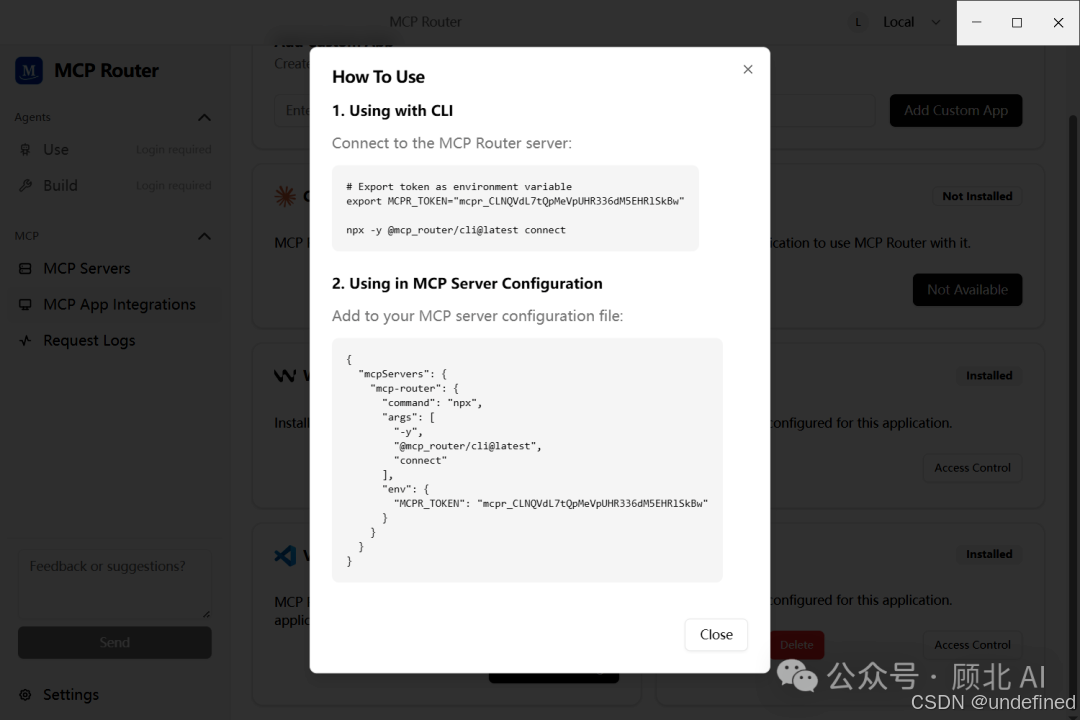
按照上面的方法,将这个装到你的 Claude Code CLI 中即可,它其实也是作为一个 MCP 服务的。
当你装上后,就可以使用 Claude Code 调用它里面所有的 MCP 服务了,就再也不用去配置那个复杂的.claude.json 文件信息了。
链接:https://github.com/mcp-router/mcp-router
到这里,今天的分享就到此结束了。
如果觉得这篇文章对你有用,别忘了点赞、在看、转发三连支持一下,让更多需要的朋友看到!

Agent 垂直技术社区,欢迎活跃、内容共建。
更多推荐

 7
7 0
0- 0


 已为社区贡献36条内容

所有评论(0)