java: 不再支持源选项 5。请使用 6 或更高版本。
这个错误其实很典型,也很容易修复。这里主要记录下自己的解决步骤:
❌ 错误信息:
java: 错误: 不支持发行版本 5
📖 原因分析
意思是:
你当前项目的编译配置(source 或 target)还停留在 Java 5 (1.5),
但你当前使用的 JDK(例如 JDK 11、17)早已不支持 Java 5 的编译目标,所以报错。
换句话说:
-
你的 JDK 是新的(11、17)
-
但项目 pom.xml 或 IDEA 编译设置 里写的还是
1.5 -
导致编译器不知道怎么编译成“Java 5 的字节码”,所以报错。
✅ 常规一:修改 pom.xml(推荐)
打开项目根目录下的 pom.xml
找到 <properties> 里的编译版本配置,如果没有,就加上 👇
<properties>
    <java.version>17</java.version> <!-- 或者 11 -->
    <maven.compiler.source>17</maven.compiler.source>
    <maven.compiler.target>17</maven.compiler.target>
</properties>
保存后,执行:
mvn clean compile
✅ 如果能正常编译,就说明修复成功。
✅ 常规二:IDEA 设置 JDK 版本
-
打开 File → Project Structure (Ctrl+Alt+Shift+S)
-
在左侧选:
-
Project → SDK:改成你本机安装的 JDK(比如 17)
-
Project language level:改为
17 - Sealed types, always-strict floating-point semantics
-
-
然后:
-
在 Modules → Sources 里也确认使用的 SDK 是 17
-
在 Modules → Dependencies 里确认依赖的 SDK 也是 17
-
-
点击 OK,重新构建项目(
Build → Rebuild Project) -
打开settings→ 这里也需要修改
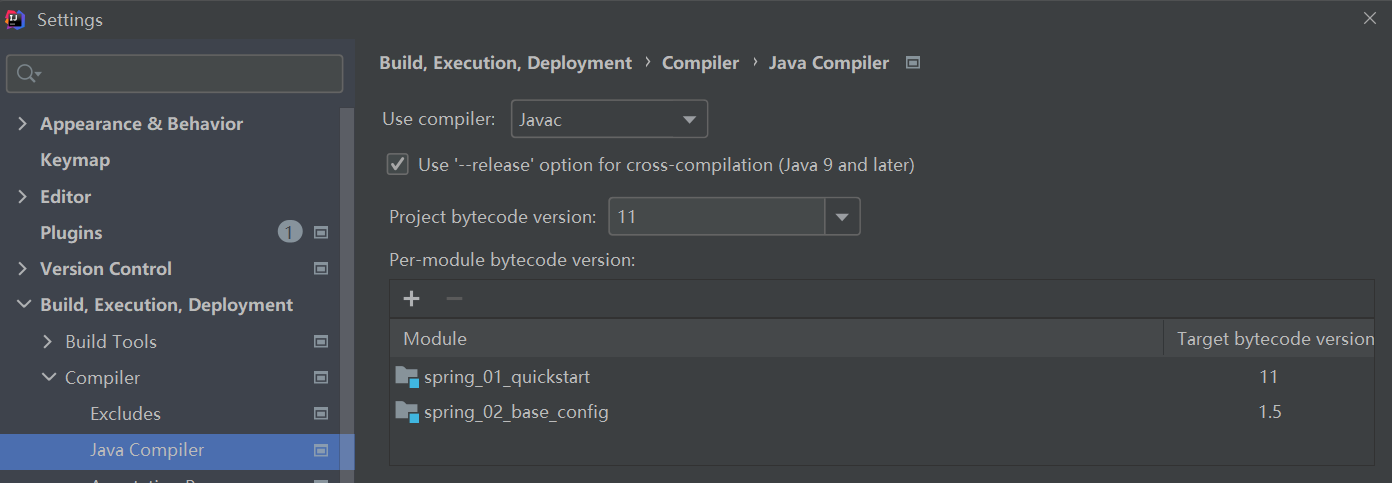
✅ 关键:细致设置 JDK 版本
前面的步骤都走了一遍之后,发现其实问题在这里:
在 Modules 标签下,将每个模块的 Language level 也要设置为与 Project SDK 一致。

而且直接导入进来立即设置过后还不一定生效,建议运行一次报错之后再设置。
⚠️ 附加检查:.idea / .iml 文件残留版本
有时 IDEA 的模块文件还保存着旧版本:
打开 .idea/compiler.xml 或 <module-name>.iml 文件,
搜索 1.5 或 5,改成 17 或 11,保存后重启 IDEA。
✅看这里就够了:修改三个地方
| 问题来源 | 修复方式 |
|---|---|
| Maven 项目 | 修改 pom.xml 中的 <maven.compiler.source> 与 <maven.compiler.target> |
| Project Structure | 修改 里面的 Project SDK 和 language level |
| Settings | 修改 Compiler里面的 java Compiler里面的每个module的Target bytecode version |
这三个一个都别漏,反复检查
📌 最终建议
无论你用什么项目类型,统一升级到 Java 17 是最保险的选择(Spring Boot 3.x 也要求 17)。

Agent 垂直技术社区,欢迎活跃、内容共建。
更多推荐
 12
12 0
0- 0


 已为社区贡献1条内容

所有评论(0)