VSCode 配置 SSH 远程连接
·
VSCode 配置 SSH 远程连接
本文档介绍如何配置 VSCode 通过 SSH 连接远程服务器,实现远程开发。
1. 生成 SSH 密钥对
首先在本地机器上生成 SSH 密钥对:
ssh-keygen -t rsa -b 4096 -C "your_email@example.com"
执行命令后,系统会提示你输入保存密钥的文件路径。按回车使用默认路径 ~/.ssh/id_rsa,或自定义路径。
接下来设置密码保护密钥(可选但推荐)。
2. 将公钥拷贝到远程服务器
有两种方式将公钥拷贝到远程服务器:
方法一:使用 ssh-copy-id 命令(推荐)
ssh-copy-id -i ~/.ssh/id_rsa.pub user@host
将 user 替换为你的用户名,host 替换为服务器地址。
方法二:手动拷贝
-
复制公钥内容:
cat ~/.ssh/id_rsa.pub -
将公钥内容添加到远程服务器的
~/.ssh/authorized_keys文件中:# 登录远程服务器后执行 echo "公钥内容" >> ~/.ssh/authorized_keys
3. 配置 VSCode SSH
3.1 安装 Remote-SSH 插件
- 打开 VSCode
- 进入扩展面板(Ctrl+Shift+X)
- 搜索并安装 “Remote-SSH” 扩展
3.2 配置 SSH config 文件
- 在 VSCode 中按
Ctrl+Shift+P打开命令面板 - 输入 “Remote-SSH: Open SSH Configuration File” 并选择
- 选择默认的 SSH 配置文件路径
在配置文件中添加以下内容:
Host hostname
    HostName hostname
    User name
    IdentityFile ~/.ssh/id_rsa
将 hostname 替换为服务器地址,name 替换为用户名。
3.3 连接远程服务器
- 按
Ctrl+Shift+P打开命令面板 - 输入 “Remote-SSH: Connect to Host” 并选择
- 选择配置好的主机名
- 如果是首次连接,会提示确认服务器指纹,选择 “Continue”
4. 其他工具配置
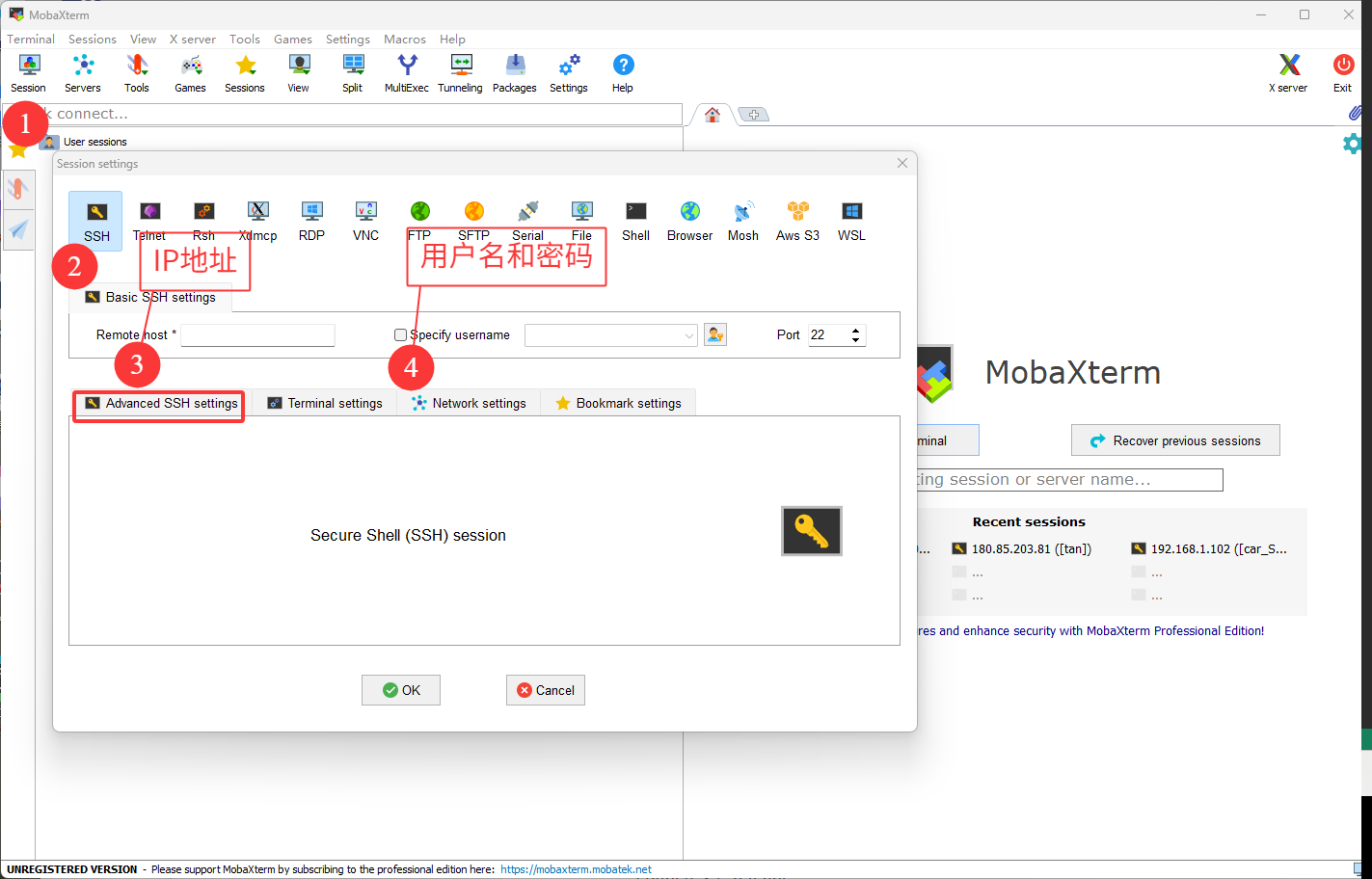
4.1 MobaXterm 配置 SSH
在 MobaXterm 中配置 SSH 连接:
- 点击 “Session”
- 选择 “SSH”
- 输入远程主机地址和用户名
- 高级设置中指定私钥文件路径
~/.ssh/id_rsa
5. 注意事项
- 确保远程服务器的 SSH 服务已启动并允许密钥登录
- 确保
~/.ssh目录权限为 700,~/.ssh/authorized_keys文件权限为 600 - 如果将公钥正确放置在服务器的
~/.ssh/authorized_keys文件中,就可以直接通过ssh -i ~/.ssh/id_rsa name@hostname命令登录

Agent 垂直技术社区,欢迎活跃、内容共建。
更多推荐


 4
4 0
0- 0


 已为社区贡献1条内容

所有评论(0)