SpringBoot+Guacamole实现远程桌面(VNC)
·
前言
上一篇分享的是走RDP协议,这一篇分享是走VNC协议实现远程桌面。为什么也要搞这个呢?是因为我们的被远程端都是windows,但是呢不是server版本,都是pro版本。RDP协议是windows内置的,但是这个走这个协议的远程连接界面是不同步的,因为它是把远程连接处理成一个独立的连接。这就与我们的业务场景不相符了(操作系统我们现在是改不了的)。
废话不多说,直接上核心。
一、方案选型
- UltraVNC
- TigerVNC
这2个都是装在被远程端,作为开机自启服务。
二、技术对比
| 特性 | UltraVNC | TigerVNC |
|---|---|---|
| 核心定位 | 面向Windows的增强型VNC | 跨平台、高性能的现代VNC |
| 操作系统 | 主要专注于Windows | 真正的跨平台(Windows, Linux, macOS) |
| 性能与编码 | 支持DSMPlugin(加密)、Mirror Driver(高效) | 内置现代编码器( Tight/ZRLE),性能优异 |
| 主要优势 | 1.与Windows深度集成2. 功能插件丰富3. 文件传输、聊天等工具内置4. 对旧版Windows支持好 | 1.跨平台一致性高2.性能出色,尤其在Linux上3.更活跃的维护4. 配置相对简洁 |
| 主要劣势 | 1. 跨平台支持弱2. 界面相对老旧3. 在非Windows平台非首选 | 1. 缺少一些“开箱即用”的便利工具(如聊天)2. 在Windows上功能不如UltraVNC丰富 |
| 典型应用场景 | Windows系统管理员- 需要内网远程支持- 需要文件传输、加密等高级功能的用户 | - Linux/Unix服务器远程桌面- 混合操作系统环境- 虚拟化环境(如KVM)- 追求性能和稳定性的用户 |
实际效果对比
这里就不截图了,话说UltraVNC的功能比TigerVNC还多写,我正是看中了它与windows的深度集成,但是结果却还是现代的好用,呵呵。
远程桌面都能实现,也没有连接抢占的问题。但是响应有区别,在远程上操作,UltraVNC也设置了poll显示,但是确实是操作了半天没有界面变化,刚开始以为是操作没有执行。用专业的ToDesk远程桌面工具连接查看发现实际是变化了。
后面换了TigerVNC,设置简单点,效果也挺不错。
具体设置点
-
guacamole上新建连接跟RDP一样,协议选择VNC就行
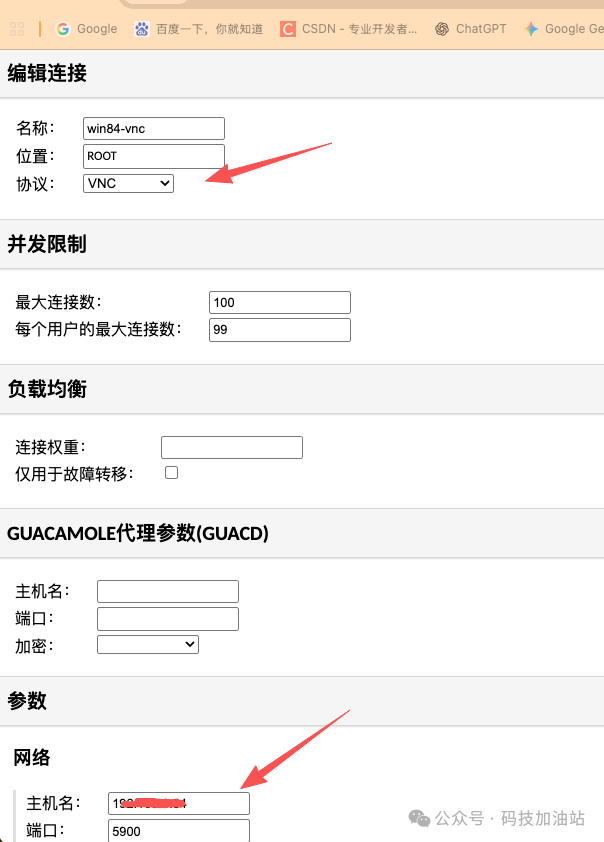
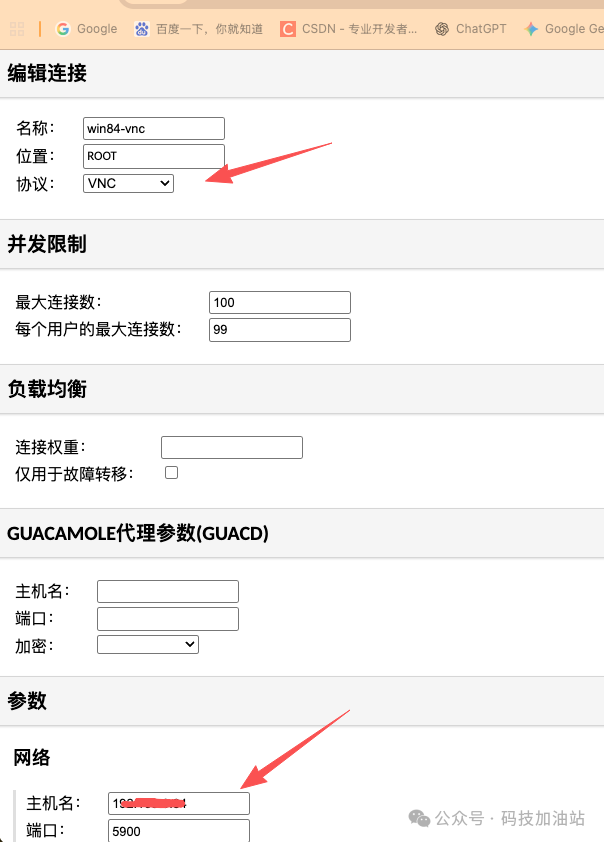
其他都暂时不用设置,设置深度设置24真彩色,端口:5900 -
被远程端安装TigerVNC,配置密码(与guacamole设置一致,不分先后,两边对得上就行)
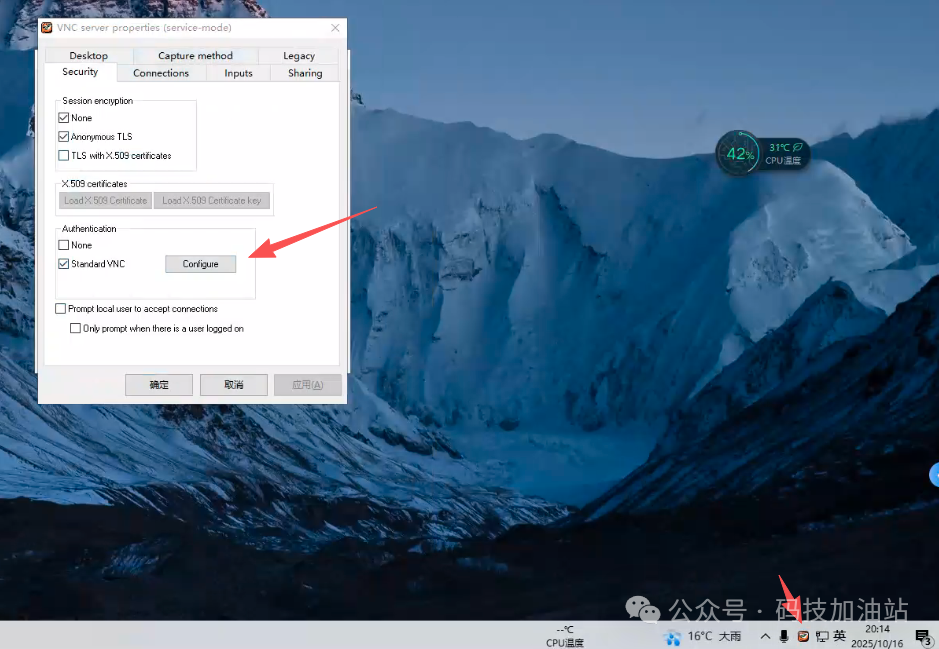
-
采集方式设置poll for changes(里一个钩子方式没有试)
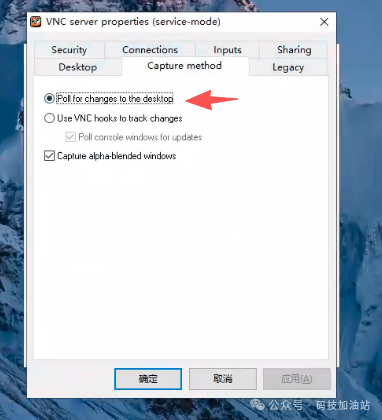
-
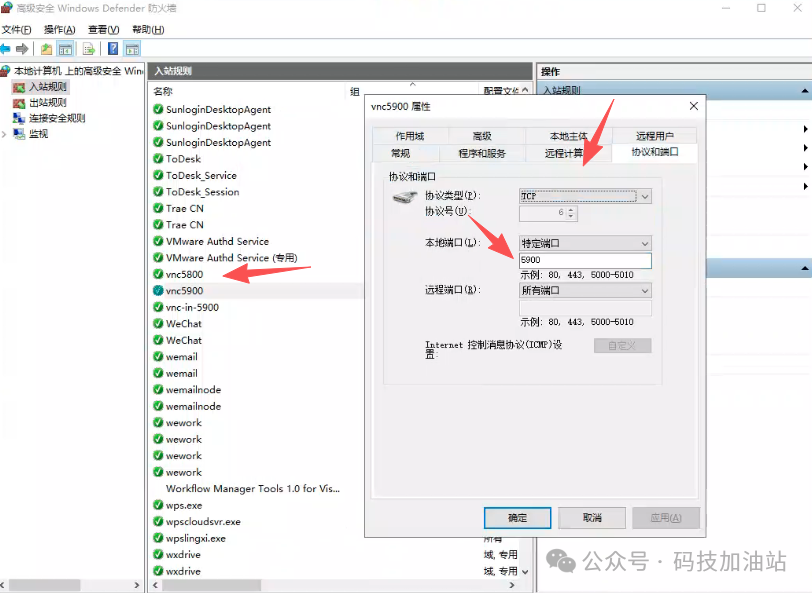
防火墙设置进站规则端口(5900)
-
guacamole里配置端口要跟3一致
链路理解
浏览器(远程端) -> guacamole -> TigerVNC -> 被远程端
效果
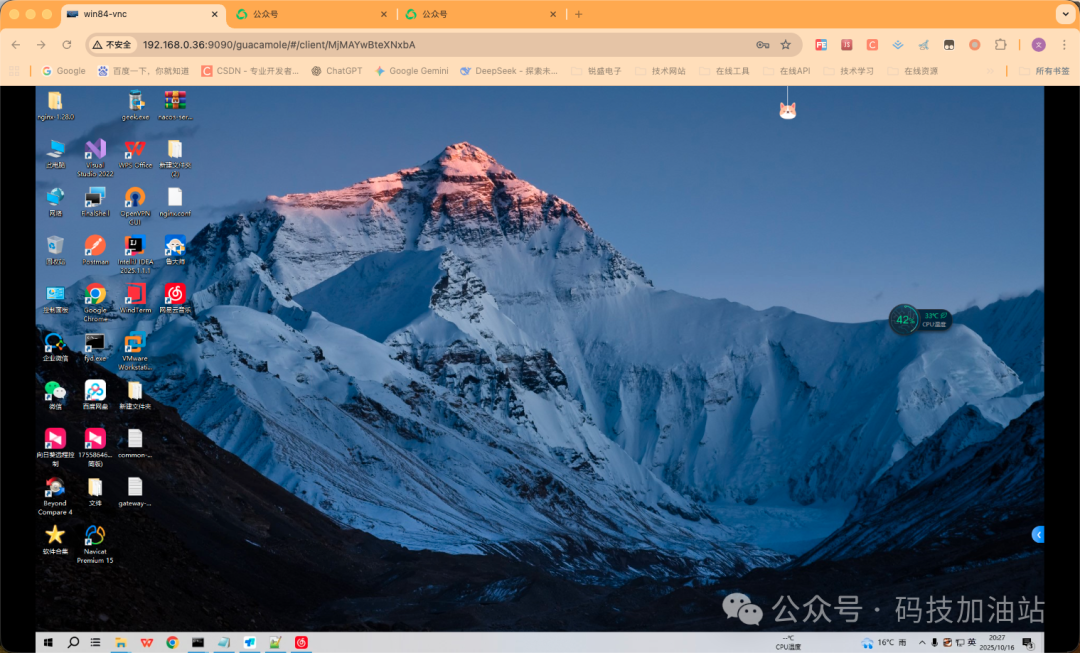
总结
思路很重要,希望能帮到大家,uping!

Agent 垂直技术社区,欢迎活跃、内容共建。
更多推荐
 21
21 0
0- 0


 已为社区贡献2条内容

所有评论(0)