Claude Code + Claude-4.5 快速安装使用指南
作者:黑夜路人
时间:2025年10月
背景
Claude Code 是一个非常有限的命令行 AI Code Agent , 具备非常丰富的 Agent/MCP/Hooks 等功能,具备非常强的能力。
现有使用 Claude 官方的API和各种Pro账号,很容易因为是中国IP等被封账号,需要一种比较持久实用,并且能够保证使用 Claude 原生模型的效果的场景,就需要下面的文档。
目前主流的主要是使用中间代理大模型服务中转,来规避被Claude官方封禁的命运,并且能够使用原汁原味的 Claude Code,或者某些场景能够使用比如 Gemini / GPT-5 等优秀模型,而不只是熬死在 Claude 这一个模型上面。
安装步骤
下面配置会使用一个叫做“zcf”的node npx 工具。
zcf是一个零配置,一键搞定 Claude Code & Codex 环境设置 - 支持中英文双语配置、智能代理系统和个性化 AI 助手( 官网:https://github.com/UfoMiao/zcf ),后面会使用这个工具,加速我们配置的过程。
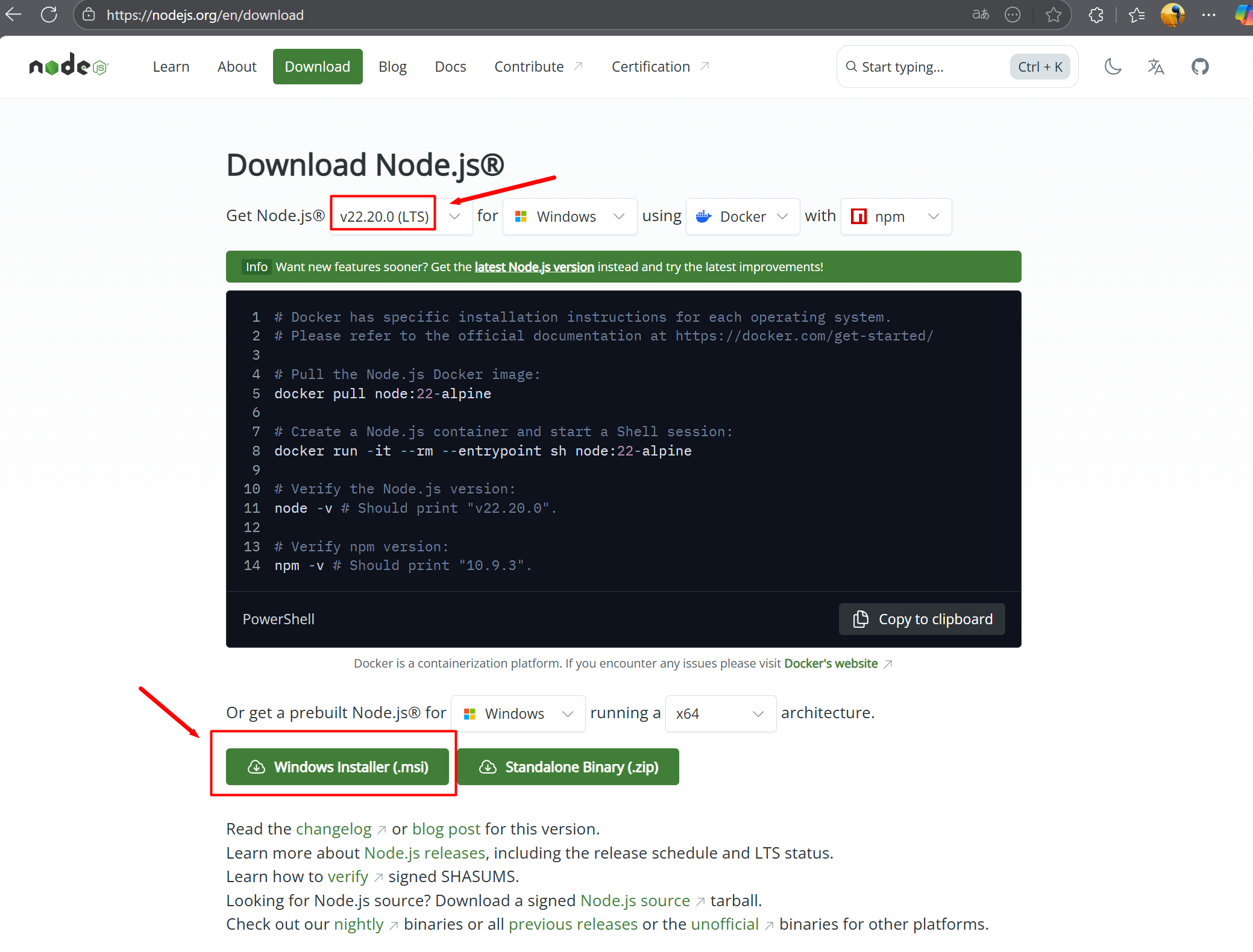
- 1.安装 node.js 环境
参考 https://nodejs.org/en/download (必须安装 Nodejs 22.x+ LTS 版,否则无法安装)
安装完成Nodejs之后,看看基本命令是否都有了:
node -v
npm -v
npx -v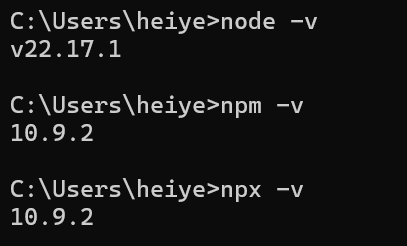
证明Nodejs和配套命令工具安装成功。
- 2.安装 ZCF
在命令行下执行:(以下以Windows为例,Mac类似)
npx zcf执行后输入 y ,然后选择简体中文:

安装完成。
- 3.配置 CCR (Claude Code Router)
然后执行完成npx命令之后,就出现了 zcf 的整个提示:
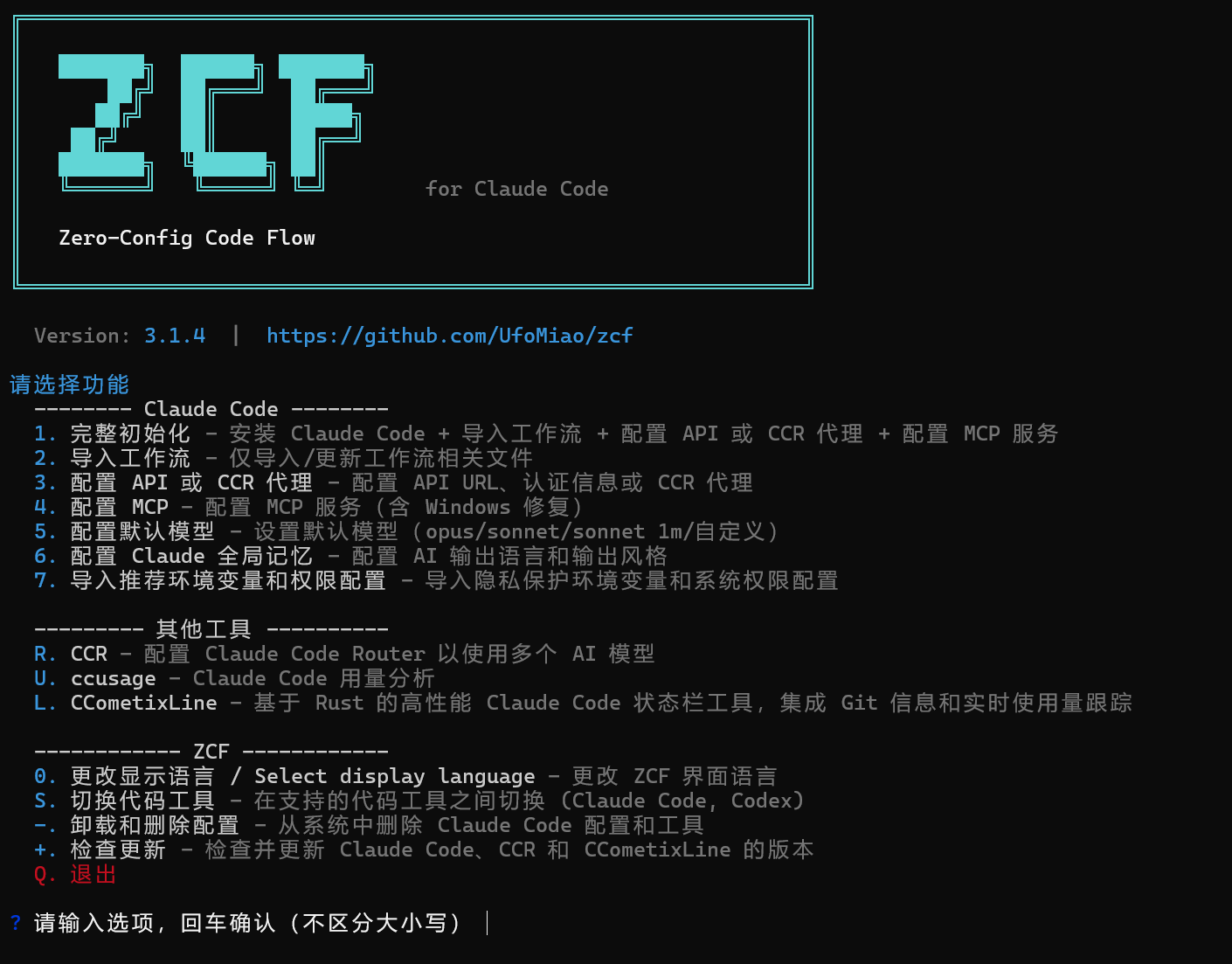
方式一:完整安装所有基础组件和完成配置
如果没有安装任何Claude Code 和 CCR(Claude Code Router)组件,那么就可以选择:1 ,完成初始化。
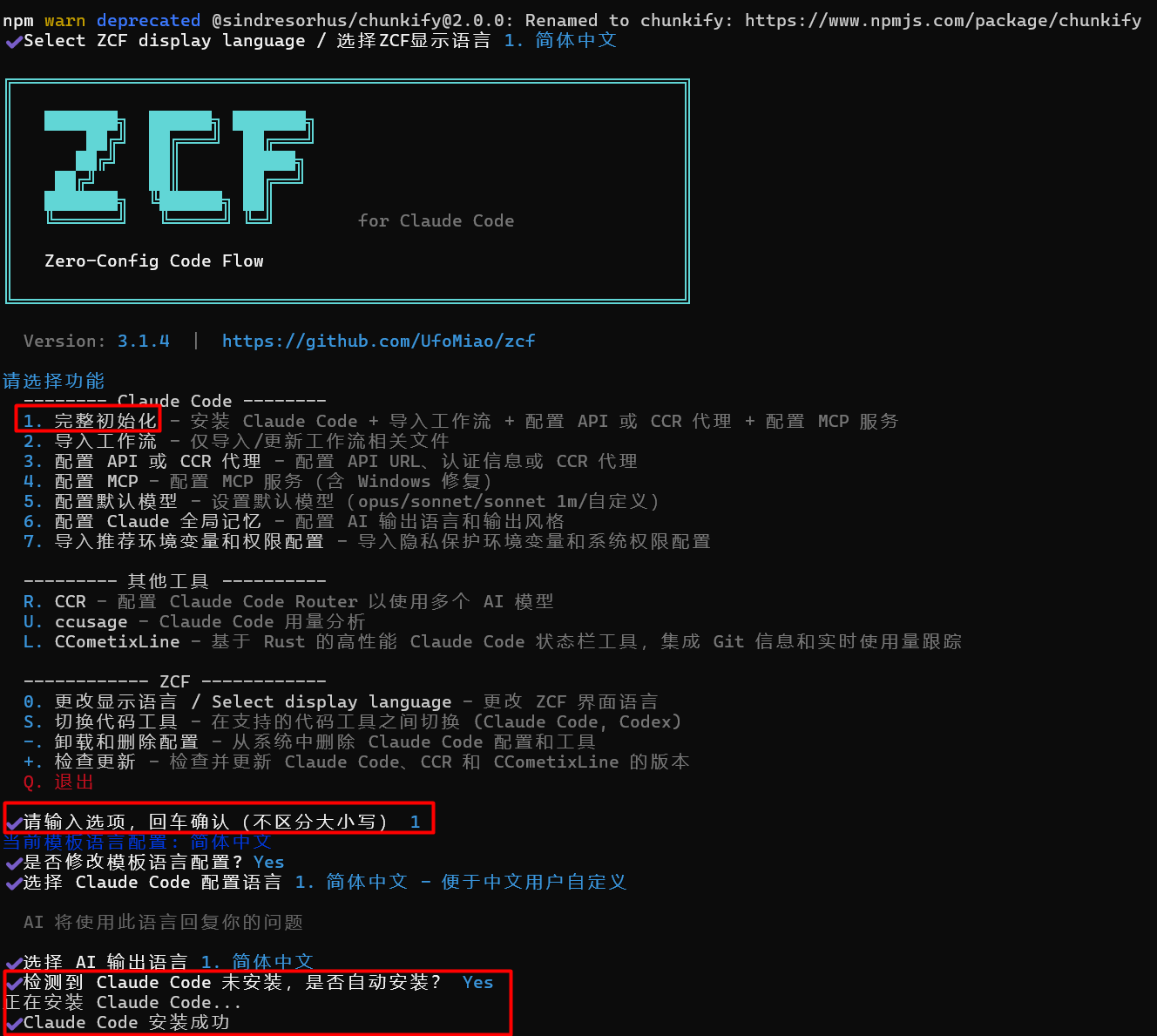
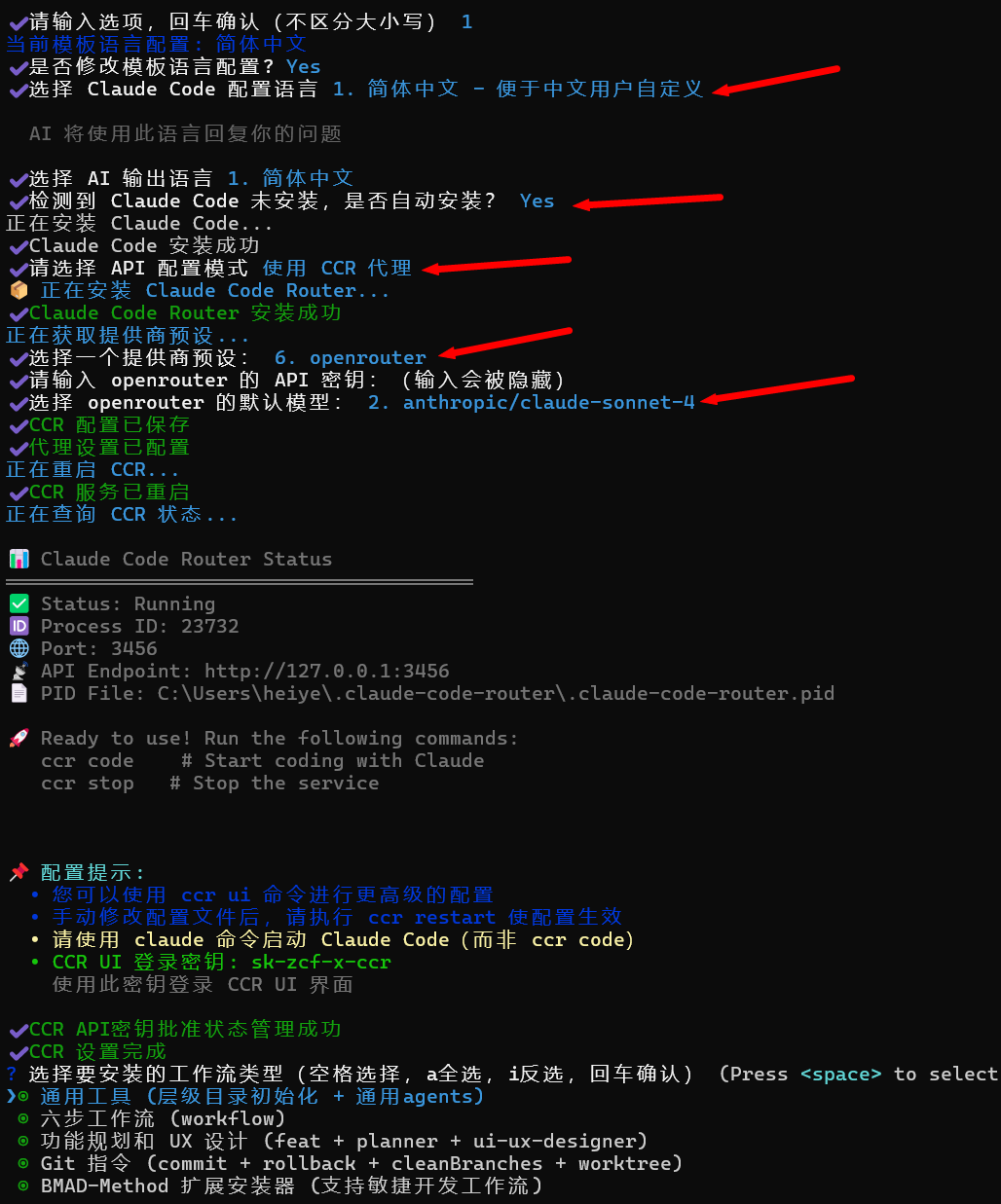
配置环节,选择使用 OpenRouter ,输入api_key,使用 claude sonnet 默认模型:(如果类似于OpenRouter的其他LLM代理也是可以的,替换一下)
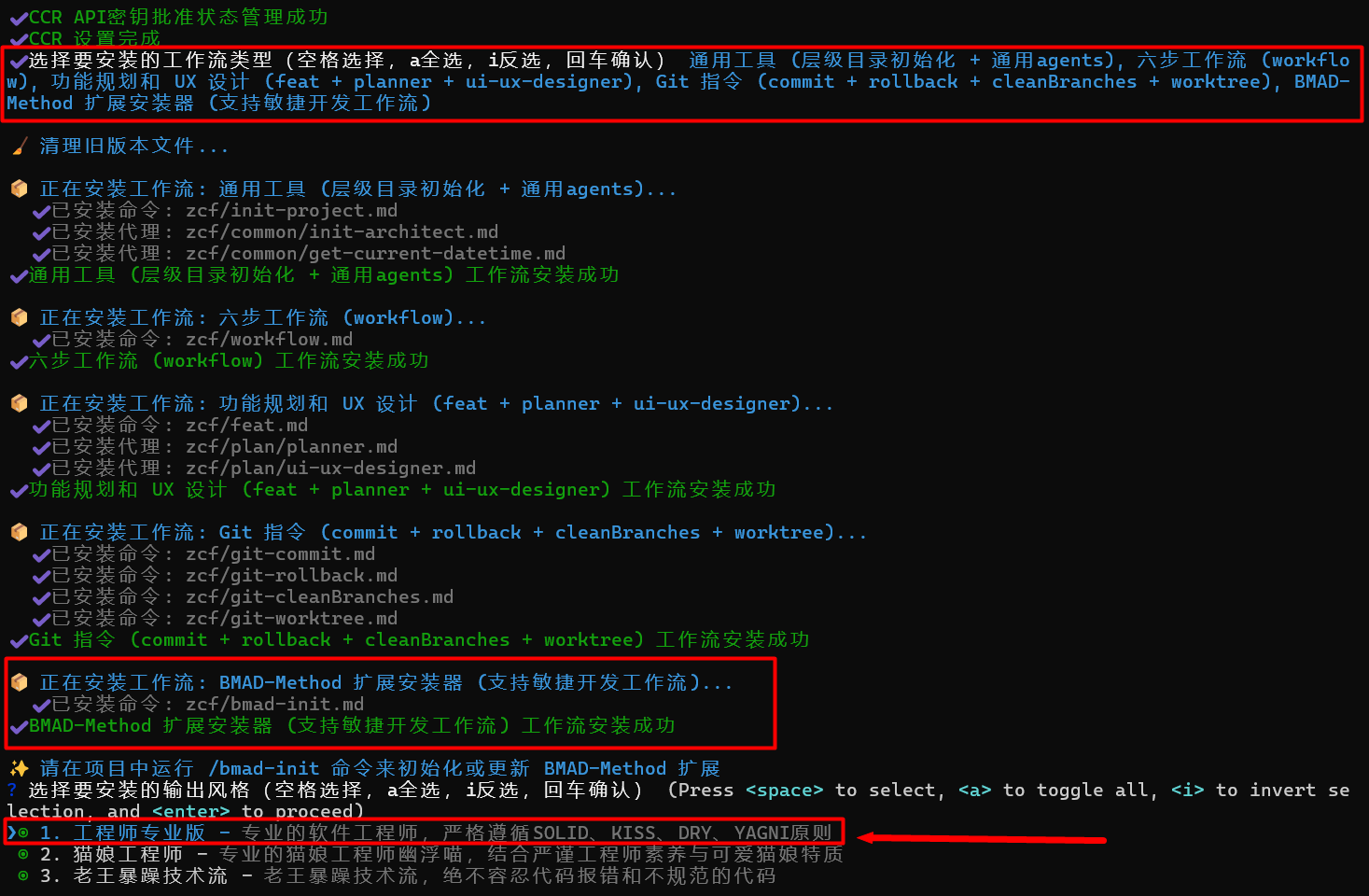
安装基础的命令、代理和对应的基础模式(默认工作模式选择“工程师专业版”,以及 敏捷开发的 BMAD 模式)
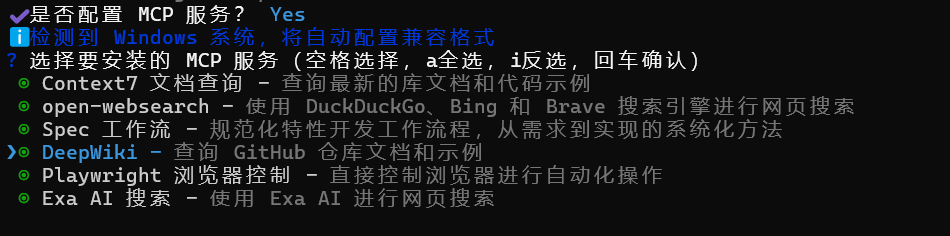
MCP服务把默认的几个都选上:(Context7、Spec、Playwright 这几个是必备的,如果 Exa API 没有api key 就随便输入后回车)
最后在安装上 CCometixLine 就大功告成:

如果想要继续更多CCR的配置,请进入下面“方式二”的步骤。
方式二:已安装了Claude Code + CCR,只是进行配置
如果已经安装了 Claude Code 和 CCR,那么这里选择:R ,配置CCR(查询CCR的状态)
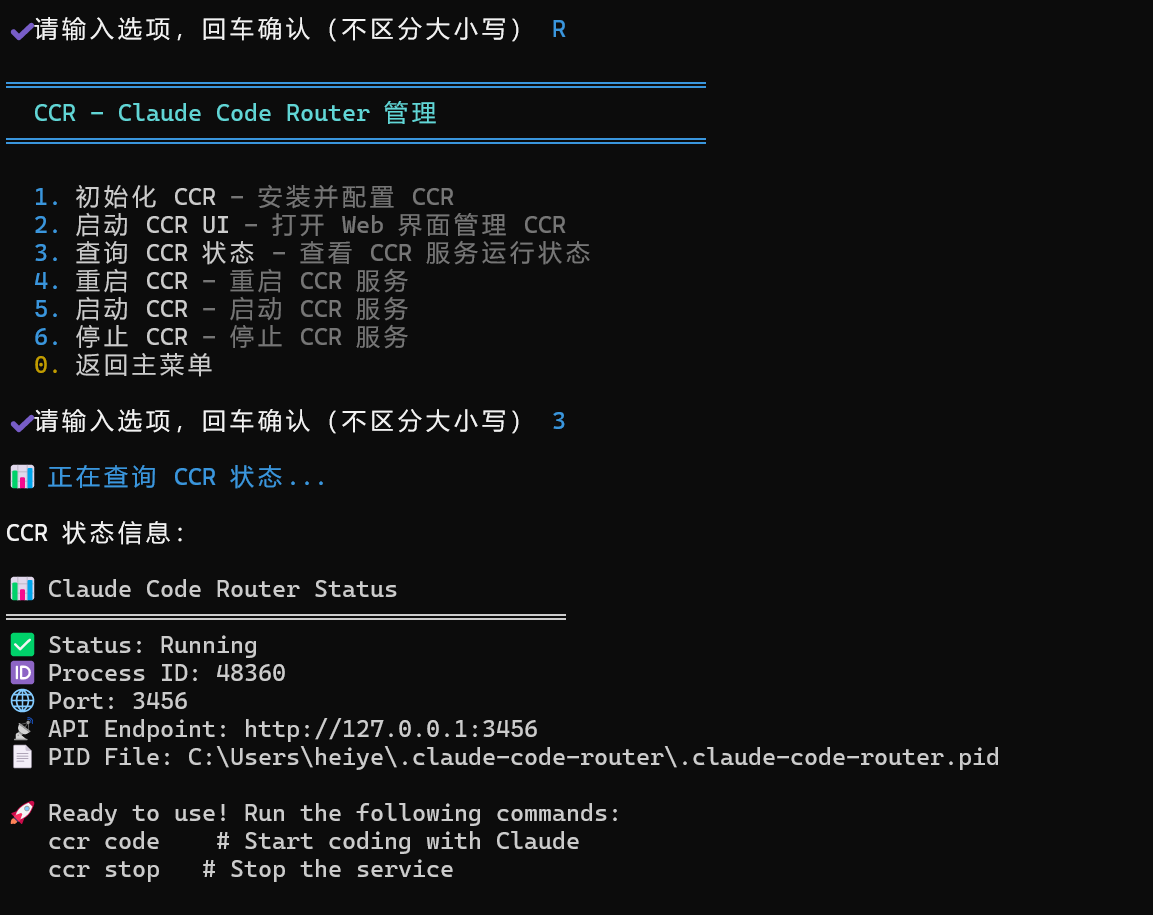
然后可以在Web UI界面查看整个配置:
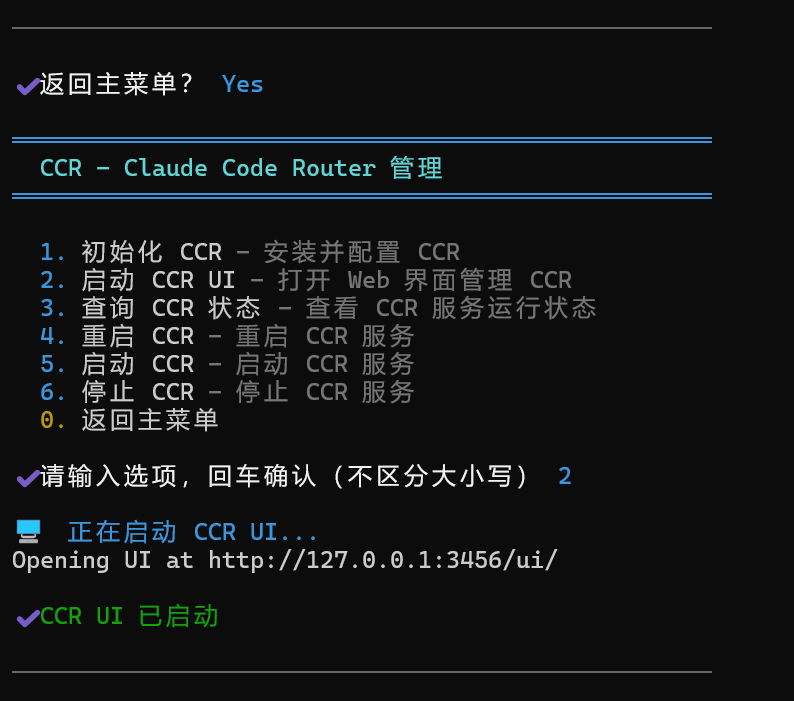
注意:如果嫌弃下面CCR的Web UI配置太麻烦,或者是中间遇到了问题,可以跳过下面操作步骤,可以直接修改 ccr 的 config.json 文件,参考下面我的模版。
在打开CCR 的 Web UI 需要输入上面OpenRouter的api key才能访问:

配置界面如下,然后我们 “默认模型” 选择 claude-sonnet-4.5 : (这些模型名称必须跟OpenRouter官方名称一致,然后可以保存在这里,或者是在 )
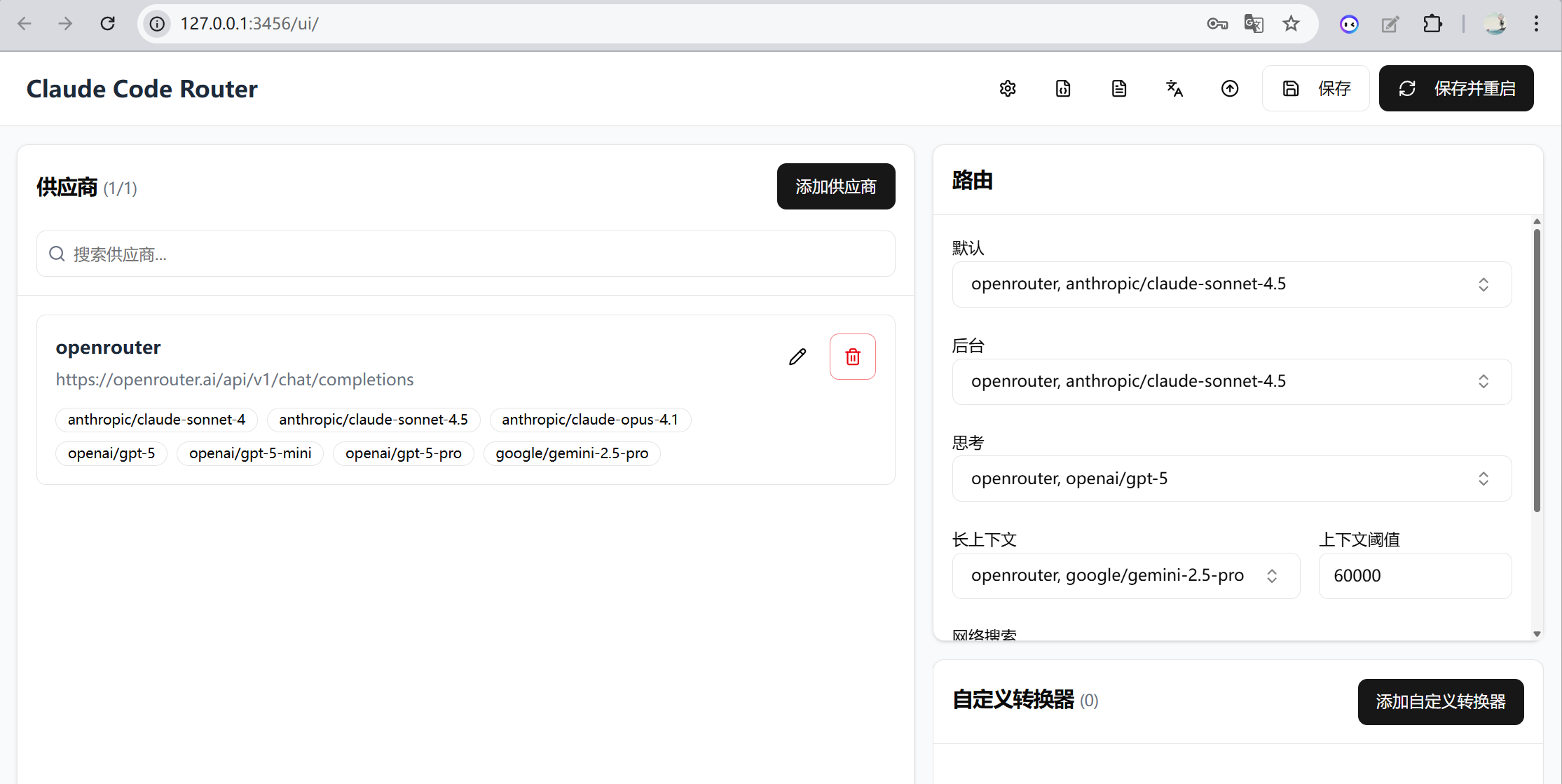
我这里是使用的OpenRouter,你可以添加自己的大模型API供应商:(我们内部API key 可以参考另外一个文档)
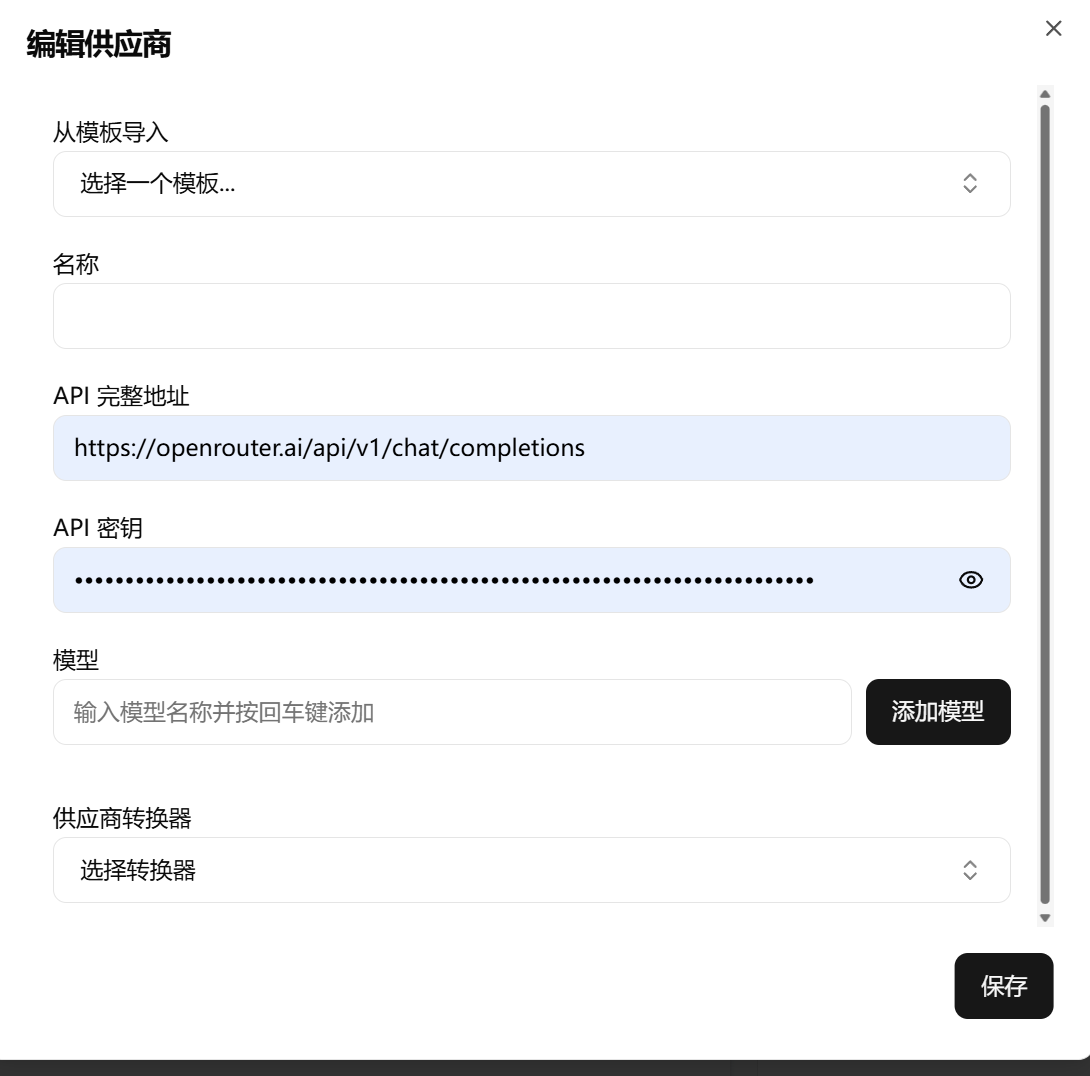
上面这个Web UI 配置保存之后,文件会保存在 ~/.claude-code-router/config.json 文件,比如我的就是在:C:\Users\heiye\.claude-code-router\config.json , 改完成之后,在界面中点:保存并重启。
如果嫌弃上面Web UI操作太麻烦,可以直接修改 ccr 的 config.json 文件:(下面是Windows,Mac 在用户主目录下)
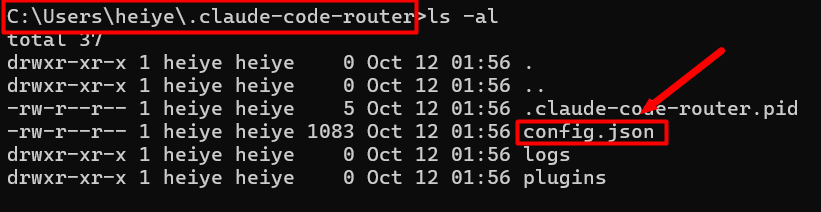
大概文件结构如下,参考的 config.json:(你可以直接复制使用,然后替换掉 api_key 配置)
{
  "LOG": false,
  "LOG_LEVEL": "debug",
  "CLAUDE_PATH": "",
  "HOST": "127.0.0.1",
  "PORT": 3456,
  "APIKEY": "",
  "API_TIMEOUT_MS": "600000",
  "PROXY_URL": "",
  "transformers": [],
  "Providers": [
    {
      "name": "openrouter",
      "api_base_url": "https://openrouter.ai/api/v1/chat/completions",
      "api_key": "sk-or-v1-3f78e82b5e4655550f4ddb4exxxxxxxxxxxxxxxxxxxxxxxxxxxxxx",
      "models": [
        "anthropic/claude-sonnet-4",
        "anthropic/claude-sonnet-4.5",
        "anthropic/claude-opus-4.1",
        "openai/gpt-5",
        "openai/gpt-5-mini",
        "openai/gpt-5-pro",
        "google/gemini-2.5-pro"
      ],
      "transformer": {
        "use": [
          "openrouter",
          "openrouter"
        ]
      }
    }
  ],
  "StatusLine": {
    "enabled": false,
    "currentStyle": "default",
    "default": {
      "modules": []
    },
    "powerline": {
      "modules": []
    }
  },
  "Router": {
    "default": "openrouter,anthropic/claude-sonnet-4.5",
    "background": "openrouter,anthropic/claude-sonnet-4.5",
    "think": "openrouter,openai/gpt-5",
    "longContext": "openrouter,google/gemini-2.5-pro",
    "longContextThreshold": 60000,
    "webSearch": "openrouter,anthropic/claude-sonnet-4.5",
    "image": "openrouter,anthropic/claude-sonnet-4.5"
  },
  "CUSTOM_ROUTER_PATH": ""
}
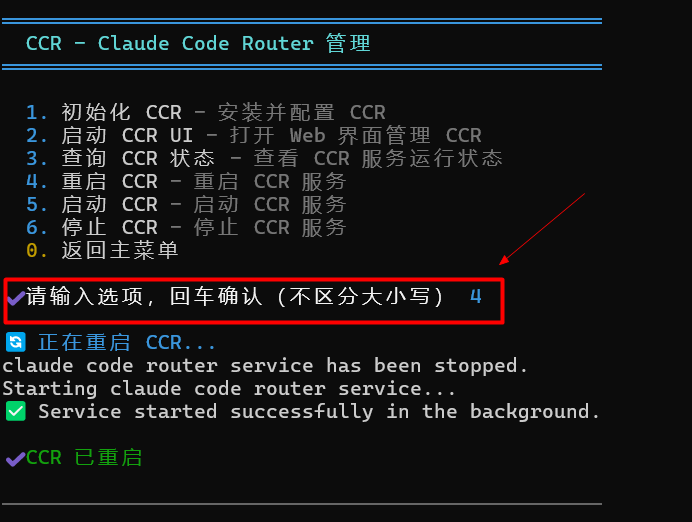
手工改完 CCR 的配置以后,必须重启 CCR:
大功告成!
附 - 整个命令交互过程:
使用 npx zcf 安装配置Claude Code 和 CCR,以及配置 OpenRouter 的全部过程命令,上面安装过程整个命令行输入输出参考:(标黄部分是需要重点参考的命令部分)
C:\Users\heiye>npx zcf
Need to install the following packages:
zcf@3.1.4
Ok to proceed? (y) y

npm warn deprecated @sindresorhus/chunkify@2.0.0: Renamed to chunkify: https://www.npmjs.com/package/chunkify
√ Select ZCF display language / 选择ZCF显示语言 1. 简体中文

╔════════════════════════════════════════════════════════════════╗
║                                                                ║
║   ███████╗  ██████╗ ███████╗                                   ║
║       ██╔╝  ██╔═══╝  ██╔═══╝                                   ║
║      ██╔╝   ██║      █████╗                                    ║
║    ██╔╝     ██║      ██╔══╝                                    ║
║   ███████╗  ╚██████╗ ██║                                       ║
║   ╚══════╝   ╚═════╝ ╚═╝        for Claude Code                ║
║                                                                ║
║   Zero-Config Code Flow                                        ║
║                                                                ║
╚════════════════════════════════════════════════════════════════╝

  Version: 3.1.4  |  https://github.com/UfoMiao/zcf

请选择功能
  -------- Claude Code --------
  1. 完整初始化 - 安装 Claude Code + 导入工作流 + 配置 API 或 CCR 代理 + 配置 MCP 服务
  2. 导入工作流 - 仅导入/更新工作流相关文件
  3. 配置 API 或 CCR 代理 - 配置 API URL、认证信息或 CCR 代理
  4. 配置 MCP - 配置 MCP 服务(含 Windows 修复)
  5. 配置默认模型 - 设置默认模型(opus/sonnet/sonnet 1m/自定义)
  6. 配置 Claude 全局记忆 - 配置 AI 输出语言和输出风格
  7. 导入推荐环境变量和权限配置 - 导入隐私保护环境变量和系统权限配置

  --------- 其他工具 ----------
  R. CCR - 配置 Claude Code Router 以使用多个 AI 模型
  U. ccusage - Claude Code 用量分析
  L. CCometixLine - 基于 Rust 的高性能 Claude Code 状态栏工具,集成 Git 信息和实时使用量跟踪

  ------------ ZCF ------------
  0. 更改显示语言 / Select display language - 更改 ZCF 界面语言
  S. 切换代码工具 - 在支持的代码工具之间切换 (Claude Code, Codex)
  -. 卸载和删除配置 - 从系统中删除 Claude Code 配置和工具
  +. 检查更新 - 检查并更新 Claude Code、CCR 和 CCometixLine 的版本
  Q. 退出

√ 请输入选项,回车确认(不区分大小写) 1
当前模板语言配置: 简体中文
√ 是否修改模板语言配置? Yes
√ 选择 Claude Code 配置语言 1. 简体中文 - 便于中文用户自定义

  AI 将使用此语言回复你的问题

√ 选择 AI 输出语言 1. 简体中文
√ 检测到 Claude Code 未安装,是否自动安装? Yes
正在安装 Claude Code...
✔ Claude Code 安装成功
√ 请选择 API 配置模式 使用 CCR 代理
📦 正在安装 Claude Code Router...
✔ Claude Code Router 安装成功
正在获取提供商预设...
√ 选择一个提供商预设: 8. openrouter
√ 请输入 openrouter 的 API 密钥:(输入会被隐藏)
√ 选择 openrouter 的默认模型: 2. anthropic/claude-sonnet-4
✔ CCR 配置已保存
✔ 代理设置已配置
正在重启 CCR...
✔ CCR 服务已重启
正在查询 CCR 状态...

📊 Claude Code Router Status
════════════════════════════════════════
✅ Status: Running
🆔 Process ID: 30192
🌐 Port: 3456
📡 API Endpoint: http://127.0.0.1:3456
📄 PID File: C:\Users\heiye\.claude-code-router\.claude-code-router.pid

🚀 Ready to use! Run the following commands:
   ccr code    # Start coding with Claude
   ccr stop   # Stop the service

📌 配置提示:
  • 您可以使用 ccr ui 命令进行更高级的配置
  • 手动修改配置文件后,请执行 ccr restart 使配置生效
  • 请使用 claude 命令启动 Claude Code(而非 ccr code)
  • CCR UI 登录密钥: sk-zcf-x-ccr
    使用此密钥登录 CCR UI 界面

✔ CCR API密钥批准状态管理成功
✔ CCR 设置完成
√ 选择要安装的工作流类型(空格选择,a全选,i反选,回车确认) 通用工具 (层级目录初始化 + 通用agents), 六步工作流
(workflow), 功能规划和 UX 设计 (feat + planner + ui-ux-designer), Git 指令 (commit + rollback + cleanBranches +
worktree), BMAD-Method 扩展安装器 (支持敏捷开发工作流)

🧹 清理旧版本文件...

📦 正在安装工作流: 通用工具 (层级目录初始化 + 通用agents)...
  ✔ 已安装命令: zcf/init-project.md
  ✔ 已安装代理: zcf/common/init-architect.md
  ✔ 已安装代理: zcf/common/get-current-datetime.md
✔ 通用工具 (层级目录初始化 + 通用agents) 工作流安装成功

📦 正在安装工作流: 六步工作流 (workflow)...
  ✔ 已安装命令: zcf/workflow.md
✔ 六步工作流 (workflow) 工作流安装成功

📦 正在安装工作流: 功能规划和 UX 设计 (feat + planner + ui-ux-designer)...
  ✔ 已安装命令: zcf/feat.md
  ✔ 已安装代理: zcf/plan/planner.md
  ✔ 已安装代理: zcf/plan/ui-ux-designer.md
✔ 功能规划和 UX 设计 (feat + planner + ui-ux-designer) 工作流安装成功

📦 正在安装工作流: Git 指令 (commit + rollback + cleanBranches + worktree)...
  ✔ 已安装命令: zcf/git-commit.md
  ✔ 已安装命令: zcf/git-rollback.md
  ✔ 已安装命令: zcf/git-cleanBranches.md
  ✔ 已安装命令: zcf/git-worktree.md
✔ Git 指令 (commit + rollback + cleanBranches + worktree) 工作流安装成功

📦 正在安装工作流: BMAD-Method 扩展安装器 (支持敏捷开发工作流)...
  ✔ 已安装命令: zcf/bmad-init.md
✔ BMAD-Method 扩展安装器 (支持敏捷开发工作流) 工作流安装成功

✨ 请在项目中运行 /bmad-init 命令来初始化或更新 BMAD-Method 扩展
√ 选择要安装的输出风格(空格选择,a全选,i反选,回车确认) 1. 工程师专业版 -
专业的软件工程师,严格遵循SOLID、KISS、DRY、YAGNI原则, 2. 猫娘工程师 -
专业的猫娘工程师幽浮喵,结合严谨工程师素养与可爱猫娘特质, 3. 老王暴躁技术流 -
老王暴躁技术流,绝不容忍代码报错和不规范的代码, 4. 傲娇大小姐工程师 -
傲娇金发大小姐程序员哈雷酱,融合严谨工程师素养与傲娇大小姐特质
√ 选择全局默认输出风格 工程师专业版
✔ 输出风格安装成功
  已选择风格: engineer-professional, nekomata-engineer, laowang-engineer, ojousama-engineer
  默认风格: engineer-professional
√ 是否配置 MCP 服务? Yes
ℹ 检测到 Windows 系统,将自动配置兼容格式
√ 选择要安装的 MCP 服务(空格选择,a全选,i反选,回车确认) open-websearch - 使用 DuckDuckGo、Bing 和 Brave
搜索引擎进行网页搜索, Spec 工作流 - 规范化特性开发工作流程,从需求到实现的系统化方法, DeepWiki - 查询 GitHub
仓库文档和示例, Playwright 浏览器控制 - 直接控制浏览器进行自动化操作, Exa AI 搜索 - 使用 Exa AI 进行网页搜索
✔ 已备份原有 MCP 配置: C:/Users/heiye/.claude/backup/.claude.json.backup_2025-10-13_18-03-32
√ 请输入 Exa API Key(输入会被隐藏)
✔ MCP 服务已配置
√ 是否安装 CCometixLine - 基于 Rust 的高性能 Claude Code 状态栏工具,集成 Git 信息和实时使用量跟踪? Yes
正在安装 CCometixLine...
✔ CCometixLine 安装成功
✔ Claude Code 状态栏配置已设置
✔ 配置文件已复制到 C:/Users/heiye/.claude

🎉 配置完成!使用 'claude' 命令开始体验。
安装报错处理
如果上面进行交互报错:
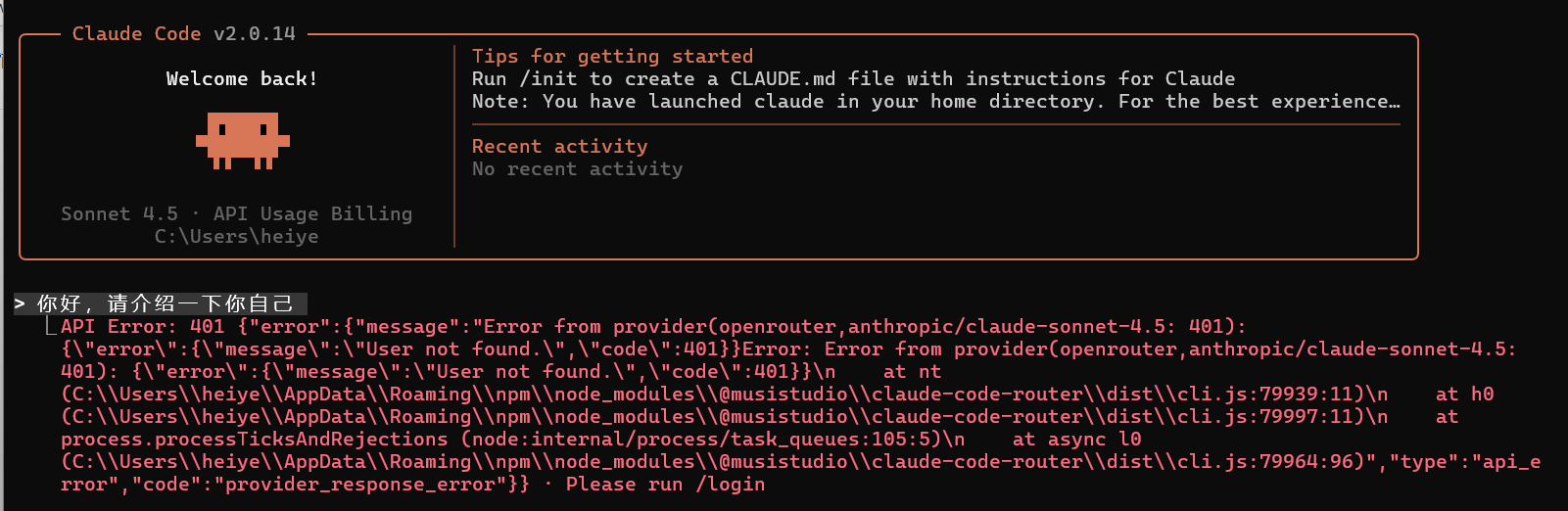
那么,一般是你的 api_key 设置不正确,请在 CCR 的Web UI 或者是直接修改 ~/.claude-code-router/config.json
文件中保存的api_key ,然后记得重启 CCR ,在开新终端窗口就可以使用Claude Code了:
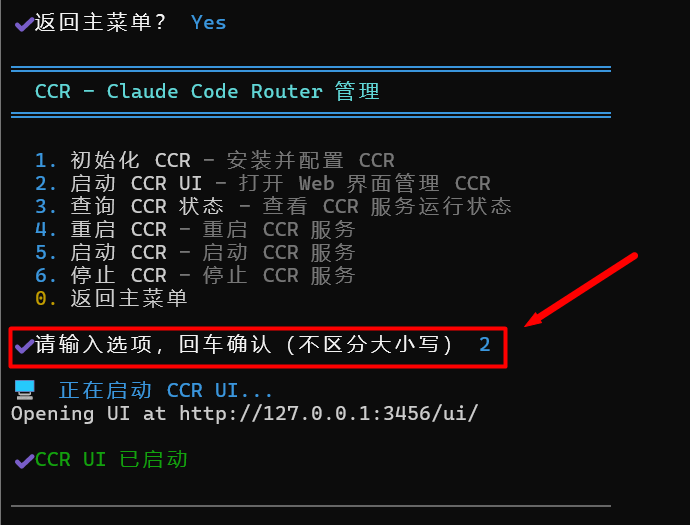
在 zcf 中重启 CCR:
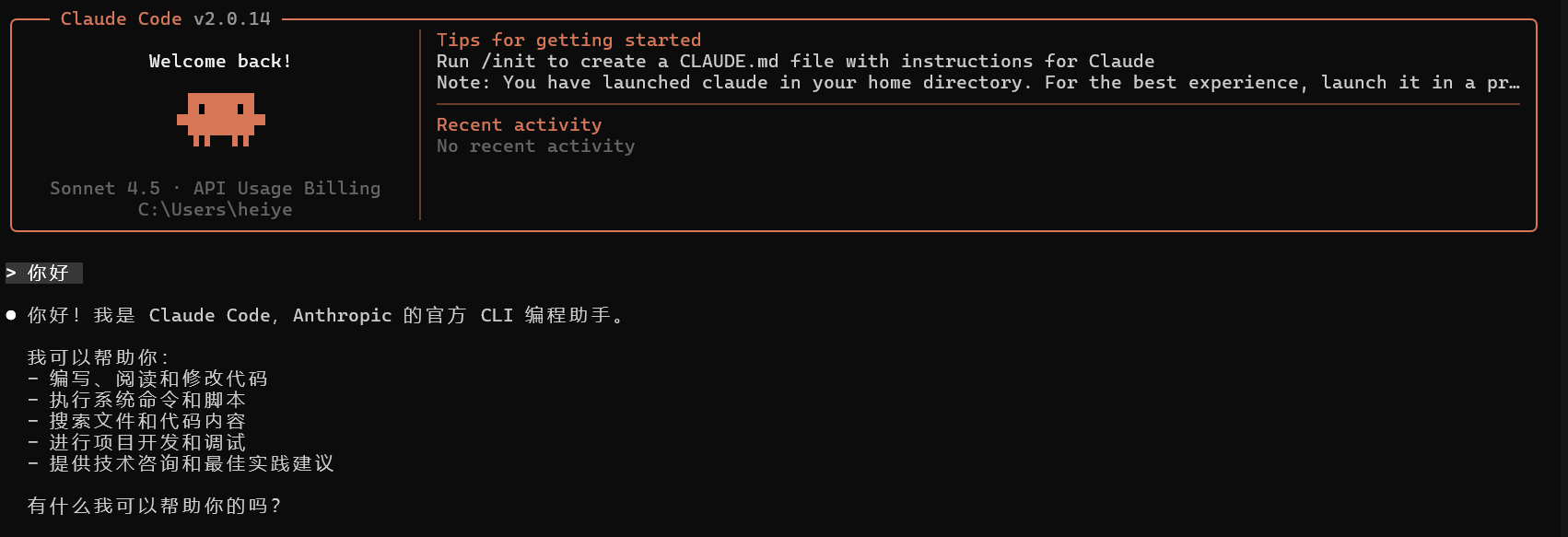
然后再运行 ccr code 就正常了:
如果还有报错,那么还有可能就是你科学上网的问题,可以适当的进行科学上网,再访问也应该就正常了。
快速使用
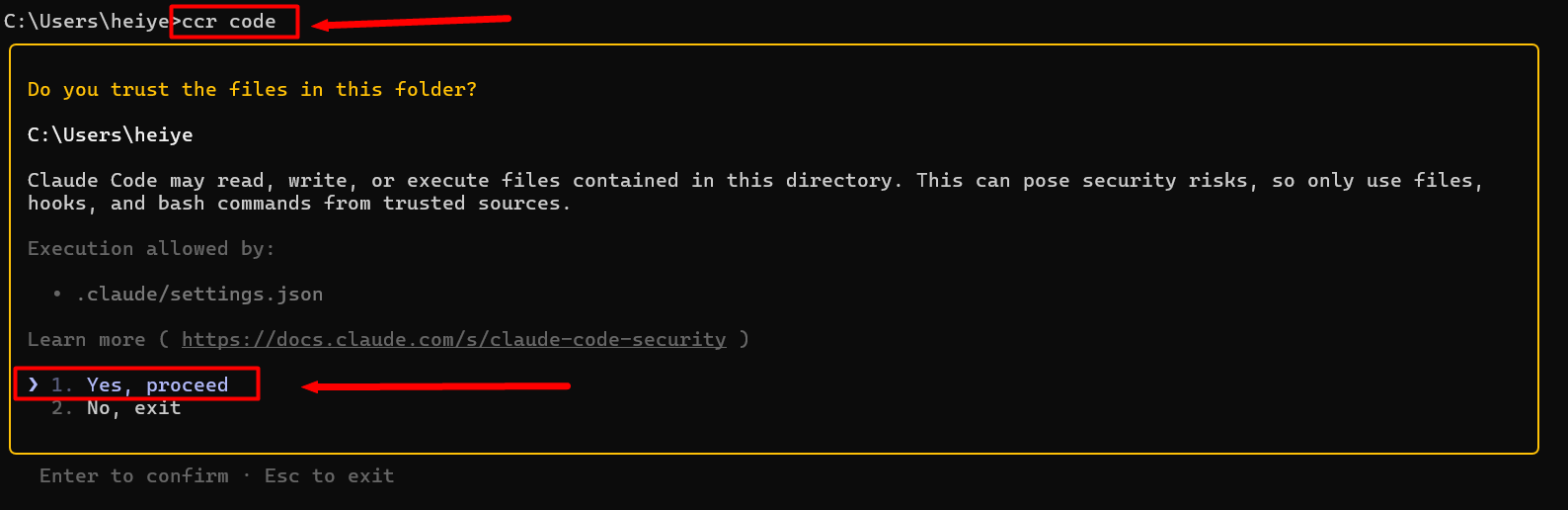
安装完成之后,然后在终端下面执行命令就可以启动 Claude Code了:
ccr code执行结果如下,然后记得选择 Yes, proceed:
入口欢迎界面大概如下:
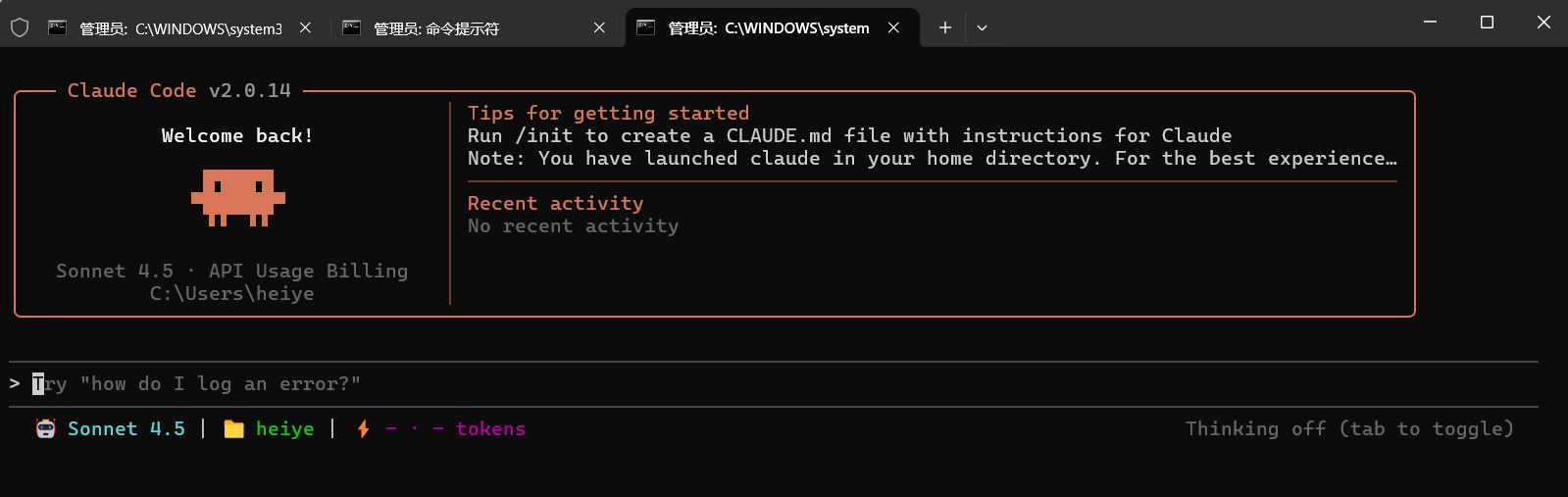
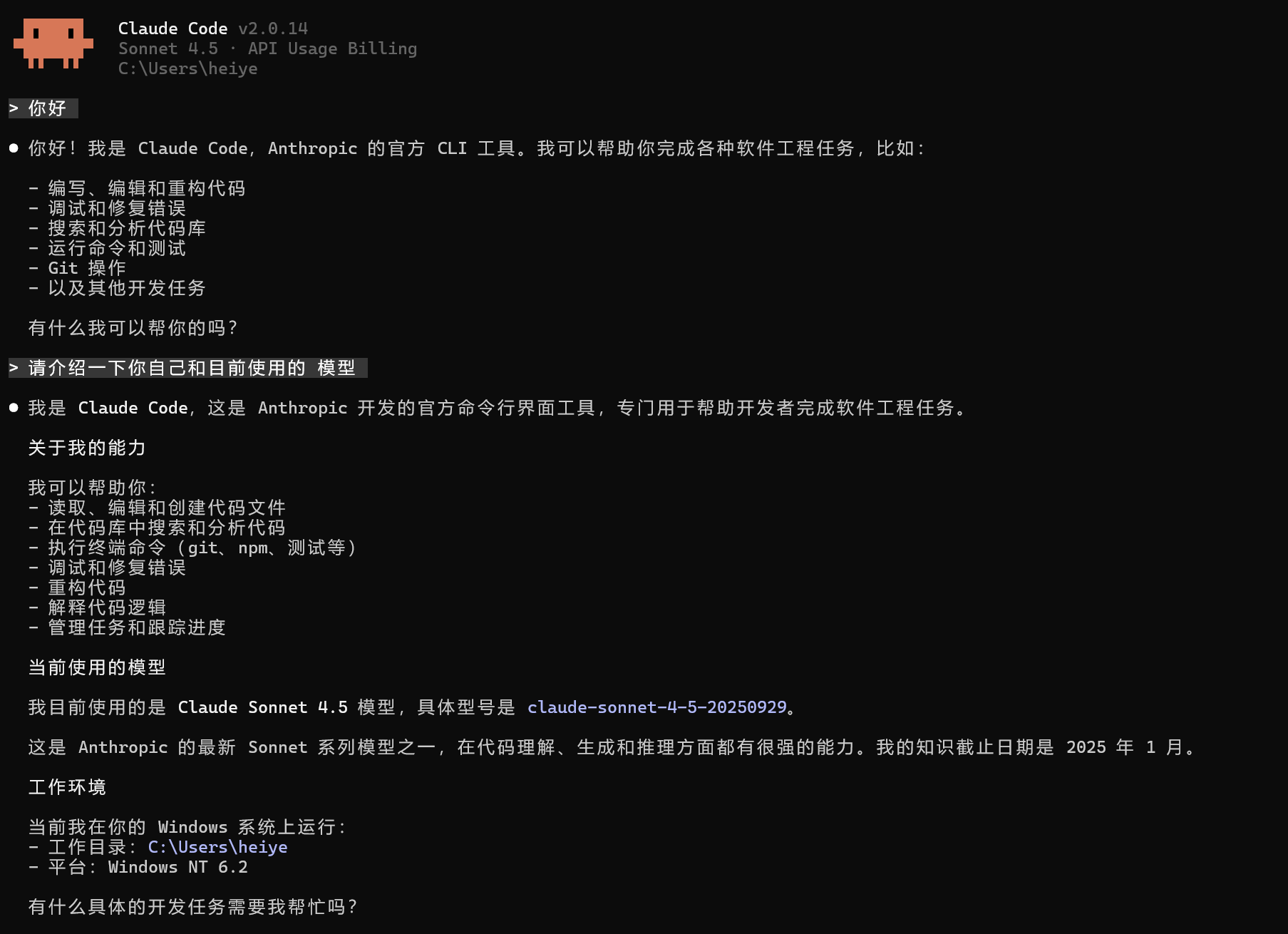
启动 Claude Code 之后的界面,就可以进行交互了:
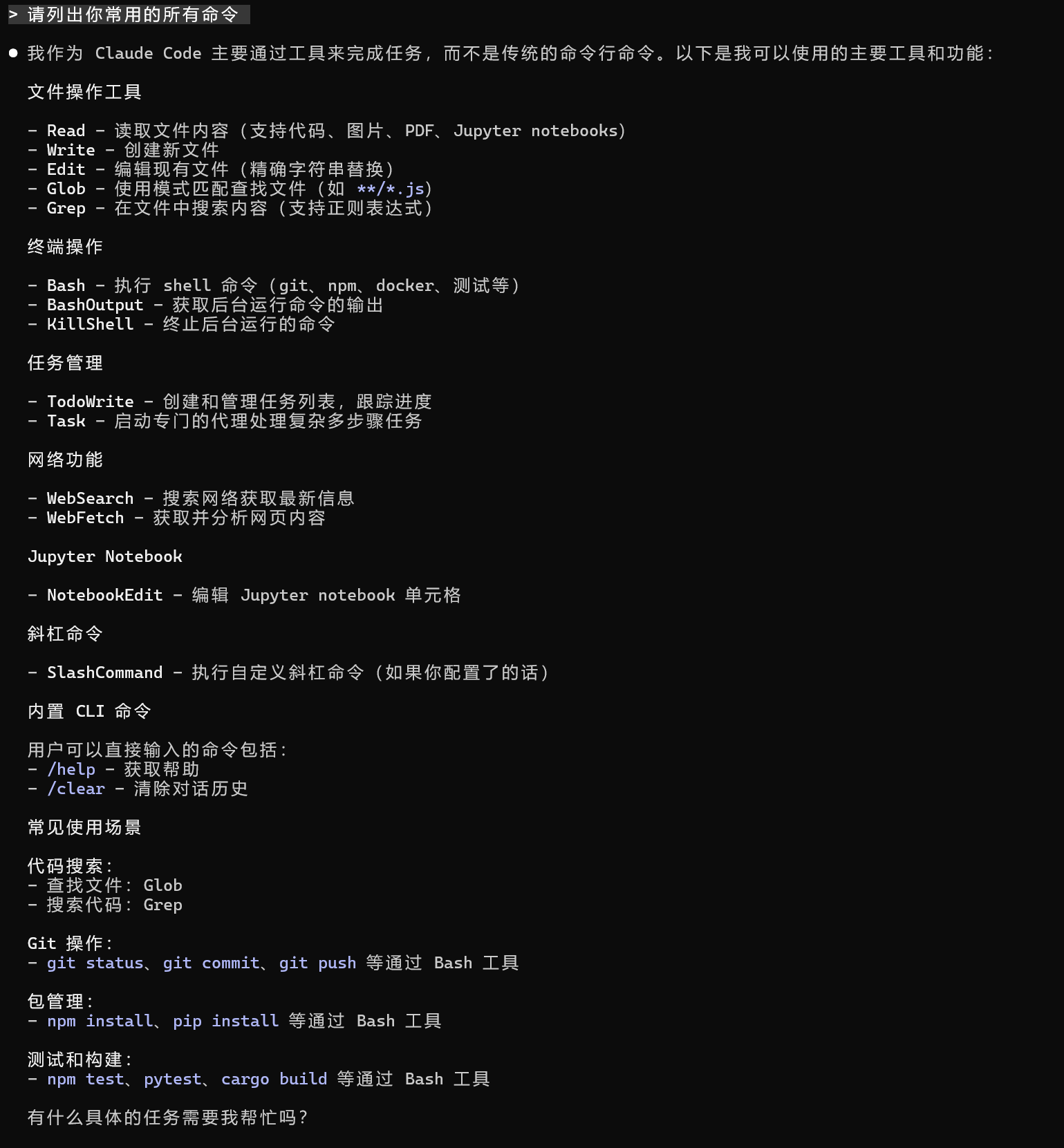
让它列出内置的工具命令:
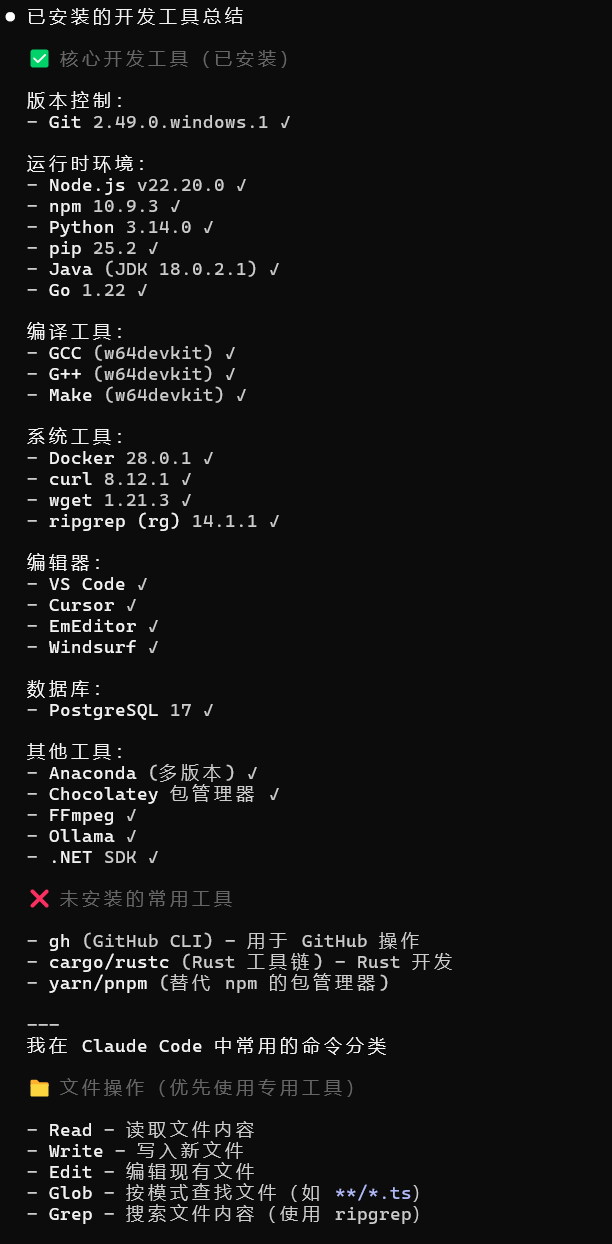
列出系统中已经安装的环境和各类工具:(如果缺失的工具,还可以让它进行安装)
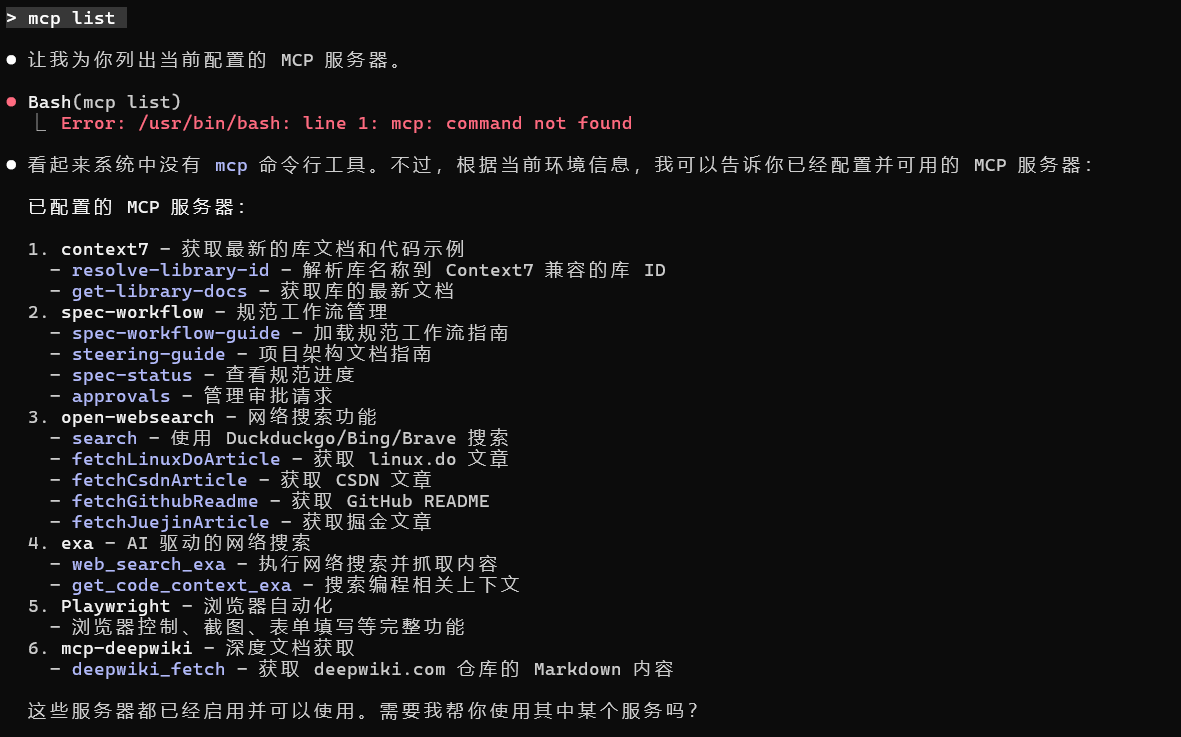
列出已经安装的MCP:
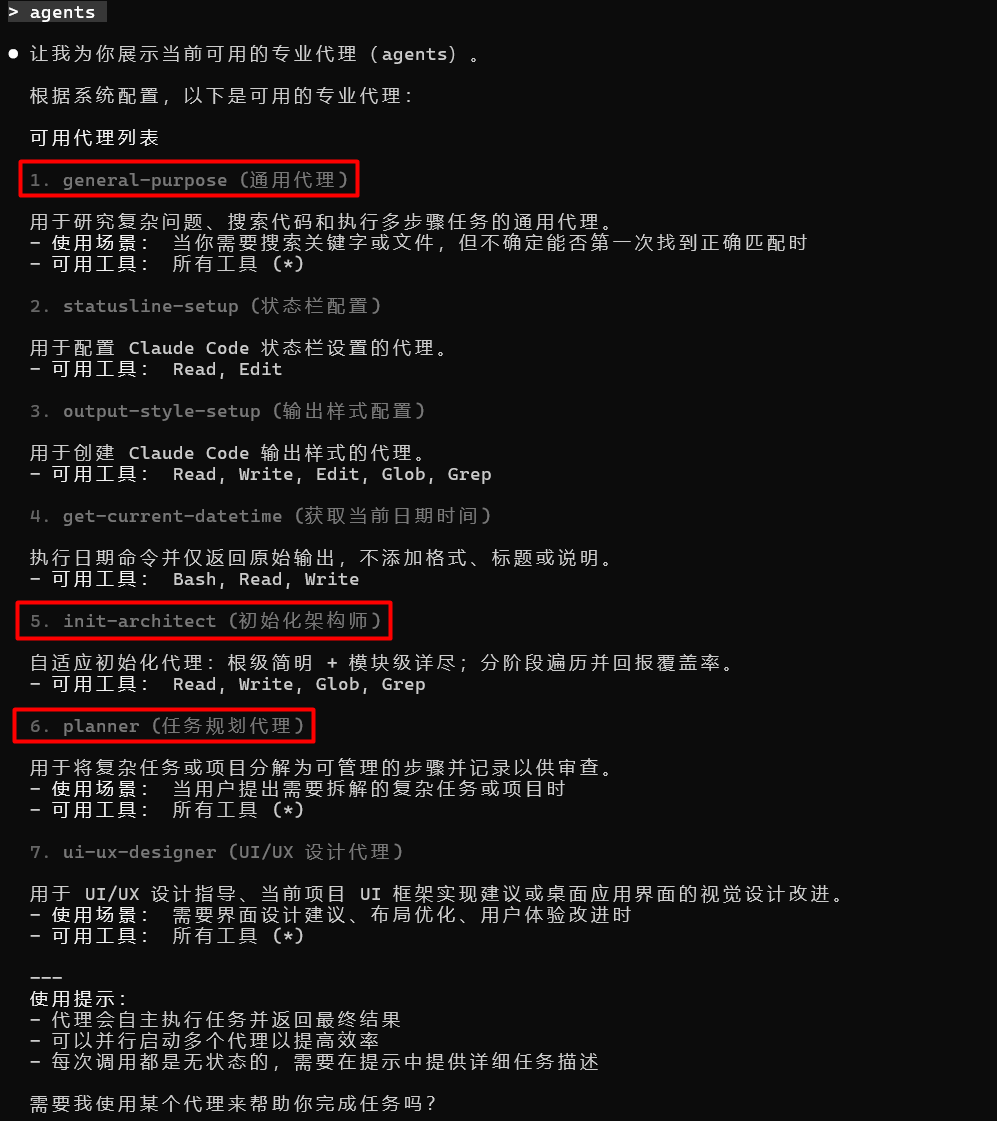
列出已经安装的Agent:(标红的是比较有用的Agent)
基本安装完成。
使用Agent
使用 planner 规划Agent来进行一个开发工作的规划:
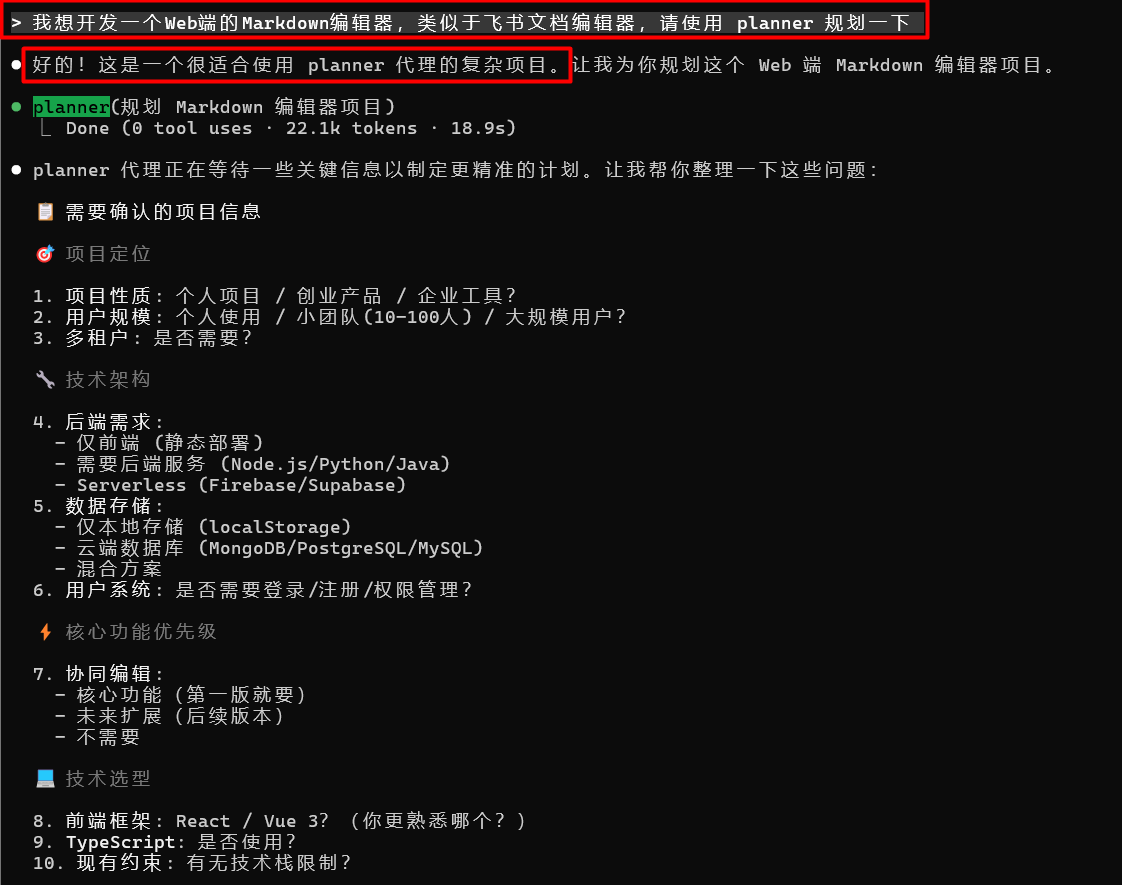
使用MCP
使用 spec workflow 的MCP进行一些AI Coding的规范调度工作:
先确认 spec-workflow 的 MCP服务是安装配置准确的:
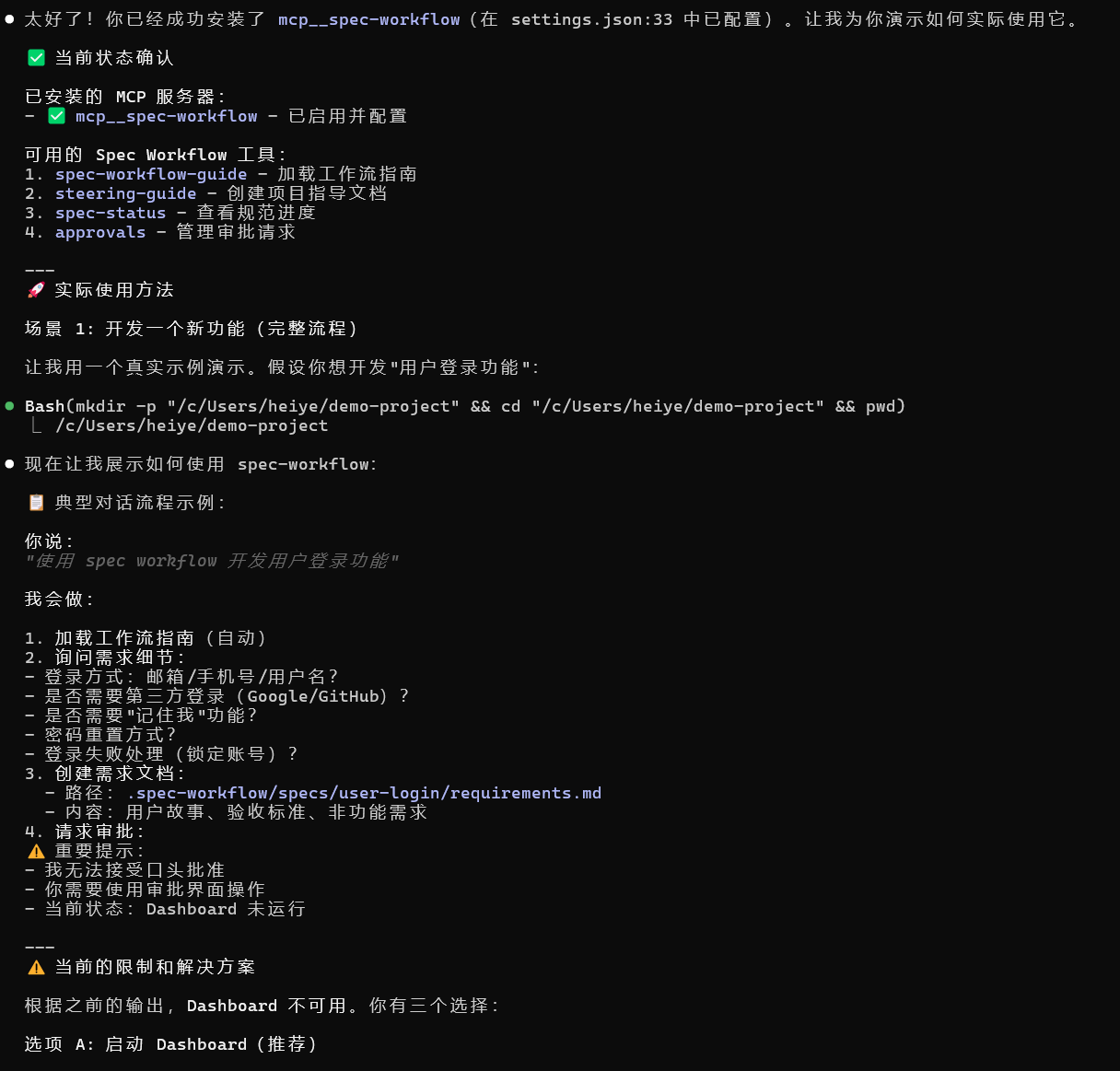
然后直接调用 spec workflow 进行开发:
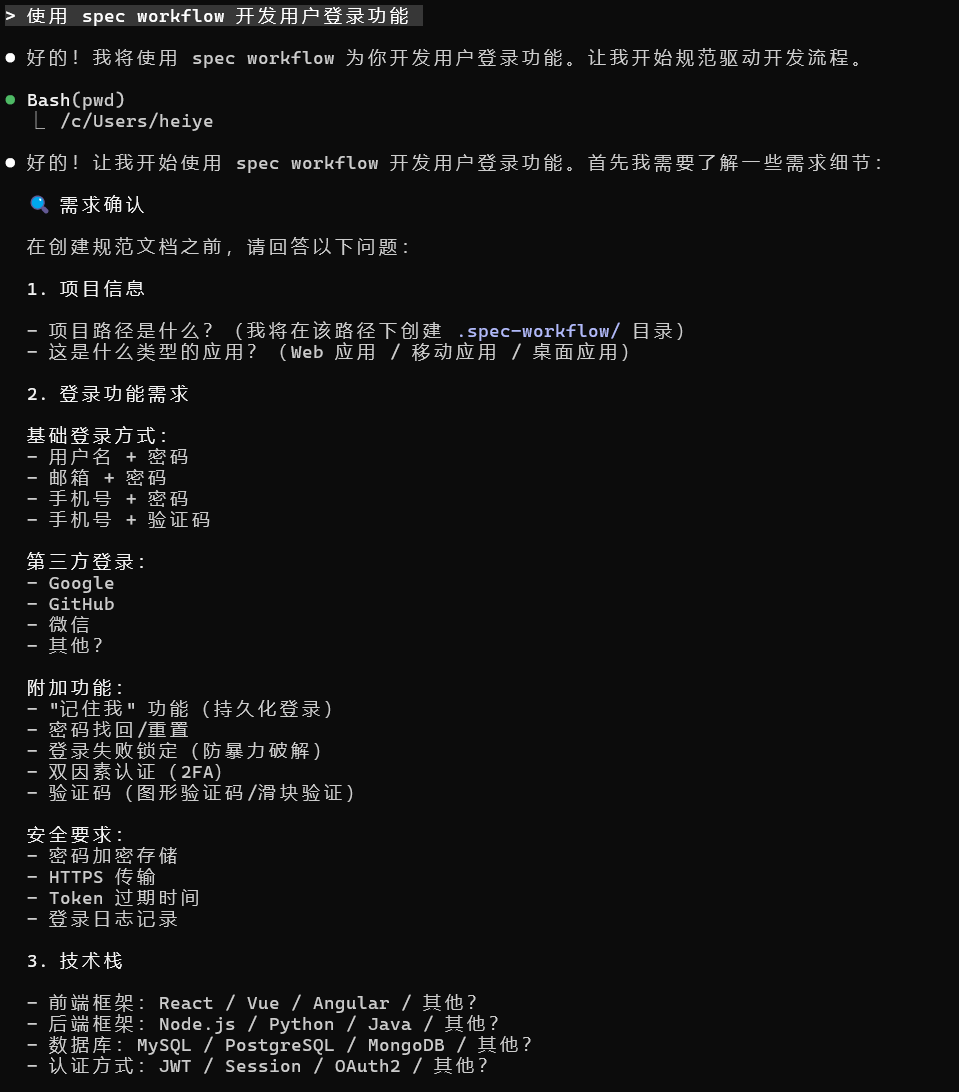
剩下其他的就可以使用 Claude Code 的 Agent / MCP / Slash Command / Hooks 这些提升效率的好东西。
VSCode中使用 Claude Code 的技巧
vscode可以安装claude code插件,安装之后修改vscode的settings.json
增加这一段之后,就可以正常使用了
"claude-code.environmentVariables": [
  {
    "name": "ANTHROPIC_BASE_URL",
    "value": "http://127.0.0.1:3456"
  },
  {
    "name": "ANTHROPIC_API_KEY",
    "value": "sk-zcf-x-ccr"
  },
  {
    "name": "DISABLE_TELEMETRY",
    "value": "1"
  },
  {
    "name": "DISABLE_ERROR_REPORTING",
    "value": "1"
  },
  {
    "name": "CLAUDE_CODE_DISABLE_NONESSENTIAL_TRAFFIC",
    "value": "1"
  },
  {
    "name": "MCP_TIMEOUT",
    "value": "60000"
  }
]
最终效果:
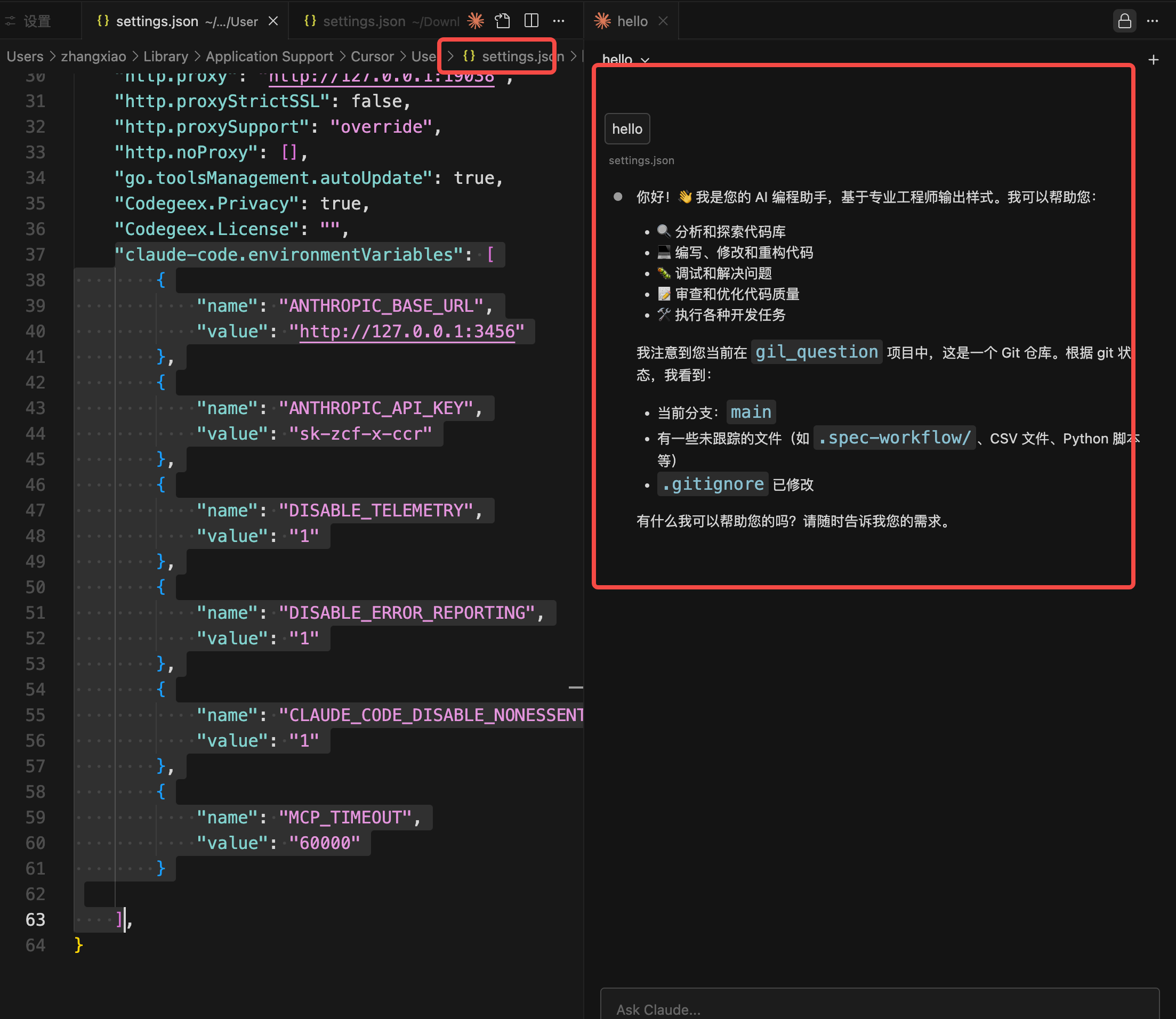
【想要讨论AI编程和AI技术加群请关注WX公众号】

Agent 垂直技术社区,欢迎活跃、内容共建。
更多推荐


 27
27 0
0- 0


 已为社区贡献5条内容

所有评论(0)