C#编程中,PictureBox控件显示图像的实用技巧与加载方式
在C#编程中,PictureBox控件是显示图像的基础工具,它让开发者能够轻松地在Windows窗体应用程序中集成图片。无论是简单的图标还是复杂的图形,掌握PictureBox的使用能极大提升应用的用户体验。接下来,我将分享一些实用技巧,帮助你高效处理图像加载、缩放和性能优化。
如何在C# PictureBox中加载图像
加载图像到PictureBox有多种方式,最常见的是从本地文件或资源中读取。你可以使用Image.FromFile方法直接指定文件路径,但要注意路径错误可能导致异常。例如,在Visual Studio中,将图片添加到项目资源后,通过Properties.Resources访问能避免路径问题。此外,使用using语句管理资源可以防止内存泄漏,确保应用稳定运行。
从网络URL加载图像时,建议使用WebClient或HttpClient异步下载,避免界面冻结。例如,先下载图片数据到内存流,再赋值给PictureBox的Image属性。这种方法适用于动态更新图片的场景,如实时监控或社交媒体应用。记得处理下载失败的情况,比如设置默认图像或提示用户检查网络连接。
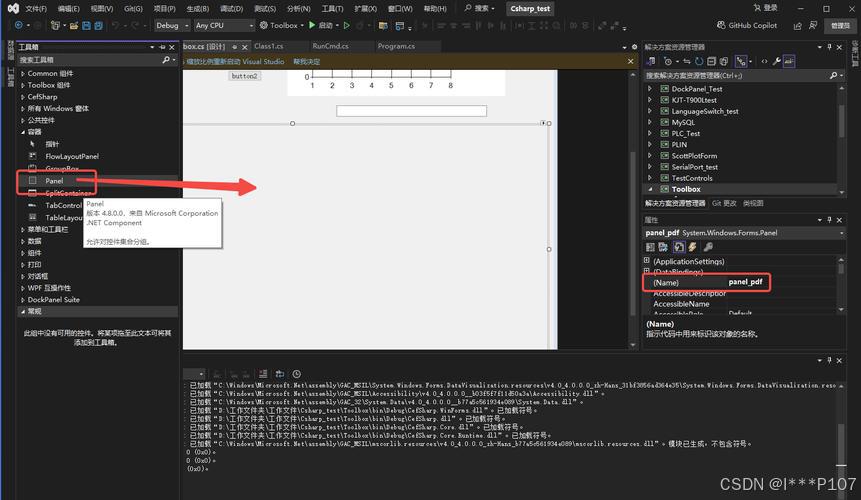
如何调整C# PictureBox图像大小
PictureBox的SizeMode属性是控制图像显示的关键,常用选项包括Normal、StretchImage和Zoom。Normal模式按原尺寸显示,可能导致裁剪;StretchImage会拉伸图像以适应控件,但可能失真;Zoom模式则保持宽高比,自动缩放至合适大小,适合大多数情况。在实际项目中,结合面板布局动态调整SizeMode能提升界面适应性。
如果需要对图像进行自定义缩放,可以使用GDI+绘图方法。例如,通过Graphics对象重绘图像到指定尺寸,再赋值给PictureBox。这在处理高分辨率图片时能减少内存占用。同时,考虑使用缓存机制存储缩放后的图像,避免重复计算,提高响应速度,特别是在频繁切换图片的相册应用中。
如何优化C# PictureBox性能
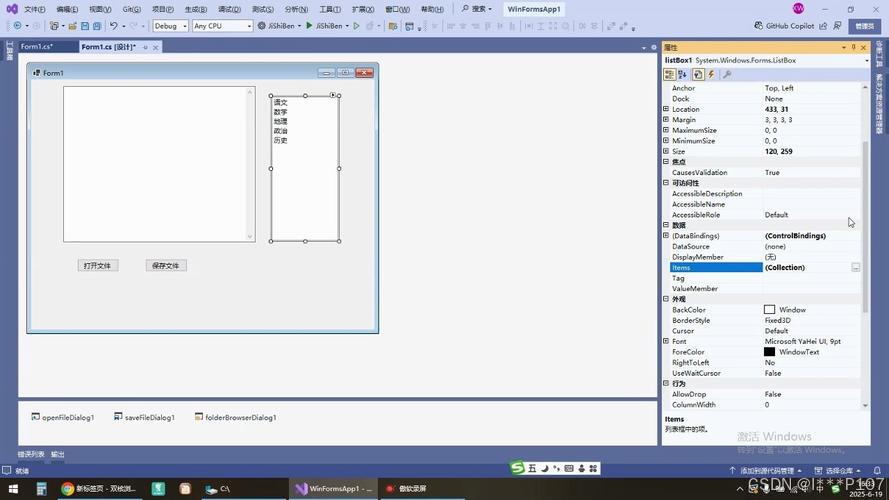
当处理大量或高分辨率图像时,性能优化至关重要。避免在循环中频繁加载图像,而是预加载到内存或使用背景线程。例如,用BackgroundWorker处理图片队列,防止UI线程阻塞。此外,及时调用Dispose方法释放不再使用的Image对象,能有效减少垃圾回收压力,提升应用流畅度。
另一个常见问题是图像闪烁,可以通过双缓冲技术解决。设置PictureBox的DoubleBuffered属性为true,或在自定义绘制时使用BufferedGraphics。对于动态图像(如视频流),考虑使用DirectX或OpenGL集成,但PictureBox本身适合简单场景。测试不同环境下的内存使用,确保应用在各种设备上稳定运行。
你在使用PictureBox时遇到过哪些挑战?是否有其他技巧想分享?欢迎在评论区留言讨论,如果觉得本文有用,请点赞或转发支持!

Agent 垂直技术社区,欢迎活跃、内容共建。
更多推荐
 3
3 0
0- 0


 已为社区贡献28条内容

所有评论(0)