C#程序迁移指南
环境
系统平台:Microsoft Windows (64-bit) 10
版本:5.6.4
文档用途
C#(vs2010)+sqlserver2008迁移到C#(vs2010)+hgdb5.6.4
详细信息
1、工具安装
(1)、Microsoft Visual Studio 2010安装,请参考网址:
https://jingyan.baidu.com/article/fd8044fa0b46085031137ace.html
(2)、Microsoft SQL Server 2008 R2安装,请参考网址:
https://blog.csdn.net/syzdev/article/details/79553295
2、程序开发
(1)、打开Microsoft Visual Studio 2010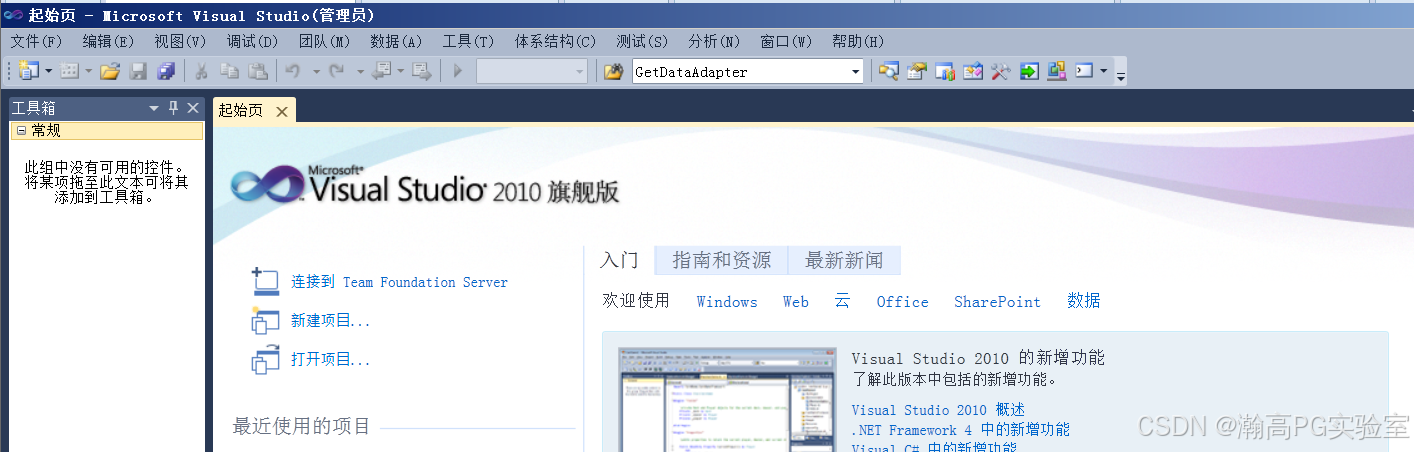
(2)、新建项目
文件è新建è项目èASP.NET Web应用程序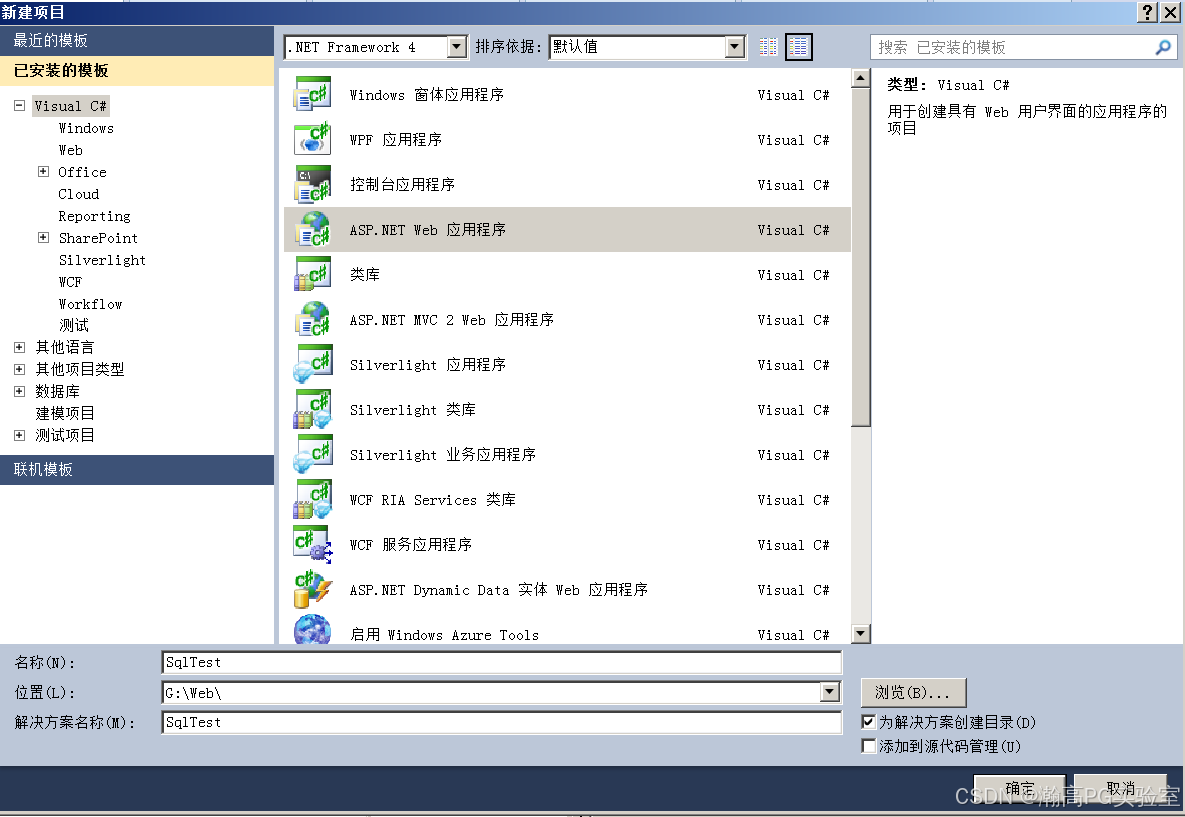
输入名称,点确定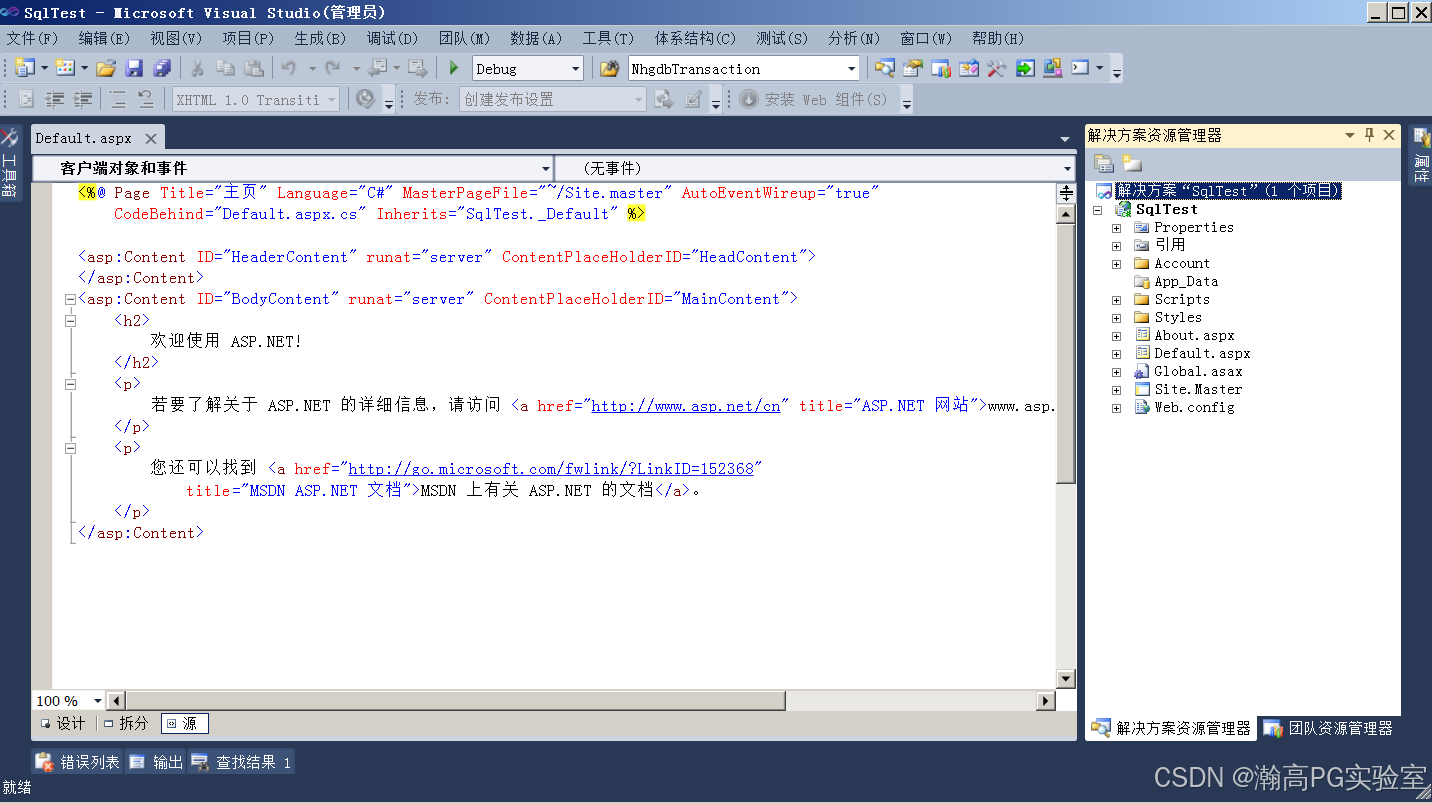
(3)、新建类库
在解决方案上右键,添加è新建项目è类库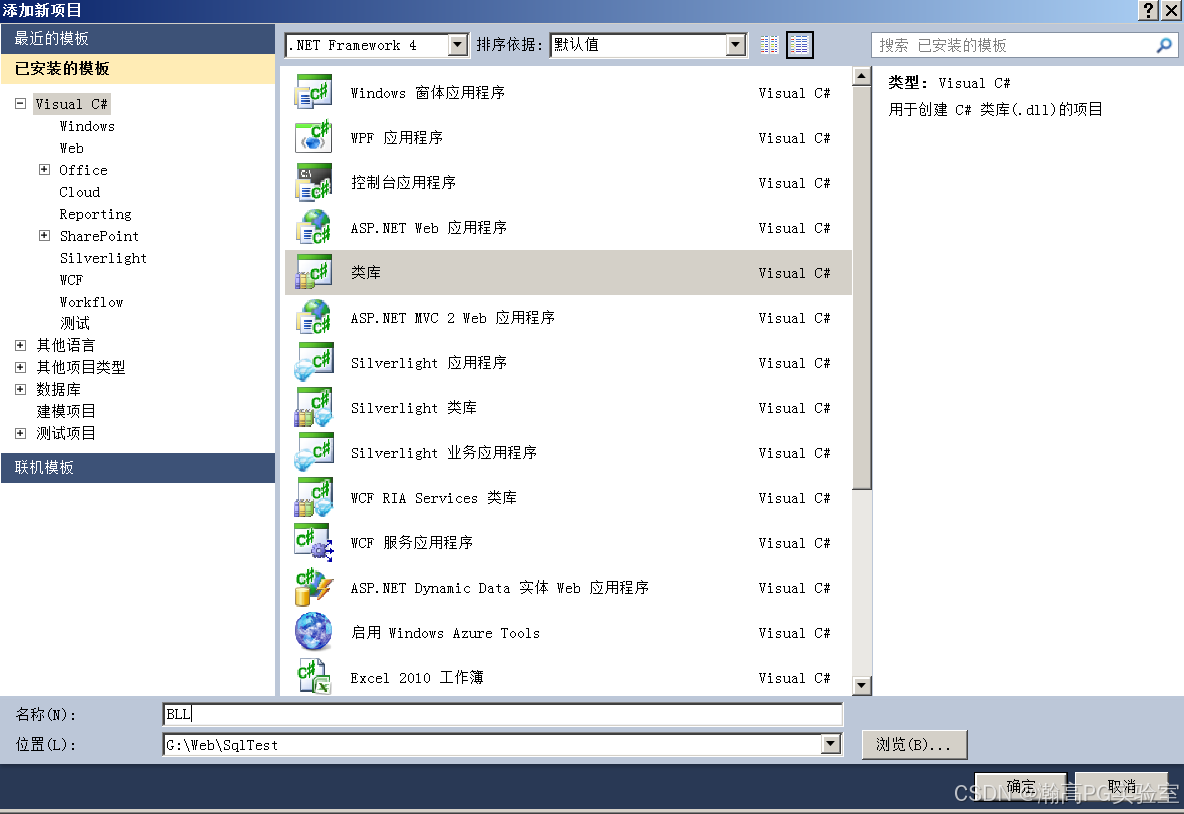
输入名称,点确定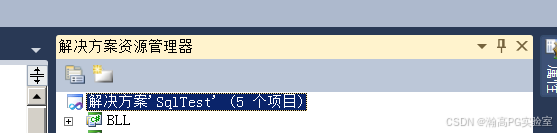
依次添加BLL、Common、DAL和Model四个类库
(4)、添加引用
连接瀚高数据库用。先将Nhgdb.dll和Mono.Security.dll两个DLL文件放入到工程下的Library文件夹。在应用程序的引用上右键,添加引用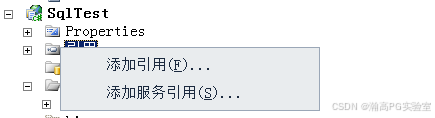
选择要添加的引用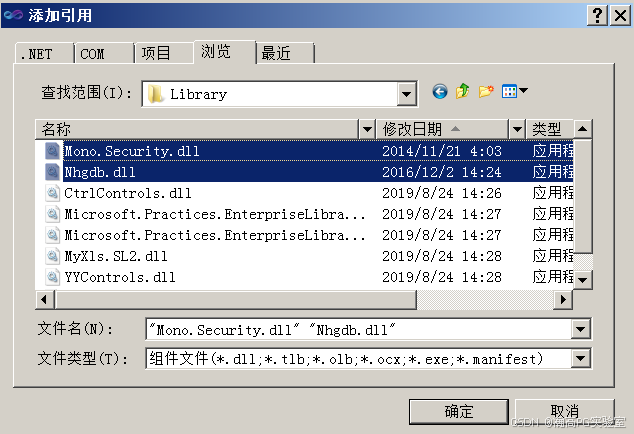
点确定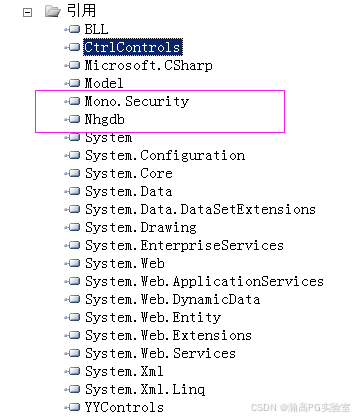
BLL、Common和DAL三个类库需要添加Nhgdb.dll引用
(5)、新建页面
在应用程序上右键,添加è新建项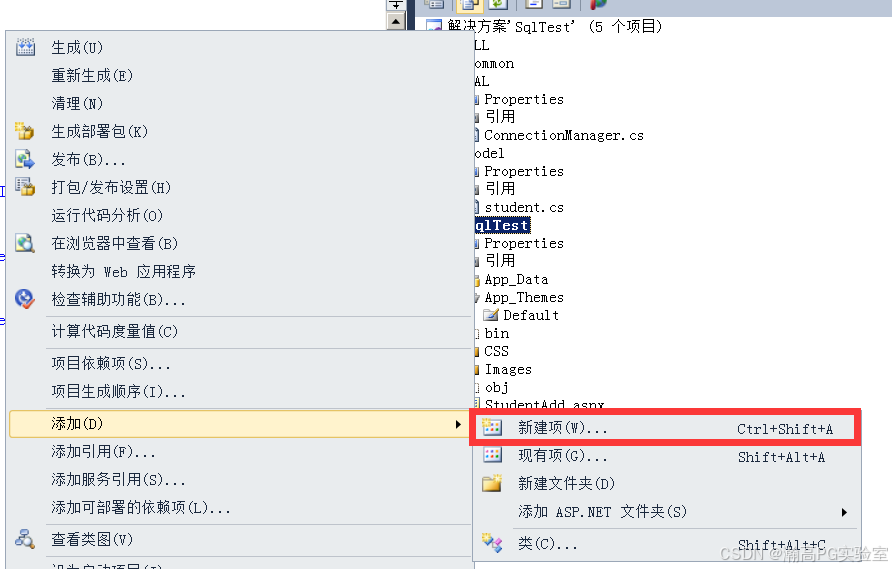
选择web窗体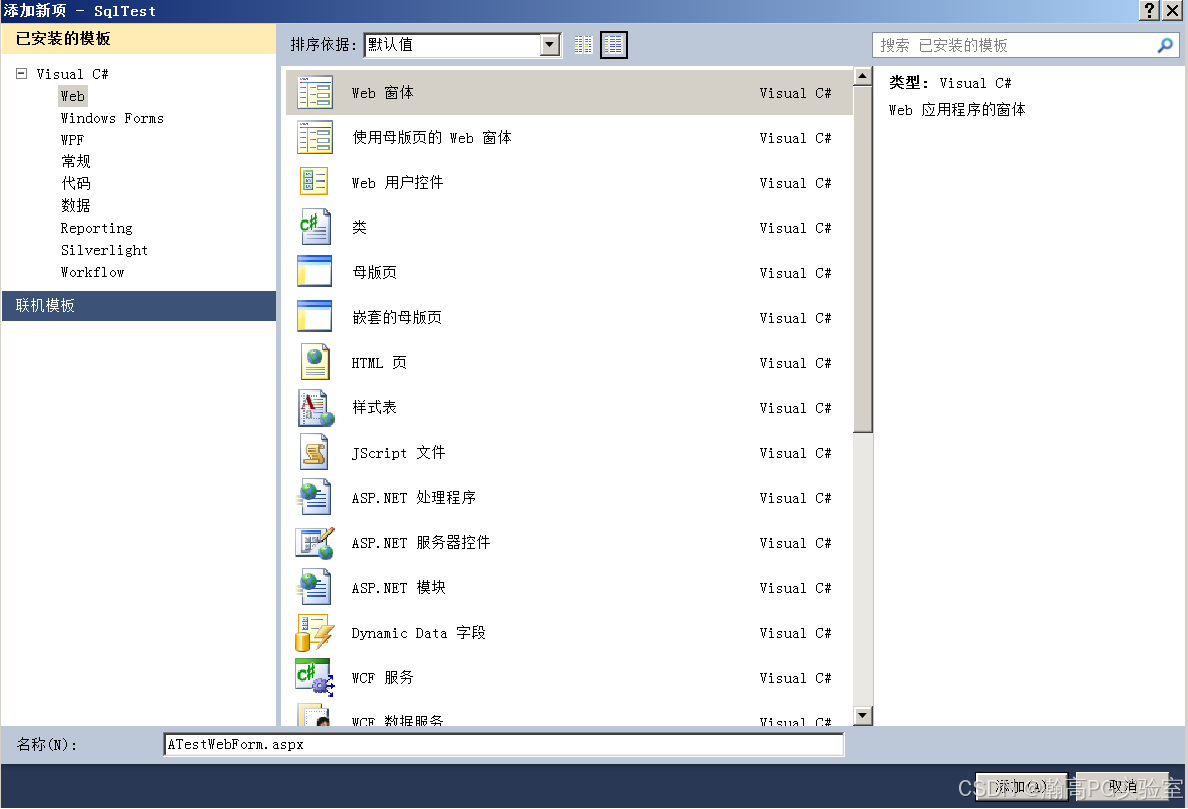
输入名称,点添加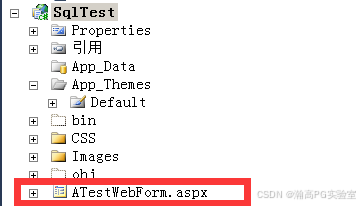
(6)、新建类文件
在类库上右键,添加è新建项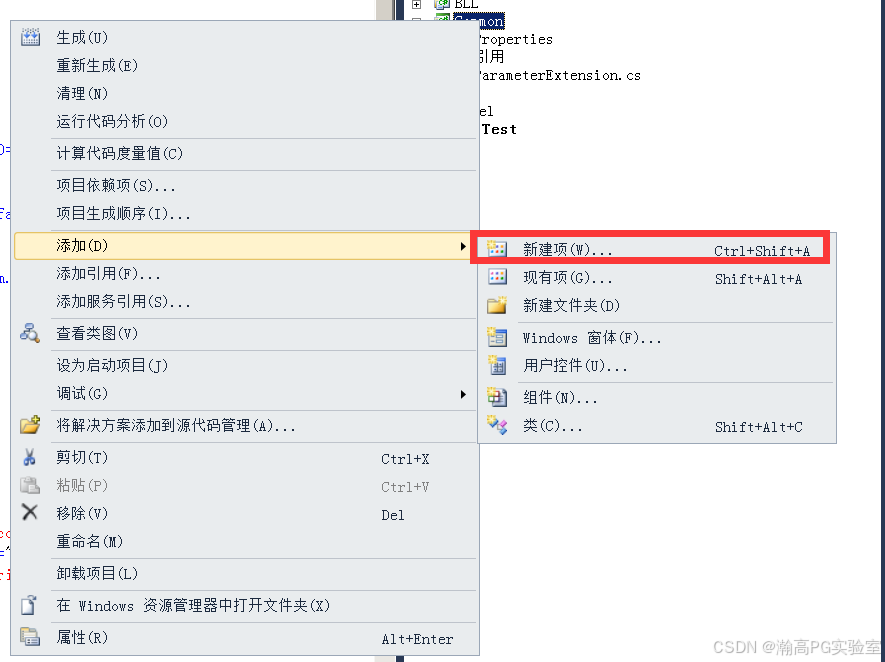
选择类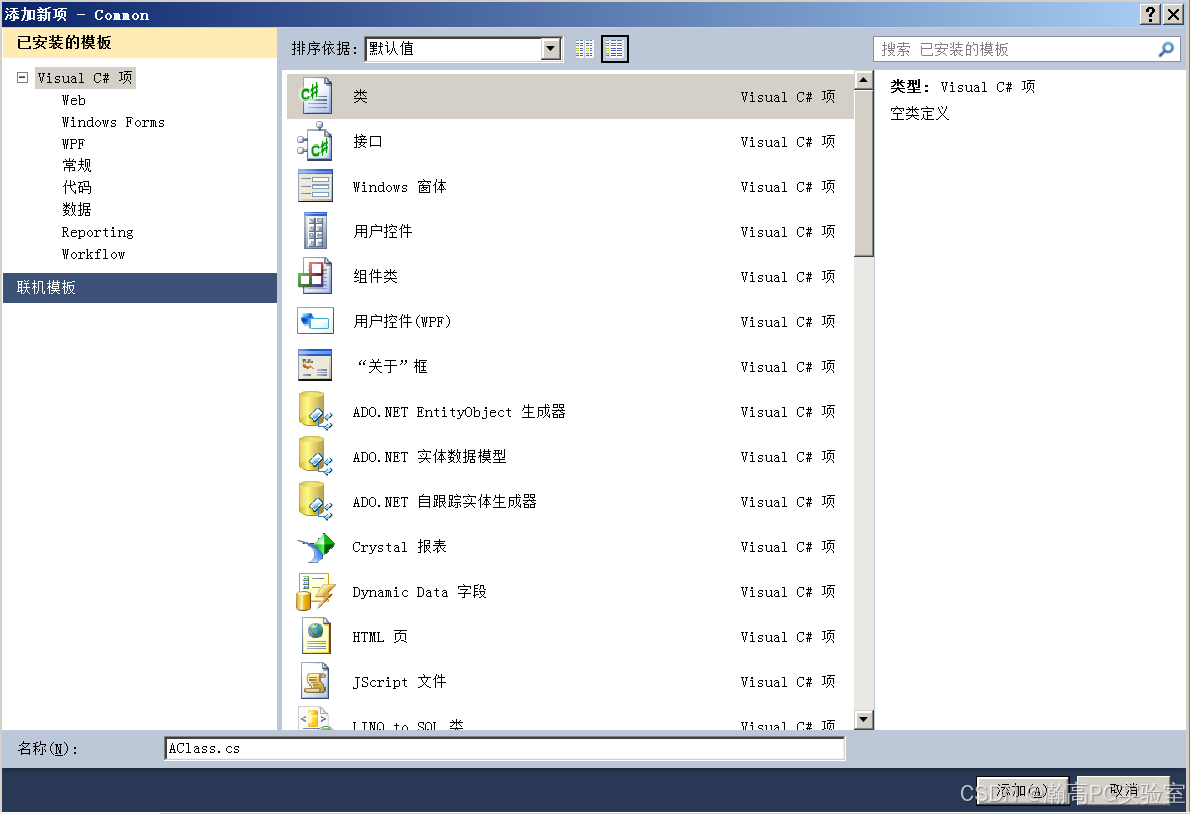
输入名称,点添加
3、程序比对说明
(1)、工程
SqlTest:
Microsoft Visual Studio 2010 + Microsoft SQL Server 2008 R2
HGDBTest:
Microsoft Visual Studio 2010 + HGDB 5.6.4
(2)、Web.config文件
SqlTest:
<connectionStrings>

    <add name="ConnectionString" connectionString="Data Source=.;Initial Catalog=SqlHgTest;USER ID=sa;password=hg123456;Trusted_Connection=False;Connect Timeout=300;" providerName="System.Data.SqlClient"/>

</connectionStrings>
HGDBTest:
<connectionStrings>

    <add name="ConnectionString" connectionString="Server=x.x.222.1;Port=5866;User Id=highgo;Password=hg123456;Database=testdb;"/>

</connectionStrings>
(3)、ConnectionManager.cs文件
此文件在DAL下
SqlTest:
using System.Data.SqlClient;

SqlConnection

SqlCommand

SqlTransaction

SqlParameter

SqlDataAdapter
HGDBTest:
using Nhgdb;

NhgdbConnection

NhgdbCommand

NhgdbTransaction

NhgdbParameter

NhgdbDataAdapter
(4)、StudentService.cs文件
此文件在BLL下
SqlTest:
using System.Data.SqlClient;

SqlCommand
HGDBTest:
using Nhgdb;

NhgdbCommand
(5)、ParameterExtension.cs文件
此文件在Common下
SqlTest:
using System.Data.SqlClient;

SqlCommand

SqlParameter
HGDBTest:
using Nhgdb;

NhgdbCommand

NhgdbParameter
4、运行结果
(1)、SqlTest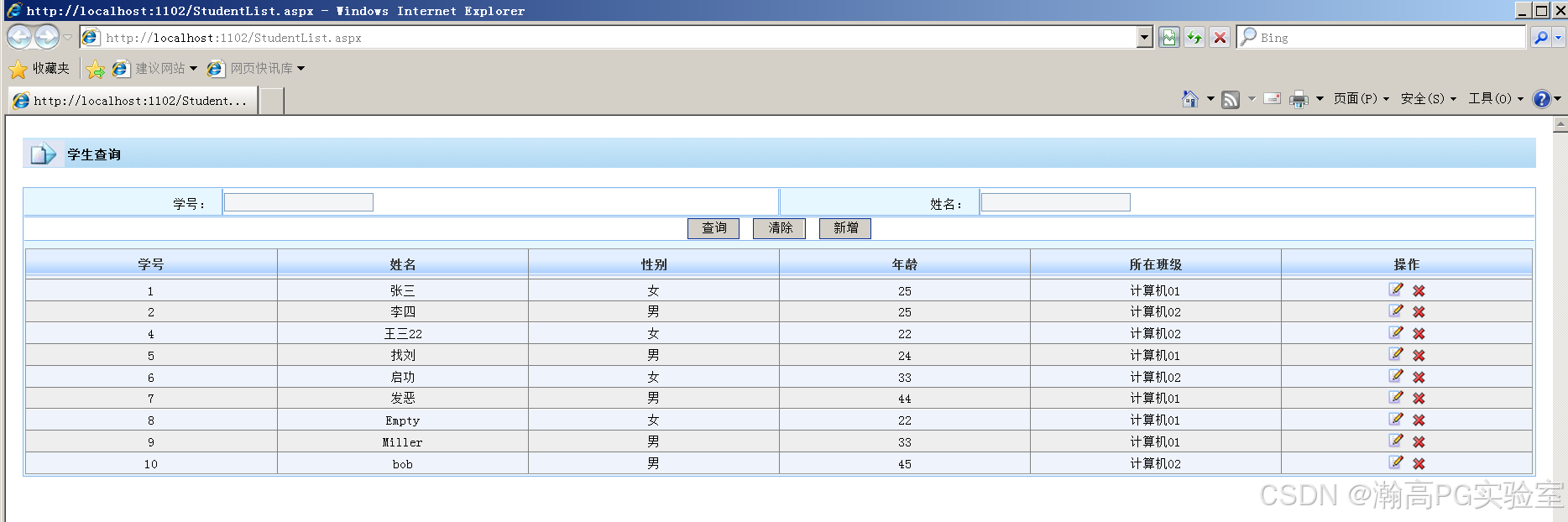
(2)、HGDBTest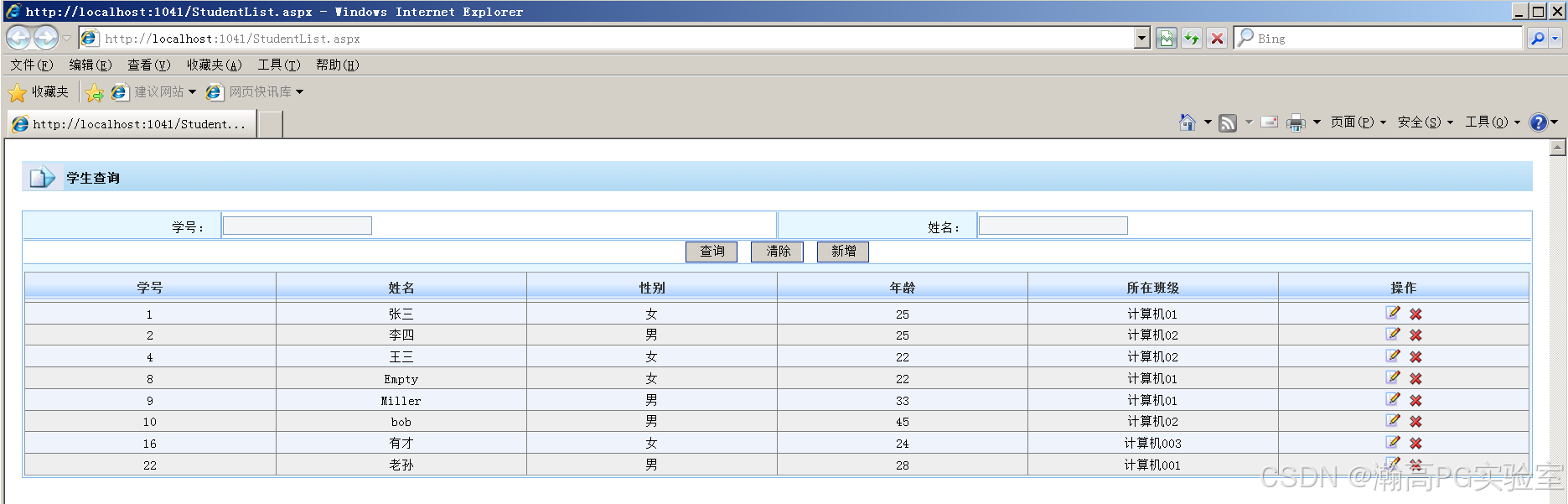
程序范例请参考附件。

Agent 垂直技术社区,欢迎活跃、内容共建。
更多推荐
 10
10 0
0- 0


 已为社区贡献1条内容

所有评论(0)