西门子S7系列PLC C#上位机通信系统功能说明文档
C#编写西门子S7系列PLC上位机通信,ⅤS2017编写,涵盖读写寄存器,中间继电器,外部IO读写。 数据采集好帮手。 无密码,无使用时间限制。
一、系统概述
西门子S7系列PLC C#上位机通信系统是基于Visual Studio 2017开发环境,采用C#语言构建的Windows窗体应用程序。该系统依托S7.Net通信库与HslControls控件库,实现了对西门子S7全系列PLC(涵盖S7-200、S7-200 SMART、S7-300、S7-400、S7-1200、S7-1500)的通信管理。系统核心功能包括PLC连接配置、实时数据监控、寄存器读写、外部IO状态显示与控制等,为工业自动化场景下的PLC设备管理提供了直观、高效的操作界面与稳定的通信能力。
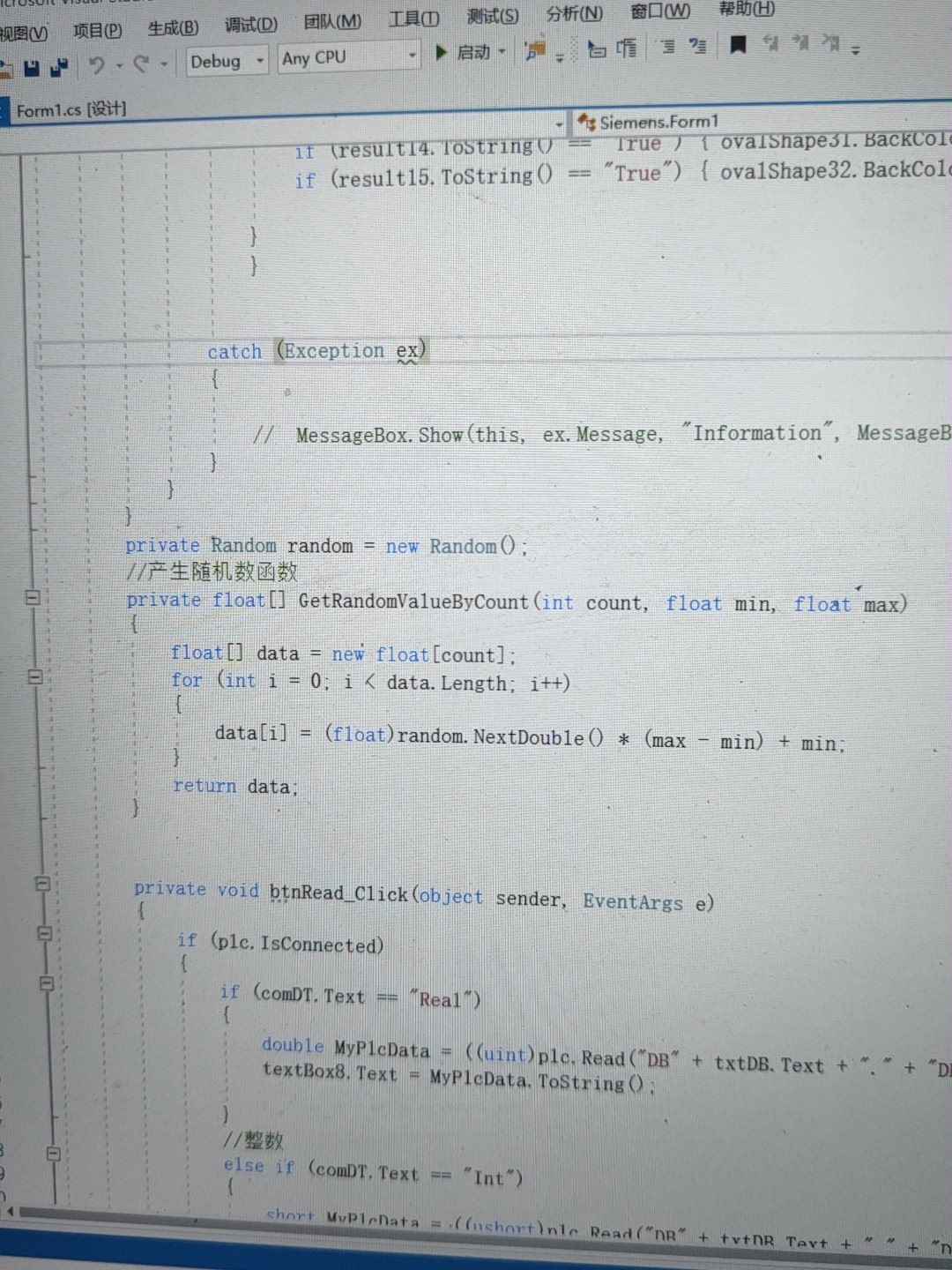
系统开发环境与技术栈配置如下:
- 开发工具:Visual Studio 2017
- 开发语言:C#
- .NET框架版本:.NET Framework 4.5.2
- 核心通信库:S7.Net(实现PLC底层通信协议解析)
- UI控件库:HslControls(提供工业级状态显示控件,如指示灯)、Microsoft Visual Basic PowerPacks(提供图形化状态指示组件)
- 辅助库:Newtonsoft.Json(用于潜在的数据序列化处理)
二、核心功能模块详解
2.1 通信配置模块
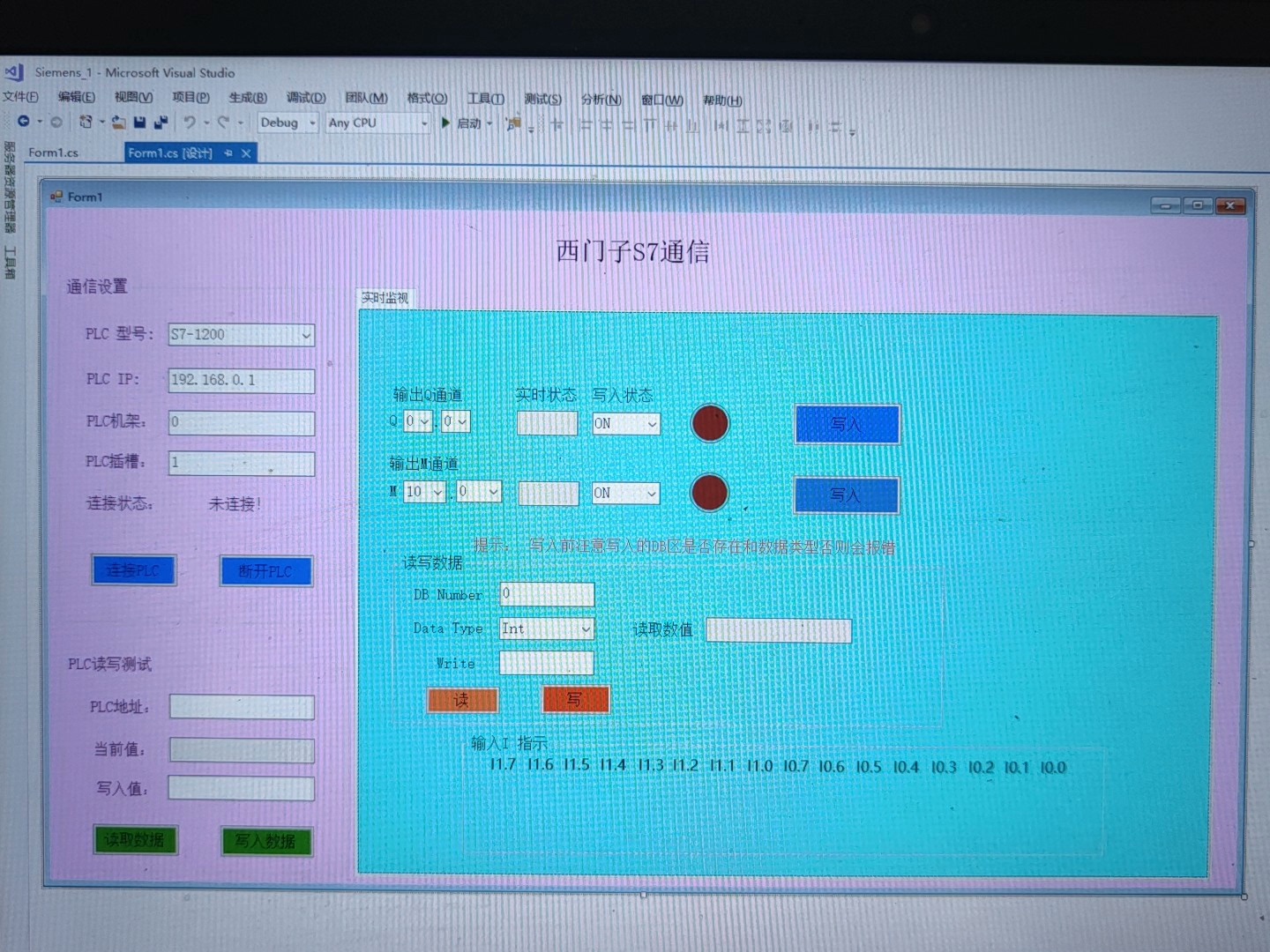
通信配置模块是系统与PLC建立连接的基础,负责解析用户输入的PLC参数,初始化通信链路,并管理连接状态。该模块通过独立的UI区域(groupBox1)提供参数配置界面,支持用户灵活调整连接参数,适配不同型号的S7系列PLC。
2.1.1 功能参数配置
用户可通过界面组件配置以下核心参数,所有参数均提供默认值,简化初次使用流程:
- PLC型号选择:通过下拉框(comboBox1)选择目标PLC型号,默认值为“S7-1200”,支持S7全系列型号切换。
- IP地址设置:通过文本框(textBox1)输入PLC的IP地址,默认值为“192.168.0.1”,需与PLC实际网络配置保持一致。
- 机架号配置:通过文本框(textBox2)输入PLC机架号,默认值为“0”,适用于S7-300/400等需要机架号配置的型号。
- 插槽号配置:通过文本框(textBox3)输入PLC插槽号,默认值为“1”,对应PLC的CPU模块插槽位置。
2.1.2 连接管理逻辑
- 连接建立:用户点击“连接PLC”按钮(button1)后,系统触发
connectIP()方法:
- 首先校验参数完整性(型号、IP、机架号、插槽号均非空)。
- 根据选择的PLC型号,初始化对应的Plc对象(如S7-1200对应CpuType.S71200)。
- 调用Plc.Open()方法尝试建立TCP连接,若连接成功,启动定时器(timer1)用于实时数据刷新,并更新连接状态标签为“已连接到PLC!”。
- 若连接失败(如IP错误、PLC离线),捕获异常并提示用户检查参数。
- 连接断开:用户点击“断开PLC”按钮(button2)后,系统调用
Plc.Close()方法关闭通信链路。若断开成功,停止定时器,更新连接状态标签为“已断开连接!!”;若断开失败,弹出提示框告知用户。
- 连接状态监测:定时器(timer1)在连接建立后持续运行,定期检查
Plc.IsConnected属性。若检测到连接中断,自动尝试重新调用connectIP()方法恢复连接,确保通信稳定性。
2.2 实时监视模块
实时监视模块通过标签页(tabPage1)展示,提供PLC输入输出状态的可视化监控与操作功能,涵盖外部IO指示、输出通道控制、中间继电器控制等子功能,帮助用户直观掌握PLC运行状态。
2.2.1 输入I区状态指示
该子模块(groupBox3)通过16个椭圆形指示灯(ovalShape17-ovalShape32)实时显示PLC输入端子(I0.0-I1.7)的通断状态,每个指示灯对应一个输入点位:
- 状态映射逻辑:定时器(timer1)定期读取I区每个点位的状态(如
plc.Read("I0.0"))。若读取结果为“True”(点位接通),指示灯显示绿色(Color.GreenYellow);若为“False”(点位断开),指示灯显示灰色(Color.LightGray)。 - 界面标识:每个指示灯下方配有对应的点位标签(如“I0.0”“I0.1”),方便用户快速定位点位。
2.2.2 输出Q区控制
用户可通过该子模块配置并控制PLC输出端子(Q区)的状态,核心组件包括:
- 通道配置:下拉框(comboBox2)选择输出字节地址(如“0”对应Q0.x),下拉框(comboBox3)选择位地址(如“0”对应Qx.0)。
- 状态选择:下拉框(comboBox4)选择输出状态(“ON”或“OFF”)。
- 执行控制:点击“写入”按钮(button5)后,系统先读取当前Q区字节的原始状态,再根据用户选择的位地址与目标状态,修改对应位的值,最后将修改后的数据写入PLC(
plc.Write(DataType.Output, 0, 字节地址, 修改后字节数据))。 - 状态反馈:文本框(textBox7)实时显示当前Q区点位的实际状态,指示灯(hslLanternSimple1)同步变色(接通时亮,断开时灭)。
2.2.3 中间继电器M区控制
中间继电器(M区)控制逻辑与Q区类似,支持用户配置并控制M区点位状态:
- 通道配置:下拉框(comboBox5)选择M区字节地址(如“10”对应M10.x),下拉框(comboBox6)选择位地址(如“0”对应Mx.0)。
- 状态选择:下拉框(comboBox7)选择M区点位状态(“ON”或“OFF”)。
- 执行控制:点击“写入”按钮(button7)后,系统直接将目标状态写入对应的M区点位(如
plc.Write("M10.0", 1)),1对应“ON”,0对应“OFF”。 - 状态反馈:文本框(textBox9)实时显示当前M区点位的实际状态,指示灯(hslLanternSimple2)同步显示状态。
2.3 数据区读写模块
该模块包含两个独立的功能区域:通用PLC读写测试(groupBox2)与DB区专项读写(groupBox4),支持用户对PLC不同数据区(如Q区、M区、DB区)进行数据读写操作,满足多样化的数据交互需求。
2.3.1 通用PLC读写测试
用户可通过该模块(groupBox2)手动输入PLC地址,实现任意支持地址的数据读写:
- 地址输入:文本框(textBox4)输入目标地址(如“Q0.0”“M10.0”“DB1.DBW0”)。
- 数据读取:点击“读取数据”按钮(button3)后,系统根据地址前缀(如“Q”“M”“DB”)调用对应的读取逻辑,读取结果显示在文本框(textBox5)中。
- 数据写入:文本框(textBox6)输入目标值(如“1”“0”“123”),点击“写入数据”按钮(button4)后,系统根据地址类型解析数据格式,将值写入PLC对应地址。
2.3.2 DB区专项读写
DB区(数据块)是PLC存储结构化数据的核心区域,该子模块(groupBox4)支持对DB区不同数据类型(Int、DInt、Real)的读写操作:
- 参数配置:
- 文本框(txtDB)输入DB块号(如“1”对应DB1)。
- 下拉框(comDT)选择数据类型(“Int”“DInt”“Real”)。
- 数据读取:点击“读”按钮(btnRead)后,系统根据DB块号与数据类型,读取对应地址的数据(如DB1.DBD0对应Real类型),并将转换后的值显示在文本框(textBox8)中(如Real类型数据需从UInt转换为Double)。
- 数据写入:文本框(txtWrite)输入目标值,点击“写”按钮(btnWrite)后,系统将输入值转换为对应数据类型(如Int类型转换为Ushort),再写入DB区指定地址(如
plc.Write("DB1.DBW0", 转换后数据))。 - 安全提示:界面标注红色提示文字,提醒用户写入前确认DB块存在且数据类型匹配,避免写入错误导致PLC异常。
三、系统核心技术特点
- 多型号兼容:通过
CpuType枚举与动态Plc对象初始化,支持S7系列全型号PLC,无需为不同型号单独开发通信逻辑。 - 稳定的通信机制:定时器自动重连功能确保通信中断后快速恢复,减少人工干预;读写操作前的参数校验与异常捕获,降低通信错误率。
- 可视化交互:采用指示灯、文本框等组件直观展示PLC状态,操作流程清晰,降低工业现场操作人员的使用门槛。
- 灵活的数据处理:支持位操作(Q区、M区、I区)与字/双字操作(DB区),涵盖布尔型、整数型、浮点型等多种数据类型,满足不同场景的数据交互需求。
四、使用注意事项
- 参数配置一致性:PLC的IP地址、机架号、插槽号必须与实际设备配置一致,否则无法建立连接(如S7-1200默认插槽号为1,S7-300需根据实际机架配置)。
- DB区操作规范:写入DB区数据前,需确认目标DB块已在PLC中创建,且数据类型与配置的类型匹配(如DB块中定义为Real类型,不可写入Int类型数据),否则会触发异常。
- 权限与网络:确保上位机与PLC处于同一局域网,且无防火墙或端口限制(S7通信默认使用102端口);部分PLC需启用“允许远程访问”功能。
- 异常处理:若出现连接失败、读写错误等问题,可通过界面弹出的提示框查看异常信息,优先检查参数配置与PLC运行状态。

Agent 垂直技术社区,欢迎活跃、内容共建。
更多推荐


 22
22 0
0- 0


 已为社区贡献4条内容

所有评论(0)