Rust 编程指南 #00 | 开发环境搭建
1、认识 Rust 开发环境
在开始 Rust 开发之前,我们需要了解 Rust 生态系统中的三个核心工具:
- rustup:Rust 安装器和版本管理工具
- cargo:Rust 的包管理器和构建系统
- rustc:Rust 编译器
这三个工具构成了 Rust 开发的完整工具链,让我们逐一了解它们的作用和使用方法。
2. Rust 安装器和版本管理工具:rustup
对于初学者,强烈推荐使用 rustup 来安装和管理 Rust 开发环境。它不仅能帮你安装 Rust,还能轻松管理不同版本。
下载地址:https://www.rust-lang.org/zh-CN/tools/install
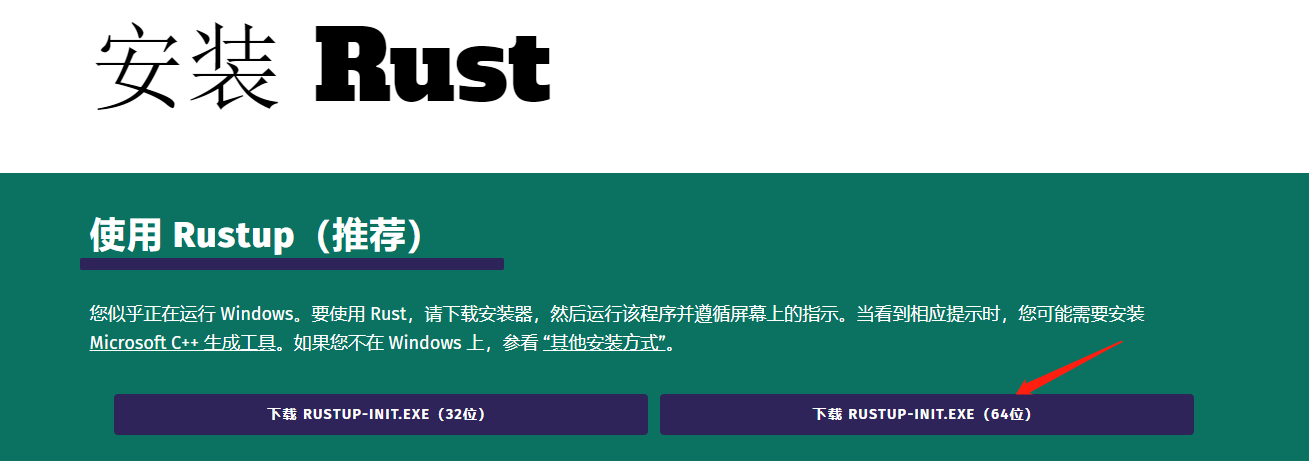
2.1 安装步骤
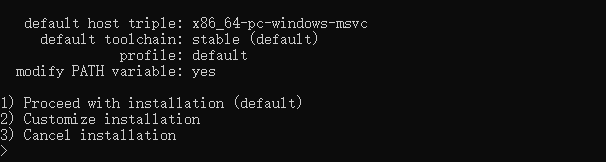
下载完成后,双击程序开始安装:

重要提示:在按回车确认安装之前,请注意默认安装路径位于 C 盘用户文件夹:
C:\Users\Administrator\.rustup
C:\Users\Administrator\.cargo
2.2 自定义安装路径
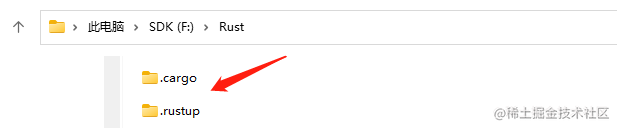
如果希望将 Rust 安装到其他位置(比如节省 C 盘空间),可以在安装前设置环境变量。以下示例将安装路径改为 F 盘:
RUSTUP_HOME   F:\Rust\.rustup
CARGO_HOME    F:\Rust\.cargo
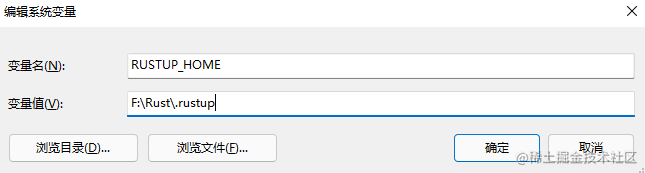
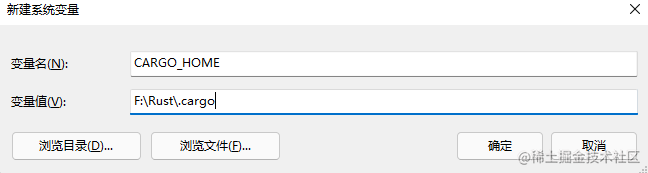
设置完环境变量后,Rust 工具链将安装到指定目录:
2.3 安装成功
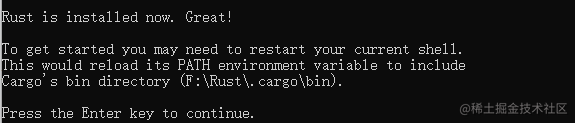
看到以下界面表示 Rust 环境安装成功:
2.4 版本管理
rustup 的强大之处在于版本管理功能。当 Rust 发布新版本时,你可以轻松更新:

常用命令:
rustup --version        # 查看 rustup 版本
rustup update stable    # 更新到最新稳定版
rustup self uninstall   # 完全卸载 rustup
3. Rust 编译器:rustc
rustc 是 Rust 的核心编译器,负责将 Rust 源代码编译成可执行文件。
查看版本:
rustc --version
# 输出示例:rustc 1.66.0 (69f9c33d7 2022-12-12)
编译示例
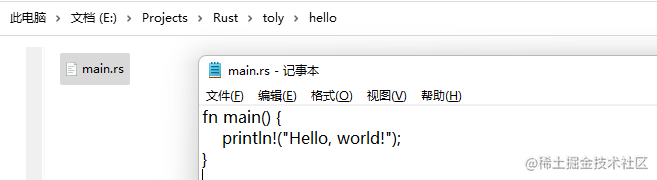
让我们创建一个简单的 main.rs 文件来测试编译器:
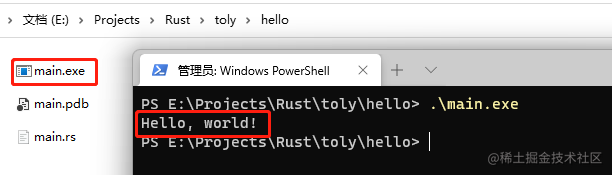
使用 rustc main.rs 命令编译后,会生成以下文件:
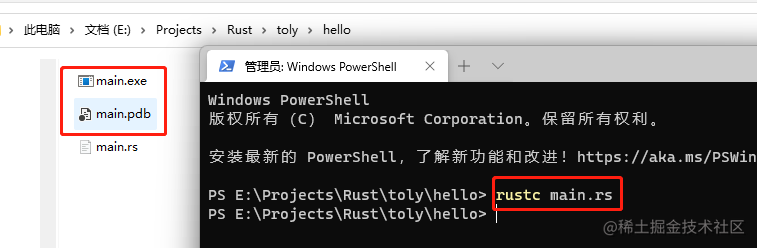
main.exe:Windows 可执行文件main.pdb:调试信息文件
在控制台运行 .\main.exe 即可看到程序输出。这就是最基本的 Rust 程序编译流程:
4. 包管理器和构建系统:cargo
现代编程语言都有自己的包管理和构建工具:
- Dart → pub
- Java → Gradle/Maven
- C/C++ → CMake
- JavaScript → npm/yarn
- Rust → cargo
查看版本:
cargo --version
# 输出示例:cargo 1.90.0 (1159e78c4 2025-09-14)
4.1 创建项目
使用 cargo 可以快速创建新项目:
cargo new hello_world
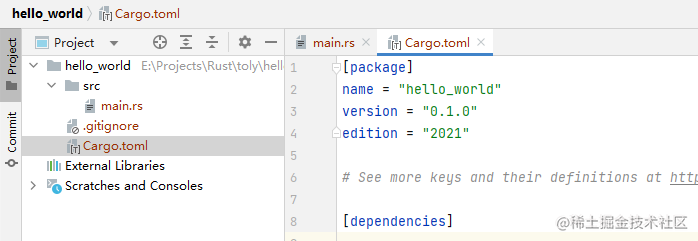
这将创建一个标准的 Rust 项目结构:
hello_world/
├── Cargo.toml    # 项目配置文件(包名、版本、依赖等)
└── src/
    └── main.rs   # 源代码文件
你可以使用任何喜欢的 IDE(如 VS Code、IntelliJ IDEA、Vim 等)来编辑代码:
4.2 构建和运行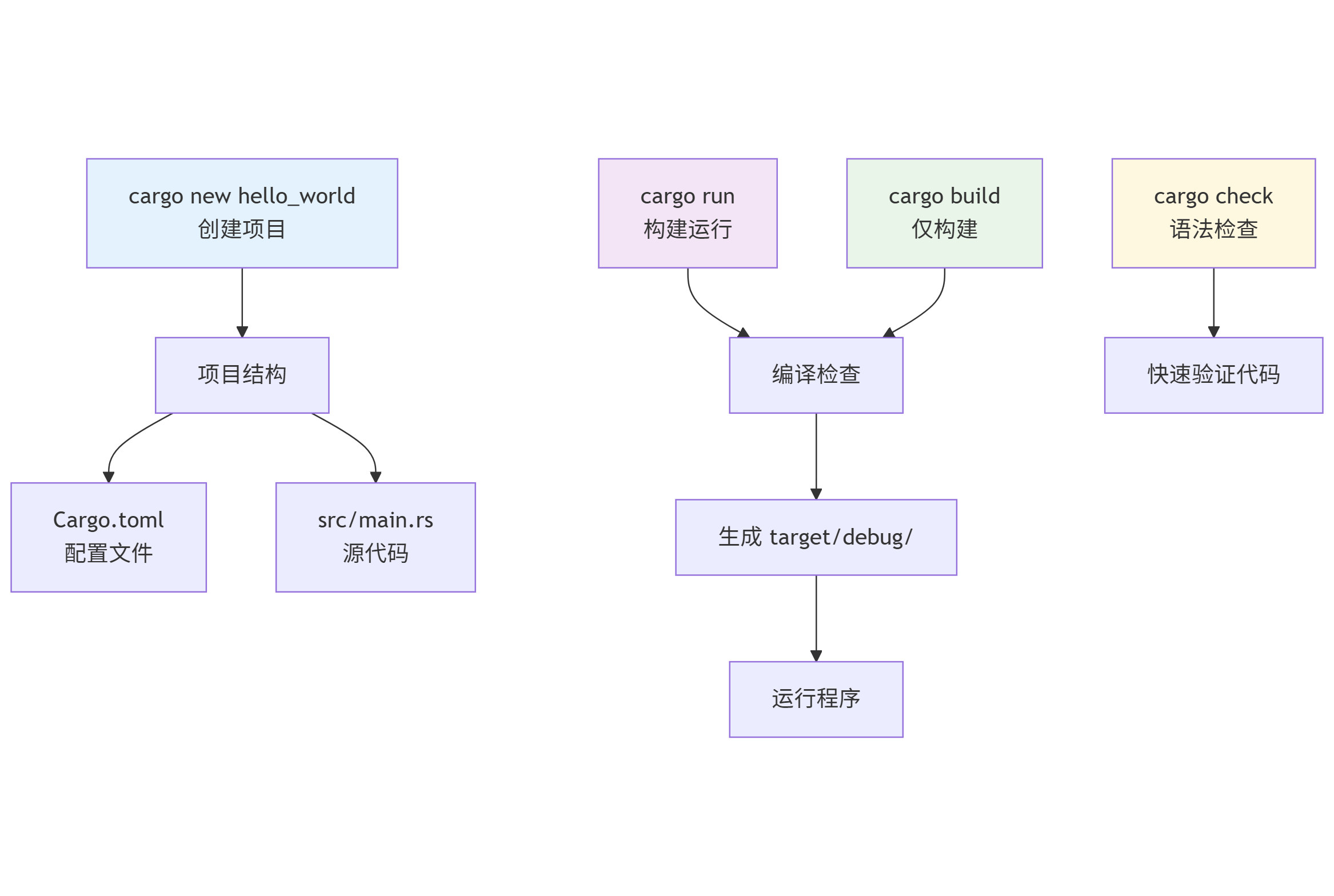
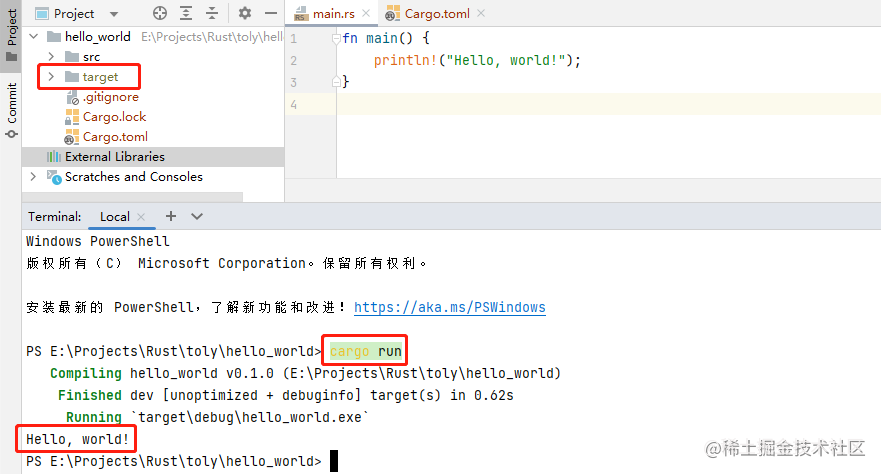
在项目根目录下,使用 cargo run 命令可以一键构建并运行项目:
4.3构建产物
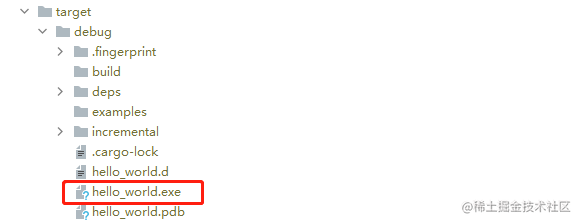
运行后会生成 target 文件夹,用于存放编译产物:
target/
└── debug/          # 调试版本
    └── hello_world.exe
注意:target 目录通常被添加到 .gitignore 中,不会提交到版本控制系统。
小结:
通过本章的学习,我们已经完成了 Rust 开发环境的搭建,并了解了三个核心工具的作用:
- rustup:负责 Rust 工具链的安装和版本管理
- rustc:将 Rust 源代码编译成可执行文件
- cargo:提供项目管理、依赖管理和构建功能
现在你已经具备了开始 Rust 编程之旅的基础环境。在后续章节中,我们将深入学习 Rust 语言的语法特性和编程概念,逐步掌握这门现代系统编程语言的精髓。
下一步:让我们开始探索 Rust 的基本语法和数据类型!
更多文章和视频知识资讯,大家可以关注我的公众号、掘金和 B 站 。让我们一起成长,变得更强。我们下次再见~

Agent 垂直技术社区,欢迎活跃、内容共建。
更多推荐


 35
35 0
0- 0


 已为社区贡献8条内容

所有评论(0)