C#调试小白入门
备注:本文主要参考微软官方的教程创作,官方文章见:
教程:调试 C# 代码并检查数据 - Visual Studio (Windows) | Microsoft Learn
一、前提准备:环境与项目搭建
作为小白,首先要确保工具和项目配置正确,这是调试的基础:
1.必备工具:安装 Visual Studio 2022,并勾选「.NET 桌面开发」工作负载(若已安装可通过「工具 >获取工具和功能」补充安装)。
2.创建测试项目:
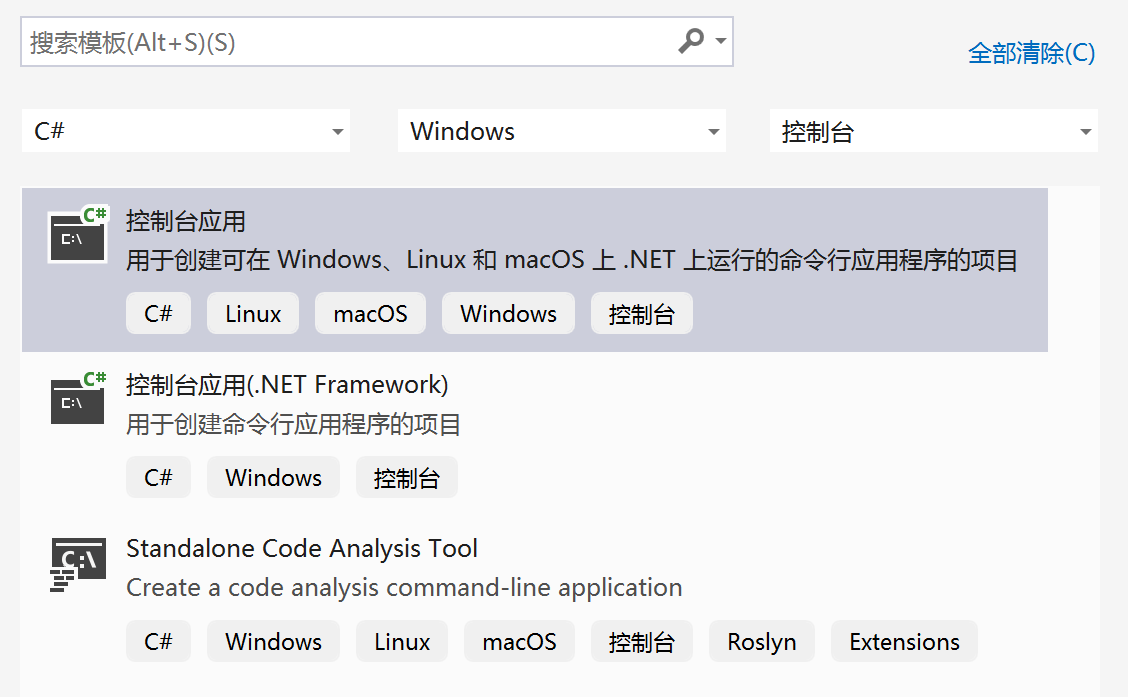
1)打开 VS,选择「创建新项目」→ 搜索「控制台应用」(C# 语言、Windows 平台)→ 命名为「DebugDemo」→ 选择.NET 8.0 框架。
2)替换 Program.cs 代码为你熟悉的数组示例(方便后续调试理解,仅作例子说明):
using System;
class ArrayExample
{
    static void Main()
    {
        char[] letters = { 'f', 'r', 'e', 'd', ' ', 's', 'm', 'i', 't', 'h' };
        string name = "";
        int[] a = new int[10];
        for (int i = 0; i < letters.Length; i++)
        {
            name += letters[i];
            a[i] = i + 1;
            SendMessage(name, a[i]);
        }
        Console.ReadKey();
    }
    static void SendMessage(string name, int msg)
    {
        Console.WriteLine("Hello, " + name + "! Count to " + msg);
    }
二、调试逻辑
调试的核心是「暂停程序→观察状态→定位问题」,以下是小白必须掌握的 5 个核心操作(附快捷键 + 通俗解释):
1. 设置断点:让程序 “停在关键处”
断点是调试的起点,用于指定程序暂停的位置:
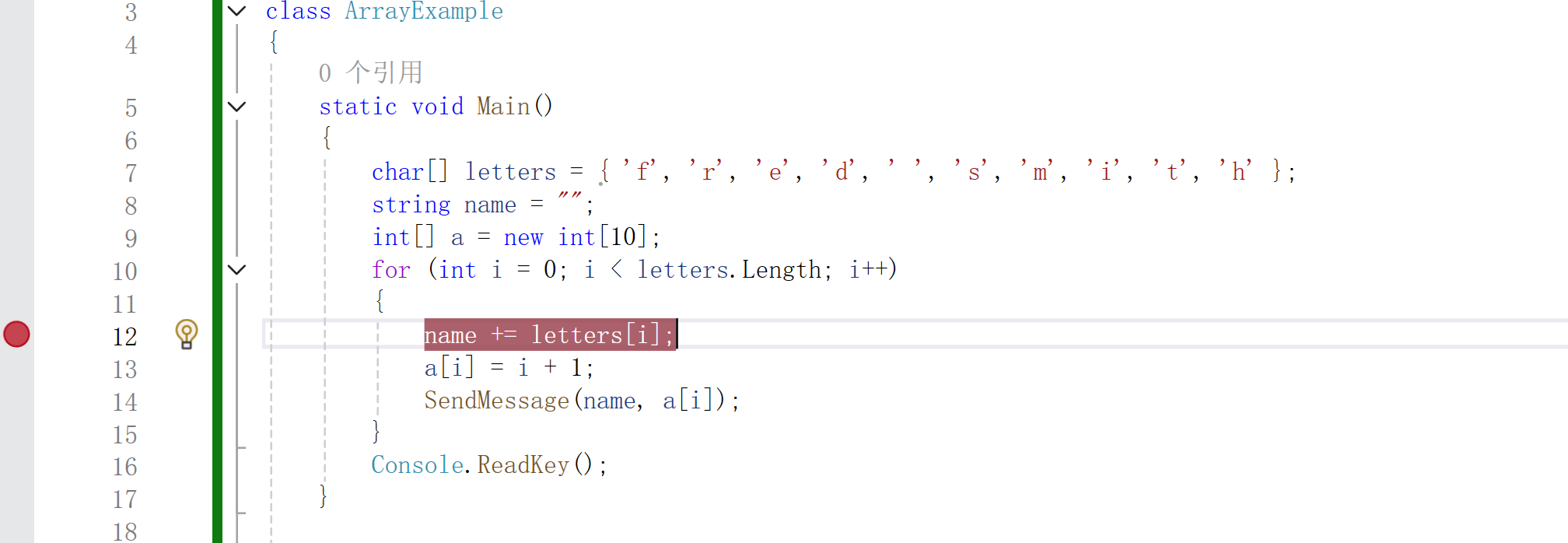
- 操作:点击代码行左侧的灰色边距(或光标定位到该行按 F9),出现红色圆点即成功。
- 实战:在name += letters[i];这一行设置断点(关注名字拼接的过程)。
- 小技巧:右键断点可设置「条件断点」(比如只在i=5时暂停),适合排查特定场景问题。
2. 启动调试:控制程序运行节奏
- 开始调试:按 F5(或点击工具栏「开始调试」按钮),程序会运行到断点处暂停(断点处会出现黄色箭头)。
- 逐步执行代码(关键操作!):
- F11(逐语句):一行一行执行,包括进入方法内部(比如进入SendMessage方法)。
- F10(逐过程):一行一行执行,但不进入方法内部(适合跳过无关方法)。
- Shift+F11(跳出):从当前方法中跳出,回到调用处。
- 实战:按 F11 逐步执行,观察name变量如何从空字符串逐步拼接成 “fred smith”。
3. 观察变量:看穿程序 “内部状态”
程序暂停时,需要查看变量值来判断是否符合预期,3 种简单方式:
- 数据提示:鼠标悬停在变量上(如name、i),会自动显示当前值(最直观)。
- 自动窗口:调试时 VS 会自动显示「自动窗口」,列出当前代码行相关的变量及值(无需手动操作)。
- 监视窗口:右键变量→「添加监视」,可固定跟踪特定变量(比如一直观察a[i]的变化)。
4. 检查调用堆栈:追踪代码 “执行路径”
当程序报错时,调用堆栈能告诉你 “代码是从哪里来的”:
- 操作:调试时打开「调试→窗口→调用堆栈」(快捷键 Ctrl+Alt+C)。
- 示例:若SendMessage方法报错,调用堆栈会显示Main方法调用了SendMessage,帮助定位错误源头。
5. 快速重启与停止:提高调试效率
- 快速重启:按 Ctrl+Shift+F5,无需关闭调试器即可重新启动(修改代码后常用)。
- 停止调试:按 Shift+F5(或点击红色「停止」按钮)。
三、小白常见错误与调试实战
结合实际开发中高频错误,教你用调试功能排查问题:
错误 1:空引用异常(NullReferenceException)
- 症状:程序运行时崩溃,提示 “未将对象引用设置到对象的实例”。
- 示例:若将string name = "";改为string name = null;,执行name += letters[i];时会报错。
- 调试步骤:
- 在报错行设置断点,按 F5 启动调试。
- 程序暂停后,鼠标悬停name,发现其值为null。
- 定位问题:变量未初始化,修复为string name = "";即可。
错误 2:索引超出范围(IndexOutOfRangeException)
- 症状:访问数组时崩溃,提示 “索引超出了数组界限”。
- 示例:若将循环条件i < letters.Length改为i <= letters.Length,当i=10时会访问letters[10](数组长度为 10,有效索引 0-9)。
- 调试步骤:
- 在循环内设置断点,按 F5 启动。
- 按 F11 逐步执行,观察「自动窗口」中i和letters.Length的值。
- 发现当i=10时,i > letters.Length-1,修改循环条件即可修复。
错误 3:逻辑错误(无报错但结果异常)
- 症状:程序不崩溃,但输出结果不符合预期(比如拼接的名字少了字符)。
- 示例:若不小心将name += letters[i];改为name = letters[i].ToString();,会导致每次循环覆盖name,最终只输出 “h”。
- 调试步骤:
- 在循环内设置断点,按 F5 启动。
- 按 F11 逐步执行,通过「数据提示」观察name的变化。
- 发现每次循环name被覆盖,还原代码即可修复。
四、调试必备快捷键总结
| 功能 | 快捷键 | 通俗说明 |
| 设置 / 取消断点 | F9 | 让程序停在指定行 |
| 开始调试 | F5 | 启动调试,运行到断点暂停 |
| 逐语句执行(进方法) | F11 | 一行一行执行,包括进方法 |
| 逐过程执行(不进方法) | F10 | 一行一行执行,跳过方法 |
| 跳出当前方法 | Shift+F11 | 从方法中回到调用处 |
| 停止调试 | Shift+F5 | 结束调试会话 |
| 快速重启调试 | Ctrl+Shift+F5 | 无需关闭,重新启动调试 |
五、新手调试小技巧
1.先看报错信息:遇到崩溃时,VS 会显示错误提示(如异常类型、报错行号),先定位报错行再设置断点。
2.避免 “暴力调试”:不要用Console.WriteLine输出所有变量,调试工具能更高效地观察状态。
3.从小程序练起:先在简单项目(如本文的数组示例)中熟悉调试功能,再应用到复杂项目。
4.善用 “运行到单击处”:调试时按住 Ctrl 键,点击代码行,程序会直接运行到该行(无需设置断点)。

Agent 垂直技术社区,欢迎活跃、内容共建。
更多推荐

 11
11 0
0- 0


 已为社区贡献1条内容

所有评论(0)