Docker部署SpringBoot2+Vue3+redis项目(centos7)
📋 项目概述
本文将详细介绍如何在 CentOS 7 环境下使用 Docker Compose 一键部署包含 Spring Boot 2 后端、Vue 3 前端、MySQL 数据库和 Redis 缓存的全栈项目。
环境要求
-
服务器环境:CentOS 7(云服务器或本地虚拟机)
-
容器环境:Docker 及 Docker Compose
-
开发环境:JDK 8、Maven 3、IDEA、Node.js(用于项目构建)
🚀 部署步骤
1. 环境准备
1. Docker 安装与配置
1.若您安装过docker,需要先删掉,之后再安装依赖:
sudo yum remove docker docker-common docker-selinux docker-engine
sudo yum install -y yum-utils device-mapper-persistent-data lvm2
2.下载repo文件
wget -O /etc/yum.repos.d/docker-ce.repo https://mirrors.huaweicloud.com/docker-ce/linux/centos/docker-ce.repo
软件仓库地址替换为:
sudo sed -i 's+download.docker.com+mirrors.huaweicloud.com/docker-ce+' /etc/yum.repos.d/docker-ce.repo
3、更新索引文件并安装
sudo yum makecache fast
sudo yum install docker-ce
2.前端、后端项目打包
前端后端打包之前,需要将项目配置信息进行调整,redis:host: redis等,后续创建容器的会创建一个自定义网络,并把所有容器都连接到自定义网络中。这样它们之间通信,就能通过容器名代替ip地址通信
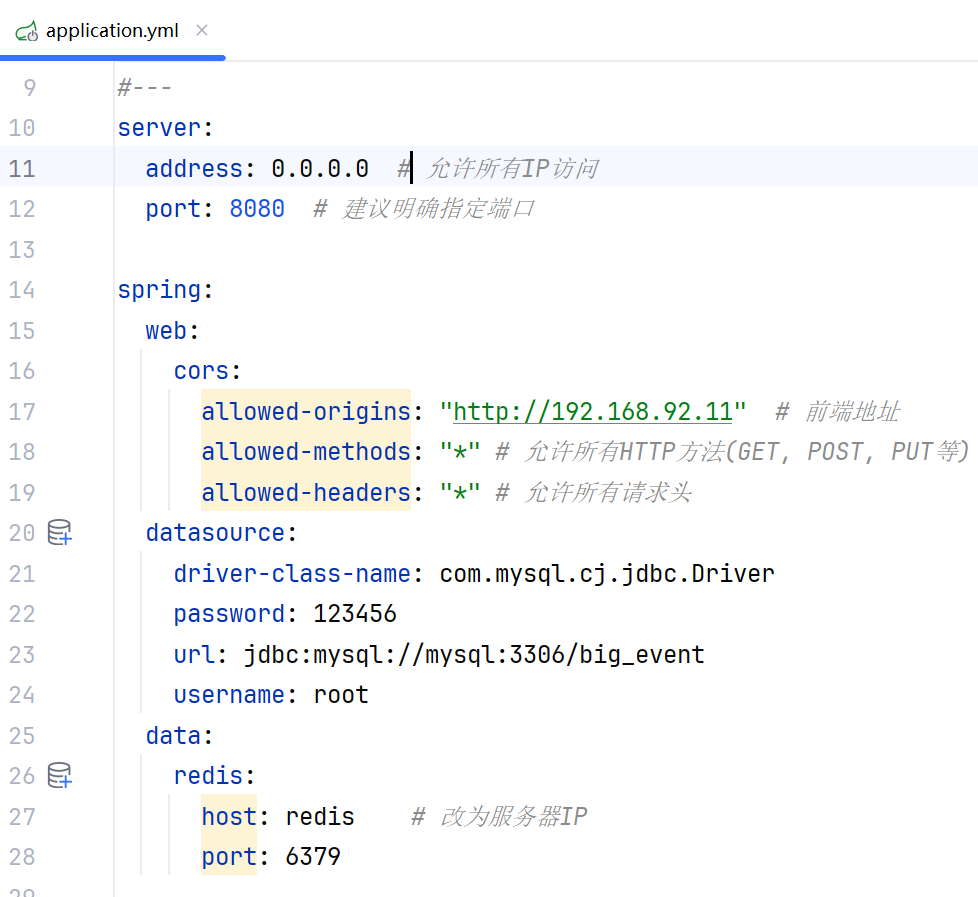
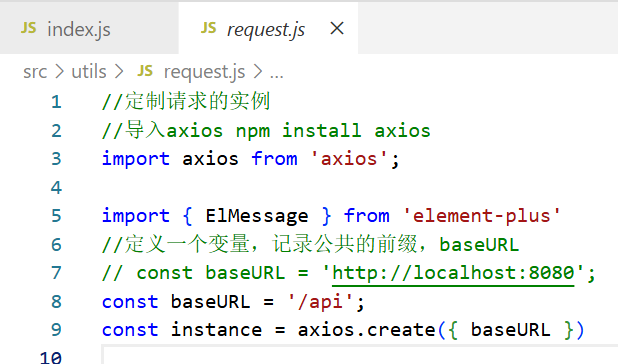
如果前端代码中硬编码了 localhost:8080,其他用户访问时会请求他们自己电脑的8080端口,而不是你的服务器。前端也要对应修改,比较重要的是这里
后端打包:打开maven面板,先执行clean,再执行package,这样就会出现一个target目录,target目录会有一个jar包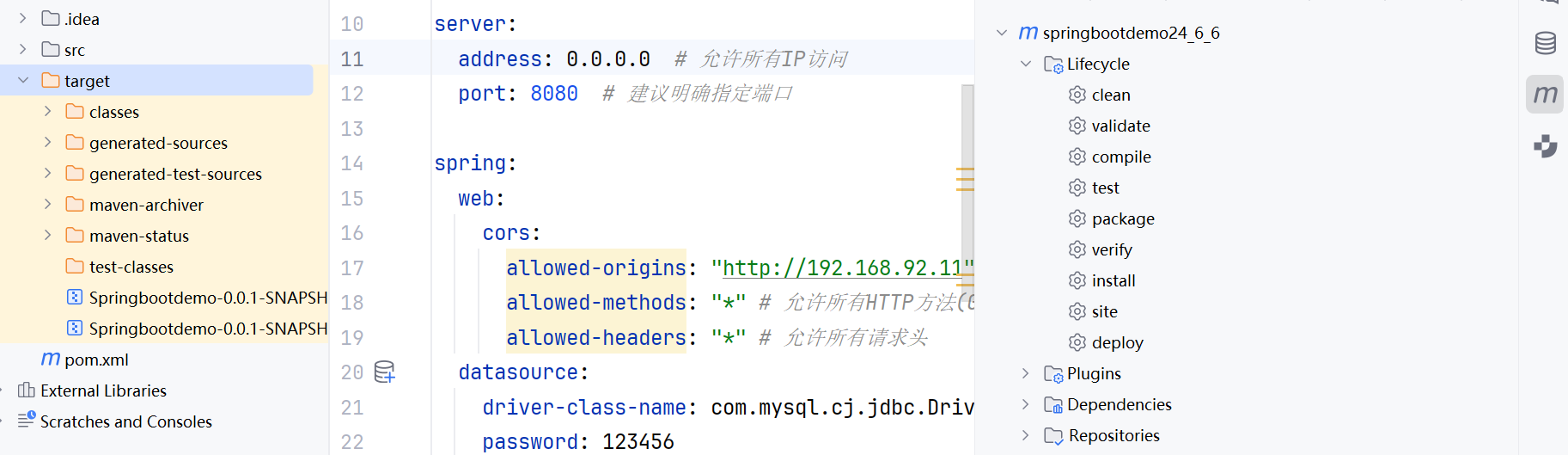
前端打包:打开终端,输入npm run build,这样左边会有一个dist目录,dist就是由前端打包出来的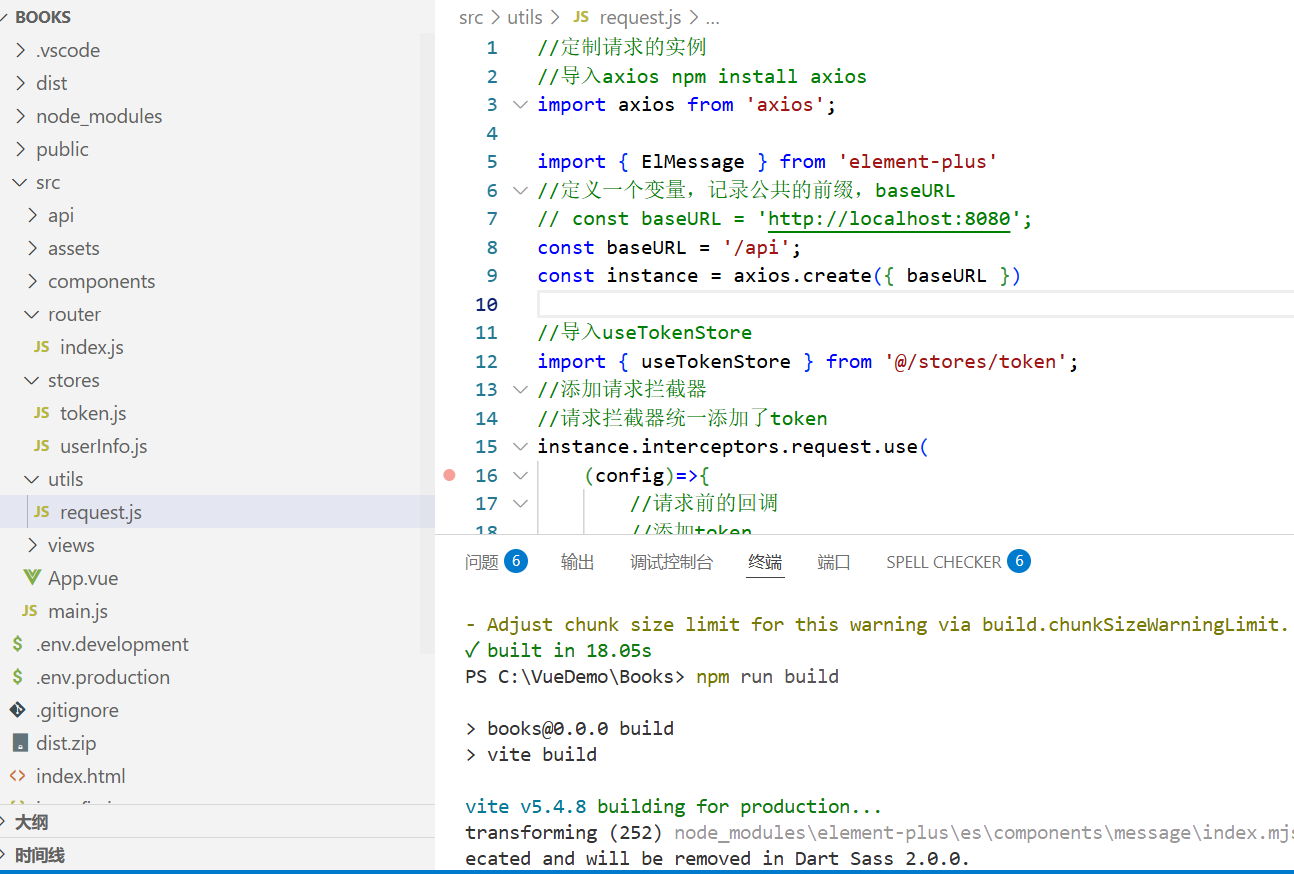
将后端jar和前端dist文件夹中的内容上传到虚拟机,虚拟机目录
/opt/project/
├── docker-compose.yml
├── nginx/
│ ├── nginx.conf
│ └── Dockerfile
│ └──── dist/ # 前端构建产物
├── backend/
│ ├── Dockerfile
│ └── app.jar # 后端JAR包
实际上这样就已经做完很多了,因为困难的是那些跨域问题什么的,还要继续修改前后端代码,但是我已经改好了
3、配置 Nginx.conf,Dockerfile(nginx目录下的)
[root@localhost nginx]# cat nginx.conf
server {
listen 80;
server_name 192.168.92.11;
root /usr/share/nginx/html;
index index.html index.htm;
location / {
try_files $uri $uri/ /index.html;
}
location /api/ {
proxy_pass http://springboot:8080/;
proxy_set_header Host $host;
proxy_set_header X-Real-IP $remote_addr;
proxy_set_header X-Forwarded-For $proxy_add_x_forwarded_for;
proxy_set_header X-Forwarded-Proto $scheme;
proxy_set_header Authorization $http_authorization;
add_header Access-Control-Allow-Origin 'http://192.168.92.11' always;
add_header Access-Control-Allow-Methods 'GET, POST, PUT, DELETE, OPTIONS' always;
add_header Access-Control-Allow-Headers 'Content-Type, Authorization, X-Requested-With' always;
add_header Access-Control-Allow-Credentials 'true' always;
if ($request_method = 'OPTIONS') {
add_header Access-Control-Allow-Origin 'http://192.168.92.11';
add_header Access-Control-Allow-Methods 'GET, POST, PUT, DELETE, OPTIONS';
add_header Access-Control-Allow-Headers 'Content-Type, Authorization, X-Requested-With';
add_header Access-Control-Max-Age 86400;
return 204;
}
}
location /category/ {
proxy_pass http://springboot:8080/;
proxy_set_header Host $host;
proxy_set_header X-Real-IP $remote_addr;
proxy_set_header X-Forwarded-For $proxy_add_x_forwarded_for;
proxy_set_header X-Forwarded-Proto $scheme;
proxy_set_header Authorization $http_authorization;
add_header Access-Control-Allow-Origin 'http://192.168.92.11' always;
add_header Access-Control-Allow-Methods 'GET, POST, PUT, DELETE, OPTIONS' always;
add_header Access-Control-Allow-Headers 'Content-Type, Authorization, X-Requested-With' always;
add_header Access-Control-Allow-Credentials 'true' always;
if ($request_method = 'OPTIONS') {
return 204;
}
}
location /poets/ {
proxy_pass http://springboot:8080/;
proxy_set_header Host $host;
proxy_set_header X-Real-IP $remote_addr;
proxy_set_header X-Forwarded-For $proxy_add_x_forwarded_for;
proxy_set_header X-Forwarded-Proto $scheme;
proxy_set_header Authorization $http_authorization;
add_header Access-Control-Allow-Origin 'http://192.168.92.11' always;
add_header Access-Control-Allow-Methods 'GET, POST, PUT, DELETE, OPTIONS' always;
add_header Access-Control-Allow-Headers 'Content-Type, Authorization, X-Requested-With' always;
add_header Access-Control-Allow-Credentials 'true' always;
if ($request_method = 'OPTIONS') {
return 204;
}
}
location /article/ {
proxy_pass http://springboot:8080/;
proxy_set_header Host $host;
proxy_set_header X-Real-IP $remote_addr;
proxy_set_header X-Forwarded-For $proxy_add_x_forwarded_for;
proxy_set_header X-Forwarded-Proto $scheme;
proxy_set_header Authorization $http_authorization;
add_header Access-Control-Allow-Origin 'http://192.168.92.11' always;
add_header Access-Control-Allow-Methods 'GET, POST, PUT, DELETE, OPTIONS' always;
add_header Access-Control-Allow-Headers 'Content-Type, Authorization, X-Requested-With' always;
add_header Access-Control-Allow-Credentials 'true' always;
if ($request_method = 'OPTIONS') {
return 204;
}
}
location /user/ {
proxy_pass http://springboot:8080/;
proxy_set_header Host $host;
proxy_set_header X-Real-IP $remote_addr;
proxy_set_header X-Forwarded-For $proxy_add_x_forwarded_for;
proxy_set_header X-Forwarded-Proto $scheme;
proxy_set_header Authorization $http_authorization;
add_header Access-Control-Allow-Origin 'http://192.168.92.11' always;
add_header Access-Control-Allow-Methods 'GET, POST, PUT, DELETE, OPTIONS' always;
add_header Access-Control-Allow-Headers 'Content-Type, Authorization, X-Requested-With' always;
add_header Access-Control-Allow-Credentials 'true' always;
if ($request_method = 'OPTIONS') {
return 204;
}
}
location ~* \.(js|css|png|jpg|jpeg|gif|ico|svg)$ {
expires 1y;
add_header Cache-Control "public, immutable";
}
}
[root@localhost nginx]# cat Dockerfile
FROM nginx:alpine
COPY dist /usr/share/nginx/html
COPY nginx.conf /etc/nginx/conf.d/default.conf
EXPOSE 80
4、配置 Dockerfile(backend目录下的)
[root@localhost backend]# cat Dockerfile
FROM openjdk:17
LABEL author=liuyunjie
COPY Springbootdemo-0.0.1-SNAPSHOT.jar /app.jar
EXPOSE 8080
ENTRYPOINT ["java","-jar","/app.jar"]
5、运行项目
docker network create app-network
docker run -d --name mysql --network app-network -p 3306:3306 \
-e MYSQL_ROOT_PASSWORD=123456 \
-e MYSQL_DATABASE=big_event \
mysql:8.0.35
docker run -d --name redis --network app-network -p 6379:6379 redis:5.0-alpine
docker run -d --name springboot --network app-network -p 8080:8080 springboot2.7
docker run -d --name vue --network app-network -p 80:80 vue3
这里的数据库还没有数据,你还要自己导入,用navicat连接虚拟机上的数据库,连接成功后进行数据库的操作,运行我提供的sql脚本,简言来说你可以用windows上的数据库管理工具来操作虚拟机上的数据库,不然虚拟机上的数据库没有数据,你也就不能登录啥的,(可以创建好数据库容器就直接做这一步)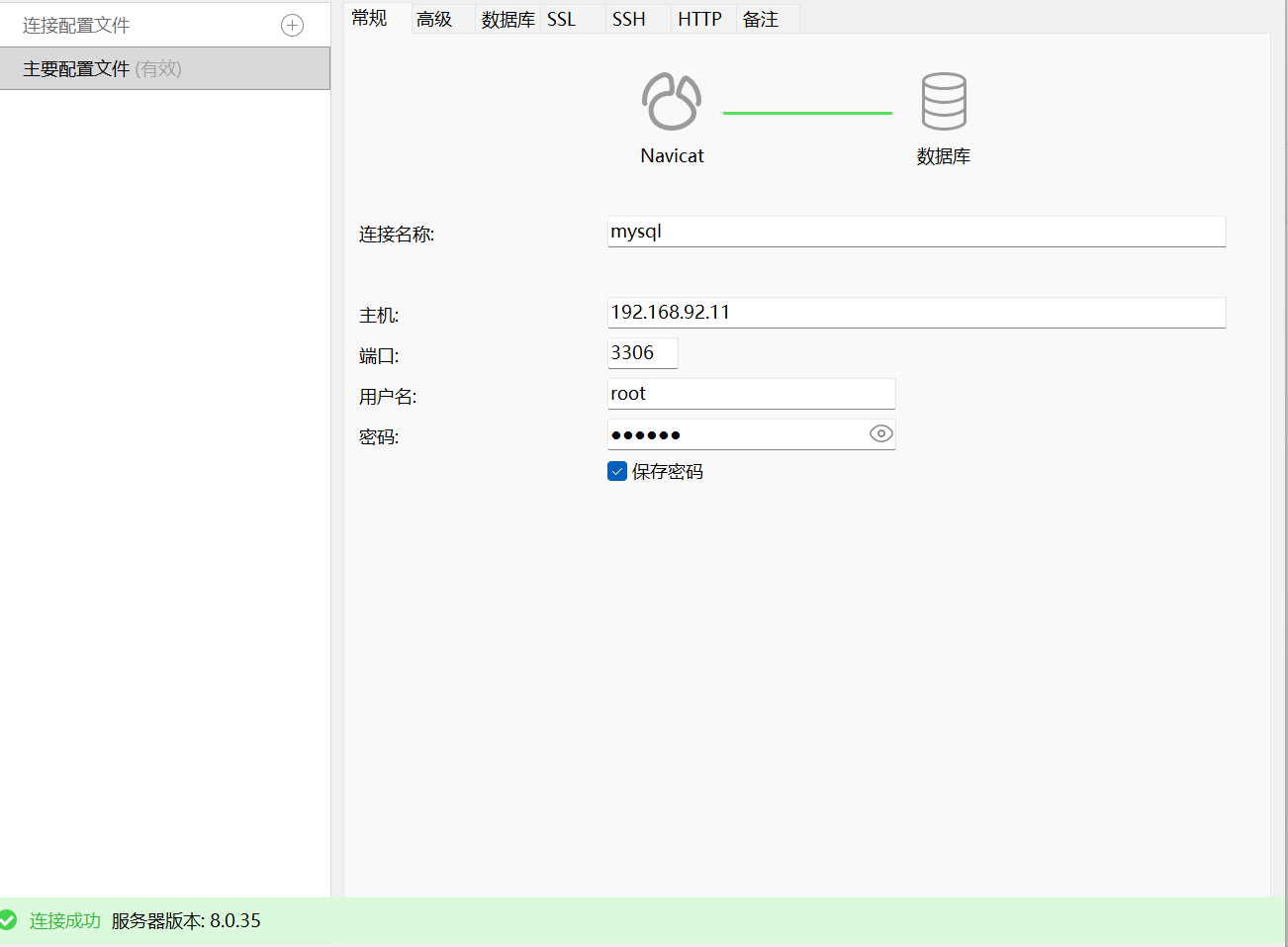
然后就成功了,可以访问自己的虚拟机ip进行访问了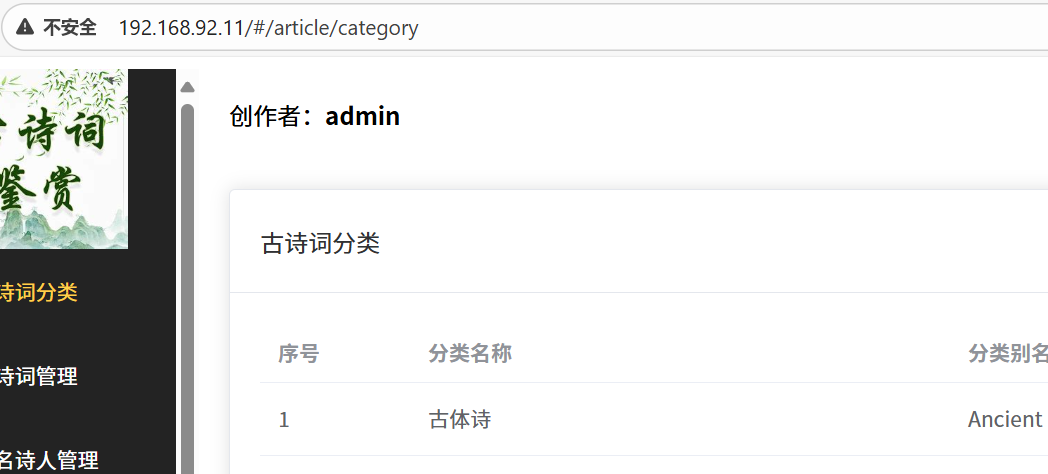
想要一键启动就要用到docker-compose编排工具,此时虚拟机目录:
project/
├── backend/
│ ├── app.jar
│ └── Dockerfile
├── docker-compose.yml
├── frontend/
├── mysql/
│ ├── conf/
│ └── init/ # 在这里创建 init 目录
│ └── big_event.sql # 把你的 SQL 文件放在这里
└── nginx/
├── dist/
└── nginx.conf
└── Dockerfile
[root@localhost project]# cat docker-compose.yml
version: '3.8'
services:
# MySQL 数据库服务
mysql:
image: mysql:8.0.35
container_name: mysql
restart: unless-stopped
environment:
MYSQL_ROOT_PASSWORD: 123456
MYSQL_DATABASE: big_event
MYSQL_TCP_PORT: 3306
ports:
- "3306:3306"
volumes:
- mysql_data:/var/lib/mysql
- ./mysql/conf:/etc/mysql/conf.d
- ./mysql/init:/docker-entrypoint-initdb.d
networks:
- app-network
healthcheck:
test: ["CMD", "mysqladmin", "ping", "-h", "localhost"]
timeout: 20s
retries: 10
# Redis 缓存服务
redis:
image: redis:5.0-alpine
container_name: redis
restart: unless-stopped
ports:
- "6379:6379"
volumes:
- redis_data:/data
networks:
- app-network
healthcheck:
test: ["CMD", "redis-cli", "ping"]
timeout: 10s
retries: 5
# SpringBoot 后端服务
springboot:
build:
context: ./backend
dockerfile: Dockerfile
container_name: springboot
restart: unless-stopped
ports:
- "8080:8080"
environment:
- SPRING_PROFILES_ACTIVE=docker
- SPRING_DATASOURCE_URL=jdbc:mysql://mysql:3306/big_event?useUnicode=true&characterEncoding=utf8&serverTimezone=Asia/Shanghai
- SPRING_DATASOURCE_USERNAME=root
- SPRING_DATASOURCE_PASSWORD=123456
- SPRING_REDIS_HOST=redis
- SPRING_REDIS_PORT=6379
depends_on:
mysql:
condition: service_healthy
redis:
condition: service_healthy
networks:
- app-network
healthcheck:
test: ["CMD", "curl", "-f", "http://localhost:8080/actuator/health"]
interval: 30s
timeout: 10s
retries: 3
# Nginx + Vue 前端服务
nginx:
image: nginx:alpine
container_name: vue
restart: unless-stopped
ports:
- "80:80"
volumes:
- ./nginx/dist:/usr/share/nginx/html # Vue 构建后的静态文件
- ./nginx/nginx.conf:/etc/nginx/conf.d/default.conf
depends_on:
- springboot
networks:
- app-network
# 数据卷定义
volumes:
mysql_data:
driver: local
redis_data:
driver: local
# 网络定义
networks:
app-network:
driver: bridge
-------------------------------------------------------------------------------------------------------------------
[root@localhost project]# cd /opt/project/mysql/init
[root@localhost init]# ls
big_event.sql
把sql文件保存在这里,docker-compose启动时会自己构建数据,不然还是要自己导入,再执行这条命令就可以一键启动了,和自己手动起四个容器效果一致:docker compose up -d
6.加几个注意事项
生产环境端口
生产环境没有固定的端口号(前端)
宿主机路径: /opt/project/backend/Springbootdemo-0.0.1-SNAPSHOT.jar
↓ Docker COPY 命令
容器内路径: /app.jar
Dockerfile 就是用来定义和构建 Docker 镜像的蓝图文件。
你想让别的电脑也可以通过你的虚拟机ip来访问你的服务,你可以设置成桥接网络或使用云服务器
🌐 虚拟机桥接模式 vs 云服务器
虚拟机桥接模式 🏠
text
✅ 同一局域网内可访问
✅ 同一网段设备可访问
❌ 互联网无法访问
❌ 外网用户无法访问
特点:
-
虚拟机获得一个局域网IP(如:192.168.1.xxx)
-
只有连接到同一个路由器/交换机的设备能访问
-
属于内网环境
-
免费,但访问范围有限
云服务器 ☁️
text
✅ 同一局域网可访问
✅ 同一网段可访问
✅ 互联网可访问
✅ 全球用户可访问
特点:
-
云服务器获得一个公网IP(如:47.xxx.xxx.xxx)
-
任何有互联网连接的设备都能访问
-
属于公网环境
-
需要付费,但访问无限制
通过网盘分享的文件:poems 链接: https://pan.baidu.com/s/1ZFr7fCxUIh5bbsMH7Nsb9A 提取码: yunh --来自百度网盘超级会员v1的分享

Agent 垂直技术社区,欢迎活跃、内容共建。
更多推荐


 15
15 0
0- 0


 已为社区贡献5条内容

所有评论(0)