3. 推荐一个好用的uniapp开发模版(Vue3+Typescript)
这是我个人开发【小鲸写字】小程序后的心得整理,欢迎各位水友一起交流小程序开发经验,如需探讨问题可添加博主 QQ:752746873。
也可关注同名公众号 / 小程序【小鲸写字】,查看小程序的实际上线效果~或者查看本专栏的第一篇博文,里面有部分的操作效果动态图。
目录
1. 前言
文中所有分享都基于我的真实经验与个人观点,核心目的不是提供标准答案,而是希望能为有需要的小伙伴带来一些参考和启发。
这篇是想给有 Uniapp 开发需求的朋友,分享一款能直接上手的快速开发模板。不用从零搭建项目框架,借助这个模板就能省去大量的基础配置、组件封装的时间,使你更快进入核心功能开发环节。
建议你耐心看完,或许其中某段踩坑经历、某个解决方案,就能帮你在开发路上少走一段弯路~
具体的效果可以查看第一篇博文:「小鲸写字」小程序整体效果展示,或者请搜索 小程序「小鲸写字」,本小程序已上线...欢迎预览查看效果。
2. 创建一个uniapp项目
2.1 Unibest 项目模版
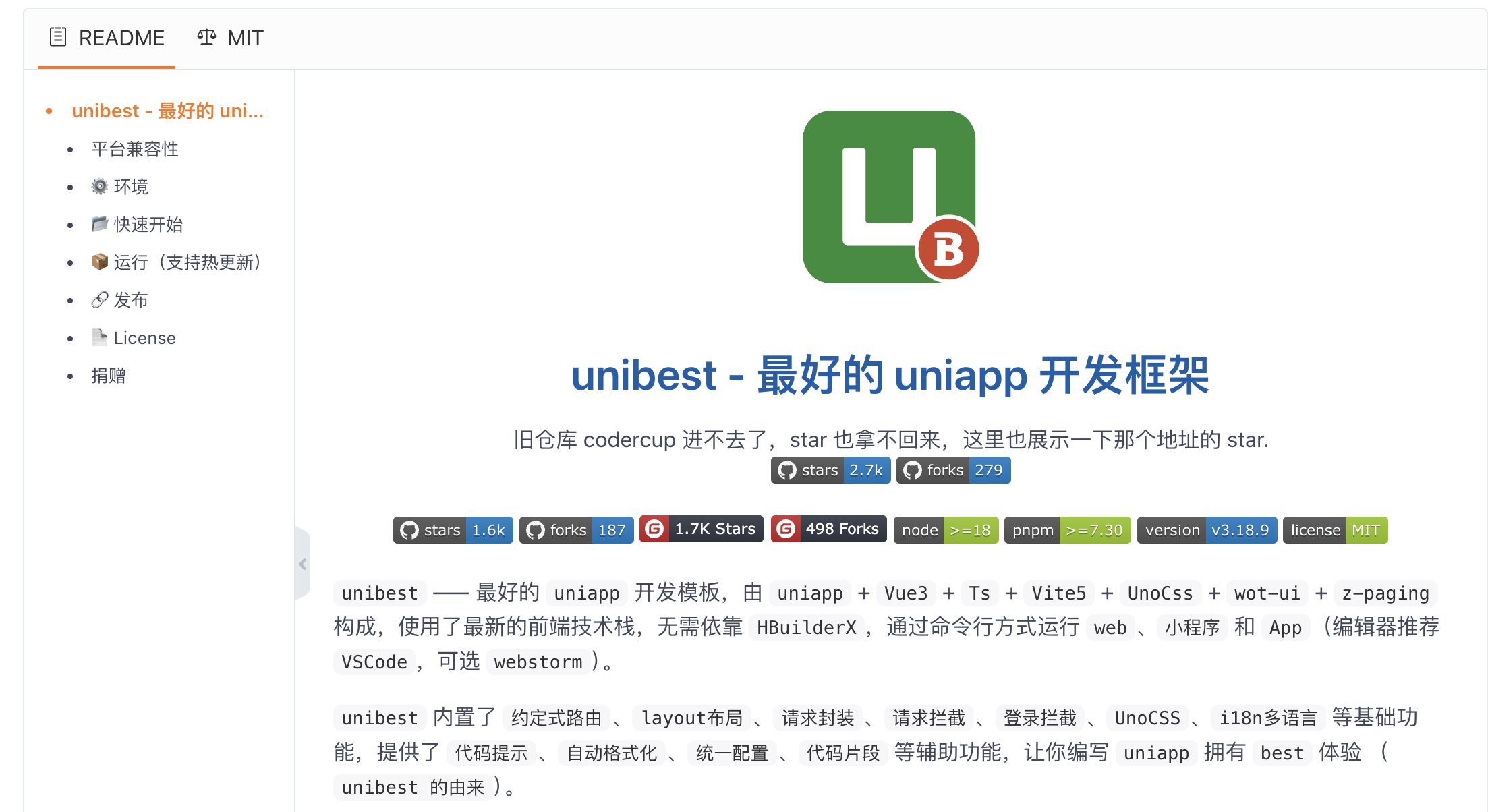
推荐一个uniapp的模版项目,unibest(gitee地址:https://gitee.com/feige996/unibest),由 uniapp + Vue3 + Ts + Vite5 + UnoCss + wot-ui + z-paging 构成,使用了最新的前端技术栈,无需依靠 HBuilderX,通过命令行方式运行 web、小程序 和 App(编辑器推荐 VSCode,可选 webstorm)。
2.2 行命令下载 Unibest 项目
想获取 Unibest 项目很简单,直接通过命令就能完成下载,无需复杂操作:打开终端(或命令行工具),输入对应的项目下载命令即可
git clone https://gitee.com/feige996/unibest.git下载完成后,用 HBuilderX 或 vscode 打开项目,下载好项目后,接着打开终端(或命令行工具),进入 Unibest 项目的根目录,执行以下命令安装所需依赖即可:
pnpm install执行命令后,工具会自动下载并配置项目运行所需的依赖包,耐心等待安装完成(进度条走完即可),就可以正式启动项目。注意:如果没有安装pnpm工具的话,强烈推荐安装。
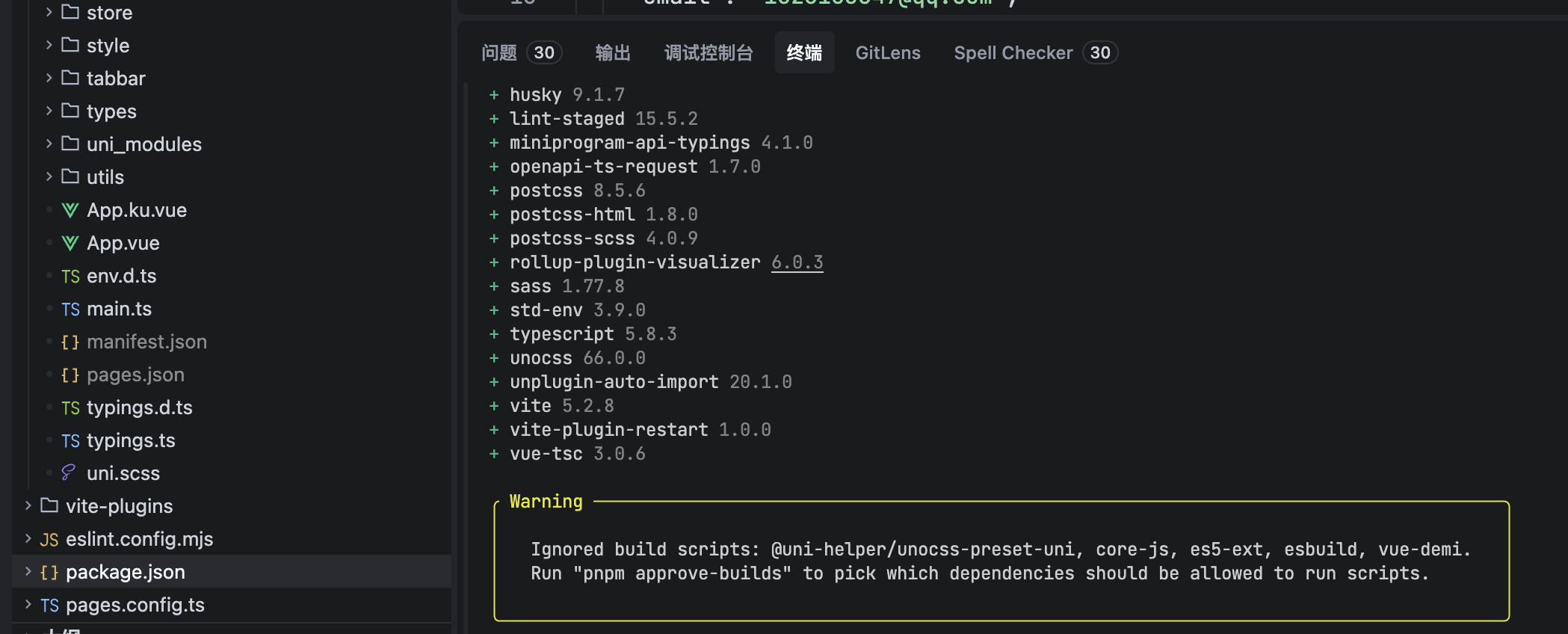
当终端中出现类似上述截图的提示(比如显示 “added xxx packages”“installation completed”,或进度条 100% 后无报错信息),就说明 Unibest 模板的依赖已经全部安装完成了。
2.3 通过命令行工具运行项目
由因为我们选择用 vscode(博主用的 trae)进行开发,所以无需通过 HBuilderX 启动项目,直接用终端命令即可,运行的命令在package.json中都有记载
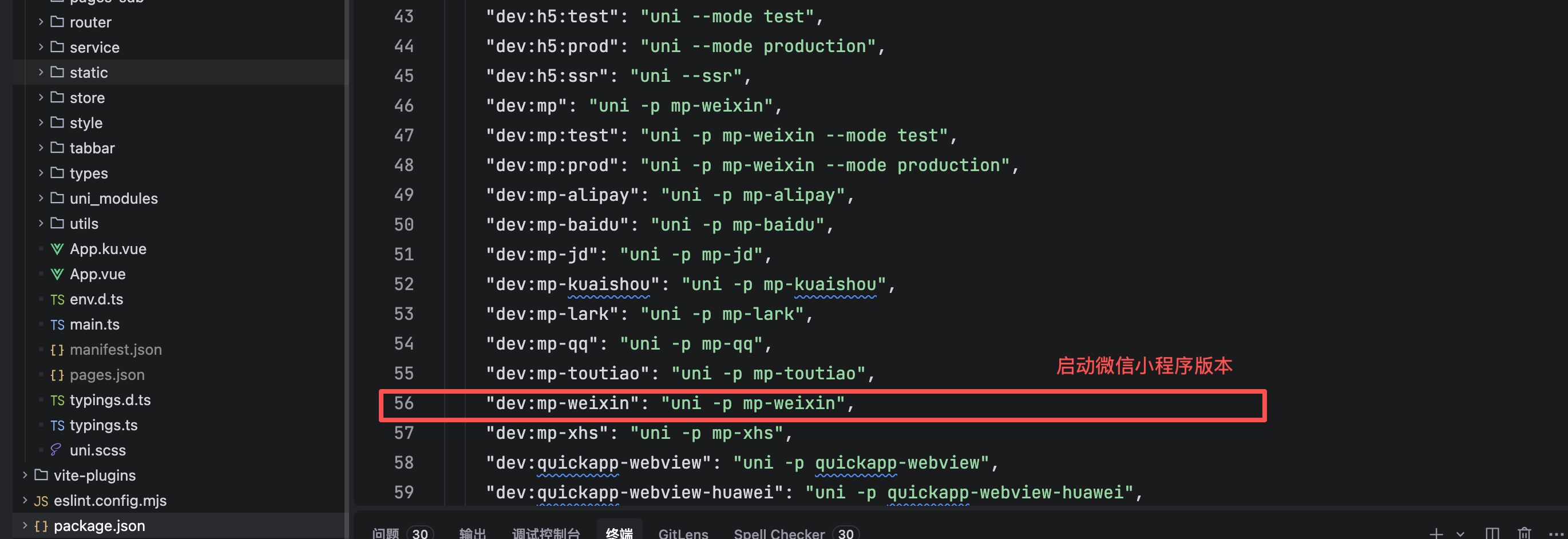
执行命令
npm run dev:mp-weixin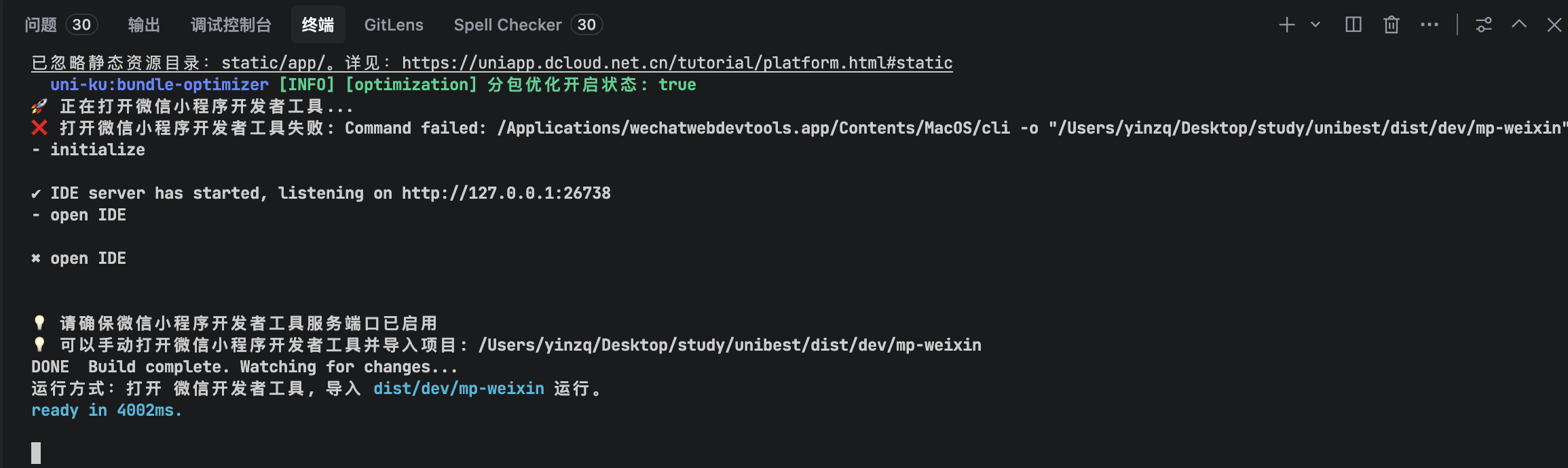
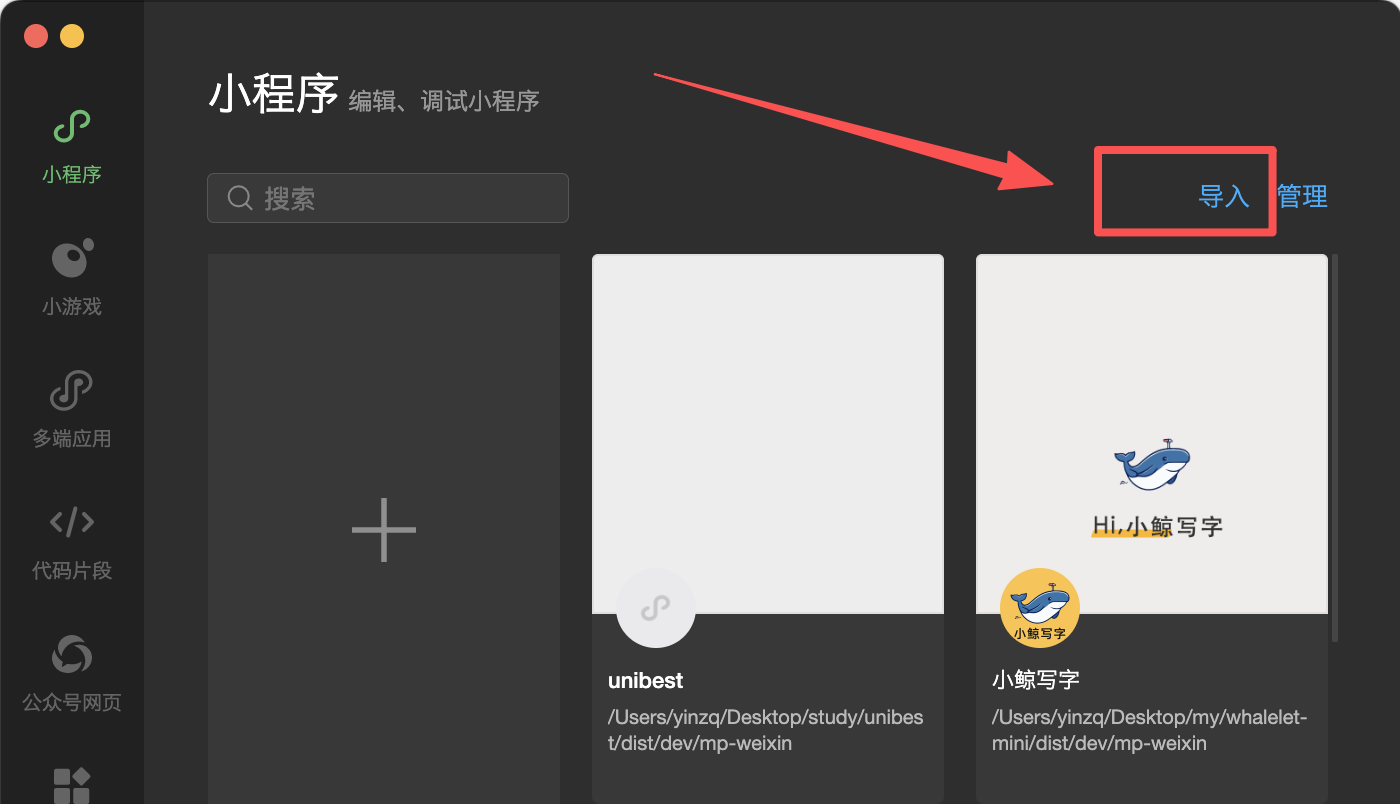
如果执行启动命令后,微信开发者工具没有自动弹出并加载项目,那么需要手动导入,导入方式如下
2.4 导入微信开发者工具
打开微信开发者工具,点击左上角的“导入”按钮
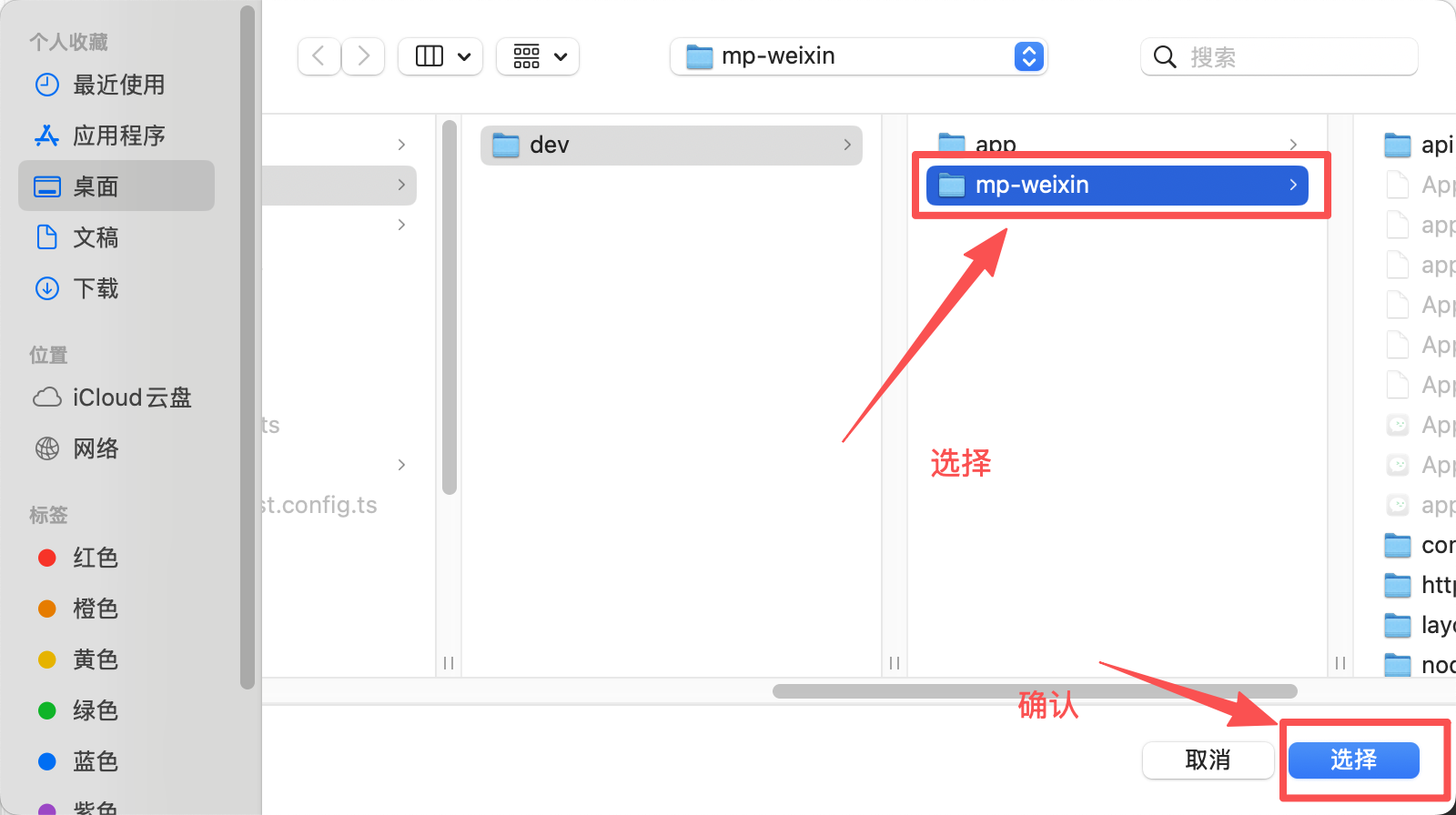
在本地 Unibest 项目的代码文件夹中,依次展开 dist → dev → mp-weixin,选中这个mp-weixin文件夹,点击「确认」,就能成功导入到微信开发者工具中了。
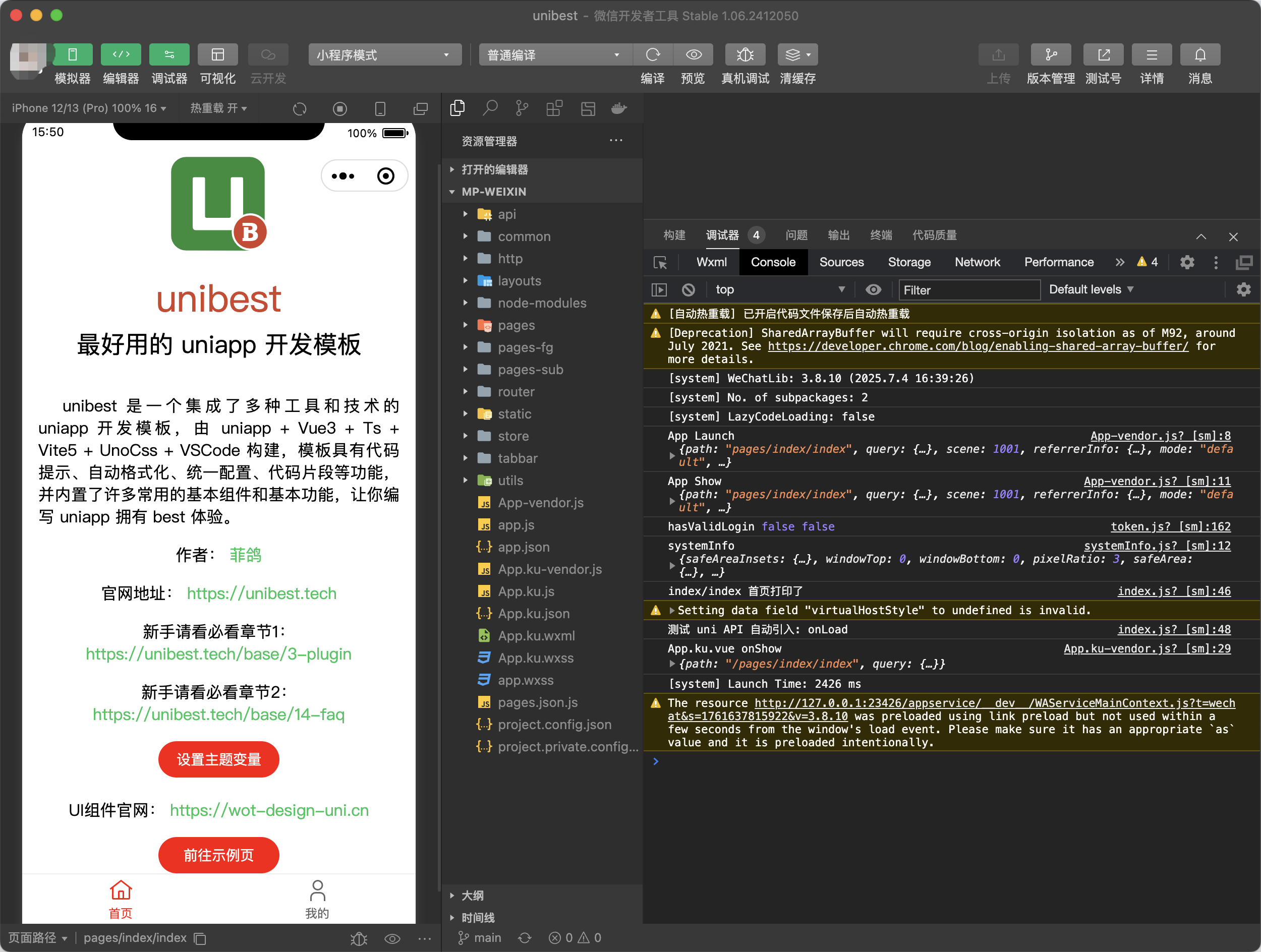
成功打开,并看到如下图的界面,就代表打开成功
3. 小结
Uniapp 的核心优势集中在 跨端兼容性强,一套代码覆盖多平台小程序、H5 及 App,省去重复开发;二是门槛低,无缝衔接 Vue 生态,熟 Vue 开发者可快速上手;三是开发效率高,能复用丰富社区组件,大幅减少开发工作量,很适合追求多端落地的项目。

Agent 垂直技术社区,欢迎活跃、内容共建。
更多推荐



 27
27 0
0- 0


 已为社区贡献1条内容

所有评论(0)