Python 自动化的黑科技--PyAutoGUI
今天给大家介绍一个非常有用的自动化库-PyAutoGUI,它可以让你通过编程来控制鼠标和键盘操作,实现自动化任务。本文将带你从概念掌握、原理理解到实践应用,逐步深入探索 PyAutoGUI 的魅力。
PyAutoGUI 简介
PyAutoGUI 让计算机用户能够通过简单的代码来模拟鼠标和键盘操作,从而实现界面上的自动化操作。这对于重复性的任务特别有用,比如表格数据的录入、游戏的自动化控制或者日常办公自动化。

基本原理
PyAutoGUI 库通过操作系统的底层接口发送虚拟的鼠标和键盘命令,这些命令仿佛是由真实的用户输入的。Python 的跨平台特性让 PyAutoGUI 不仅限于 Windows,同样可以在 macOS 和 Linux 系统上运行。
安装 PyAutoGUI
开始之前,你需要确保 Python 已经被安装在你的系统上。接下来,使用 pip 命令即可安装 PyAutoGUI:
pip install pyautoguiAI写代码
安装完成后,我们可以通过简单的几行代码测试 PyAutoGUI 是否正常工作。
基础用法
鼠标控制
-
• 移动鼠标:
pyautogui.moveTo(x, y) -
• 点击鼠标:
pyautogui.click() -
• 滚动鼠标:
pyautogui.scroll(amount)
键盘输入
-
• 按键:
pyautogui.press('键名') -
• 键入文本:
pyautogui.typewrite('文本')
延迟和暂停
-
• 暂停:
pyautogui.pause() -
• 延迟:
time.sleep(秒数)
实战案例
1. 控制鼠标
-
import pyautogui -
# 将鼠标移动到屏幕的指定位置 -
pyautogui.moveTo(100, 100, duration=2) -
# 在当前位置点击鼠标左键 -
pyautogui.click()
2. 控制键盘
-
# 写入一段文字 -
pyautogui.write('Hello, world!', interval=0.25) -
# 按下并释放 enter 键 -
pyautogui.press('enter')
3. 屏幕截图和图像识别
PyAutoGUI 可以捕捉屏幕上的图像,并根据这些图像执行操作。
-
# 获取屏幕快照 -
screenshot = pyautogui.screenshot() -
# 找到屏幕上的图片位置并点击 -
location = pyautogui.locateOnScreen('example.png') -
if location: -
pyautogui.click(location)
4.案自动打开浏览器并访问网站
-
import pyautogui -
import time -
time.sleep(5) # 等待5秒,确保浏览器已经打开 -
pyautogui.click(100, 100) # 在屏幕上的(100,100)坐标点击 -
pyautogui.typewrite('www.example.com') # 输入网址 -
pyautogui.press('enter') # 按下回车键
现在,你可以尝试将 PyAutoGUI 应用于自己的项目中,无论是自动化测试、数据录入还是简化日常任务,PyAutoGUI 都能大显身手。
感谢每一个认真阅读我文章的人,礼尚往来总是要有的,虽然不是什么很值钱的东西,如果你用得到的话可以直接拿走:
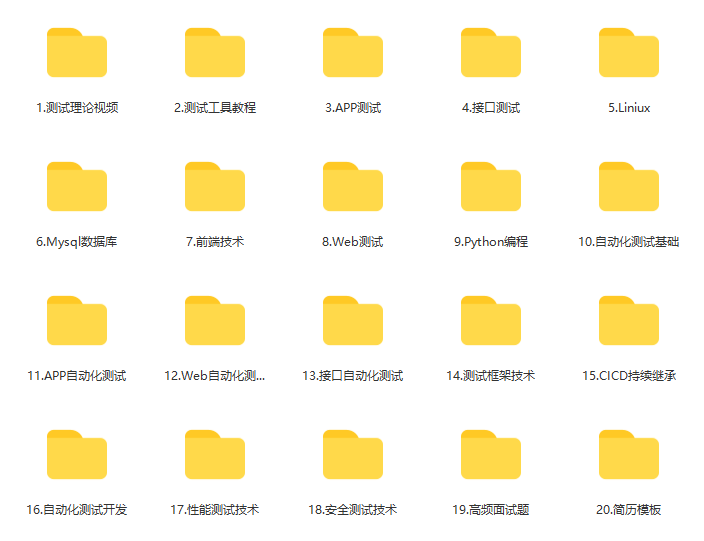
这些资料,对于【软件测试】的朋友来说应该是最全面最完整的备战仓库,这个仓库也陪伴上万个测试工程师们走过最艰难的路程,希望也能帮助到你!有需要的小伙伴可以点击下方小卡片领取

Agent 垂直技术社区,欢迎活跃、内容共建。
更多推荐
 17
17 0
0- 0


 已为社区贡献14条内容

所有评论(0)