关于人工智能模型加载与参数信息要完成 TensorRT 环境变量配置 和 命令行安装 Python 包 的操作,可按照以下步骤进行:
要完成 TensorRT 环境变量配置 和 命令行安装 Python 包 的操作,可按照以下步骤进行:
一、添加 TensorRT 到系统环境变量
环境变量的作用是让系统能全局识别 TensorRT 的可执行文件、库文件等资源。
步骤 1:确定 TensorRT 安装路径
从你的文件路径可知,TensorRT 安装在 F:\TEMP\VisoMaster-ZH\TensorRT-10.13.0.35。
步骤 2:添加 bin 和 lib 目录到系统环境变量 PATH
- 打开系统环境变量设置:
- Windows 10/11:右键点击此电脑→属性→高级系统设置→环境变量。
- 在系统变量中找到
PATH,点击编辑→新建,分别添加以下两个路径:F:\TEMP\VisoMaster-ZH\TensorRT-10.13.0.35\binF:\TEMP\VisoMaster-ZH\TensorRT-10.13.0.35\lib
- 点击确定保存所有窗口。
二、通过命令行安装 TensorRT Python 包
你需要通过 pip 安装 TensorRT 提供的 Python wheel 包,步骤如下:
步骤 1:打开命令提示符(CMD)或终端
- 按下
Win + R,输入cmd并回车,打开命令提示符。
步骤 2:激活 Python 虚拟环境(若使用)
如果你的项目依赖虚拟环境(如截图中的 visomaster 环境),先激活它。假设虚拟环境在 F:\TEMP\VisoMaster-ZH 目录下,执行:
bash
# 进入虚拟环境所在目录
cd F:\TEMP\VisoMaster-ZH
# 激活虚拟环境(以 conda 环境为例,若用 venv 请替换为对应激活命令)
conda activate visomaster
步骤 3:安装 TensorRT Python 包
找到 TensorRT wheel 包的路径(如截图中的 tensorrt_dispatch-10.13.0.35-cp311-none-win_amd64.whl 和 tensorrt_lean-10.13.0.35-cp311-none-win_amd64.whl),通过 pip install 命令安装:
bash
# 安装 tensorrt_dispatch
pip install "F:\TEMP\VisoMaster-ZH\TensorRT-10.13.0.35\python\tensorrt_dispatch-10.13.0.35-cp311-none-win_amd64.whl"

# 安装 tensorrt_lean
pip install "F:\TEMP\VisoMaster-ZH\TensorRT-10.13.0.35\python\tensorrt_lean-10.13.0.35-cp311-none-win_amd64.whl"
执行上述命令后,若输出 Successfully installed ... 则表示安装成功。
验证安装(可选)
安装完成后,可在 Python 环境中导入 TensorRT 模块验证:
python
运行
import tensorrt
print(tensorrt.__version__)
若能正常输出版本号(如 10.13.0.35),则说明安装和环境配置成功。
以下是调整后的步骤,其中对示例路径添加了括号注释,你可将其替换为自己的实际路径: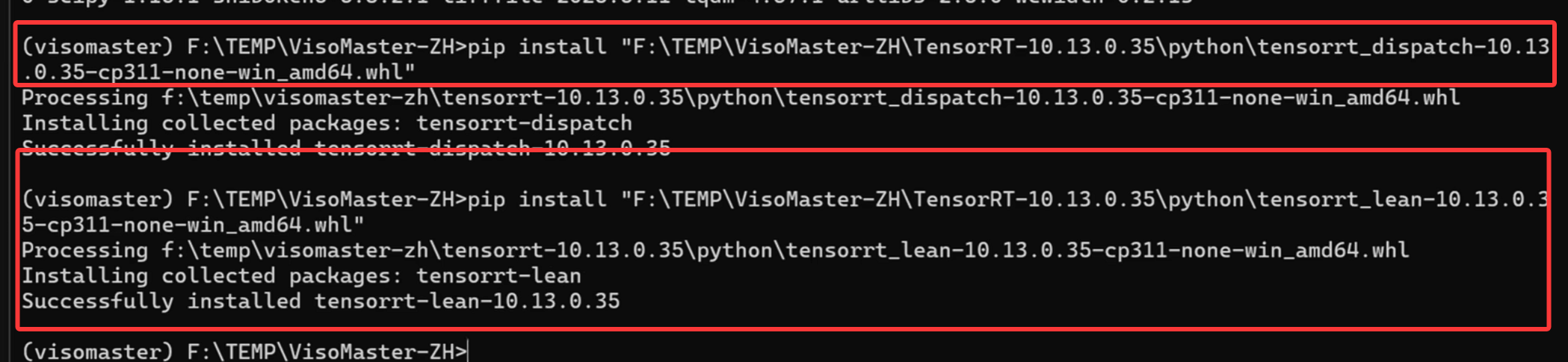
一、添加 TensorRT 到系统环境变量
步骤 1:确定 TensorRT 安装路径
假设你的 TensorRT 安装在 【你的实际路径,例如:D:\AI\TensorRT-10.13.0.35】,请替换为自己的真实路径。
步骤 2:添加 bin 和 lib 目录到系统环境变量 PATH
- 打开系统环境变量设置:
- Windows 10/11:右键点击此电脑→属性→高级系统设置→环境变量。
- 在系统变量中找到
PATH,点击编辑→新建,分别添加以下两个路径(替换为你的实际路径):【你的实际路径】\bin【你的实际路径】\lib
- 点击确定保存所有窗口。
二、通过命令行安装 TensorRT Python 包
步骤 1:打开命令提示符(CMD)或终端
- 按下
Win + R,输入cmd并回车,打开命令提示符。
步骤 2:激活 Python 虚拟环境(若使用)
如果你的项目依赖虚拟环境,先激活它。假设虚拟环境在 【你的虚拟环境路径,例如:D:\Projects\VisoMaster\venv】 目录下,执行:
bash
# 进入虚拟环境所在目录
cd 【你的虚拟环境路径】
# 激活虚拟环境(以 conda 环境为例,若用 venv 请替换为对应激活命令)
conda activate 【你的虚拟环境名称,例如:visomaster】
步骤 3:安装 TensorRT Python 包
找到 TensorRT wheel 包的路径(替换为你的实际路径),通过 pip install 命令安装:
bash
# 安装 tensorrt_dispatch
pip install "【你的实际路径】\python\tensorrt_dispatch-10.13.0.35-cp311-none-win_amd64.whl"

# 安装 tensorrt_lean
pip install "【你的实际路径】\python\tensorrt_lean-10.13.0.35-cp311-none-win_amd64.whl"
执行上述命令后,若输出 Successfully installed ... 则表示安装成功。
例如我的路径在这个文件夹里给配置一下。C:\Program Files\TensorRT-10.14.1.48
以下是针对你路径 C:\Program Files\TensorRT-10.14.1.48 的具体配置步骤: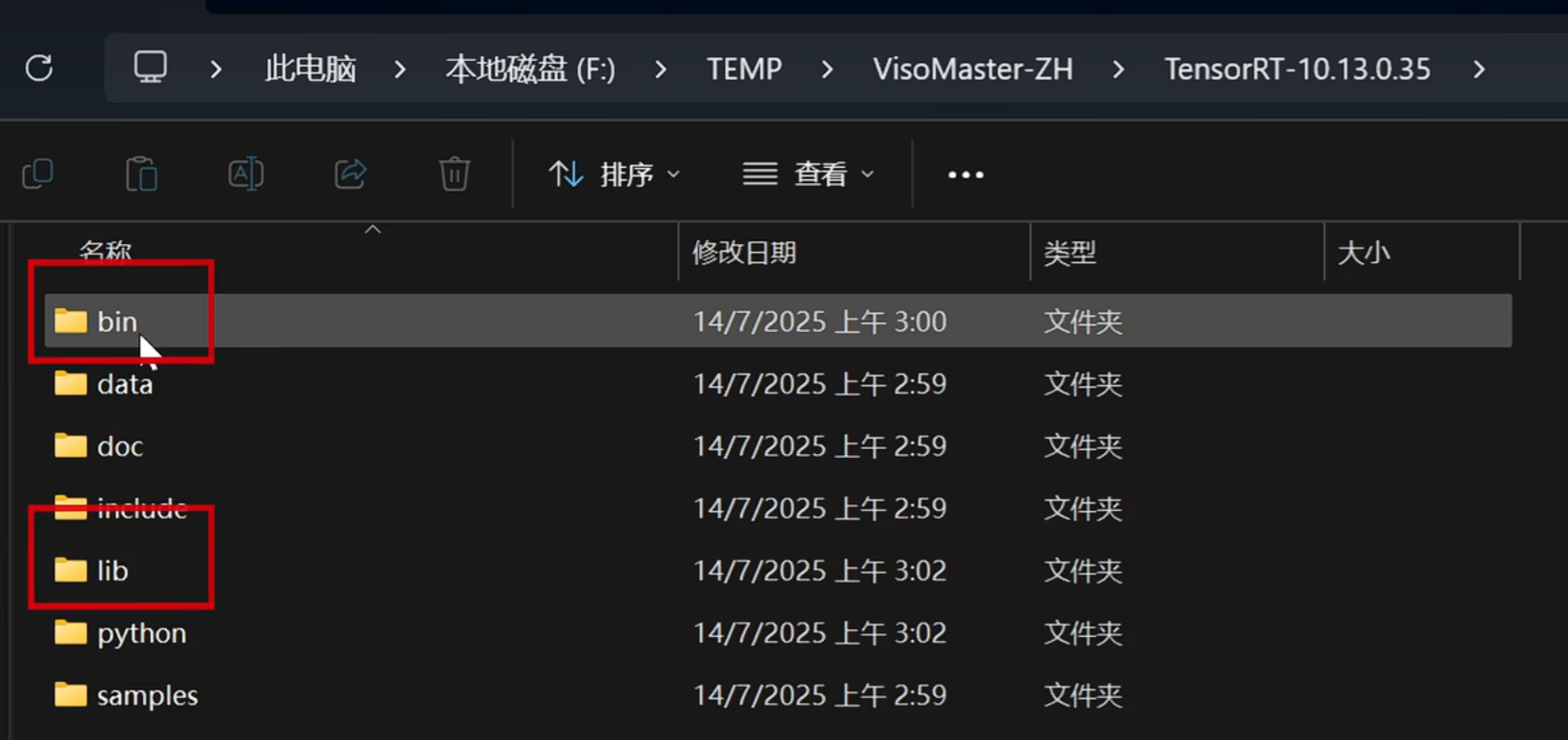
一、添加 TensorRT 到系统环境变量
步骤 1:确定 TensorRT 安装路径
你的 TensorRT 安装路径为 C:\Program Files\TensorRT-10.14.1.48。
步骤 2:添加 bin 和 lib 目录到系统环境变量 PATH
- 打开系统环境变量设置:
- 右键点击此电脑→属性→高级系统设置→环境变量。
- 在系统变量中找到
PATH,点击编辑→新建,分别添加以下两个路径:C:\Program Files\TensorRT-10.14.1.48\binC:\Program Files\TensorRT-10.14.1.48\lib
- 点击确定保存所有窗口。
二、通过命令行安装 TensorRT Python 包
步骤 1:打开命令提示符(CMD)或终端
按下 Win + R,输入 cmd 并回车,打开命令提示符。
步骤 2:激活 Python 虚拟环境(若使用)
如果你的项目依赖虚拟环境,先激活它。例如你的虚拟环境名为 my_env,安装在 D:\Projects\my_env,执行:
bash
# 进入虚拟环境所在目录
cd D:\Projects\my_env
# 激活虚拟环境(以 conda 为例,venv 请替换为 `Scripts\activate`)
conda activate my_env
步骤 3:安装 TensorRT Python 包
找到 TensorRT wheel 包的路径(假设在 C:\Program Files\TensorRT-10.14.1.48\python 目录下),执行以下命令:
bash
# 安装 tensorrt_dispatch(请替换为实际 wheel 文件名)
pip install "C:\Program Files\TensorRT-10.14.1.48\python\tensorrt_dispatch-10.14.1.48-cp311-none-win_amd64.whl"

# 安装 tensorrt_lean(请替换为实际 wheel 文件名)
pip install "C:\Program Files\TensorRT-10.14.1.48\python\tensorrt_lean-10.14.1.48-cp311-none-win_amd64.whl"
执行后若输出 Successfully installed ...,则表示安装成功。
验证安装(可选)
在 Python 环境中执行以下代码:
python
运行
import tensorrt
print(tensorrt.__version__)
若输出 10.14.1.48,则说明配置和安装成功。

Agent 垂直技术社区,欢迎活跃、内容共建。
更多推荐

 9
9 0
0- 0


 已为社区贡献6条内容

所有评论(0)