Windows 系统 慧言Claude Code 环境完整部署指南
·
Windows 系统 慧言Claude Code 环境完整部署指南
一、环境准备
1. 安装 Node.js
- 访问 Node.js 官网 下载 Windows LTS 版本
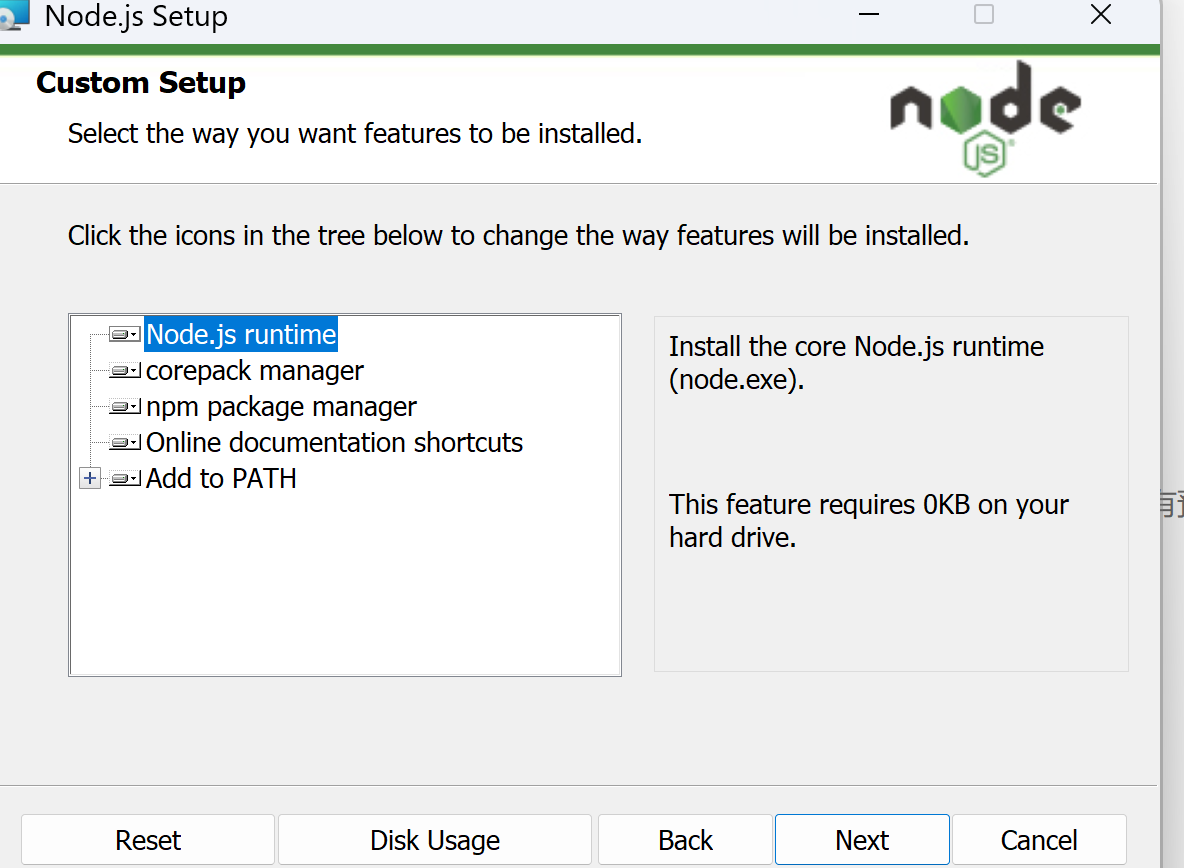
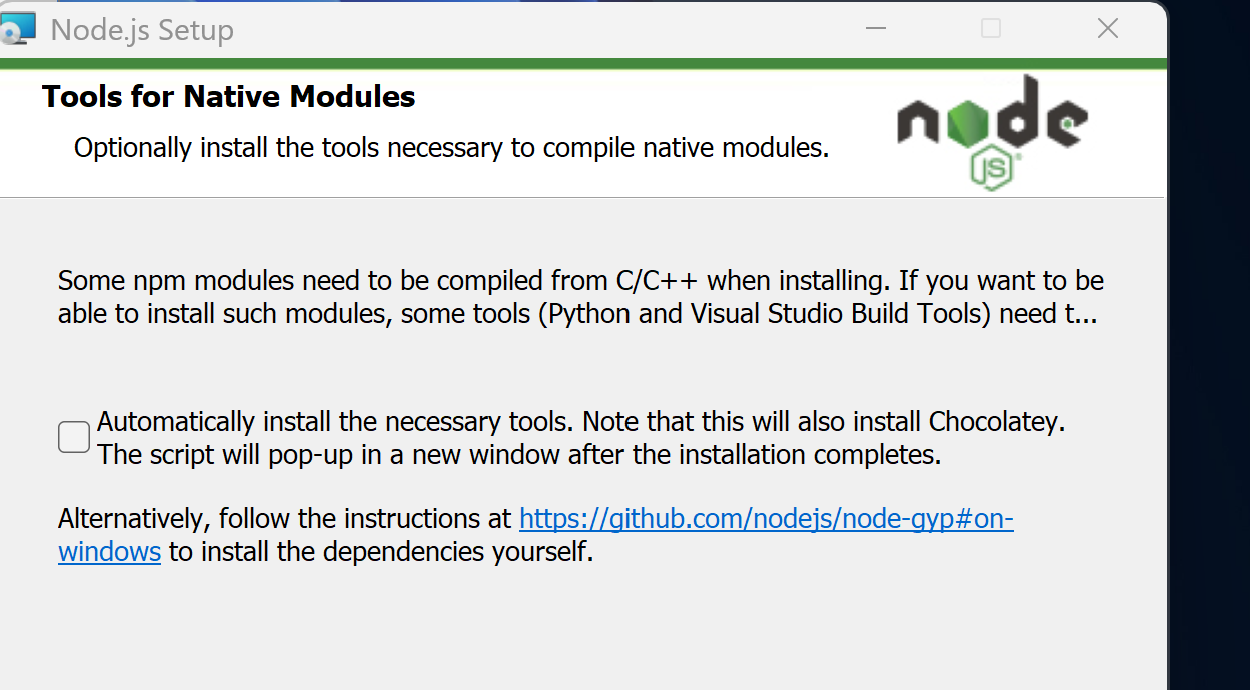
- 安装时重要选项:
默认即可
不要勾选
- 验证安装:
node --version
npm --version
2. 安装 Git(可选但推荐)
- 从 Git 官网 下载安装
- 为代码版本管理提供支持
二、获取 API Key
创建令牌步骤:
- 登录您的 API 控制台
- 进入 令牌管理 → 新建令牌
- 关键设置:
- 分组选择:必须选择
claude code分组 - 获得格式为
sk-xxxx的 API Key
- 分组选择:必须选择
- 记录以下信息:
- API Key:
sk-xxxx(您的令牌) - 基础 URL:
https://api.huiyan-ai.cn
- API Key:
三、安装 Claude Code CLI
标准安装:
npm install -g @anthropic-ai/claude-code
国内加速安装(如遇网络问题):
npm install -g @anthropic-ai/claude-code --registry=https://registry.npmmirror.com
验证安装:
claude --version
claude --help
四、使用 CC Switch 配置(推荐方案)
1. 下载安装 CC Switch
- 访问 CC Switch Releases
- 下载选择:
- 安装版:
CC-Switch-v{版本号}-Windows.msi - 绿色版:
CC-Switch-v{版本号}-Windows-Portable.zip
- 安装版:
2. 配置供应商
自定义配置
- 选择"自定义"模板
- 填写以下信息:
- 名称: 慧言AI Claude 3.7
- API Key:
sk-xxxx - 请求地址: `https://api.huiyan-ai.cn
3. 切换并验证
- 在主界面选择供应商 → 点击"切换"
- CC Switch 会自动生成配置文件:
%USERPROFILE%\.claude\settings.json - 验证配置:
claude
五、使用 Claude Code
启动方式:
claude                    # 交互式会话
claude "你的问题"         # 直接提问
claude --help            # 查看帮助
IDE 插件支持:
- VS Code: 安装 Claude Code 插件
- JetBrains: 在插件市场搜索 Claude Code
六、故障排除
常见问题解决:
- 命令找不到:重新打开终端或重启电脑
- 连接失败:检查 API Key 和 URL 是否正确
- 配置不生效:确认 CC Switch 中供应商状态为"当前"
- 权限问题:以管理员身份运行应用
验证步骤:
- 运行
claude --version确认 CLI 安装成功 - 检查
%USERPROFILE%\.claude\settings.json配置文件 - 测试
claude启动是否正常

Agent 垂直技术社区,欢迎活跃、内容共建。
更多推荐


 4
4 0
0- 0


 已为社区贡献5条内容

所有评论(0)