第1章:Python 入门第一步——环境搭起来
第1章:Python 入门第一步——环境搭起来
1.1 为什么学 Python?——3 分钟看懂它的 “万能” 之处
Python 之所以成为最受欢迎的编程语言之一,核心在于 “简单 + 实用”,尤其适合新手和解决实际问题:
-
语法简洁:代码可读性强,不用写复杂的符号(比如 Java 的分号、C++ 的指针),新手容易上手;
-
用途广泛:数据分析、爬虫、自动化办公、Web 开发、人工智能都能做,堪称 “万能语言”;
-
生态丰富:有大量现成的模块(代码包),不用重复造轮子(比如爬数据用 Requests,做图表用 Matplotlib);
-
场景适配:学生党能用来处理作业、爬学习资料;职场人能简化重复工作(批量处理文件、数据统计);兴趣党能写小游戏、自动化脚本。
简单说:Python 不是 “最难的语言”,但一定是 “最能快速帮你解决问题的语言”。
下面是安装环境部分,自己选择观看,如果觉得现在安装有点困难,可以不安装,使用在线的平台,先学会语法再安装。
点我跳转
在线python环境
https://www.jyshare.com/compile/9/
1.2 手把手安装 Python:Windows/macOS/Linux 系统超简单步骤
核心原则:安装 3.8 及以上版本(兼容性最好,支持大部分模块)
1.2.1 Windows 系统(Win10/Win11 通用)
- 下载安装包:
-
打开官网:https://www.python.org/downloads/(无需科学上网);
-
下滑找到 “Latest Python 3 Release”,点击 “Download Python 3.x.x”(x.x.x 是最新版本号,如 3.11.4);
-
拉到页面底部,找到 “Files”,选择 “Windows Installer (64-bit)”(64 位系统,现在大部分电脑都是 64 位)。
- 开始安装:
-
双击安装包,务必勾选最下方 “Add Python.exe to PATH”(自动配置环境变量,否则后续无法在命令行运行 Python);
-
点击 “Install Now”(默认安装,新手推荐),等待 2-3 分钟;
-
出现 “Setup was successful” 说明安装完成,点击 “Close”。
- 验证是否安装成功:
-
按下
Win+R,输入cmd打开命令提示符; -
输入
python --version(注意是两个短横线),如果显示 “Python 3.x.x”,说明安装成功; -
若提示 “python 不是内部或外部命令”,大概率是没勾选 “Add Python.exe to PATH”,需手动配置环境变量(文末附解决方案)。
1.2.2 macOS 系统(macOS 10.13 及以上)
- 下载安装包:
-
拉到 “Files”,选择 “macOS 64-bit universal2 installer”。
- 开始安装:
-
双击安装包,按照提示点击 “继续”“同意”“安装”,输入电脑密码完成授权;
-
安装完成后,无需手动配置环境变量(自动配置)。
- 验证是否安装成功:
-
打开 “终端”(通过 Spotlight 搜索 “Terminal”);
-
输入
python3 --version,显示 “Python 3.x.x” 即为成功。
1.2.3 Linux 系统(Ubuntu/CentOS 通用)
- 大部分 Linux 系统自带 Python3,先验证:
- 打开终端,输入
python3 --version,若显示版本号(3.6 及以上),直接跳过安装;
- 若未安装,执行以下命令:
-
Ubuntu 系统:
sudo apt update && sudo apt install python3; -
CentOS 系统:
sudo yum install python3;
- 验证:输入
python3 --version,显示版本号即可。
常见问题解决:
-
问题 1:Windows 系统未勾选 “Add Python to PATH” 导致命令行无法运行?
解决方案:右键 “此电脑”→“属性”→“高级系统设置”→“环境变量”→“系统变量”→找到 “Path”→编辑→添加 Python 安装路径(默认路径:C:\Users\ 你的用户名 \AppData\Local\Programs\Python\Python3xx\ 和 C:\Users\ 你的用户名 \AppData\Local\Programs\Python\Python3xx\Scripts\)→然后保存逐个退出。
-
问题 2:macOS 终端输入 python 显示 Python2?
解决方案:始终用
python3命令调用 Python3,pip3安装模块(后续章节会讲 pip)。
1.3 选对编辑器:PyCharm 社区版(免费)安装与基础设置
Python 的编辑器有很多(如 VS Code、Sublime),但 PyCharm 对新手最友好,集成了 “编写代码 + 运行 + 调试” 全功能,且社区版免费够用。
1.3.1 下载与安装 PyCharm
-
下载地址:https://www.jetbrains.com/pycharm/download/#section=windows(官网,支持 Windows/macOS/Linux);
-
选择 “Community”(社区版,免费),点击对应系统的下载按钮;
-
安装步骤:
-
Windows:双击安装包→勾选 “Create Desktop Shortcut”(创建桌面快捷方式)→选择安装路径→点击 “Next”→“Install”→完成后勾选 “Run PyCharm Community Edition”→点击 “Finish”;
-
macOS/Linux:拖拽 PyCharm 到应用程序(macOS)或按提示安装(Linux),过程类似。
1.3.2 PyCharm 基础设置(新手必看)
- 首次打开的配置:
-
弹出 “Data Sharing”,选择 “Don’t send”(不发送使用数据);
-
选择界面主题(Light/Dark,根据喜好选择)→点击 “Next”→“Start using PyCharm”。
- 新建第一个项目:
-
点击 “New Project”;
-
左侧选择 “Python Project”;
-
右侧 “Location” 选择项目保存路径(如 Windows:D:\PythonProjects\FirstProject;macOS:~/Documents/PythonProjects/FirstProject);
-
“Python interpreter” 选择已安装的 Python3.x(自动识别,无需手动设置);
-
取消勾选 “Create a main.py welcome script”(我们手动写第一个程序);
-
点击 “Create”→弹出 “Trust project”,点击 “Trust”。
- 新建 Python 文件:
-
在左侧 “Project” 面板,右键项目名称(FirstProject)→“New”→“Python File”;
-
文件名输入 “hello_world”(Python 文件名建议用小写 + 下划线,不要有中文和空格)→按回车。
1.3.3 PyCharm 常用快捷键(提高效率)
-
运行代码:
Ctrl+Shift+F10(Windows)/Cmd+Shift+F10(macOS); -
保存文件:
Ctrl+S/Cmd+S; -
注释代码:
Ctrl+//Cmd+/(单行注释,选中多行可批量注释); -
缩进代码:
Tab(向右缩进)/Shift+Tab(向左缩进)。
1.4 第一个 Python 程序:从 “Hello World” 到自定义你的第一行输出
1.4.1 编写 “Hello World”
- 在刚才新建的 “hello_world.py” 文件中,输入以下代码(直接复制粘贴即可):
\# 这是注释:注释是给人看的,Python不会执行注释内容(以#开头)

print("Hello World!")  # 打印输出“Hello World!”
- 运行代码:
-
方法 1:右键代码编辑区→“Run ‘hello_world’”;
-
方法 2:使用快捷键
Ctrl+Shift+F10(Windows)/Cmd+Shift+F10(macOS);
- 查看结果:
- 底部会弹出 “Run” 面板,显示
Hello World!,说明程序运行成功!
1.4.2 自定义输出:让程序说出你的名字
修改代码,把括号里的内容换成你的名字(注意用英文双引号包裹):
\# 自定义输出我的名字

print("你好,我是小明!")  # 把“小明”换成你的名字
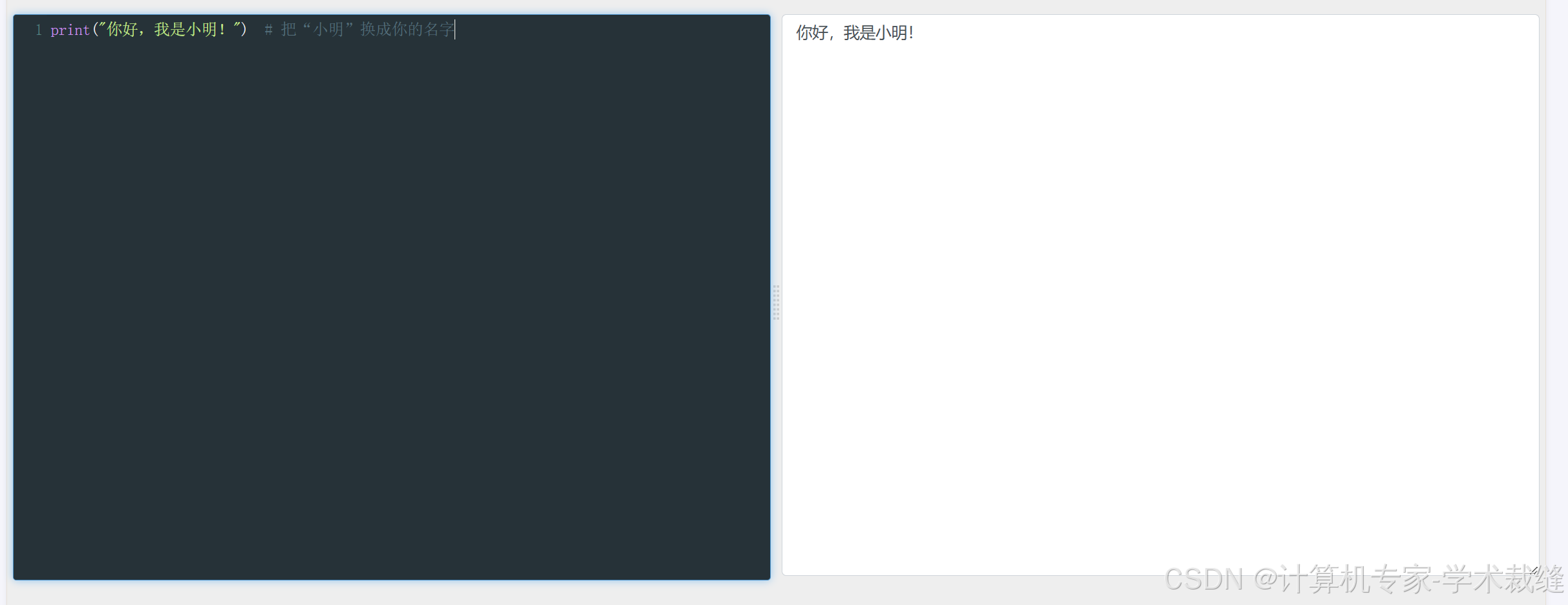
运行后,底部面板会显示你好,我是小明!—— 恭喜你,成功写出了第一个自定义 Python 程序!
小知识点:print () 函数的作用
print()是 Python 最基础的 “输出函数”,作用是把括号里的内容显示在屏幕上,支持:
-
输出文字(字符串):必须用引号包裹(单引号、双引号都可以,如
print('Python真简单')); -
输出数字:不用加引号,如
print(123)(会显示 123); -
输出多个内容:用逗号分隔,如
print("年龄:", 20)(会显示年龄: 20)。
1.5 课后练习:修改代码让程序说出你的名字 + 爱好
练习目标:
-
熟练使用 print () 函数;
-
掌握多行输出的写法。
练习要求:
编写代码,让程序输出 3 行内容:
-
第 1 行:你的名字(如 “我是张三”);
-
第 2 行:你的爱好(如 “我的爱好是编程”);
-
第 3 行:你学 Python 的目标(如 “我想学会用 Python 爬数据”)。
示例答案(仅供参考):
\# 课后练习:输出个人信息

print("我是李四")

print("我的爱好是看电影和旅游")

print("我想学会用Python写实用脚本,简化工作")
验证方式:
运行代码后,底部面板应显示 3 行你自定义的内容,无报错即为完成。

Agent 垂直技术社区,欢迎活跃、内容共建。
更多推荐



 20
20 0
0- 0


 已为社区贡献6条内容

所有评论(0)