【Java SE 基础学习打卡】05 命令提示符
目录
前言
刚开始接触计算机知识的小伙伴,可能会听说 “命令提示符” 这个东西 —— 它看起来是个 “黑底白字的窗口”,不像鼠标点图标那么直观,但其实特别实用。以后不管是学编程查文件,还是日常打理电脑,都可能用到它。这一节咱们就从 “认识它” 开始:先搞懂命令提示符是啥,再学会怎么打开它,最后掌握几个常用命令(比如看文件、建文件夹),你还可以自己多试试其他命令,慢慢就上手了。
一、命令提示符是什么:电脑的 “文字操作窗口”
简单说,命令提示符就是操作系统里让你用 “输文字命令” 来操作电脑的窗口—— 就像你用鼠标点 “新建文件夹” 是 “图形操作”,而在命令提示符里敲一行命令建文件夹,就是 “文字操作”。
不同操作系统的命令提示符长得不一样,咱们常用的 Windows 系统里,这个 “文字操作工具” 叫cmd.exe,是个 32 位的程序,功能有点像早年的 DOS 系统(可以理解成 “老版电脑的操作方式”)。
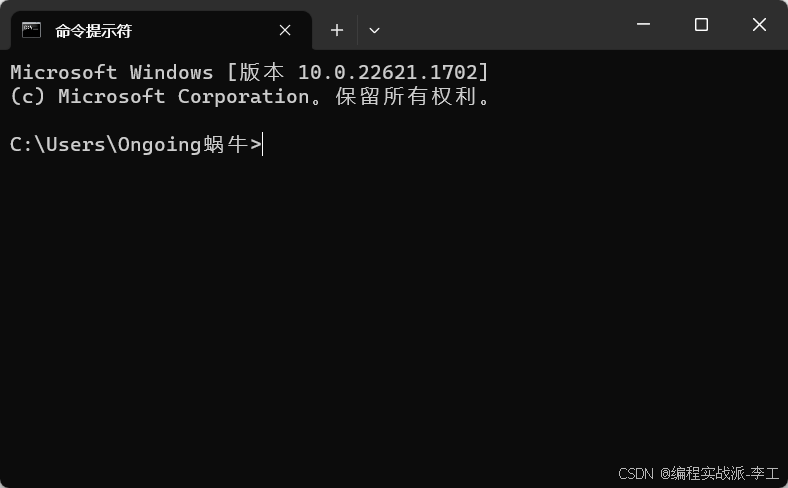
你别觉得它 “黑窗口” 看着复杂,其实能做的事特别多,日常用得上的就有这些:
-
看某个文件夹里有哪些文件(不用点开文件夹窗口);
-
快速建个新文件夹、删个没用的文件;
-
查电脑的网络情况(比如连没连上网、IP 地址是啥);
-
甚至还能运行一些小工具(比如
ping命令测网络通不通,ipconfig查网络配置)。以后学编程,还会用它编译代码、管理项目,现在先把基础用法学会就好。
二、命令提示符怎么用:从 “打开” 到 “敲命令”
咱们一步一步来,先学会打开它,再试几个简单命令,保证你一看就会。
2.1 第一步:打开命令提示符(超简单!)
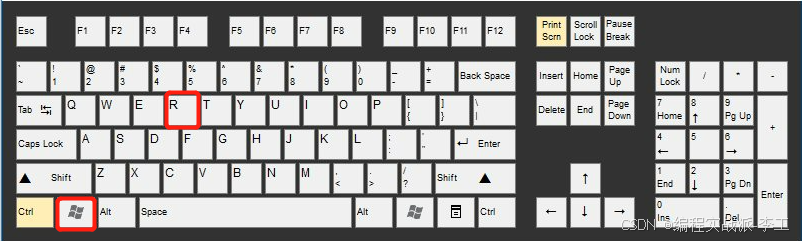
Windows 里打开它有个万能快捷键,记住这个组合:按Win+R(Win键就是键盘上那个带 Windows 图标的键,一般在 Ctrl 和 Alt 中间)。
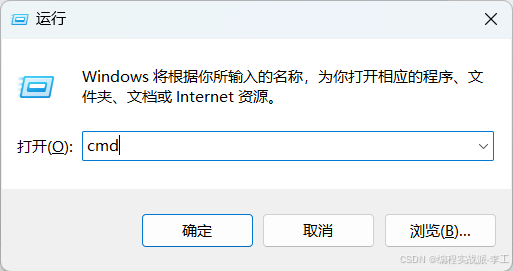
按完Win+R,会弹出一个 “运行” 小窗口,就像这样:
然后在这个窗口里,输入三个字母:cmd,再点 “确定” 按钮(或者直接按回车)。
这样,那个 “黑底白字” 的命令提示符窗口就弹出来啦!
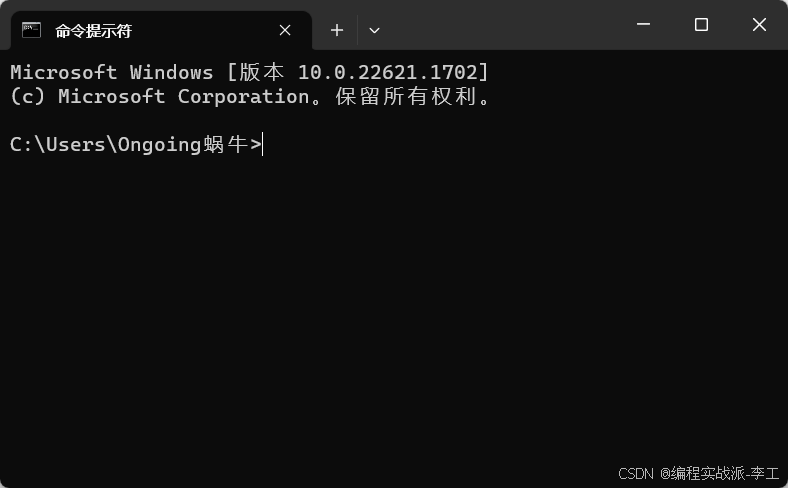
窗口里那行带箭头的文字(比如C:\Users\你的用户名>),就是 “命令提示符”—— 它在等你输入命令呢。
2.2 第二步:试几个基础命令(一看就会)
咱们先从最简单的三个命令开始,每个命令输完后都要按 “回车” 才会执行哦:
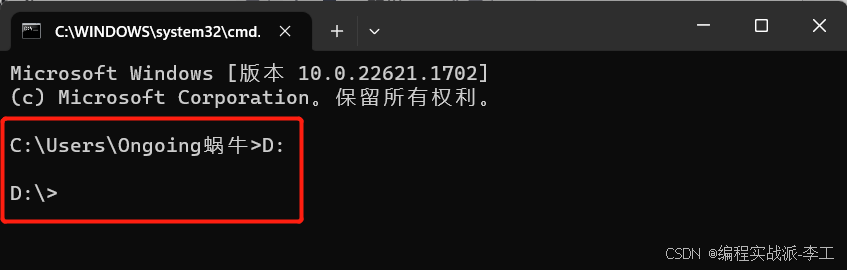
(1)切换磁盘:盘符:(比如去 D 盘)
有时候你想操作 D 盘里的文件,但打开命令提示符默认在 C 盘(比如C:\Users\...>),这时候就用这个命令:直接输入D:(字母 D 加冒号,不用空格),按回车 —— 你会发现提示符变成D:\>了,说明已经切换到 D 盘了!
(2)查看文件:dir(看当前文件夹里有啥)
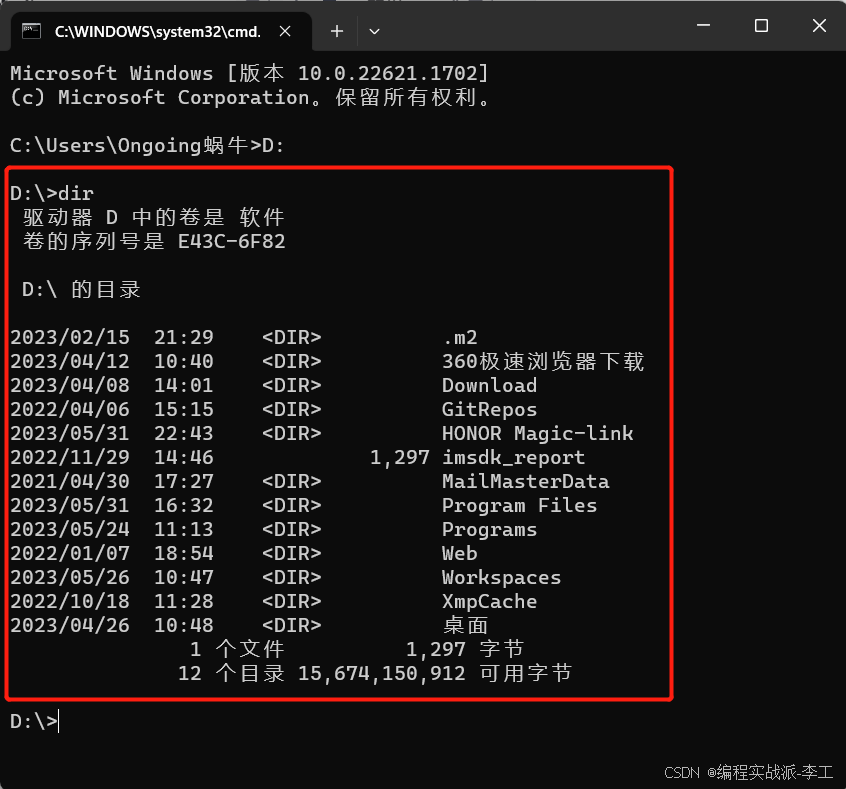
切换到 D 盘后,想知道 D 盘里有哪些文件夹、哪些文件,就敲dir(三个字母,小写也可以),按回车 —— 屏幕上会列出所有文件和文件夹的名字、大小、修改时间,特别清楚。
(3)进入文件夹:cd 文件夹名(比如进 “Web” 文件夹)
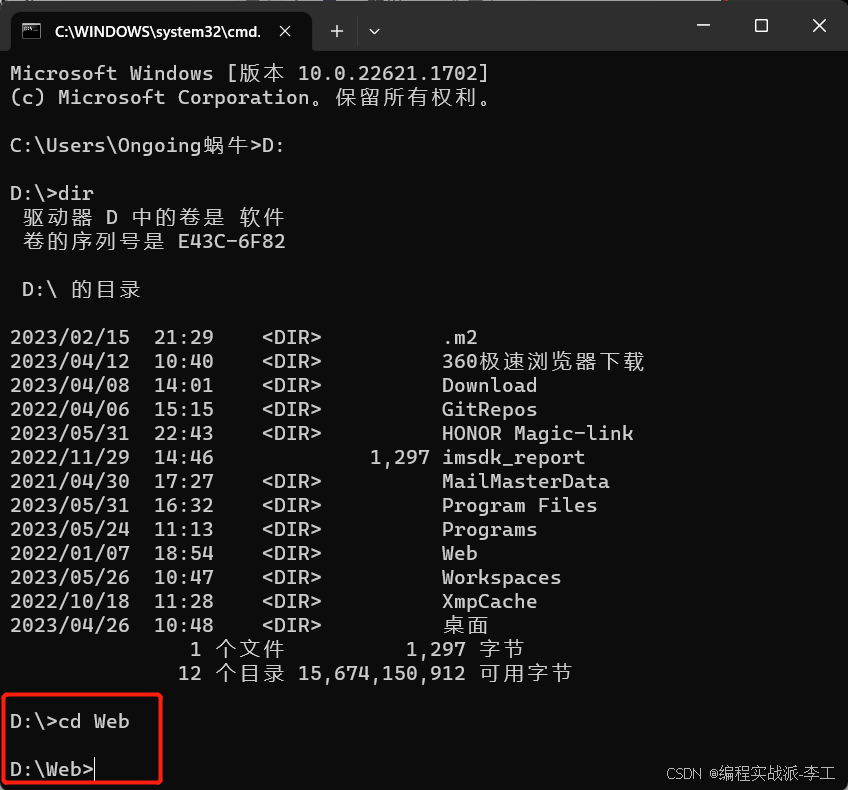
如果 D 盘里有个叫 “学习资料” 的文件夹,想进去看看里面的内容,就敲cd Web(cd后面加个空格,再输文件夹名),按回车 —— 提示符会变成D:\Web>,说明已经进这个文件夹了。
这三个命令是基础,你多试两次就能记住。其他命令也不用急,后面咱们列个表,你可以慢慢探索。
2.3 第三步:常用命令表(收藏起来,忘了就查)
除了上面三个,还有很多实用命令,我整理成了表格,你可以照着试 —— 记住,命令里的空格、符号都不能错(比如cd..是两个点,没有空格):
| 命令 | 说明 | 例子 |
|---|---|---|
| 盘符: | 切换到指定磁盘(比如 D 盘、E 盘) | D:(切换到 D 盘) |
| dir | 显示当前文件夹里的文件和子文件夹 | dir(查看当前目录内容) |
| cd 文件夹名 | 进入指定文件夹 | cd C:\Windows(进入 C 盘的 Windows 文件夹) |
| cd… | 回到上一级文件夹(比如从 “学习资料” 回到 D 盘) | cd… |
cd |回到当前磁盘的 “根目录”(比如 D 盘根目录D:\>) | cd | | |
| md 文件夹名 | 新建一个文件夹 | md C:\Test(在 C 盘建个叫 Test 的文件夹) |
| rd 文件夹名 | 删除指定的空文件夹(文件夹里有文件删不了) | rd C:\Test(删除 C 盘的 Test 空文件夹) |
| type 文件名 | 查看文本文件的内容(比如.txt 文件) | type C:\Test\ 笔记.txt |
| copy 源文件 目标位置 | 复制文件到另一个地方 | copy C:\Test\1.txt D:\(把 1.txt 复制到 D 盘) |
| move 源文件 目标位置 | 移动文件到另一个地方 | move C:\Test\1.txt D:\(把 1.txt 移到 D 盘) |
| del 文件名 | 删除指定文件(比如.txt、.docx 文件) | del C:\Test\ 没用的文件.txt |
| cls | 清空命令窗口里的内容(太乱了就清一下) | cls |
| exit | 关掉命令提示符窗口(不用点右上角叉号) | exit |
举个小例子:如果你想在 D 盘建个 “编程笔记” 的文件夹,步骤是:
-
输
D:按回车(切到 D 盘); -
输
md 编程笔记按回车(建文件夹); -
输
dir按回车(就能看到新建的 “编程笔记” 文件夹了)。是不是特别简单?
总结
学完这一节,你只要记住 3 件事:
-
命令提示符是 Windows 里的 “文字操作窗口”,输命令就能操作电脑,比鼠标点有时候更高效;
-
打开它的快捷键是
Win+R输cmd,基础命令先记盘符:(切磁盘)、dir(看文件)、cd 文件夹名(进文件夹); -
常用命令可以查表格,多试几次就熟了 —— 以后学编程,编译代码、管理项目都会用到它。
刚开始可能会记错命令,但没关系,多敲几次就不会忘了。慢慢你会发现,这个 “黑窗口” 其实特别好用!

Agent 垂直技术社区,欢迎活跃、内容共建。
更多推荐


 31
31 0
0- 0


 已为社区贡献26条内容

所有评论(0)