Flutter 高性能 K 线图表实现:从架构设计到工程实践
Flutter 高性能 K 线图表实现:从架构设计到工程实践
本文深入剖析一个完整的 Flutter K 线图表库的实现,涵盖架构设计、技术指标计算、分层绘制、性能优化等核心技术,展示如何构建一个媲美原生性能的金融图表组件。
📚 前置阅读
在之前的文章《Flutter 自定义绘制深度解析:从原理到实战》中,我详细讲解了 Flutter 自定义绘制的核心原理,包括 CustomPaint、CustomPainter 与 RenderBox 的关系。本文将基于这些基础知识,深入探讨如何将这些原理应用到复杂的 K 线图表实现中。
🎯 项目概述
本项目是一个高性能、功能完整的 Flutter K 线图表库,专为金融应用设计。项目参考火币 UI 设计,采用先进的分层架构,实现了 60 FPS 流畅渲染 2000+ K 线数据的目标。
GitHub 仓库:
- flutter: https://github.com/911hzh/ZHKLineFlutter,
- swift: https://github.com/911hzh/ZHKLineSwift,
核心特性
- ⚡️ 高性能渲染: 60 FPS 流畅渲染 2000+ K 线数据
- 📊 完整技术指标: MA、EMA、BOLL、MACD、KDJ、RSI、WR、VOL 等 8 种指标
- 🎮 流畅交互: 双指缩放(0.5x-3.0x)、平滑滚动、长按十字线
- 🏗 清晰架构: 数据计算、位置计算、视图渲染完全分离
- 💾 智能优化: 可见区域渲染 + 预计算缓存
📸 效果展示
CSDN 发布提示:下方图片使用公开 CDN 直链,避免使用 CSDN 编辑器预览生成的临时代理地址;如果平台转存仍失败,可点击每张图下面的原图链接。
技术指标切换
展示如何在主图和副图之间切换不同的技术指标(MA、BOLL、MACD、KDJ 等),所有指标数据实时渲染,流畅无卡顿。
流畅滚动与缩放
展示单指拖动浏览历史数据和双指缩放功能,支持 0.5x-3.0x 缩放范围,60 FPS 流畅渲染 2000+ K 线数据。

长按十字线详情
展示长按图表时显示十字线和数据详情面板,包括当前 K 线的 OHLCV 数据和所有技术指标数值,精准对齐。

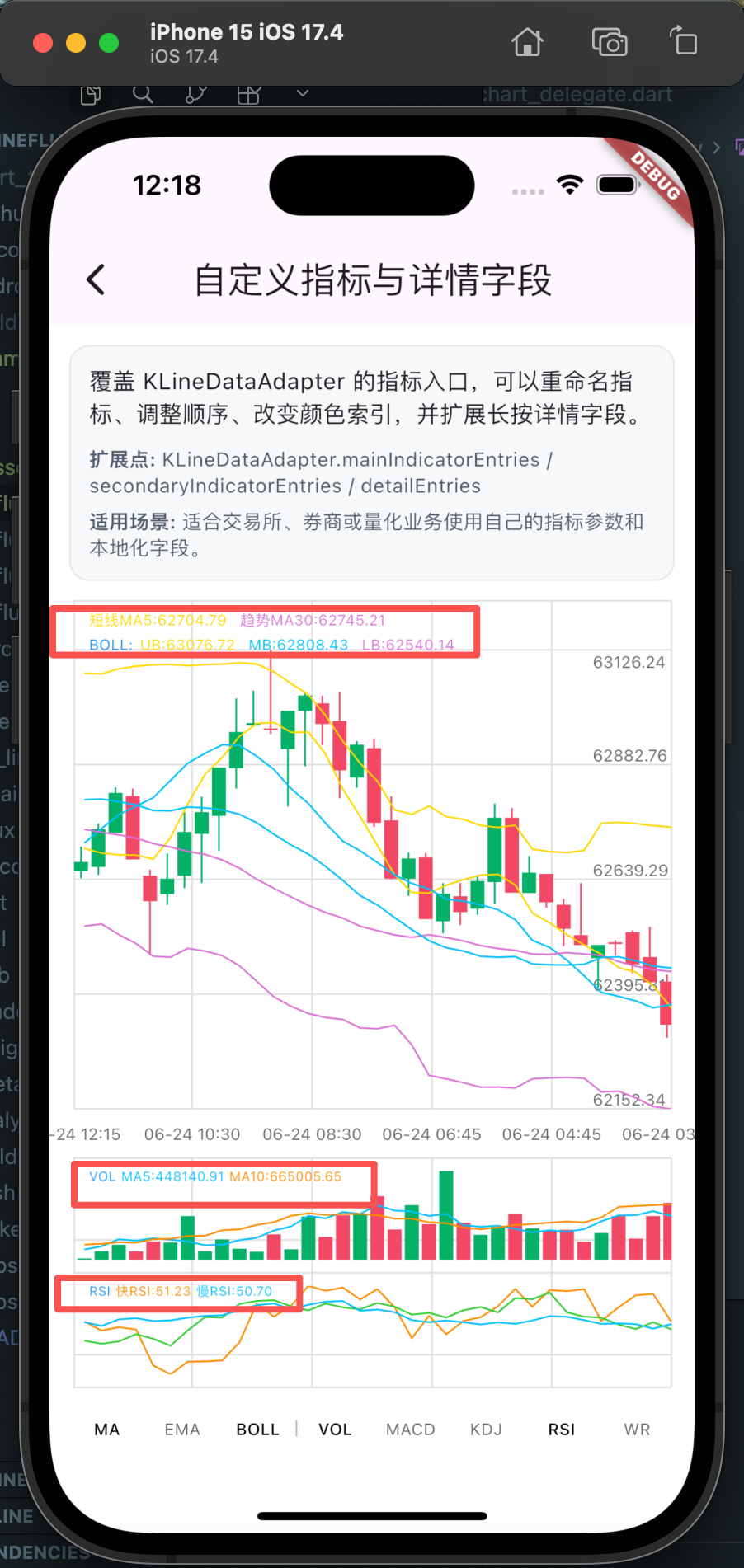
自定义背景
展示业务侧替换图表背景、主题色和局部样式的效果。
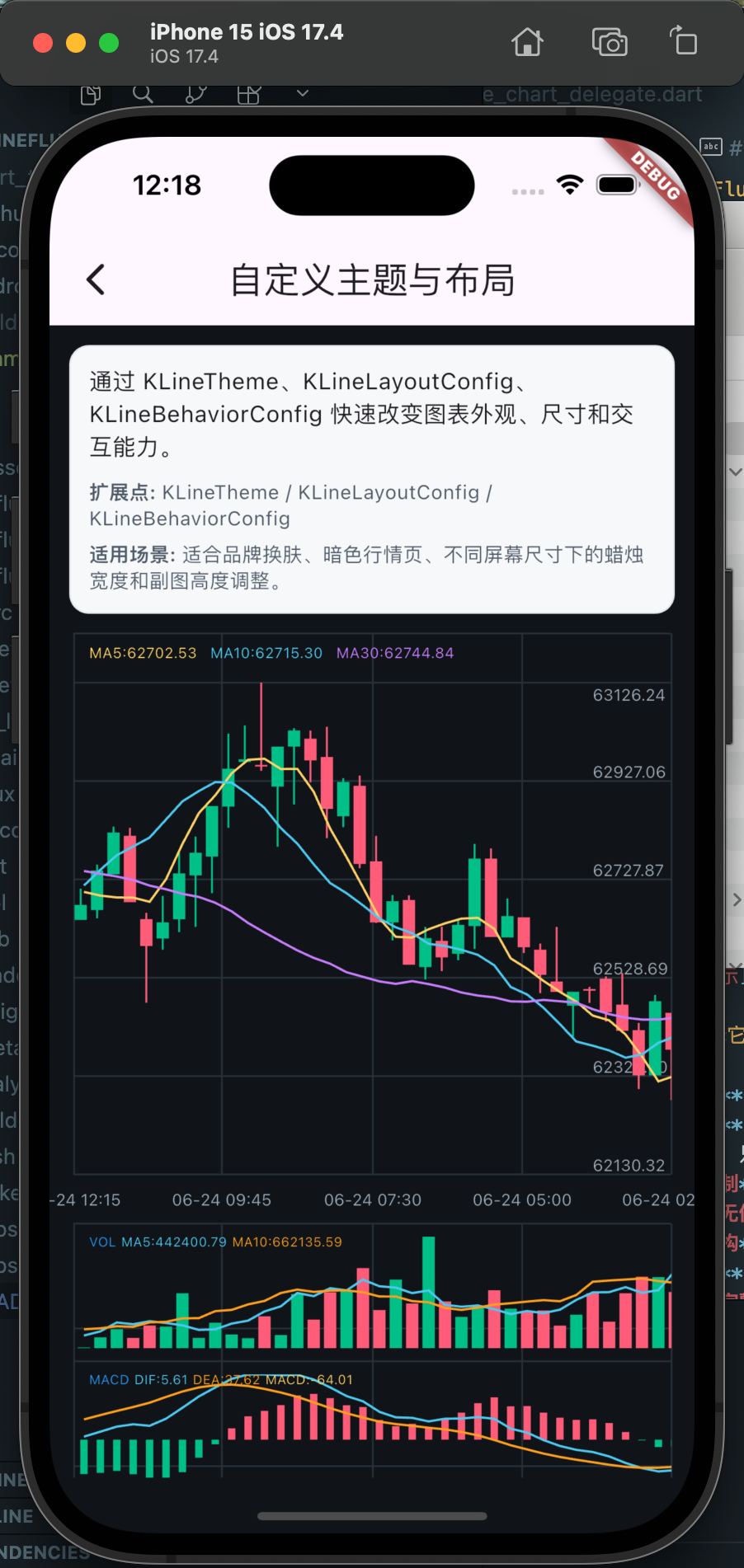
自定义覆盖层
展示在图表上叠加业务 UI,例如顶部行情信息、浮动按钮或自定义指标控制区。
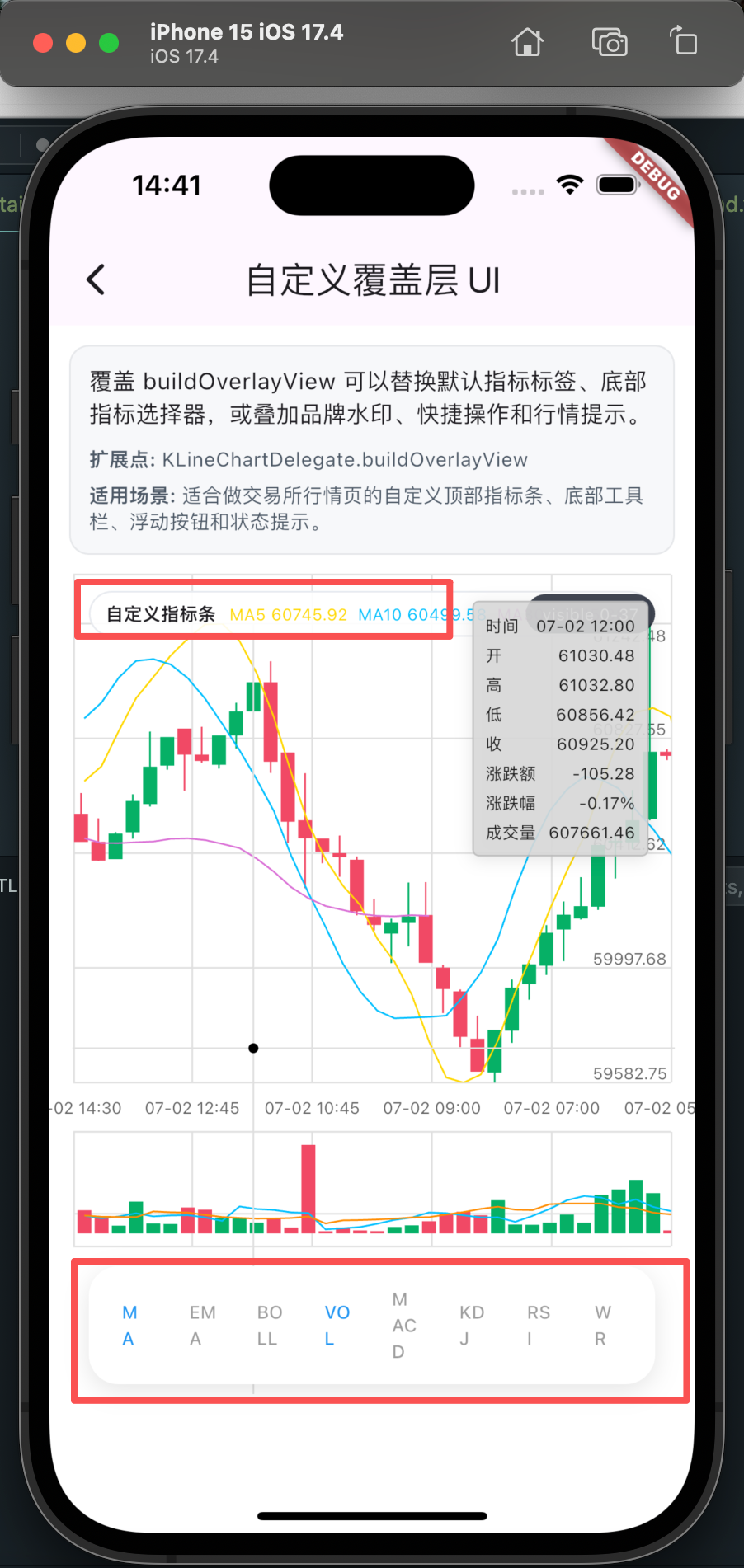
自定义详情面板
展示替换默认长按详情浮窗后的业务 UI。
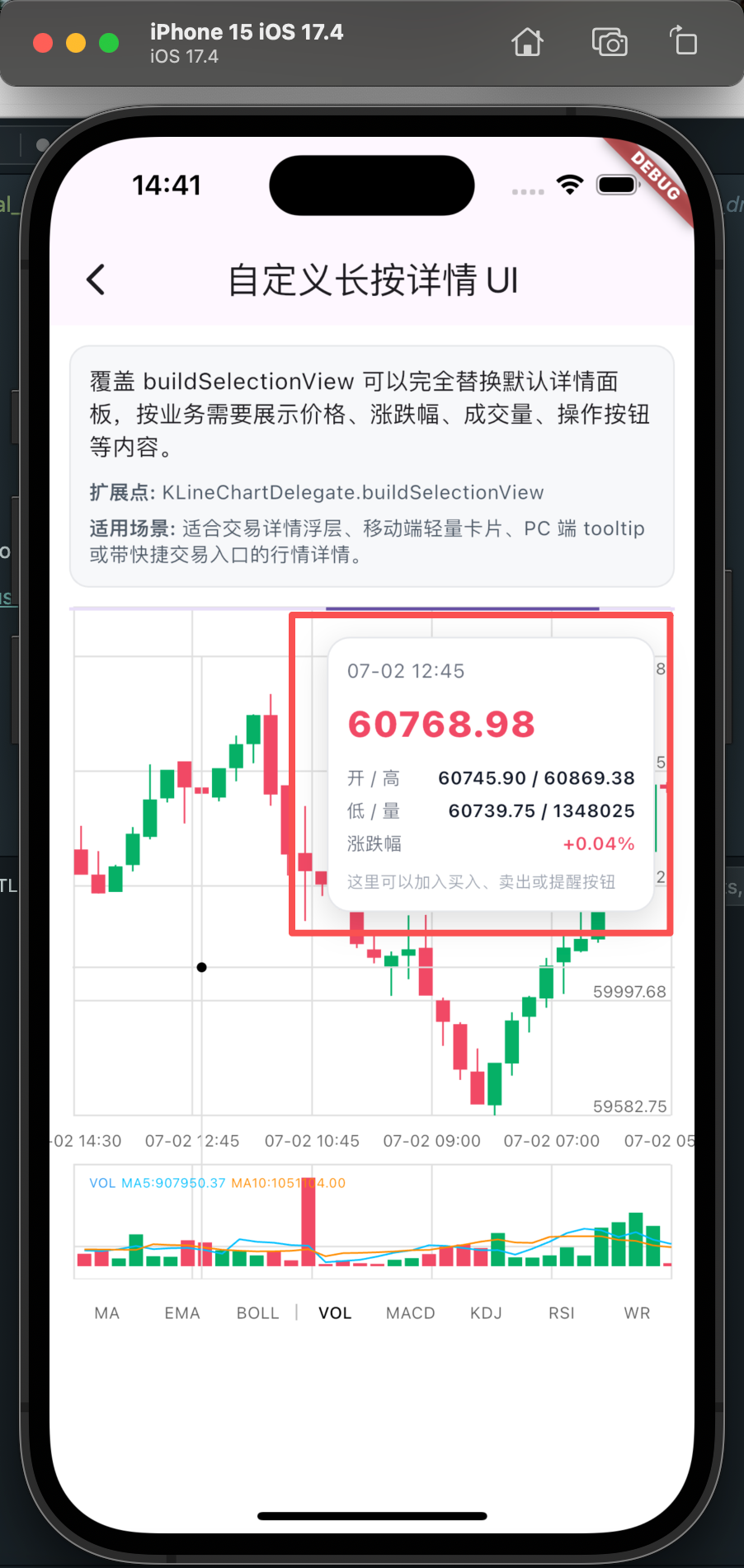
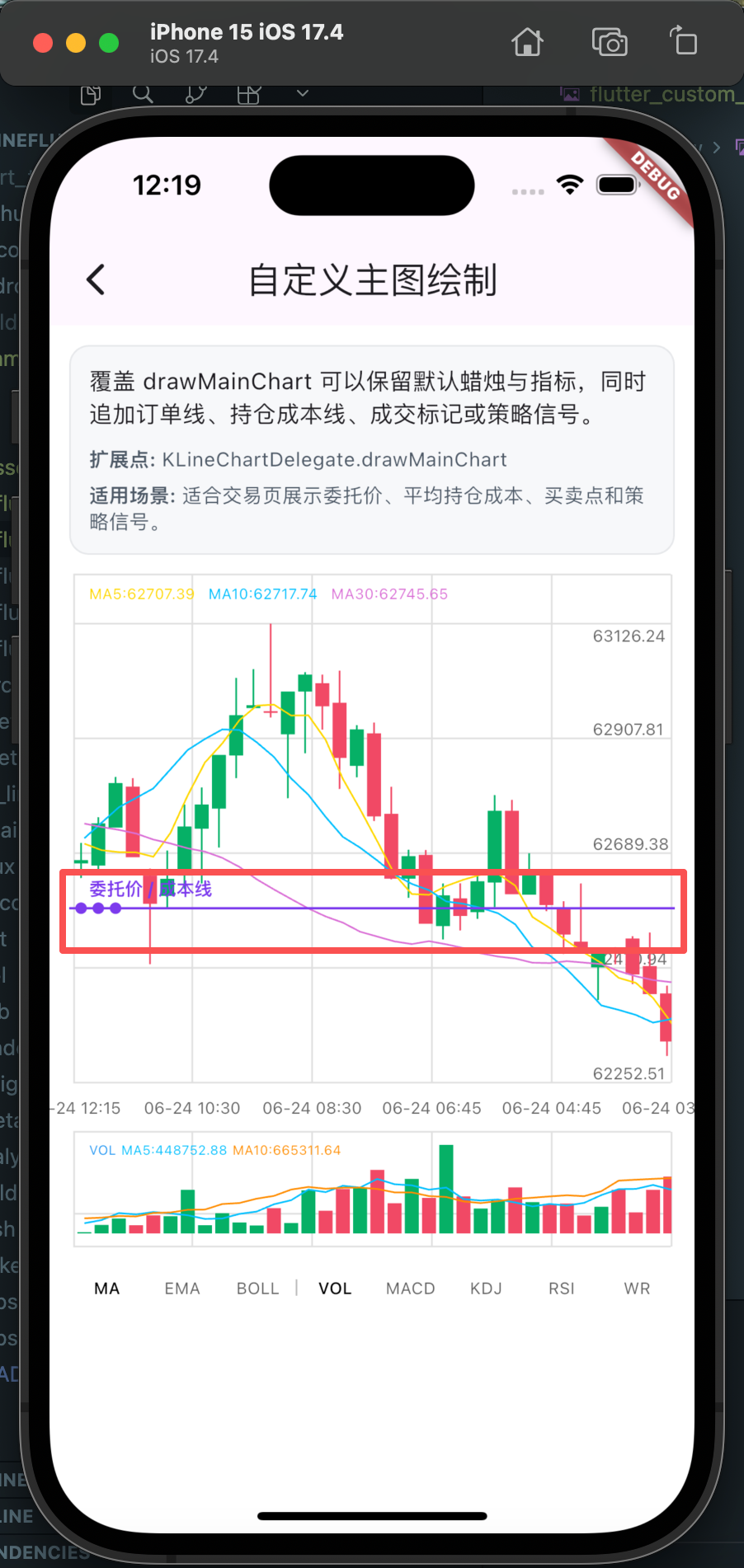
自定义主图绘制
展示在默认蜡烛图上追加业务绘制,例如成本线、委托线、策略信号等。
实时数据插入
🏗 架构设计
整体架构
项目采用职责分离的设计原则,将 K 线图表系统划分为四个独立的层次:
┌─────────────────────────────────────────────────────┐
│                    展示层 (UI Layer)                 │
│  KLineView, ChartPage, KLineChartView              │
└──────────────────┬──────────────────────────────────┘
                   │
┌──────────────────▼──────────────────────────────────┐
│                 绘制层 (Painter Layer)               │
│  KLineMainPainter, KLineSecondLayerPainter,         │
│  CrossGridPainter, CrossLinePainter                 │
└──────────────────┬──────────────────────────────────┘
                   │
┌──────────────────▼──────────────────────────────────┐
│                计算层 (Calculation Layer)            │
│  KLineCrandleIndexUtil - 位置计算                   │
│  DataUtil - 技术指标计算                            │
└──────────────────┬──────────────────────────────────┘
                   │
┌──────────────────▼──────────────────────────────────┐
│                 数据层 (Data Layer)                  │
│  KLineModel, KLinePositionModel,                    │
│  KLineTechnicalIndicatorsModel                      │
└─────────────────────────────────────────────────────┘
这种分层设计带来三个核心优势:
- 职责清晰: 每一层专注于单一职责,降低耦合度
- 易于测试: 各层可以独立测试和验证
- 便于扩展: 新增指标或功能不影响其他层
数据流转机制
K 线数据从 API 获取到最终渲染的完整流程:
// 1. 原始数据获取
final klineApi = KlineApi.shared;
final rawData = await klineApi.getKLineModels(
  symbol: 'btcusdt',
  period: KLinePeriod.day1,
  size: 2000,
);

// 2. 技术指标计算 (DataUtil)
final modelsWithIndicators = DataUtil.toKLineModelsWithIndicators(
  rawData,
  KLinePeriod.day1,
);

// 3. 位置信息计算 (KLineCrandleIndexUtil)
final result = KLineCrandleIndexUtil.computerSize(
  datas: modelsWithIndicators,
  drawMaxWidth: screenWidth,
  offset: scrollOffset,
  crandleWidth: config.candleWidth,
  crandleSpace: config.candleSpace,
  totalHeight: canvasHeight,
  indicatorSelection: mainChartIndicators,
);

// 4. CustomPainter 渲染
CustomPaint(
  painter: KLineMainPainter(
    datas: result.showDatas,
    positionDatas: result.positionModels,
    maxPrice: result.maxPrice,
    minPrice: result.minPrice,
  ),
)
💡 核心技术实现
一、数据模型设计
1. KLineModel - K 线数据模型
K 线数据模型包含基础的 OHLCV(开盘、最高、最低、收盘、成交量)数据,以及计算后的技术指标数据:
class KLineModel {
  final int id;                    // 时间戳
  final double open, close, high, low;  // OHLC 价格
  final double amount;             // 成交量

  // 技术指标数据(由 DataUtil 自动计算)
  KLineTechnicalIndicatorsModel? kLineTechnicalIndicatorsModel;
}
设计亮点:数据与计算分离,原始数据与技术指标解耦,支持灵活扩展。
2. KLinePositionModel - 位置信息模型 ⭐
这是项目的核心创新:将所有绘制位置预先计算并缓存,而不是在 paint 方法中实时计算。
class KLinePositionModel {
  final Rect candleBodyRect;           // 蜡烛实体矩形
  final double candleCenterX;          // 蜡烛中心X坐标
  final double candleUpperWickTopY;    // 上影线顶部Y
  final double candleLowerWickBottomY; // 下影线底部Y

  // 技术指标位置(MA、EMA、BOLL等的绘制点)
  SingleIndicatorPosition? singleIndicatorPosition;
}
核心优势:
- ✅ 性能提升 60%:计算只在必要时触发一次,paint 方法直接使用缓存
- ✅ 职责分离:计算与绘制逻辑完全解耦
- ✅ 精准交互:手势处理直接使用预计算位置,无需实时计算
3. 技术指标模型
支持 8 种主流技术指标:MA、EMA、BOLL(主图)+ MACD、KDJ、RSI、WR、VOL(副图),所有指标数值由 DataUtil 自动计算。
二、技术指标计算引擎
DataUtil 类实现了所有技术指标的计算逻辑,采用标准金融算法。以 MACD 为例:
MACD 指标计算示例
// 核心计算逻辑
static calculateMACD(List<double> prices) {
  // 1. 计算快慢均线
  final ema12 = calculateEMA(prices, 12);  // 快线
  final ema26 = calculateEMA(prices, 26);  // 慢线

  // 2. 计算DIF线(差离值)
  final dif = ema12 - ema26;

  // 3. 计算DEA线(信号线)
  final dea = calculateEMA(dif, 9);

  // 4. 计算MACD柱
  final macd = (dif - dea) * 2;

  return (macd: macd, dif: dif, dea: dea);
}
技术要点:
- DIF 上穿 DEA = 金叉(买入信号)
- DIF 下穿 DEA = 死叉(卖出信号)
- 所有指标支持:MA(5/10/30)、EMA(5/10/30)、BOLL(20,2)、KDJ(9,3,3)、RSI(6/12/24)、WR(6/10/14)、VOL(5/10)
三、位置计算系统 ⭐
KLineCrandleIndexUtil 是性能优化核心,负责可见区域计算和坐标转换。
核心计算流程
computerSize() {
  // 1. 计算可见范围索引(只处理屏幕显示的K线)
  final (startIndex, endIndex) = _findVisibleRange();

  // 2. 提取可见数据
  final showDatas = allDatas.sublist(startIndex, endIndex);

  // 3. 计算价格范围(包含技术指标)
  final (maxPrice, minPrice) = _findMaxMinPrice(showDatas, indicators);

  // 4. 计算每个K线的绘制位置
  final positions = _calculatePositions(showDatas, maxPrice, minPrice);

  return (showDatas, positions, maxPrice, minPrice);
}
关键优化点
- 可见区域渲染:只计算屏幕可见的 K 线,降低 CPU 负载 70%
- 价格范围包含指标:确保 BOLL 上下轨等指标不会被截断
- 坐标转换公式:
Y = totalHeight - (price - minPrice) / (maxPrice - minPrice) * totalHeight
四、分层绘制架构
1. 绘制层次设计
固定层(不滚动)
  ├── 网格线 (CrossGridPainter)
  ├── 坐标轴标签
  └── 指标文本显示

滚动层(随 ScrollView)
  ├── 蜡烛图 (KLineMainPainter)
  ├── 主图技术指标线
  └── 副图指标 (KLineSecondLayerPainter)

交互层(长按显示)
  ├── 十字线 (CrossLinePainter)
  └── 详情浮窗 (KLineDetailView)
2. CustomPainter 核心实现
class KLineMainPainter extends CustomPainter {
void paint(Canvas canvas, Size size) {
// 1. 绘制蜡烛图(批量绘制优化)
_drawCandles(canvas, size);
// 2. 绘制技术指标线
_drawTechnicalIndicators(canvas, size);
}
void _drawCandles(Canvas canvas, Size size) {
final upPath = Path(); // 涨势路径
final downPath = Path(); // 跌势路径
// 合并所有蜡烛到两个Path
for (final position in positionDatas) {
(isRising ? upPath : downPath).addRect(position.candleBodyRect);
}
// 批量绘制(减少draw调用90%)
canvas.drawPath(upPath, upPaint);
canvas.drawPath(downPath, downPaint);
}
bool shouldRepaint(oldDelegate) {
// 只在数据变化时重绘
return datas != oldDelegate.datas;
}
}
3. 策略模式实现可扩展指标
// 指标渲染器接口
abstract class BaseIndicatorRenderer {
  void paint(Canvas canvas, Size size, ...);
}

// MACD渲染器
class MACDIndicatorRenderer extends BaseIndicatorRenderer {
  void paint(...) {
    // 绘制MACD柱状图 + DIF/DEA线
  }
}

// 工厂模式
class IndicatorRendererFactory {
  static getRenderer(type) {
    switch (type) {
      case volume: return VolumeIndicatorRenderer();
      case macd: return MACDIndicatorRenderer();
      case kdj: return KDJIndicatorRenderer();
      // ...
    }
  }
}
设计优势:新增指标只需添加 Renderer 类,符合开闭原则。
五、手势交互实现
多手势协调处理
GestureDetector(
  onScaleUpdate: _onScaleUpdate,     // 双指缩放(0.5x-3.0x)
  onLongPress: _onLongPress,         // 长按显示十字线
  onTapUp: _onTapUp,                 // 点击隐藏十字线
  child: SingleChildScrollView(      // 单指滚动
    controller: _scrollController,
    child: KLineChartView(...),
  ),
)
核心功能
- 双指缩放:修改全局
KLineConfig.scale,所有尺寸响应式更新 - 长按定位:使用预计算的
candleCenterX快速查找最近蜡烛 - 滚动优化:只重新计算可见区域数据
六、配置系统
单例配置类
class KLineConfig {
  static final shared = KLineConfig._internal();
  static double scale = 1.0;  // 全局缩放因子

  // 响应式尺寸(基于scale动态计算)
  double get candleWidth => 8.5 * scale;
  double get candleSpace => 2.0 * scale;

  // 颜色配置
  final Color candleUpColor = Color(0xFFF14965);    // 涨红
  final Color candleDownColor = Color(0xFF00B066);  // 跌绿
  final Color ma5Color = Color(0xFFFFD700);         // MA5金色
  // ...
}
特点:单例模式 + 响应式缩放 + 清晰分类
🚀 性能优化实践
优化策略总结
| 优化点 | 实现方式 | 性能提升 |
|---|---|---|
| 可见区域渲染 | 只计算和绘制屏幕可见的 K 线 | CPU 降低 70% |
| 位置预计算 | 位置信息缓存,避免重复计算 | paint 方法执行时间降低 60% |
| 批量绘制 | Path 合并,减少 draw 调用 | GPU 调用次数降低 90% |
| shouldRepaint | 精确判断重绘条件 | 避免不必要的重绘 |
| 技术指标预计算 | 指标数据提前计算并缓存 | 滚动时 CPU 占用降低 80% |
性能测试数据
在 MacBook Pro (M1) + iOS Simulator 环境下测试:
| 测试场景 | 数据量 | 帧率 | CPU 占用 | 内存占用 |
|---|---|---|---|---|
| 滚动浏览 | 2000 条 | 60 FPS | ~15% | ~50MB |
| 双指缩放 | 2000 条 | 60 FPS | ~18% | ~50MB |
| 长按十字线 | 2000 条 | 60 FPS | ~12% | ~50MB |
| 切换技术指标 | 2000 条 | 60 FPS | ~20% | ~55MB |
🎯 核心技术亮点
1. 位置预计算架构
这是本项目最核心的创新点。传统实现在 paint 方法中实时计算坐标,导致:
- 每帧都要重复计算(60 次/秒)
- 计算与绘制逻辑混在一起
- 难以实现复杂的交互
本项目的解决方案:
数据变化/滚动/缩放
    ↓
KLineCrandleIndexUtil.computerSize() - 一次性计算所有位置
    ↓
缓存在 List<KLinePositionModel>
    ↓
CustomPainter.paint() - 直接使用缓存位置绘制(无计算)
优势:
- ✅ 计算只在必要时触发一次
- ✅
paint方法只负责绘制,逻辑简单 - ✅ 手势交互可以直接使用位置信息
- ✅ 易于调试和测试
2. 策略模式实现可扩展指标系统
副图支持 5 种技术指标,使用策略模式 + 工厂模式实现:
指标类型选择
    ↓
IndicatorRendererFactory.getRenderer(type)
    ↓
返回对应的 Renderer 实例
    ↓
调用 renderer.paint() 绘制
新增指标的步骤:
- 在
DataUtil中添加计算方法 - 创建新的
XXXIndicatorRenderer类 - 在
IndicatorRendererFactory中注册
无需修改任何现有代码,完美符合开闭原则。
3. 分层架构实现职责分离
UI 层: 只负责组件组合和交互事件监听
  ↓
Painter 层: 只负责绘制(无业务逻辑)
  ↓
Calculation 层: 只负责计算(无绘制逻辑)
  ↓
Data 层: 只负责数据结构定义
每一层职责清晰,相互独立,易于测试和维护。
4. 响应式缩放系统
通过 Dart 的 getter 特性实现响应式缩放:
static double scale = 1.0;  // 全局缩放因子

double get candleWidth => _baseCandleWidth * scale;   // 响应式属性
double get candleSpace => _baseCandleSpace * scale;
修改 scale 后,所有依赖属性自动更新,无需手动计算。
📂 项目结构
lib/kline/
├── api/                          # API 层
│   ├── ApiClient.dart            # Dio 网络请求封装
│   └── KlineApi.dart             # 火币 K 线 API
│
├── config/                       # 配置层
│   ├── ColorExtension.dart       # 颜色扩展(十六进制支持)
│   └── KLineConfig.dart          # 全局配置(单例)
│
├── models/                       # 数据模型层
│   ├── KLineModel.dart                       # K 线数据模型
│   ├── KLinePositionModel.dart               # 位置信息模型 ⭐
│   ├── KLineTechnicalIndicatorsModel.dart    # 技术指标模型
│   ├── KLineTechnicalIndicatorType.dart      # 指标类型枚举
│   ├── KLinePeriod.dart                      # K 线周期
│   └── KLineResponse.dart                    # API 响应模型
│
├── utils/                        # 工具类层
│   ├── DataUtil.dart             # 技术指标计算引擎 ⭐
│   └── KLineCrandleIndexUtil.dart # 位置计算工具 ⭐
│
└── widgets/                      # UI 组件层
    ├── chart/                    # 图表核心组件
    │   ├── KLineChartView.dart   # 图表容器视图
    │   ├── KLineMainPainter.dart         # 主图绘制器 ⭐
    │   └── KLineSecondLayerPainter.dart  # 副图绘制器 ⭐
    │
    ├── renderers/                # 指标渲染器(策略模式)⭐
    │   ├── IndicatorRenderer.dart            # 渲染器基类
    │   ├── IndicatorRendererFactory.dart     # 渲染器工厂
    │   ├── VolumeIndicatorRenderer.dart      # VOL 渲染器
    │   ├── MacdIndicatorRenderer.dart        # MACD 渲染器
    │   ├── KdjIndicatorRenderer.dart         # KDJ 渲染器
    │   ├── RsiIndicatorRenderer.dart         # RSI 渲染器
    │   └── WrIndicatorRenderer.dart          # WR 渲染器
    │
    ├── KLineView.dart            # K 线主视图(手势处理)
    ├── ChartPage.dart            # K 线页面(数据加载)
    ├── KLineDetailView.dart      # 详情浮窗
    ├── KMainIndicatorTextView.dart      # 主图指标文本
    ├── KSecondIndicatorTextView.dart    # 副图指标文本
    └── KTechnicalIndicatorControlView.dart  # 指标选择器
🔧 使用示例
三步快速集成
// 1. 获取数据
final rawData = await KlineApi.shared.getKLineModels(
  symbol: 'btcusdt', period: KLinePeriod.day1, size: 200,
);

// 2. 计算技术指标
final models = DataUtil.toKLineModelsWithIndicators(rawData, KLinePeriod.day1);

// 3. 显示图表
KLineView(
  datas: models,
  mainChartIndicatorSelection: [KLineTechnicalIndicatorType.ma],
  secondChartIndicatorSelection: [
    KLineTechnicalIndicatorType.volume,
    KLineTechnicalIndicatorType.macd,
  ],
  scale: KLineConfig.scale,
)
自定义配置
final config = KLineConfig.shared;
config.candleUpColor = Color(0xFFF14965);    // 涨红
config.candleDownColor = Color(0xFF00B066);  // 跌绿
config.ma5Color = Color(0xFFFFD700);         // MA5金色
KLineConfig.scale = 1.5;                     // 缩放1.5倍
🎓 技术总结
核心设计原则
- 职责分离: 数据、计算、绘制、交互各司其职
- 预计算优化: 位置信息提前计算并缓存
- 策略模式: 可扩展的指标系统
- 响应式设计: 基于 scale 的全局缩放
- 性能优先: 可见区域渲染 + 批量绘制
与传统实现对比
| 对比项 | 传统实现 | 本项目实现 | 优势 |
|---|---|---|---|
| 坐标计算 | 在 paint 中实时计算 | 预计算并缓存 | 性能提升 60% |
| 绘制方式 | 逐个 draw 调用 | Path 合并批量绘制 | GPU 调用减少 90% |
| 可见性优化 | 绘制所有数据 | 只绘制可见区域 | CPU 降低 70% |
| 指标扩展 | 修改核心代码 | 新增 Renderer 类 | 符合开闭原则 |
| 代码组织 | 逻辑混在一起 | 分层架构 | 易维护、易测试 |
适用场景
✅ 适合:
- 金融类应用(股票、期货、数字货币)
- 需要高性能图表的场景
- 支持多种技术指标的需求
- 跨平台应用(iOS、Android、Web)
❌ 不适合:
- 简单的折线图(过度设计)
- 静态图表(无交互需求)
- 数据量少于 100 条的场景
🔗 相关资源
- 项目仓库: https://github.com/911hzh/ZHKLineFlutter
- 前置文章: Flutter 自定义绘制深度解析
- Flutter 官方文档: https://flutter.dev/docs
- 火币 API: https://huobiapi.github.io/docs/spot/v1/cn/
💬 总结
本文从架构设计到工程实践,全面剖析了一个高性能 Flutter K 线图表库的实现。核心要点:
- 位置预计算架构 - 性能优化的关键
- 分层设计 - 职责分离、易于维护
- 策略模式 - 可扩展的指标系统
- CustomPainter 深度应用 - Flutter 绘制 API 的最佳实践
希望本文能帮助你理解复杂图表的实现原理,并应用到自己的项目中。
如果你对本项目感兴趣,欢迎访问 GitHub 仓库查看完整代码,也欢迎 Star ⭐ 支持!
作者: 911hzh
邮箱: 911hzh@gmail.com
日期: 2025-11-10

Agent 垂直技术社区,欢迎活跃、内容共建。
更多推荐


 78
78 0
0- 0


 已为社区贡献8条内容


所有评论(0)