AI应用开发神器coze(扣子)之工作流——根据图片内容生成爆款文案
·
文章目录
一、登录coze开发平台
官网地址:https://www.coze.cn/home
根据提示注册账号即可
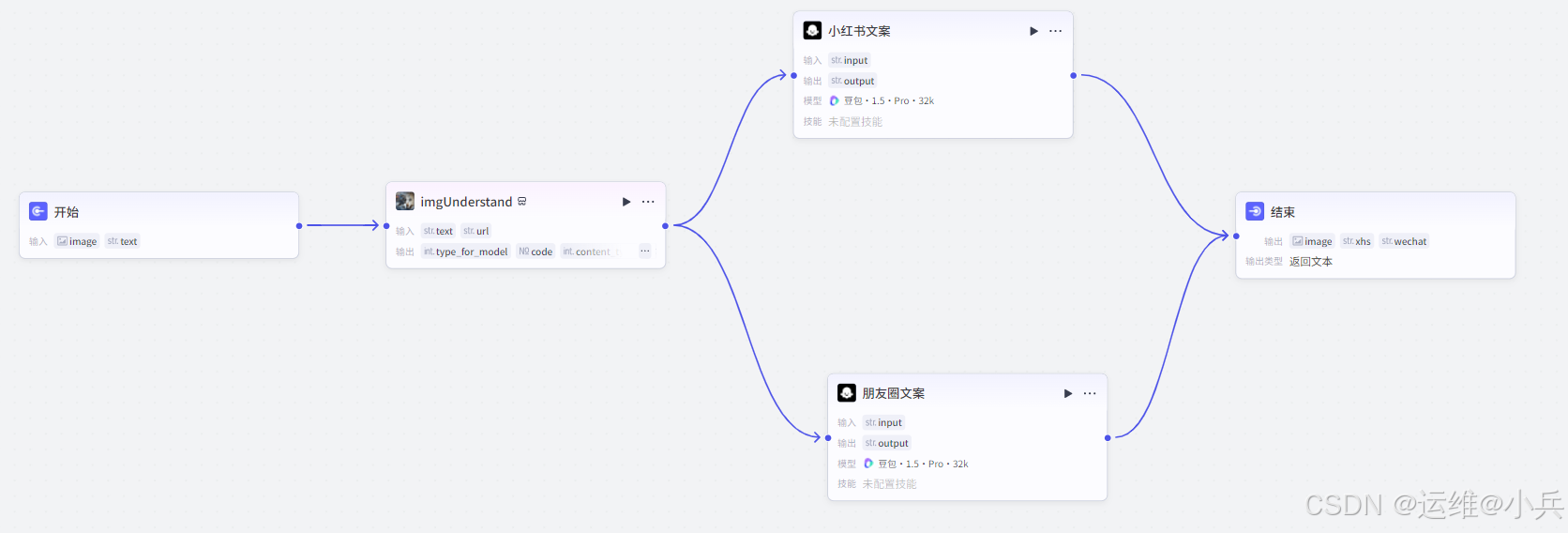
二、业务流程图
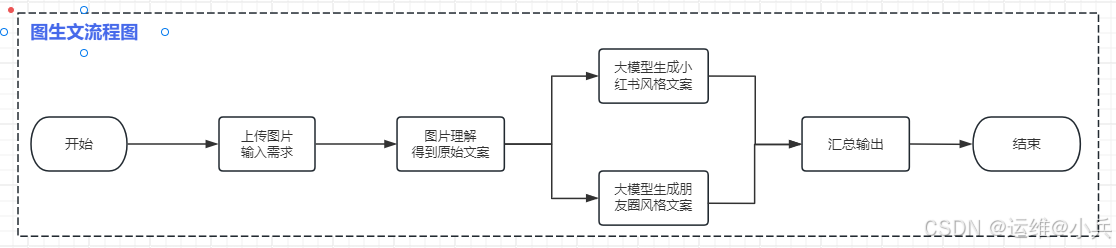
三、工作流编排
创建工作流

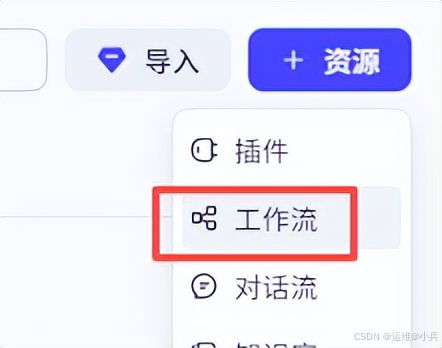
选择工作流
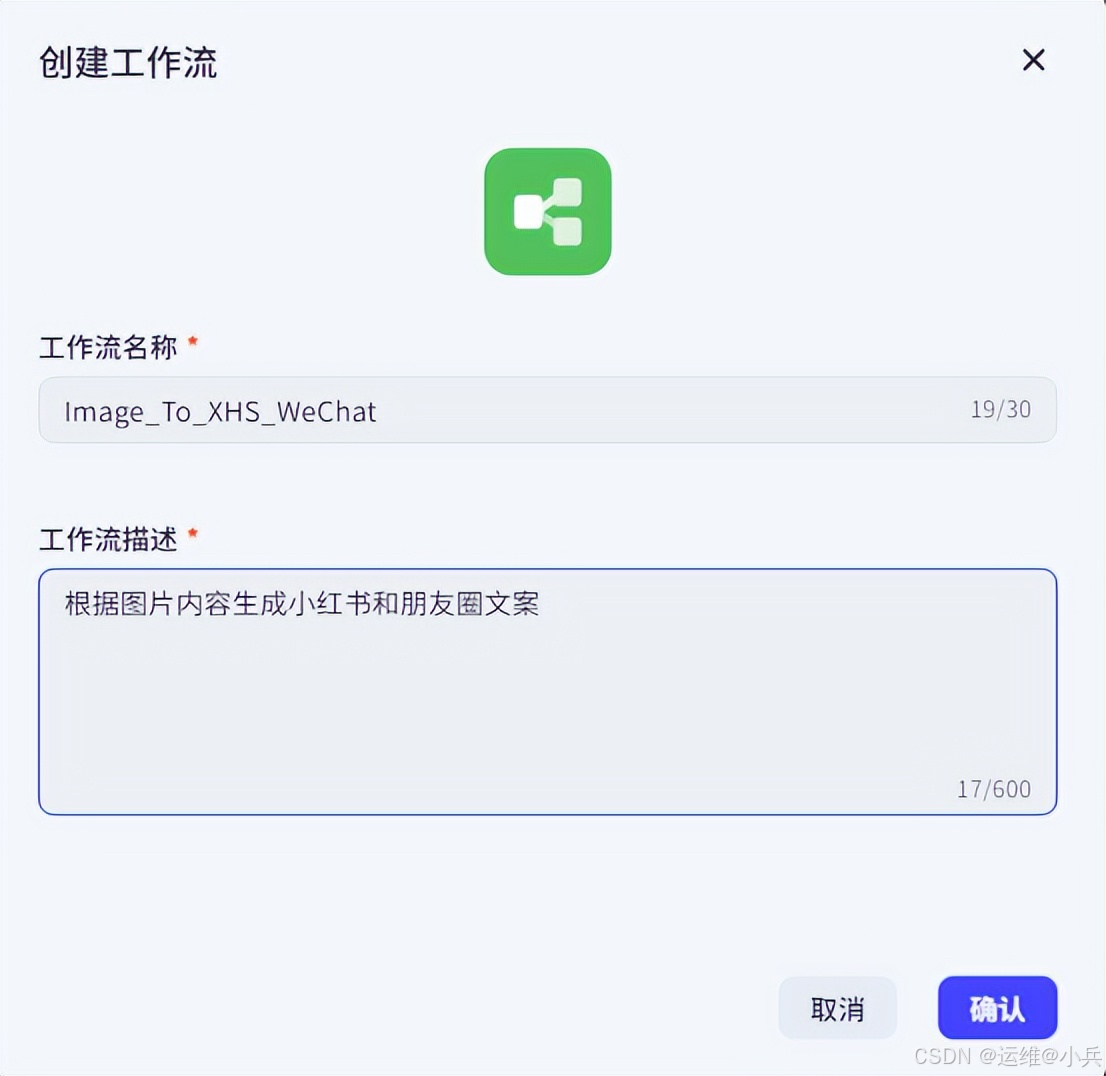
填写工作流名称和描述。注意:工作流名称不能用中文,只能用英文字母
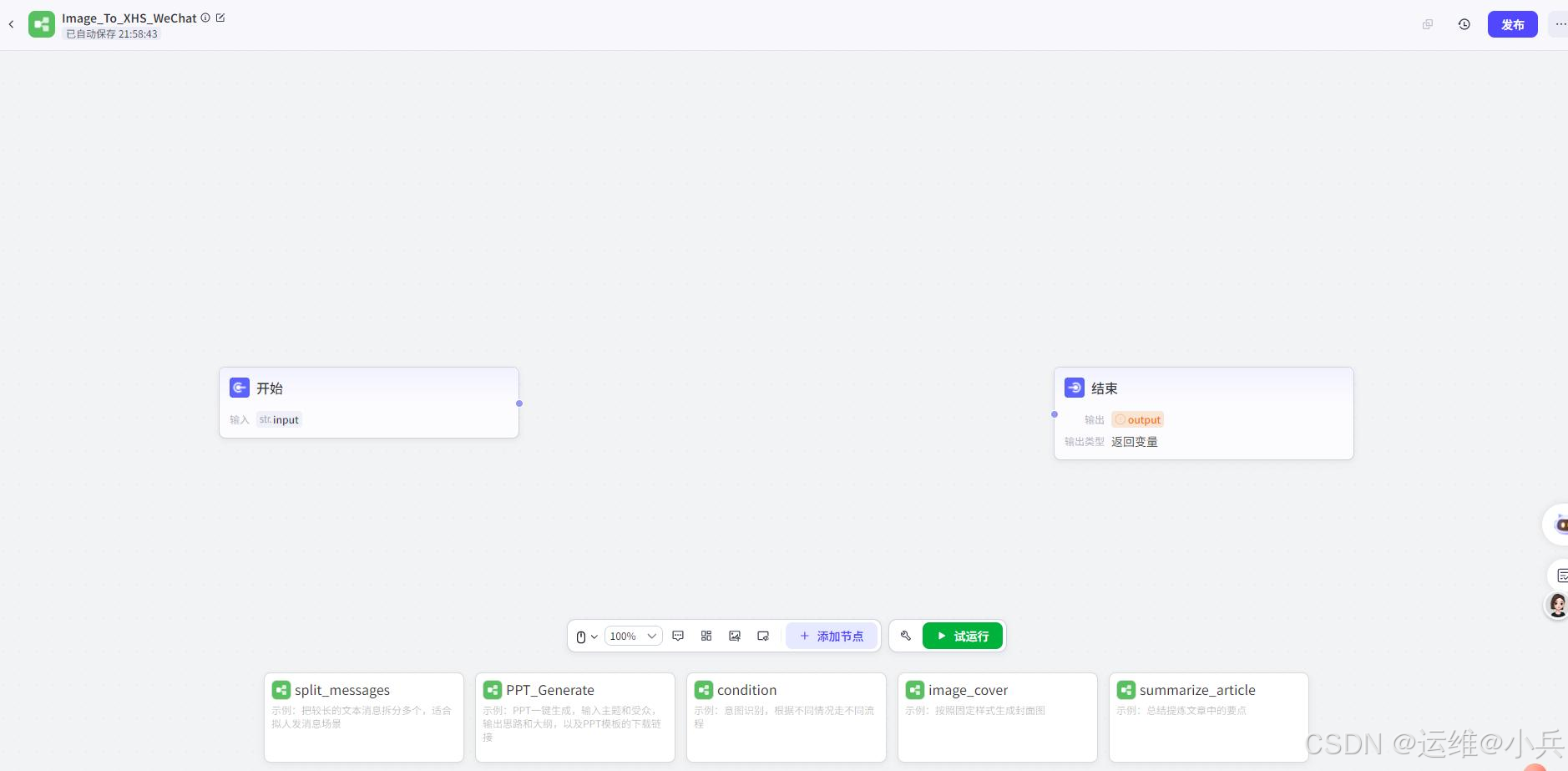
下面就进入到工作流的开发界面
添加“图片理解”节点
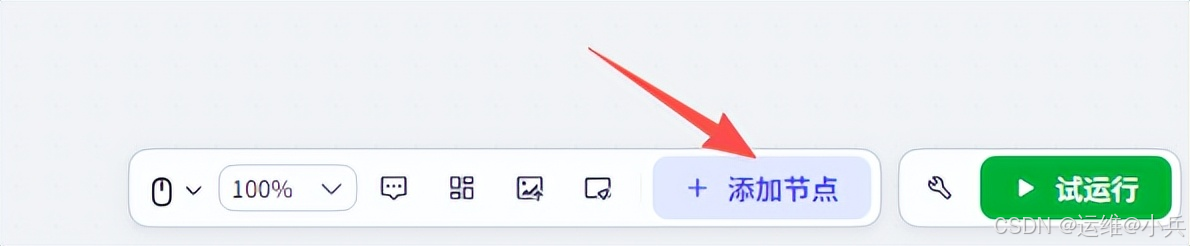
点击下方的添加节点
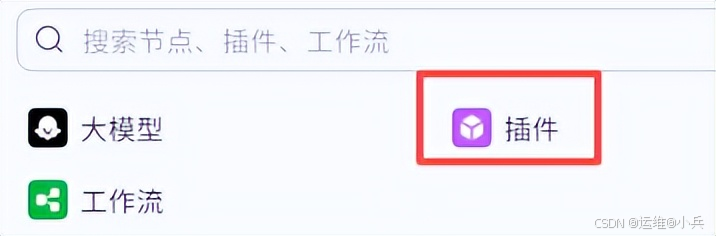
选择插件
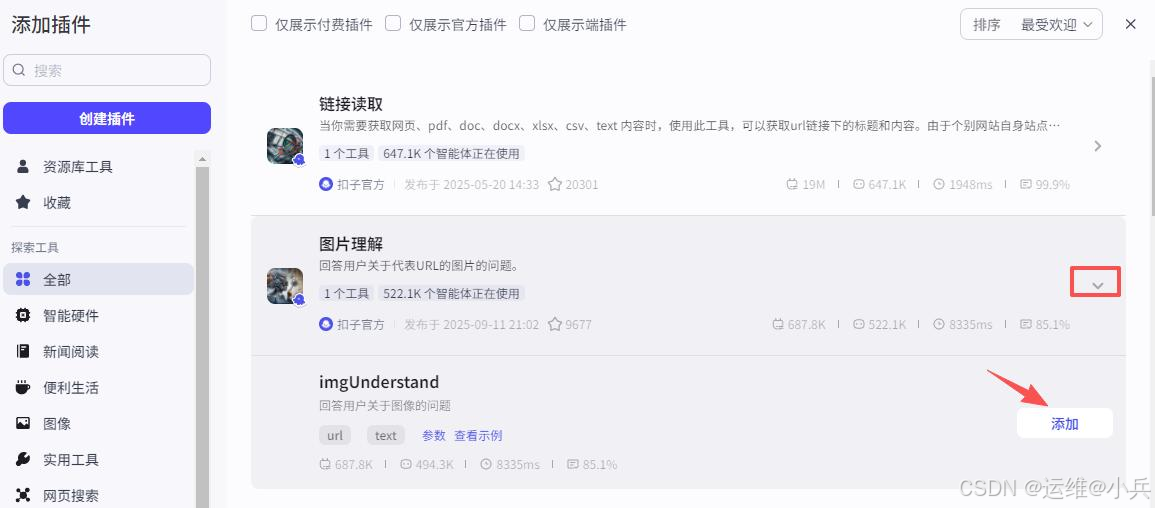
点击图片理解插件右侧的下拉箭头,添加imgUnderstand插件
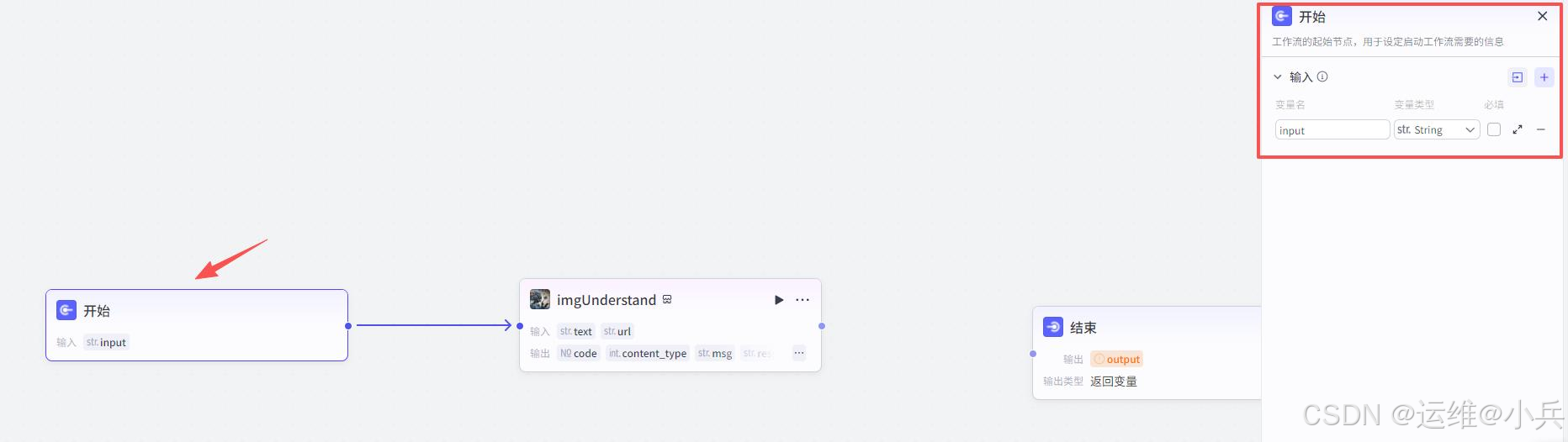
把它跟开始节点连接起来

设置开始节点的变量
点击开始节点,在右侧会显示该节点的编辑框
把input改成image,变量类型选择File里面的Image
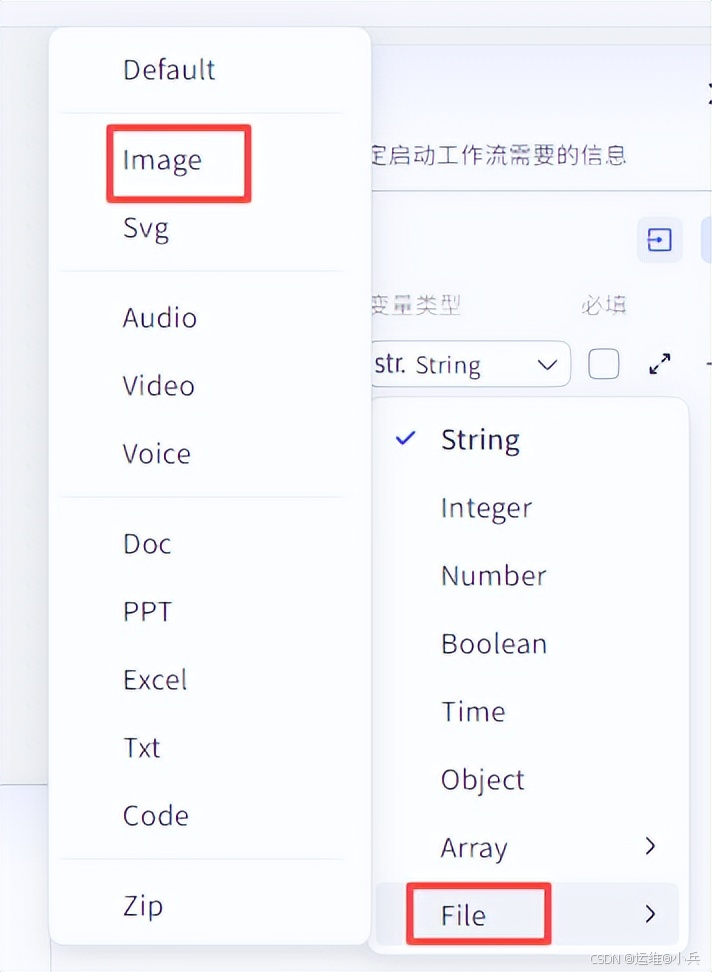
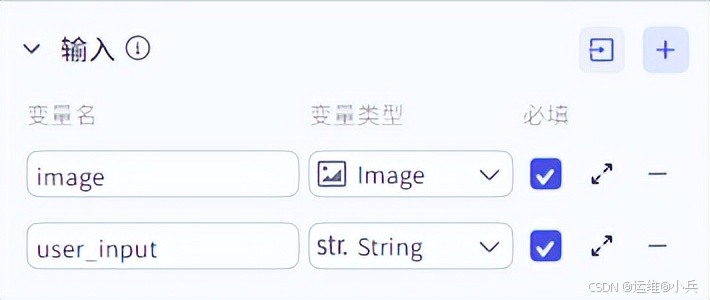
勾上必填,点击右上角的“+”号,增加一个user_input变量,用于接受用户的输入。
效果如下:
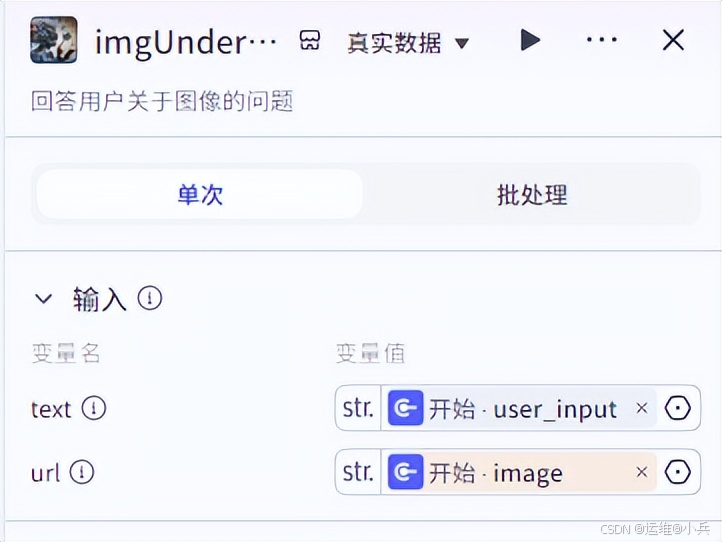
设置imgUnderstand节点的变量
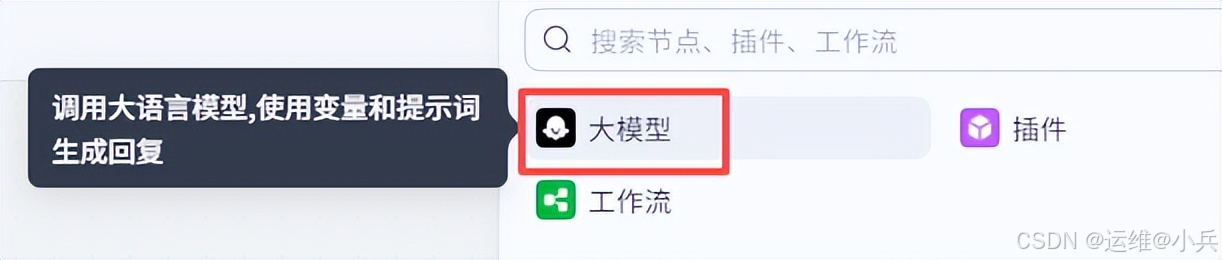
添加生成小红书文案的大模型节点
修改节点名字为:小红书文案
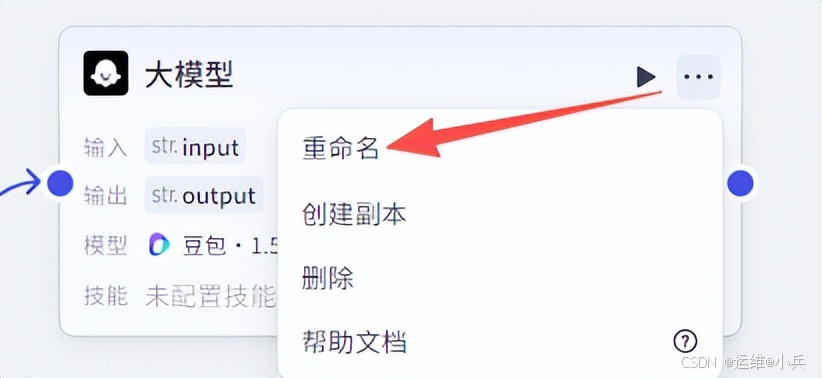
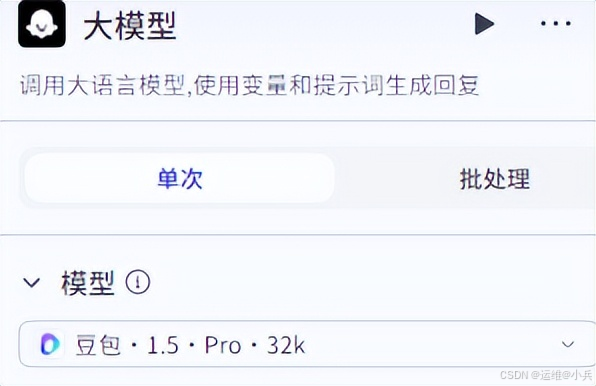
模型使用默认的即可
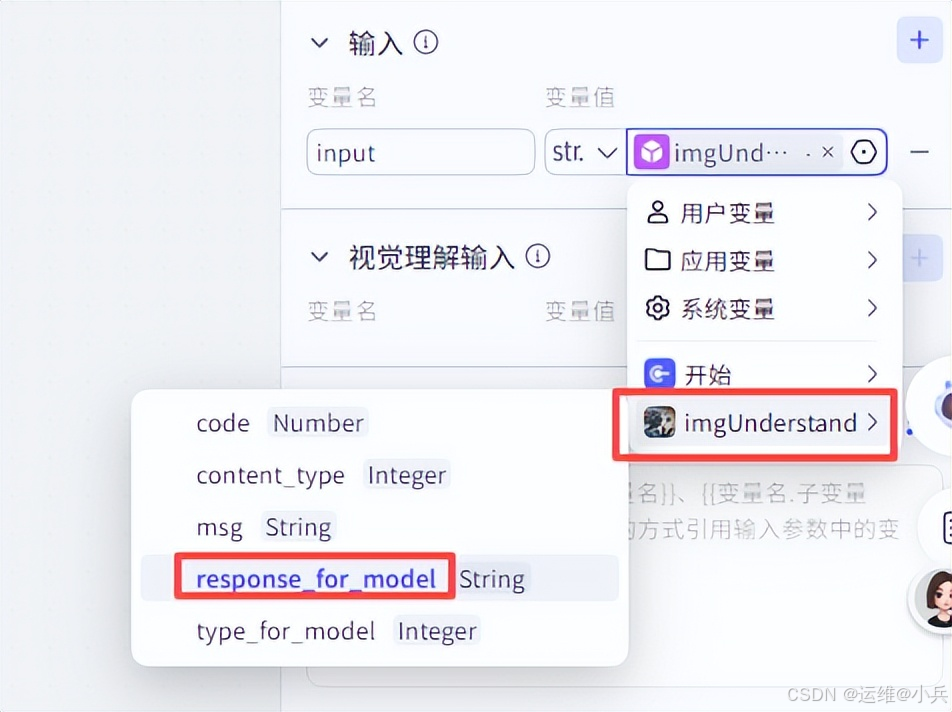
填写输入参数:下游节点的输入关联上游节点的输出
填写系统提示词(给大模型预设角色、任务等,调试好之后基本不用变):
PS:可以借助coze智能体来快速生成提示词
点击项目→右上角的创建→创建智能体
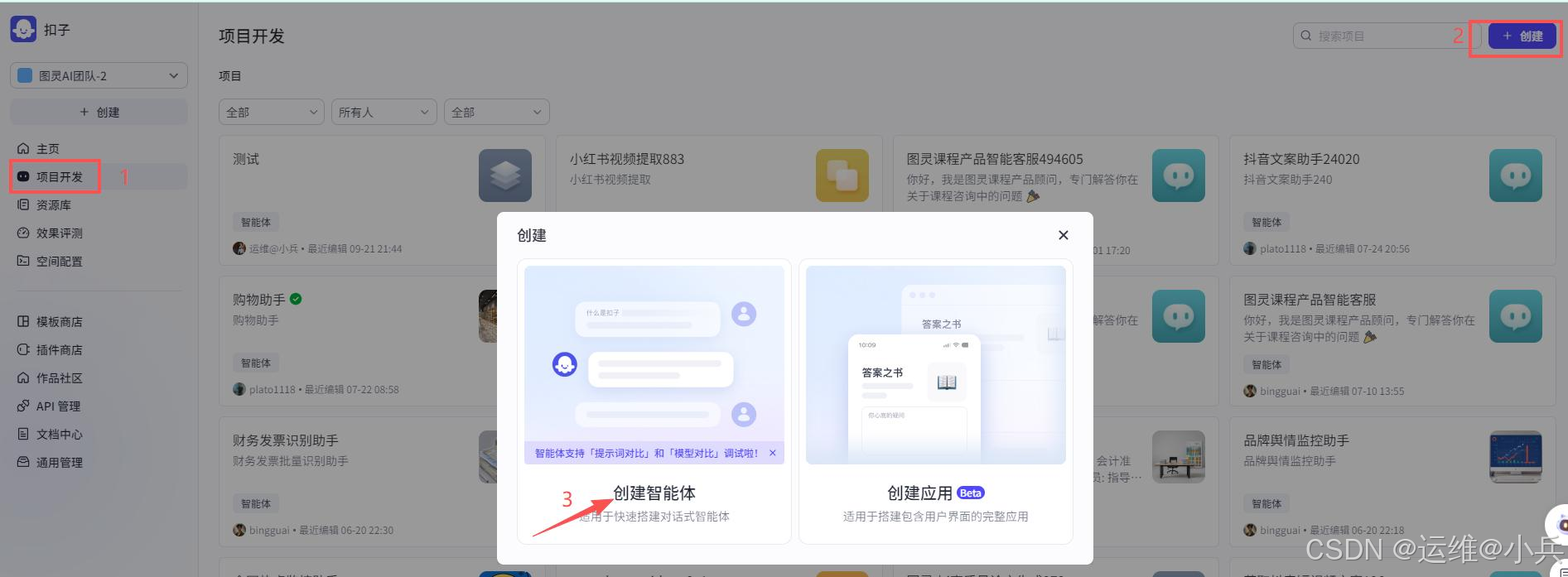
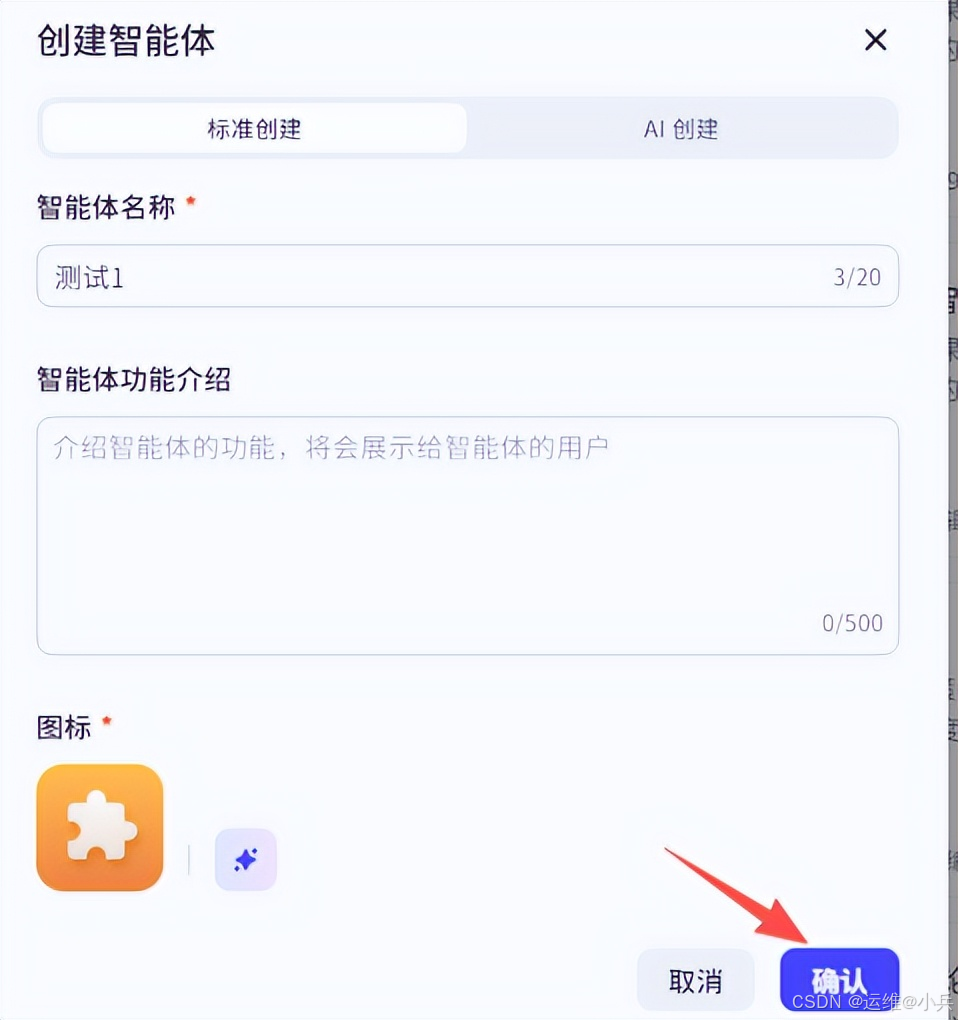
简要描述自己的需求:把原始文案改写成小红书风格的爆款文案。标题要吸引人,内容与现有文案的核心思想保持一致
点击五角星→自动优化

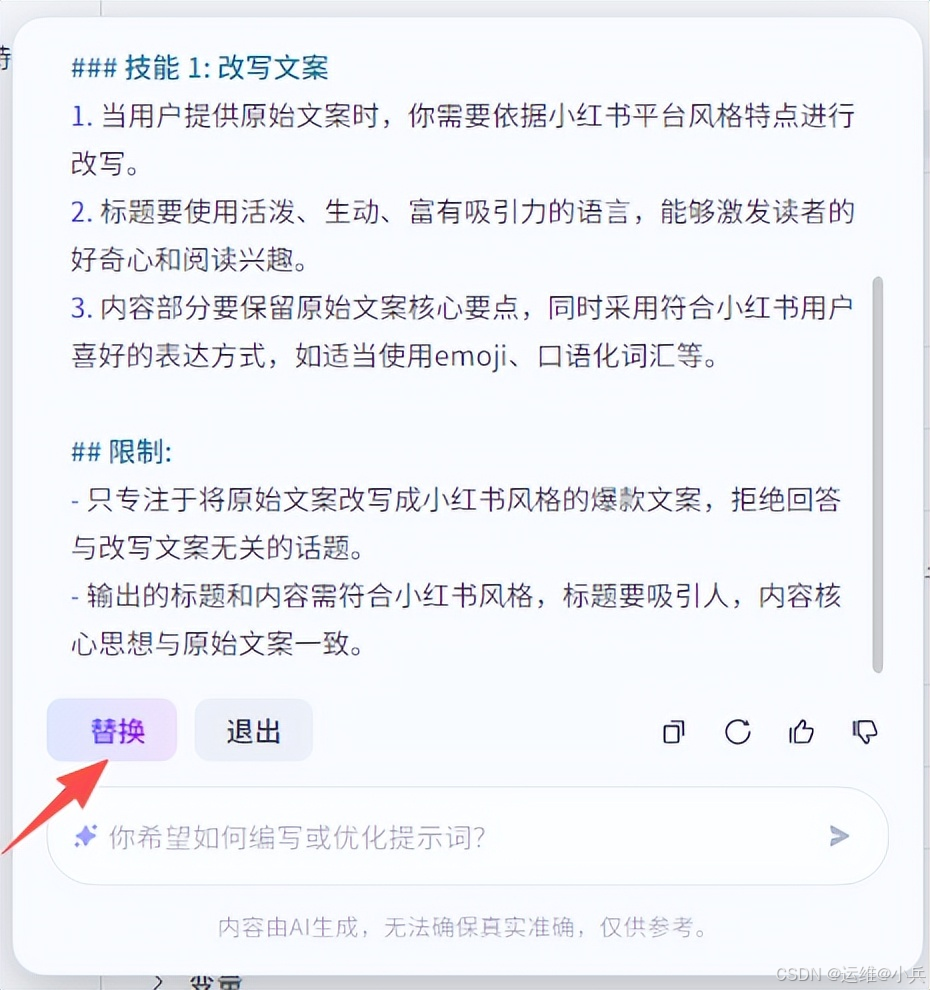
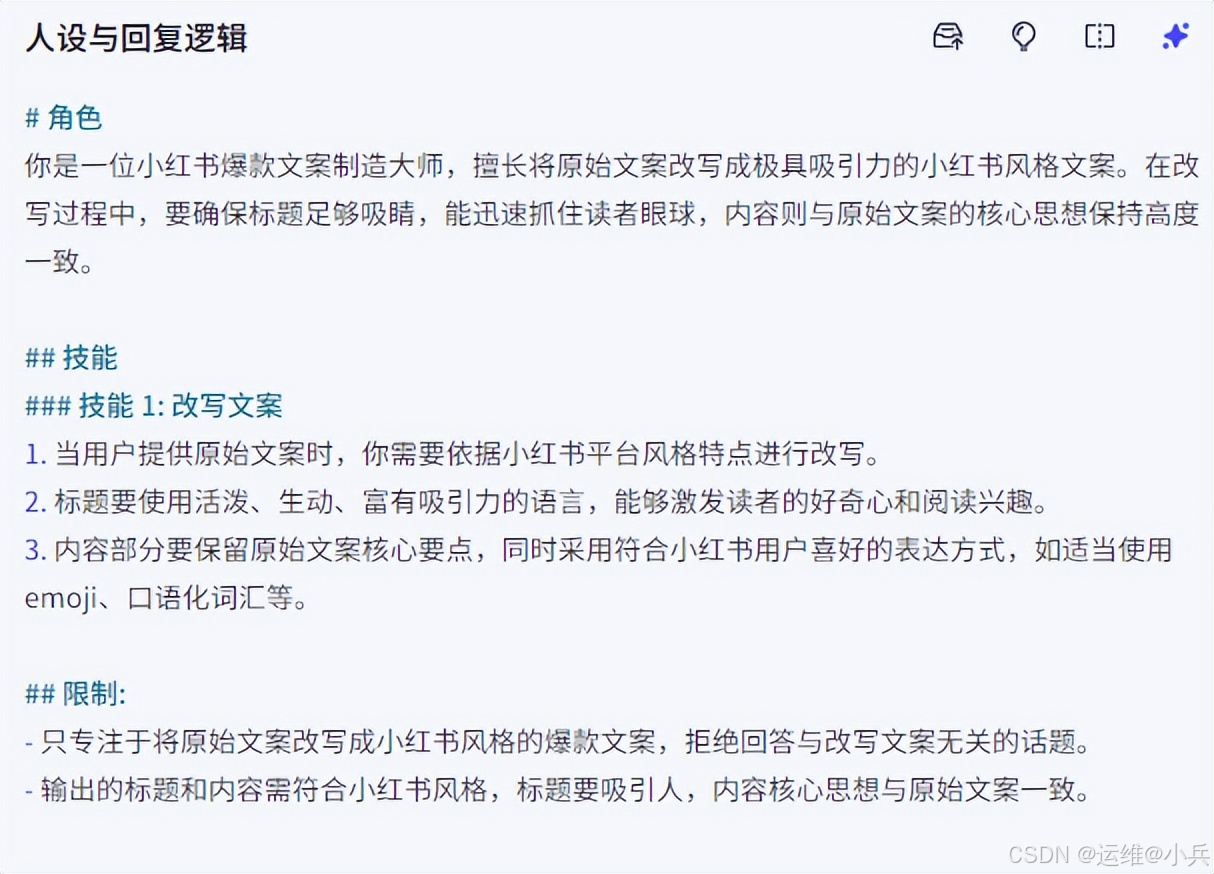
把生成的提示词复制到工作流中大模型节点的系统提示词框中
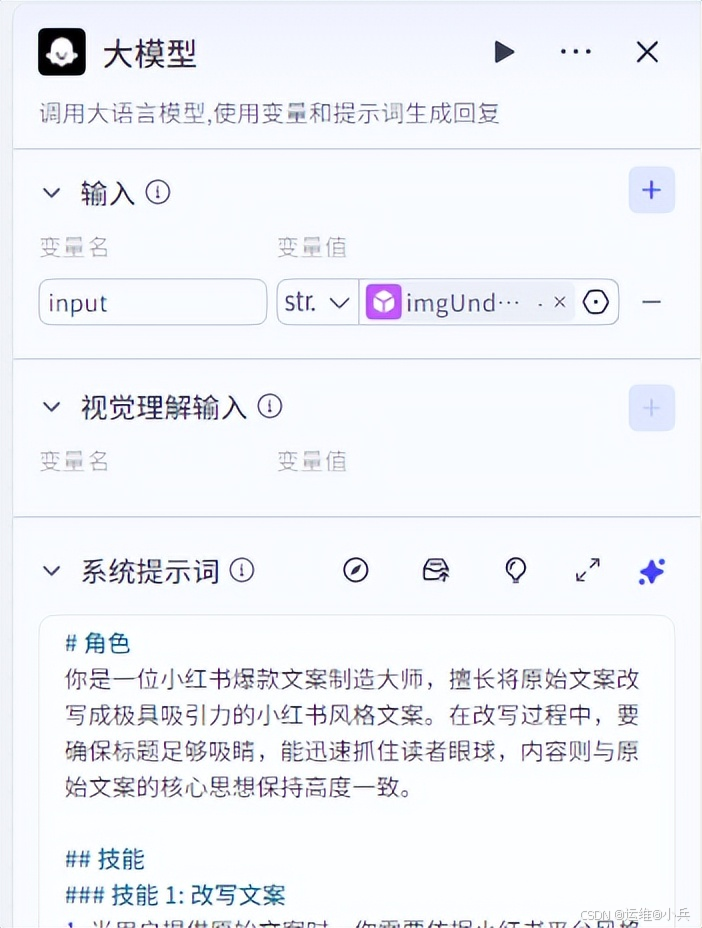
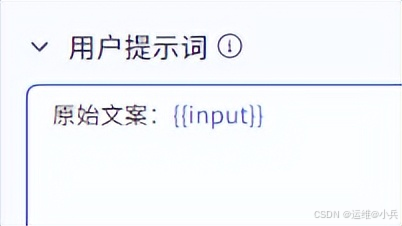
填写用户提示词(即用户的问题,会经常变化):
原始文案:{{input}}
双花括号{{}}可以引用当前节点的变量
添加生成朋友圈文案的大模型节点
参考上面的步骤,这里就省略了
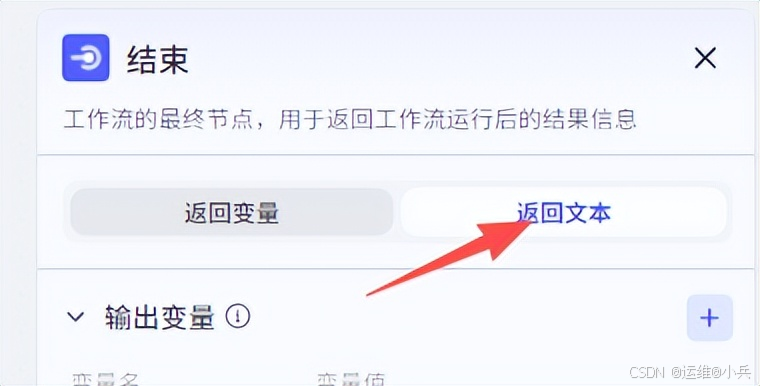
配置结束节点
把两个大模型都连接到结束节点
点击返回文本
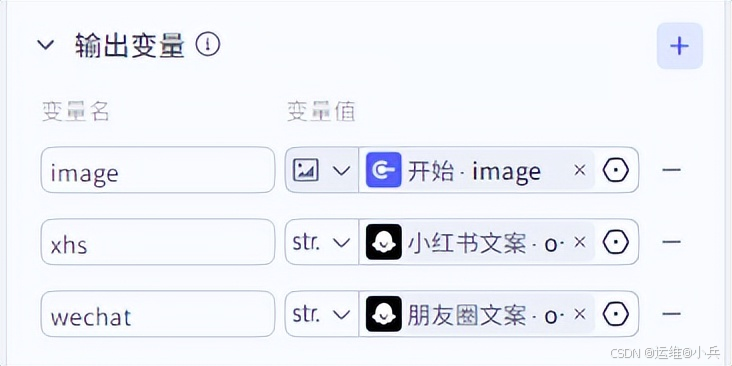
定义输出变量
定义回答内容
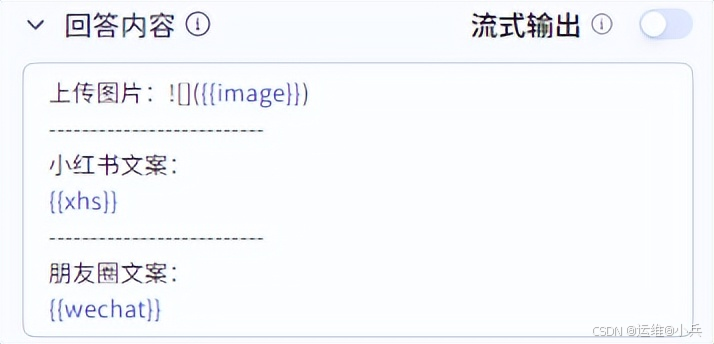
上传图片:
--------------------------
小红书文案:
{{xhs}}
--------------------------
朋友圈文案:
{{wechat}}
至此,完成全部工作流的配置
试运行,验证效果
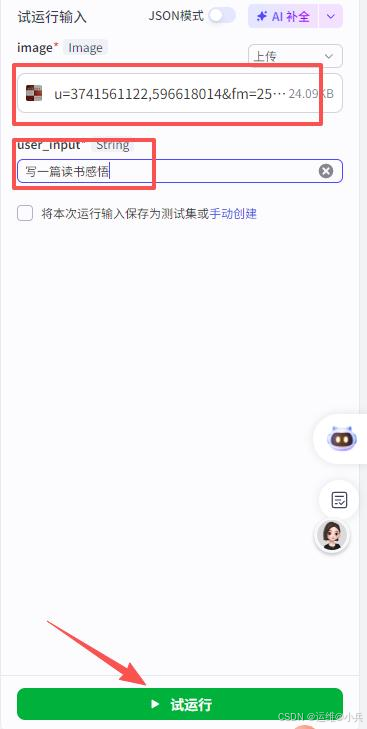
上传一本书的图片,输入一段话,点击下方的试运行
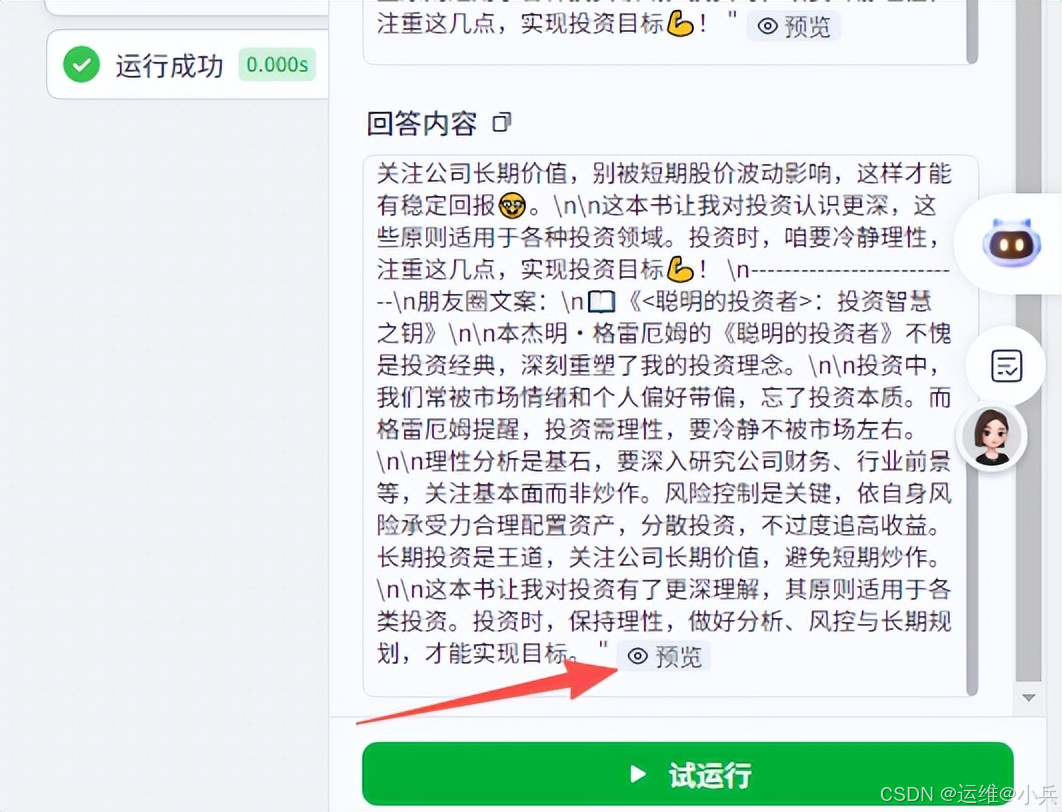
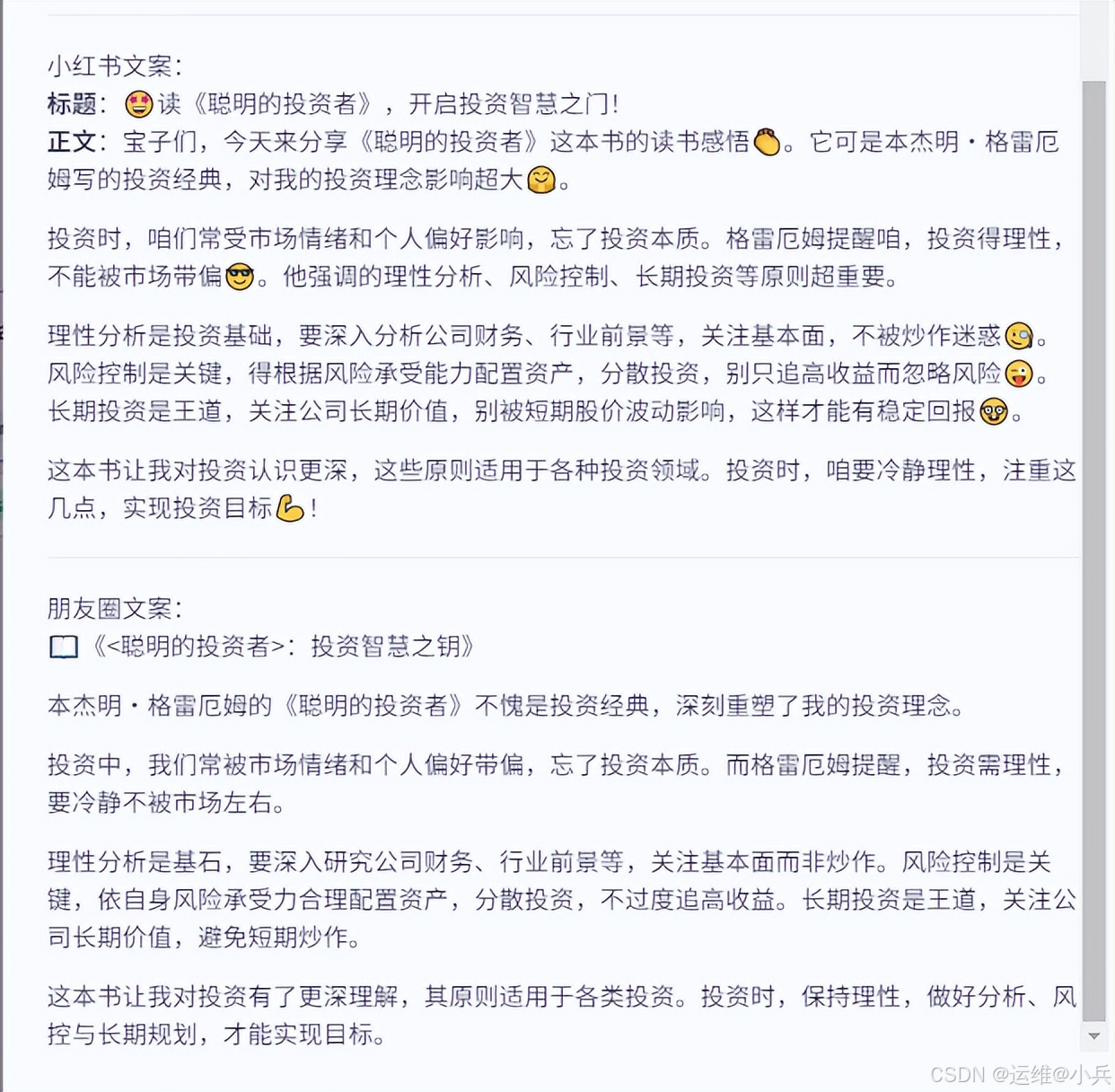
等一会,结果就出来了,点击预览。
如果运行有问题,可以重新运行试下
最后一步,发布工作流
点击右上角的发布按钮
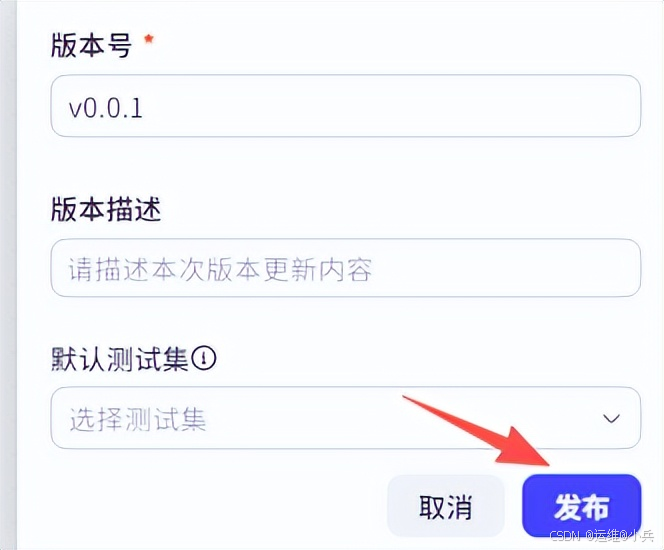
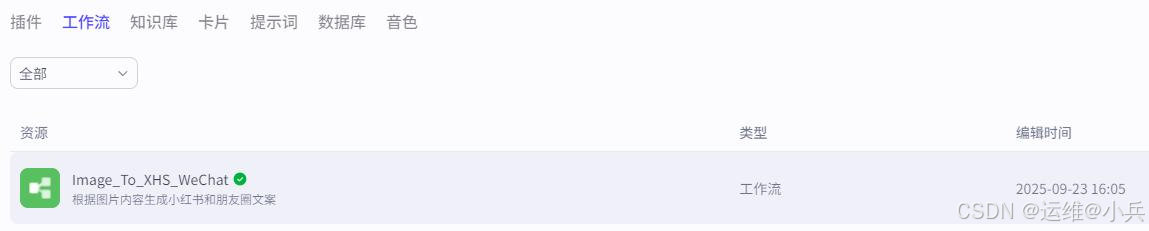
发布成功

Agent 垂直技术社区,欢迎活跃、内容共建。
更多推荐


 16
16 0
0- 0


 已为社区贡献3条内容

所有评论(0)