Claude Code教程(二)| Claude Code的使用技巧
Claude Code教程(二)| Claude Code的使用技巧
一、快速入门
1.1 安装与认证
📍 执行位置:在任意目录打开终端(Windows: PowerShell 或 CMD,Mac/Linux: Terminal)
┌──────────────────────────────────────────────────────────────────┐
│ Terminal                                                    - □ x │
├──────────────────────────────────────────────────────────────────┤
│ C:\Users\YourName> npm install -g @anthropic/claude-code         │
│ + @anthropic/claude-code@1.0.x                                   │
│ added 1 package in 10s                                           │
│                                                                  │
│ C:\Users\YourName> claude login                                  │
│ ✓ Successfully logged in                                         │
│                                                                  │
│ C:\Users\YourName> claude auth status                            │
│ ✓ Authenticated as: your-email@example.com                       │
│                                                                  │
│ C:\Users\YourName> claude                                        │
│ ╭─────────────────────────────────────────────────────────────╮  │
│ │  Welcome to Claude Code!                                    │  │
│ │  Type your message or use /help for commands                │  │
│ ╰─────────────────────────────────────────────────────────────╯  │
│ >                                                                │
└──────────────────────────────────────────────────────────────────┘
命令说明:
| 命令 | 说明 |
|---|---|
npm install -g @anthropic/claude-code |
全局安装 Claude Code |
claude login |
登录认证 |
claude auth status |
检查认证状态 |
claude |
启动 Claude Code 进入交互模式 |
1.2 创建 CLAUDE.md 文件
CLAUDE.md 是 Claude Code 的核心配置文件,在每次会话启动时会被自动读取并加入上下文中。
文件内容建议包含:
| 内容类型 | 说明 |
|---|---|
| 项目基础信息 | 架构说明、技术栈 |
| 常用命令 | 构建脚本、测试命令 |
| 代码规范 | 命名约定、格式要求 |
| 测试指南 | 测试框架、覆盖率要求 |
| 开发环境 | 环境变量、依赖说明 |
| 文件引用 | 可通过 @path/to/file 引用项目文件 |
创建方式一:使用 /init 命令自动生成(推荐)
📍 执行位置:先 cd 到你的项目根目录,然后启动 claude 并输入
/init
┌──────────────────────────────────────────────────────────────────┐
│ Terminal                                                    - □ x │
├──────────────────────────────────────────────────────────────────┤
│ C:\Users\YourName> cd D:\Projects\my-project                     │
│ D:\Projects\my-project> claude                                   │
│                                                                  │
│ > /init                                                          │
│ ✓ Created CLAUDE.md with project configuration                   │
└──────────────────────────────────────────────────────────────────┘
创建方式二:手动创建
📍 执行位置:在项目根目录下创建文件
┌──────────────────────────────────────────────────────────────────┐
│ Terminal (Windows PowerShell)                               - □ x │
├──────────────────────────────────────────────────────────────────┤
│ D:\Projects\my-project> New-Item CLAUDE.md                       │
│ # 或者用 CMD:                                                     │
│ D:\Projects\my-project> type nul > CLAUDE.md                     │
└──────────────────────────────────────────────────────────────────┘
📁 文件位置优先级(从高到低):
| 优先级 | 路径 | Windows 实际位置 | 说明 |
|---|---|---|---|
| 1 | ./CLAUDE.md |
D:\Projects\my-project\CLAUDE.md |
项目根目录(推荐,可提交到 git) |
| 2 | ./CLAUDE.local.md |
D:\Projects\my-project\CLAUDE.local.md |
项目本地(不提交到 git) |
| 3 | ~/.claude/CLAUDE.md |
C:\Users\YourName\.claude\CLAUDE.md |
全局配置 |
| 4 | 父目录 | 自动向上查找 | 父目录中的也会被读取 |
官方示例:
# 项目说明
这是一个 TypeScript + React 项目,使用 Vite 构建。

# 代码规范
- 使用 ESLint 和 Prettier
- 组件使用函数式写法
- 测试文件放在 __tests__ 目录

# 常用命令
- npm run dev: 启动开发服务器
- npm run test: 运行测试
- npm run build: 构建生产版本

# 重要提示
IMPORTANT: 所有 API 请求必须经过 src/api/request.ts 封装
YOU MUST: 新增组件需要同时编写单元测试
💡 优化技巧:使用 “IMPORTANT” 或 “YOU MUST” 等强调词可以提高 Claude 的遵循度。
1.3 配置工具权限
Claude Code 默认采用保守的权限策略,可以通过以下四种方式显式授权:
| 方式 | 说明 |
|---|---|
| 交互式授权 | 启动时的授权提示,逐个确认 |
/permissions 命令 |
在会话中管理权限 |
| 编辑配置文件 | 手动编辑 .claude/settings.json |
| 启动参数 | --allowedTools 参数 |
方式一:在 Claude Code 交互界面中输入 /permissions
┌──────────────────────────────────────────────────────────────────┐
│ Claude Code                                                 - □ x │
├──────────────────────────────────────────────────────────────────┤
│ > /permissions                                                   │
│                                                                  │
│ Current permissions:                                             │
│ ✓ Edit - File editing                                            │
│ ✓ Bash(git commit:*) - Git commit operations                     │
│ ○ WebFetch(*) - URL access                                       │
│                                                                  │
│ Use arrow keys to toggle, Enter to confirm                       │
└──────────────────────────────────────────────────────────────────┘
方式二:启动时通过命令行参数授权
📍 执行位置:在终端中启动 claude 时带上参数
┌──────────────────────────────────────────────────────────────────┐
│ Terminal                                                    - □ x │
├──────────────────────────────────────────────────────────────────┤
│ D:\Projects\my-project> claude --allowedTools Edit,Bash(git *)   │
└──────────────────────────────────────────────────────────────────┘
📁 配置文件位置(Windows):
- 项目级:
D:\Projects\my-project\.claude\settings.json - 用户级:
C:\Users\YourName\.claude\settings.json
推荐允许的工具:
| 工具 | 说明 |
|---|---|
Edit |
文件编辑 |
Bash(git commit:*) |
Git 提交操作 |
Bash(git push:*) |
Git 推送操作 |
WebFetch(*) |
访问 URL 网址 |
1.4 开启免授权模式
频繁的授权提示会影响效率,可以开启免授权模式:
📍 执行位置:在终端中启动 claude 时带上参数
--dangerously-skip-permissions
完整的命令为:claude --dangerously-skip-permissions
┌──────────────────────────────────────────────────────────────────┐
│ Terminal                                                    - □ x │
├──────────────────────────────────────────────────────────────────┤
│ D:\Projects\my-project> claude --dangerously-skip-permissions    │
│                                                                  │
│ ⚠️  WARNING: You are about to enable Bypassing Permissions mode  │
│ This will allow Claude to execute commands without confirmation  │
│                                                                  │
│ Are you sure? (Yes/No): Yes                                      │
│                                                                  │
│ ╭─────────────────────────────────────────────────────────────╮  │
│ │  Claude Code  [Bypassing Permissions]                       │  │
│ ╰─────────────────────────────────────────────────────────────╯  │
│ >                                                                │
└──────────────────────────────────────────────────────────────────┘
启动后终端会显示黄色的 Bypassing Permissions 标识。
设置别名永久生效:
Windows PowerShell:
📍 配置文件位置:
C:\Users\YourName\Documents\PowerShell\Microsoft.PowerShell_profile.ps1
┌──────────────────────────────────────────────────────────────────┐
│ PowerShell                                                  - □ x │
├──────────────────────────────────────────────────────────────────┤
│ # 打开 PowerShell 配置文件                                        │
│ PS C:\> notepad $PROFILE                                         │
│                                                                  │
│ # 在文件中添加以下内容:                                           │
│ # function cc { claude --dangerously-skip-permissions $args }    │
│                                                                  │
│ # 保存后重新加载配置                                               │
│ PS C:\> . $PROFILE                                               │
│                                                                  │
│ # 之后就可以用 cc 命令启动了                                       │
│ PS C:\> cc                                                       │
└──────────────────────────────────────────────────────────────────┘
Mac/Linux:
📍 配置文件位置:
~/.bashrc或~/.zshrc
┌──────────────────────────────────────────────────────────────────┐
│ Terminal                                                    - □ x │
├──────────────────────────────────────────────────────────────────┤
│ # 添加别名到配置文件                                               │
│ $ echo "alias cc='claude --dangerously-skip-permissions'" >> ~/.zshrc │
│                                                                  │
│ # 重新加载配置                                                    │
│ $ source ~/.zshrc                                                │
│                                                                  │
│ # 之后就可以用 cc 命令启动了                                       │
│ $ cc                                                             │
└──────────────────────────────────────────────────────────────────┘
⚠️ 安全警告:官方建议在没有网络访问的容器中使用此模式,以避免数据泄露风险(如 prompt injection 攻击)。
二、高效提需求
2.1 先理解项目再动手
在修改代码之前,先让 Claude 理解你的项目:
分析一下数据库表结构

这个应用中的错误是如何处理的?

认证模块是怎么实现的?

支付流程是怎么工作的?
官方建议:修改前让 AI 理解业务和代码,才能更精准、高效地辅助开发。
2.2 需求描述要具体
| 质量 | 示例 |
|---|---|
| ❌ 差 | 修复这个漏洞 |
| ✅ 好 | 修复用户登录时不输入密码出现的空指针错误 |
| ❌ 差 | 给 foo.py 添加测试 |
| ✅ 好 | 给 foo.py 编写一个新的测试用例,覆盖用户已登出的边界情况,不要使用 mock |
| ❌ 差 | 添加一个日历组件 |
| ✅ 好 | 先看看首页现有的组件是怎么实现的,理解一下代码模式。HotDogWidget.php 是个好例子。然后按照这个模式实现一个新的日历组件,让用户可以选择月份,并且可以前后翻页选择年份 |
2.3 复杂需求分步执行
小任务:可以一次性发送,AI 能整体考虑代码结构和风格。
大需求:建议拆解成小步骤:
第一步:给用户 API 创建一个新接口
第二步:给请求的字段添加必要的验证
第三步:编写这个接口的测试用例
第四步:更新 API 文档
原因:
- AI 上下文有限制,代码量太长可能输出不全或被截断
- 分步执行更安全,每一步完成后可以先 review/测试
三、官方推荐工作流
3.1 探索 → 计划 → 编码 → 提交
这是 Anthropic 官方推荐的通用工作流:
第一步:探索(明确告诉它不要写代码)
请阅读 src/auth 目录下的文件,理解认证模块的实现方式,但先不要写代码
第二步:计划(使用 think 关键词)
请 think hard 制定一个实现用户权限管理的方案
第三步:编码
请按照刚才的方案实现代码,并验证实现的合理性
第四步:提交
请提交代码并创建 Pull Request,同时更新 README
💡 关键点:步骤 1-2 非常重要!没有它们,Claude 容易直接跳到编码阶段。
3.2 测试驱动开发(TDD)
Anthropic 内部最喜欢的工作流之一:
1. 请根据预期的输入输出编写测试用例
   (明确告诉它我们在做 TDD,避免创建 mock 实现)

2. 请运行测试并确认它们失败,不要写实现代码

3. 测试满意后,请提交测试

4. 请编写代码让测试通过,不要修改测试
   继续直到所有测试通过

5. 测试全部通过后,请提交代码
3.3 视觉驱动开发
适用于 UI 开发:
1. 给 Claude 提供截图能力(如 Puppeteer MCP 服务器)

2. 拖拽或粘贴设计稿图片

3. 请实现这个设计,截图查看结果,然后迭代直到匹配设计稿

4. 满意后请提交
四、深度思考模式
使用 “think” 关键词激活深度思考模式,官方确认有四个级别:
| 级别 | 关键词 | 思考预算 | 适用场景 |
|---|---|---|---|
| 1 | think |
基础 | 简单问题 |
| 2 | think hard |
中等 | 中等复杂度 |
| 3 | think harder |
深入 | 复杂问题 |
| 4 | ultrathink |
最大 | 最复杂的架构/算法问题 |
使用示例:
请 think hard 分析这段代码的性能问题

请 ultrathink 设计一个高并发的消息队列架构
官方说明:这些关键词直接映射到系统中不同级别的思考预算,每一级都会逐步增加 Claude 可用的思考预算。
费用提醒:
ultrathink消耗最大,一个简单的 1+1 计算可能耗费 0.06 美元- Max 套餐用户可以放心使用,Pro 用户需注意用量
五、实操技巧
5.1 发送图片处理
Claude Code 支持发送图片进行处理:
粘贴方式:
- Mac:使用
Ctrl + V(注意:不是 Command + V) - Windows/Linux:使用
Ctrl + V
使用场景:
这个图片显示了什么?

这是错误的截图,是什么原因导致的?

请根据这个图片的设计稿实现网页
5.2 恢复历史会话
非交互模式下(还没进入 Claude Code):
📍 执行位置:在终端中,还没启动 claude 时
┌──────────────────────────────────────────────────────────────────┐
│ Terminal                                                    - □ x │
├──────────────────────────────────────────────────────────────────┤
│ # 自动继续最近的对话                                               │
│ D:\Projects\my-project> claude --continue                        │
│ # 或简写                                                          │
│ D:\Projects\my-project> claude -c                                │
│                                                                  │
│ # 显示历史对话选择器                                               │
│ D:\Projects\my-project> claude --resume                          │
│ # 或简写                                                          │
│ D:\Projects\my-project> claude -r                                │
│                                                                  │
│ Select a session to resume:                                      │
│ > 2025-01-08 14:30 - 修复登录bug                                  │
│   2025-01-08 10:15 - 添加用户模块                                  │
│   2025-01-07 16:45 - 重构API                                      │
└──────────────────────────────────────────────────────────────────┘
| 命令 | 说明 |
|---|---|
claude --continue 或 claude -c |
自动继续最近的对话 |
claude --resume 或 claude -r |
显示历史对话选择器 |
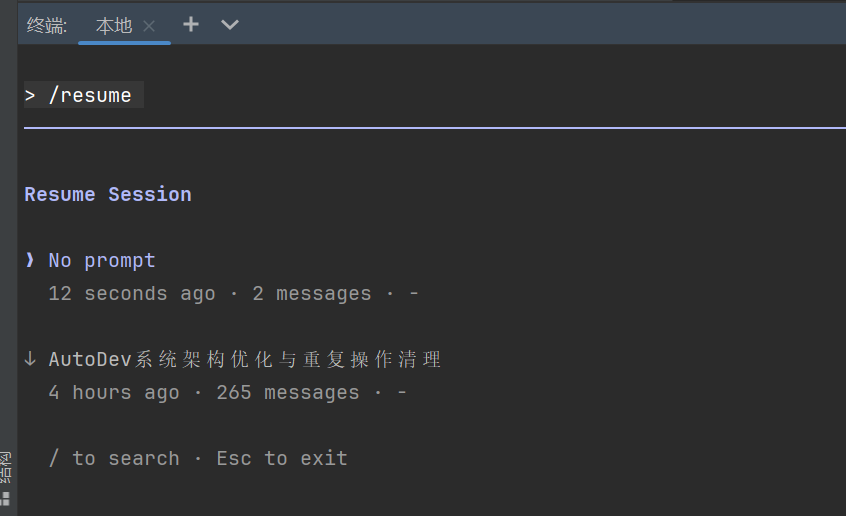
交互模式下(已进入 Claude Code):
📍 执行位置:在 Claude Code 交互界面中输入
/resume
使用上下方向键选中历史记录即可恢复。
5.3 编辑记忆文件
📍 执行位置:在 Claude Code 交互界面中输入
/memory
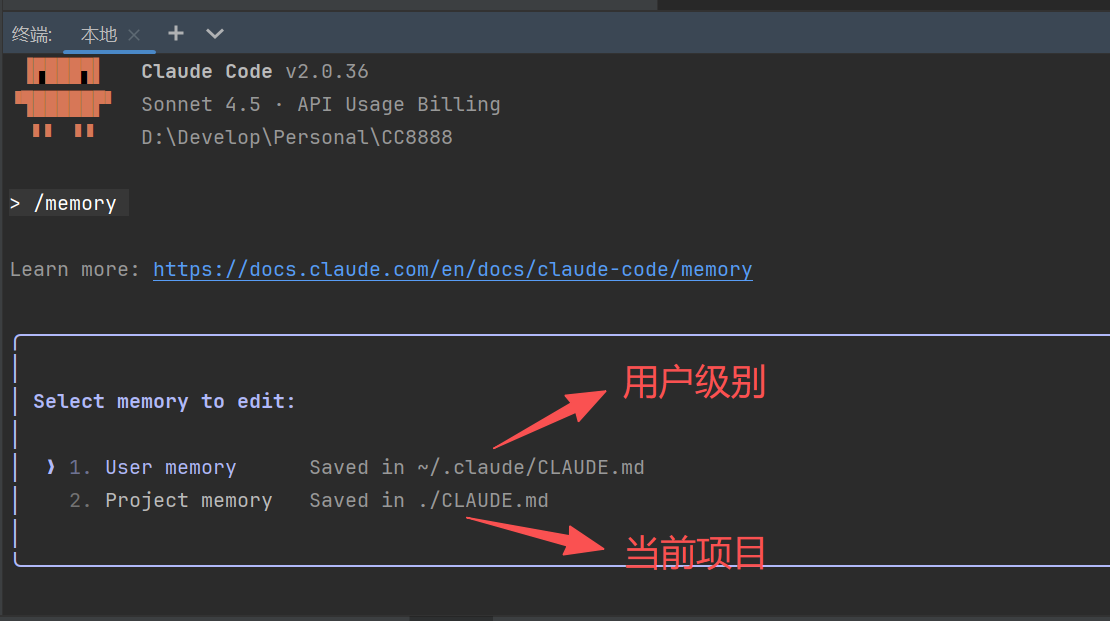
📁 记忆文件位置(Windows):
- 用户级:
C:\Users\YourName\.claude\CLAUDE.md - 项目级:
D:\Projects\my-project\CLAUDE.md
示例:设置永远用中文回复
在用户级记忆文件中添加:
每次请用中文回答我。
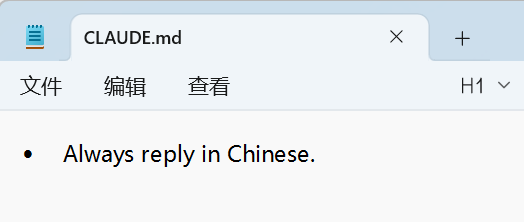
设置后,所有项目的交互都会使用中文回答。
5.4 上下文管理
/clear vs /compact 的区别:
| 命令 | 作用 | 使用场景 |
|---|---|---|
/clear |
完全清除对话历史 | 切换到完全不同的任务 |
/compact |
压缩对话但保留摘要 | 继续当前任务但需要释放空间 |
/compact 高级用法:
📍 执行位置:在 Claude Code 交互界面中输入
┌──────────────────────────────────────────────────────────────────┐
│ Claude Code                                                 - □ x │
├──────────────────────────────────────────────────────────────────┤
│ > /compact focus on auth errors from the last two commits        │
│                                                                  │
│ ✓ Conversation compacted                                         │
│ ✓ Preserved context: auth errors from recent commits             │
│ ✓ Tokens reduced: 45,000 → 8,500                                 │
└──────────────────────────────────────────────────────────────────┘
可以指定保留重点,让摘要更有针对性。
管理建议:
- 使用
/context查看当前上下文使用情况 - Claude Code 默认在上下文超过 95% 容量时自动压缩
- 可通过
/config开启/关闭自动压缩 - 建议在 70% 容量时主动压缩

有效管理成本和性能:
- 定期使用
/compact手动压缩 - 定时使用
/clear重置上下文 - 分解复杂任务,需求尽量具体化
六、斜杠命令完整参考
6.1 核心命令
| 命令 | 功能说明 |
|---|---|
/help |
显示帮助和可用命令 |
/init |
初始化项目,生成 CLAUDE.md |
/clear |
清除对话历史 |
/compact [instructions] |
压缩对话,可指定保留重点 |
/exit |
退出 Claude Code |
6.2 会话管理
| 命令 | 功能说明 |
|---|---|
/resume [session] |
恢复历史会话(按 ID 或名称) |
/rename <name> |
重命名当前会话 |
/export [filename] |
导出对话到文件或剪贴板 |
6.3 模型与费用
| 命令 | 功能说明 |
|---|---|
/model |
选择或切换 AI 模型 |
/cost |
显示 Token 使用统计 |
/usage |
显示订阅计划用量和限制(仅订阅用户) |
/stats |
可视化每日使用量、会话历史等 |
6.4 配置与状态
| 命令 | 功能说明 |
|---|---|
/config |
打开设置界面 |
/status |
显示版本、模型、账户和连接状态 |
/permissions |
查看或更新权限 |
/memory |
编辑 CLAUDE.md 记忆文件 |
/doctor |
检查 Claude Code 安装健康状态 |
/context |
可视化当前上下文使用情况 |
6.5 开发工具
| 命令 | 功能说明 |
|---|---|
/review |
请求代码审查 |
/security-review |
完成当前分支的安全审查 |
/add-dir |
添加额外的工作目录 |
/mcp |
管理 MCP 服务器连接 |
/hooks |
管理工具事件的钩子配置 |
/todos |
列出当前 TODO 项目 |
/pr-comments |
查看 Pull Request 评论 |
七、与工具系统交互
7.1 Git 交互
用自然语言操作 Git,无需记忆复杂命令:
| 需求 | 自然语言 |
|---|---|
| 查看修改 | 我修改了哪些文件 |
| 智能提交 | 用合理描述性信息提交我的更改 |
| 推送代码 | 推送本分支到远程 |
| 切换分支 | 删除本分支并切换到 master 分支 |
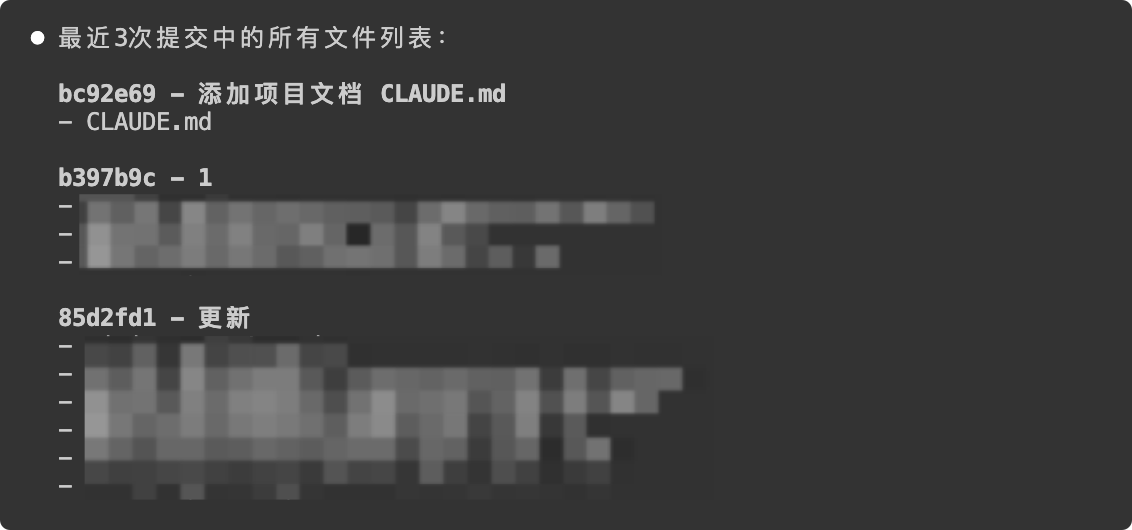
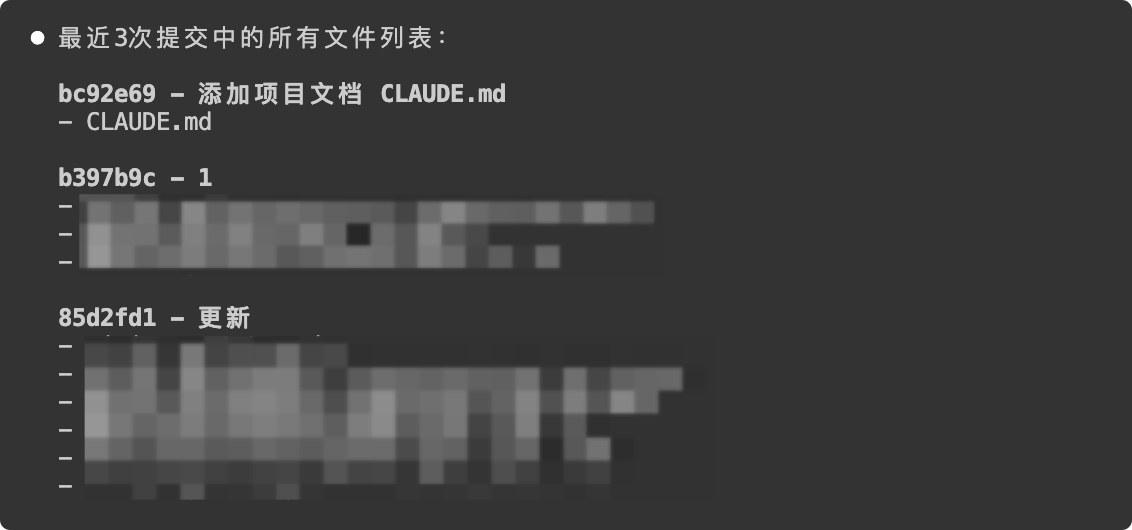
| 查看历史 | 显示最近 3 次提交中所有文件列表 |
| 创建 PR | 为这些更改创建一个 Pull Request |
| 解决冲突 | 帮我解决合并冲突 |
示例效果:
我修改了哪些文件
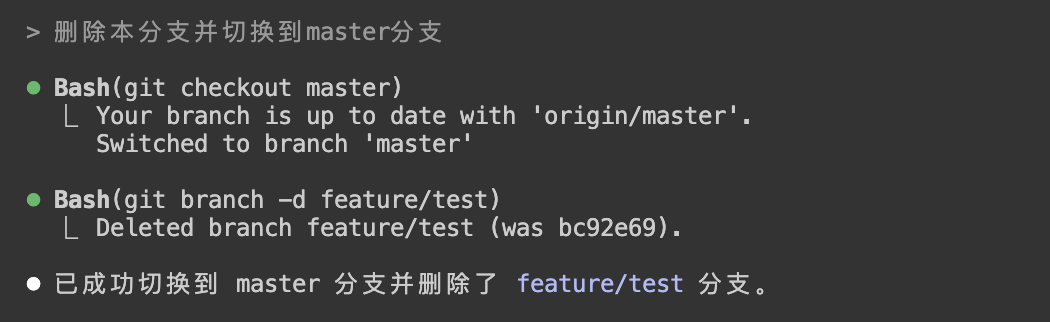
用合理描述性信息提交我的更改
推送本分支到远程

显示最近3次提交中所有文件列表
7.2 GitHub 交互
如果安装了 gh CLI,Claude 可以:
# 创建 Issue
为这个 bug 创建一个 GitHub Issue

# 查看 PR 评论
/pr-comments

# 安装 GitHub App
/install-github-app
7.3 Linux/Shell 命令助手
交互模式:
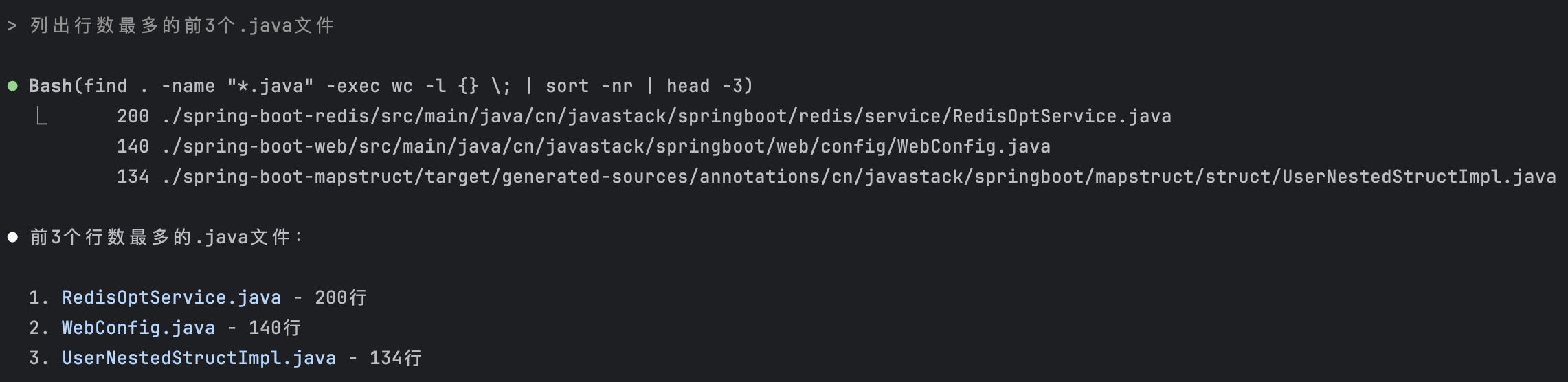
📍 执行位置:在 Claude Code 交互界面中直接用自然语言描述需求
Claude 会自动生成并执行复杂的命令(如 find, wc, sort 组合)。
非交互模式:
📍 执行位置:在终端中,使用
-p参数执行单次命令claude -p "列出行数最多的前3个.java文件"
执行完成后自动退出,返回终端。
7.4 代码库问答
新人入职时的利器:
这个项目的认证是怎么工作的?

数据库 schema 在哪里定义的?

如何添加一个新的 API 端点?

支付流程是怎么实现的?
Anthropic 内部已将此作为核心入职工作流,显著提升了新人上手速度。
八、模型切换与费用
8.1 模型切换
Claude Code 目前支持 Claude Opus 与 Claude Sonnet 4 两个模型:
/model

| 模型 | 特点 | 适用用户 |
|---|---|---|
| Claude Sonnet 4 | 默认模型,性价比高 | Pro / Max |
| Claude Opus | 更强大,费用是 Sonnet 的 5 倍 | 仅 Max |
💡 建议:日常使用 Sonnet 4 即可,体验与 Opus 差别不大,但费用仅为 1/5。
8.2 查看消耗
方式一:内置命令
📍 执行位置:在 Claude Code 交互界面中输入
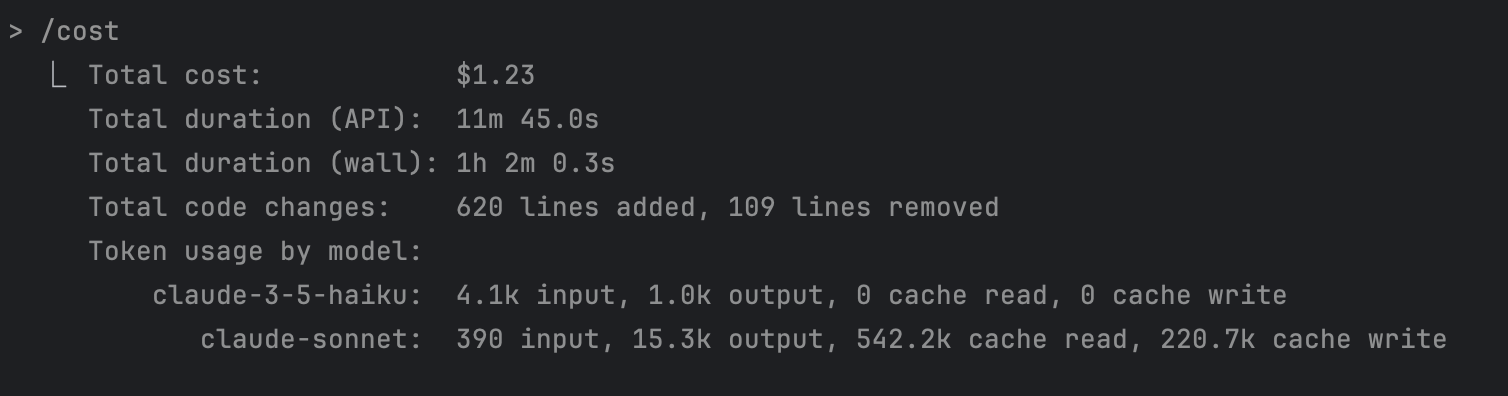
/cost
显示当前会话已消耗的 Token 和费用。
方式二:ccusage 工具(推荐)
📍 执行位置:在终端中(任意目录)
┌──────────────────────────────────────────────────────────────────┐
│ Terminal                                                    - □ x │
├──────────────────────────────────────────────────────────────────┤
│ # 安装 ccusage                                                    │
│ C:\Users\YourName> npm install -g ccusage                        │
│                                                                  │
│ # 查看指定日期后的消耗                                             │
│ C:\Users\YourName> ccusage -s 20250701                           │
│                                                                  │
│ Usage from 2025-07-01:                                           │
│ ├─ Total sessions: 45                                            │
│ ├─ Total tokens: 1,234,567                                       │
│ └─ Total cost: $45.67                                            │
│                                                                  │
│ # 实时查看消耗                                                    │
│ C:\Users\YourName> ccusage blocks --live                         │
└──────────────────────────────────────────────────────────────────┘
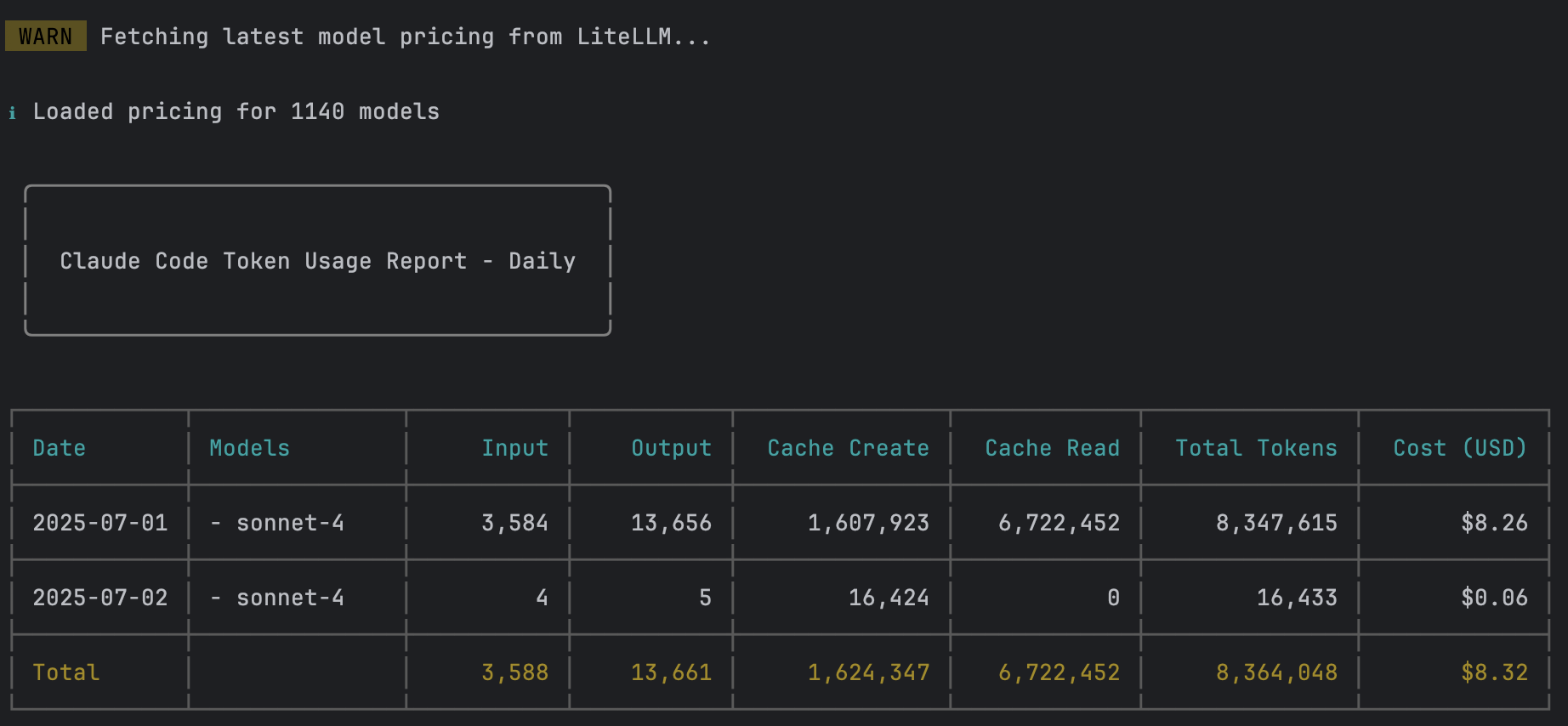
8.3 订阅说明
| 订阅类型 | 计费方式 | 模型支持 | 说明 |
|---|---|---|---|
| Pro | 按月计费 | 仅 Sonnet | 超量后暂时不可用,等待恢复 |
| Max | 按月计费 | Sonnet + Opus | 超量后暂时不可用,等待恢复 |

超过使用量后会显示限制提示:
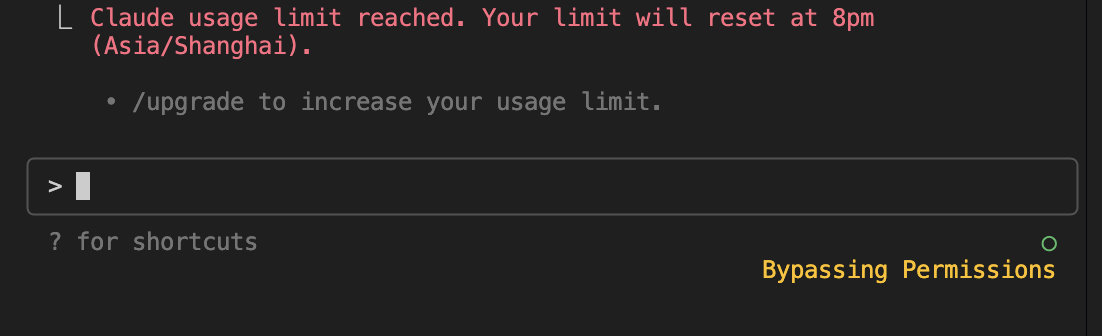
Pro / Max 订阅用户是按月计费,不是按使用量计费。超过使用量后需要等待指定时间恢复。
九、自定义命令
9.1 命令类型
| 类型 | 目录位置 | 调用方式 | 作用范围 |
|---|---|---|---|
| 项目级 | .claude/commands/ |
/project:<name> |
仅当前项目 |
| 用户级 | ~/.claude/commands/ |
/user:<name> |
所有项目 |
📁 Windows 实际路径:
- 项目级:
D:\Projects\my-project\.claude\commands\ - 用户级:
C:\Users\YourName\.claude\commands\
注意:如果项目命令和用户命令同名,项目命令优先。
9.2 创建项目级命令
📍 执行位置:在终端中,先 cd 到项目根目录
┌──────────────────────────────────────────────────────────────────┐
│ Terminal (Windows PowerShell)                               - □ x │
├──────────────────────────────────────────────────────────────────┤
│ # 进入项目目录                                                    │
│ PS C:\> cd D:\Projects\my-project                                │
│                                                                  │
│ # 创建命令目录                                                    │
│ PS D:\Projects\my-project> mkdir -p .claude\commands             │
│                                                                  │
│ # 创建优化命令文件                                                 │
│ PS D:\Projects\my-project> Set-Content -Path ".claude\commands\optimize.md" -Value "分析这个项目的性能,并提出三个具体的优化建议。" │
│                                                                  │
│ # 或者用记事本编辑                                                 │
│ PS D:\Projects\my-project> notepad .claude\commands\optimize.md  │
└──────────────────────────────────────────────────────────────────┘
📁 创建的文件位置:D:\Projects\my-project\.claude\commands\optimize.md
使用方式(在 Claude Code 中):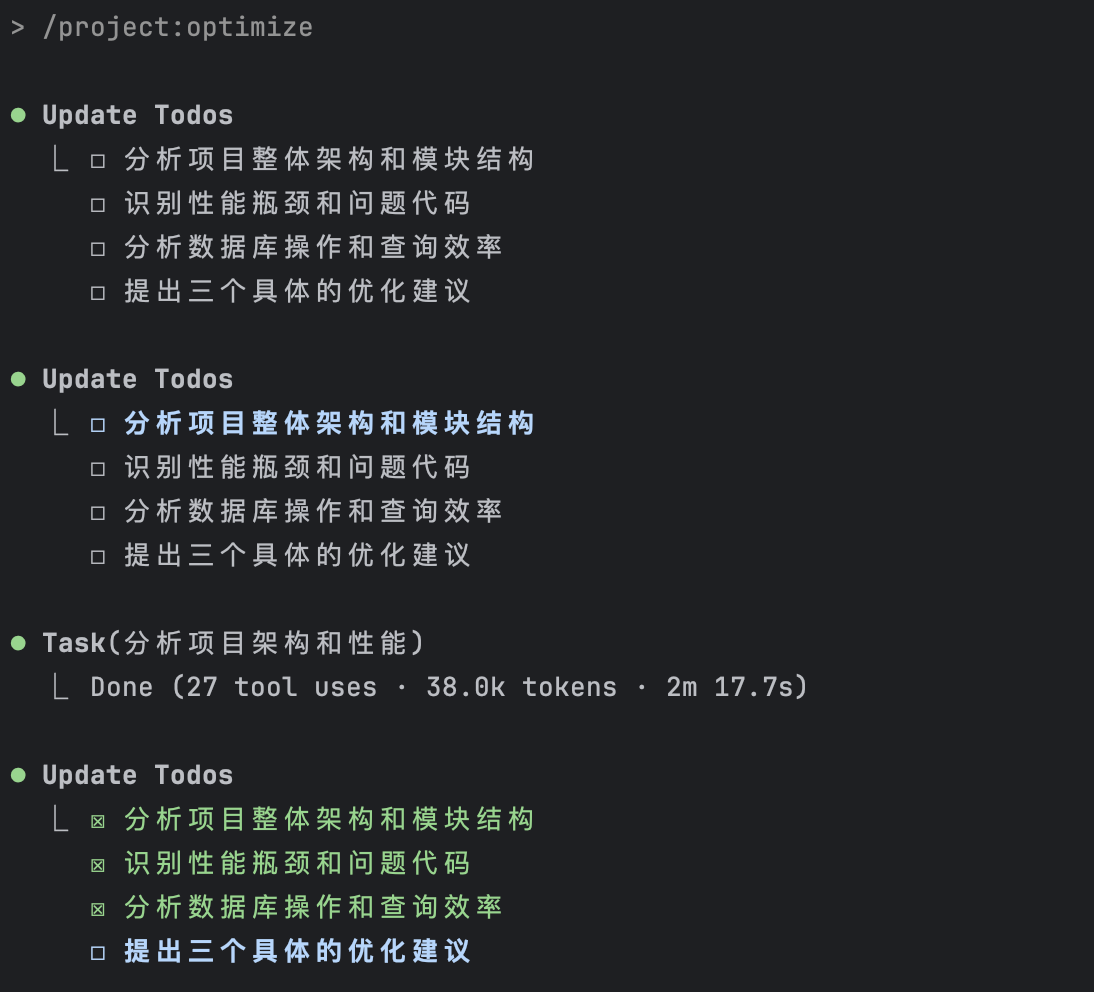
9.3 创建用户级命令
📍 执行位置:在终端中(任意目录)
┌──────────────────────────────────────────────────────────────────┐
│ Terminal (Windows PowerShell)                               - □ x │
├──────────────────────────────────────────────────────────────────┤
│ # 创建用户级命令目录                                               │
│ PS C:\> mkdir -p $HOME\.claude\commands                          │
│                                                                  │
│ # 创建推送命令文件                                                 │
│ PS C:\> Set-Content -Path "$HOME\.claude\commands\push.md" -Value "用合理描述性信息提交所有变更文件,然后推送到远程仓库。" │
│                                                                  │
│ # 或者用记事本编辑                                                 │
│ PS C:\> notepad $HOME\.claude\commands\push.md                   │
└──────────────────────────────────────────────────────────────────┘
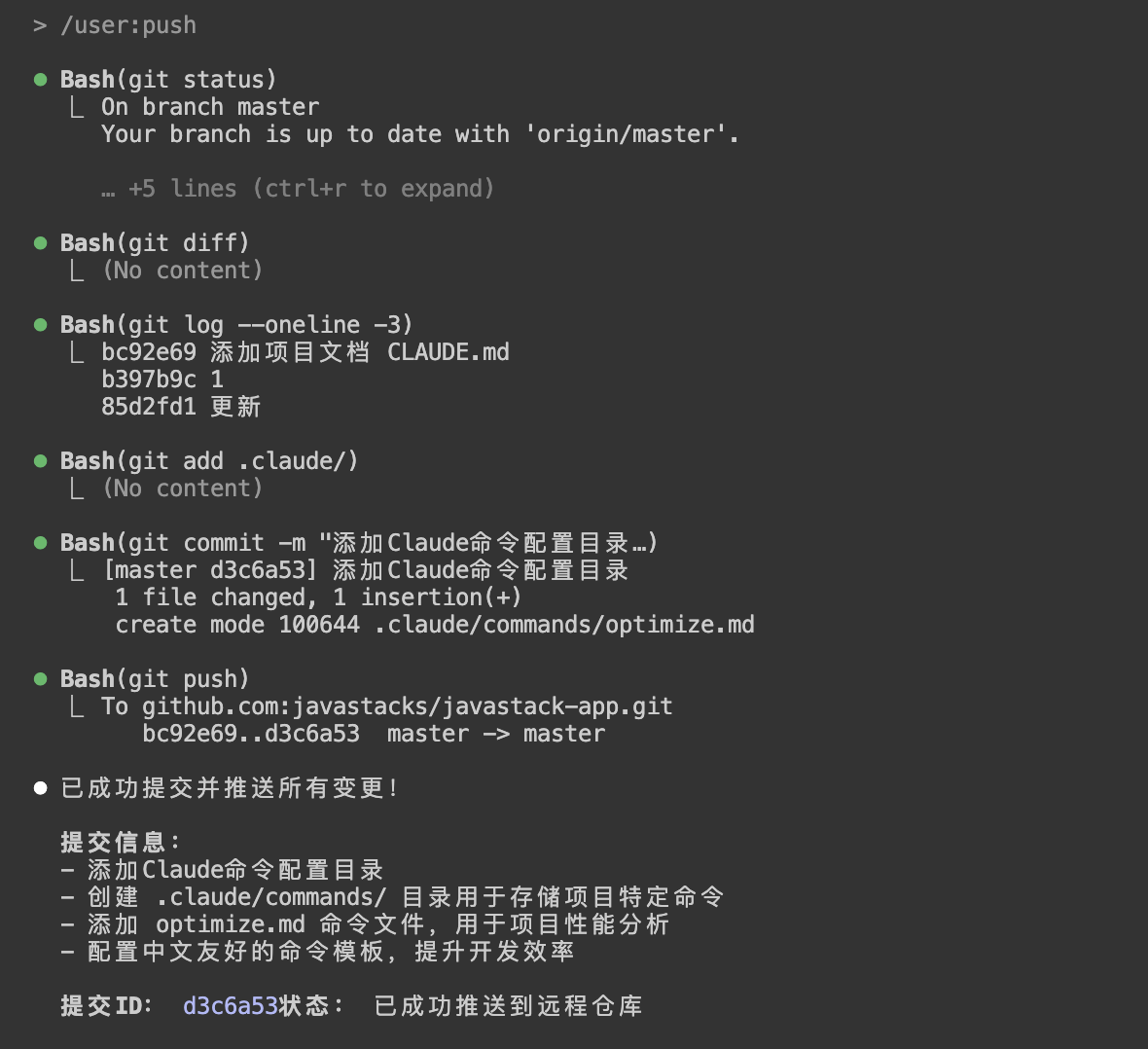
📁 创建的文件位置:C:\Users\YourName\.claude\commands\push.md
使用方式(在 Claude Code 中):
9.4 高级功能
使用参数($ARGUMENTS):
📍 文件位置:
.claude/commands/fix-issue.md
请修复 GitHub Issue #$ARGUMENTS

1. 先阅读 Issue 内容
2. 分析问题原因
3. 实现修复方案
4. 编写测试验证
使用方式:
┌──────────────────────────────────────────────────────────────────┐
│ Claude Code                                                 - □ x │
├──────────────────────────────────────────────────────────────────┤
│ > /project:fix-issue 1234                                        │
│                                                                  │
│ 正在修复 GitHub Issue #1234...                                    │
│ 1. 读取 Issue 内容                                                │
│ 2. 分析问题原因                                                   │
│ ...                                                              │
└──────────────────────────────────────────────────────────────────┘
使用位置参数($1, $2):
📍 文件位置:
.claude/commands/create-component.md
请在 $1 目录下创建名为 $2 的组件
使用方式:/project:create-component src/components Button
使用 Frontmatter:
📍 文件位置:
.claude/commands/fix-issue.md
---
description: 修复 GitHub Issue
allowed-tools:
  - Edit
  - Bash(git:*)
  - Read
argument-hint: <issue-number>
---

请修复 GitHub Issue #$1
命名空间(子目录):
📍 文件位置:
.claude/commands/frontend/component.md
使用方式:/project:frontend:component
十、快捷键速查
| 快捷键 | 功能 |
|---|---|
/ |
查看所有斜杠命令 |
↑ / ↓ |
浏览命令历史 |
Tab |
命令/文件路径快速补全 |
Shift + Tab |
切换自动接受模式 |
Escape |
中断 Claude 当前响应(保留已生成内容) |
Ctrl + C |
取消当前输入/退出 |
Ctrl + L |
清屏 |
Ctrl + V |
粘贴图片(Mac 也是 Ctrl+V) |
Option + Enter |
换行(Mac) |
附录:多 Claude 工作流
一个写代码,一个审查
┌──────────────────────────────────────────────────────────────────┐
│ 工作流程                                                          │
├──────────────────────────────────────────────────────────────────┤
│ 1. 用 Claude A 写代码                                             │
│ 2. 运行 /clear 或启动新终端的 Claude B                             │
│ 3. 让 Claude B 审查 Claude A 的代码                                │
│ 4. 再启动 Claude C 根据审查意见修改代码                             │
└──────────────────────────────────────────────────────────────────┘
使用 Git Worktrees 并行开发
📍 执行位置:在终端中,项目根目录
┌──────────────────────────────────────────────────────────────────┐
│ Terminal                                                    - □ x │
├──────────────────────────────────────────────────────────────────┤
│ # 创建 worktree                                                   │
│ D:\Projects\my-project> git worktree add ..\project-feature-a feature-a │
│ D:\Projects\my-project> git worktree add ..\project-feature-b feature-b │
│                                                                  │
│ # 在每个 worktree 启动 Claude(打开多个终端窗口)                    │
│ # 终端 1:                                                         │
│ D:\Projects\project-feature-a> claude                            │
│                                                                  │
│ # 终端 2:                                                         │
│ D:\Projects\project-feature-b> claude                            │
└──────────────────────────────────────────────────────────────────┘
优势:比多次 clone 更轻量,共享 Git 历史和 reflog。
参考资料
【1】榨干 Claude Code 的 16 个实用小技巧(高端玩法,建议收藏!)
【2】Claude Code 最佳实践和使用技巧
【3】Claude Code Best Practices - Anthropic 官方
【4】Claude Code 官方文档
【5】斜杠命令参考

Agent 垂直技术社区,欢迎活跃、内容共建。
更多推荐
 18
18 0
0- 0


 已为社区贡献23条内容

所有评论(0)