【Java SE 基础学习打卡】11 Path 环境变量的配置
目录
前言
咱们上一节装好了 JDK,可能有人会问:“为啥装完 JDK,直接在命令提示符里敲java就能用?我没做啥设置啊?” 这背后就和 “Path 环境变量” 有关。这一节咱们就用日常例子搞懂三个问题:为啥要配置 Path 环境变量?不配置行不行?JDK 11 的环境变量又该咋处理?不用记复杂概念,跟着例子走,你很快就能明白。
一、先搞懂:为啥要配置 Path 环境变量?
Path 环境变量的作用特别简单 ——让你在命令提示符里,不用找程序的安装目录,直接敲命令就能运行程序。咱们用 “启动 Typora” 这个日常例子,就能看明白。
1.1 不配置 Path:想启动程序,得先 “找目录”
假设你的 Typora(一款笔记软件)装在 “D:\Program Files\Typora” 文件夹里,里面的 “Typora.exe” 就是启动程序。
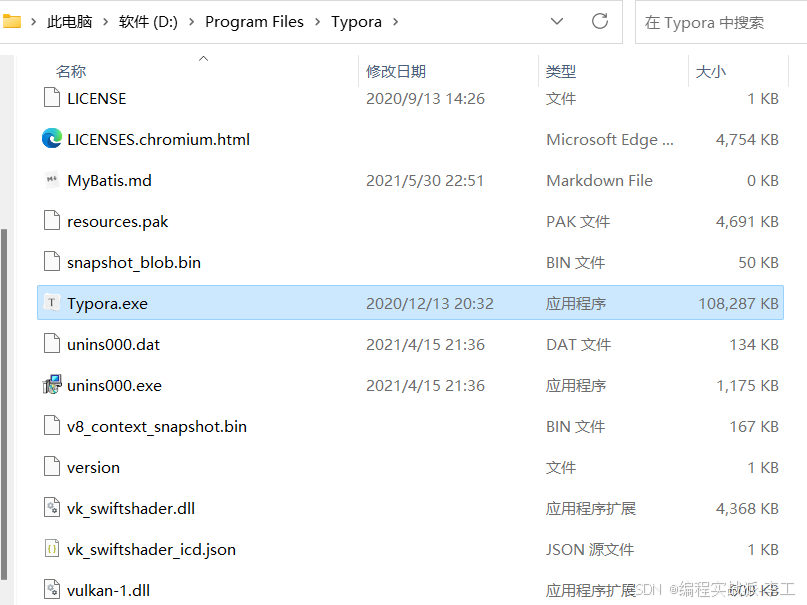
如果没配置 Path,想在命令提示符里启动它,得走三步:
-
按
Win+R输cmd,打开命令提示符; -
先切换到 Typora 的安装目录:输
D:(切到 D 盘),再输cd Program Files\Typora(进文件夹); -
最后输
Typora.exe,按回车才能启动软件。
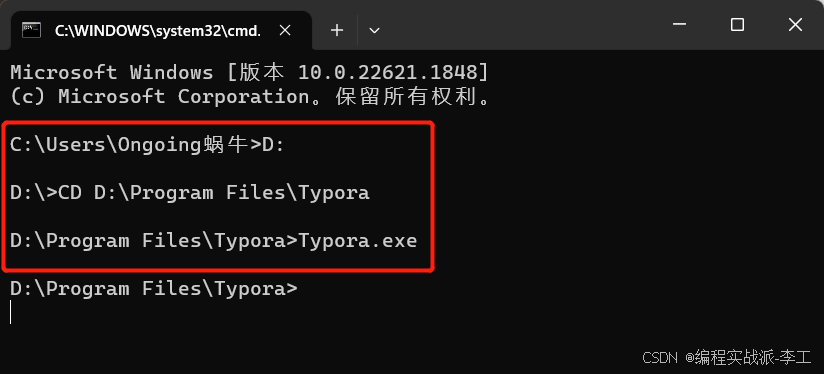
你看,这多麻烦!每次启动都得先 “导航” 到安装目录,要是忘了目录在哪,还得翻电脑找 ——Path 环境变量就是为了省掉这一步。
1.2 配置 Path:直接敲命令,系统帮你找程序
Path 环境变量里存着一串 “文件夹路径”,就像给系统列了一张 “程序地址清单”。当你在命令提示符里敲一个命令(比如Typora.exe),系统会自动在 Path 里的这些路径中 “挨个找”:
-
找到了对应的程序,就直接启动;
-
没找到,就会弹出 “
xxx不是内部或外部命令,也不是可运行的程序” 的提示。
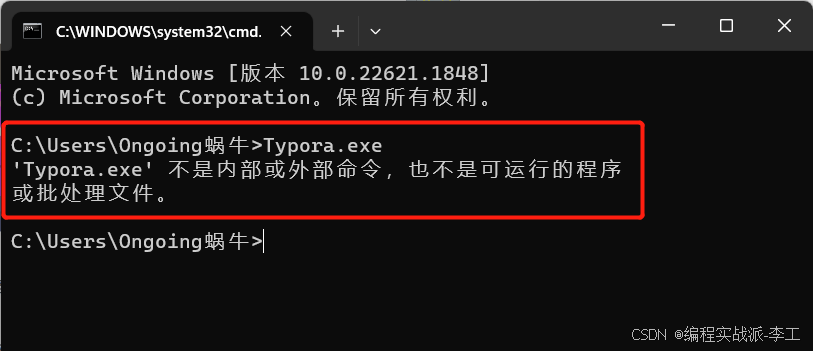
简单说,配置 Path 就是 “告诉系统:以后我敲命令,你就去这些文件夹里找程序,不用我手动导航了”—— 是不是一下子方便多了?
二、动手试:怎么配置 Path 环境变量?
咱们还是用 Typora 举例子,教你在 Windows 11 里配置 Path,步骤很固定,跟着点就行:
2.1 第一步:打开 “环境变量” 设置窗口
按这个路径找:【开始菜单】→ 点击 “设置”(齿轮图标)→ 点 “系统”→ 拉到最下面点 “系统信息”→ 点 “高级系统设置”(右边栏)→ 弹出窗口里点 “环境变量”。
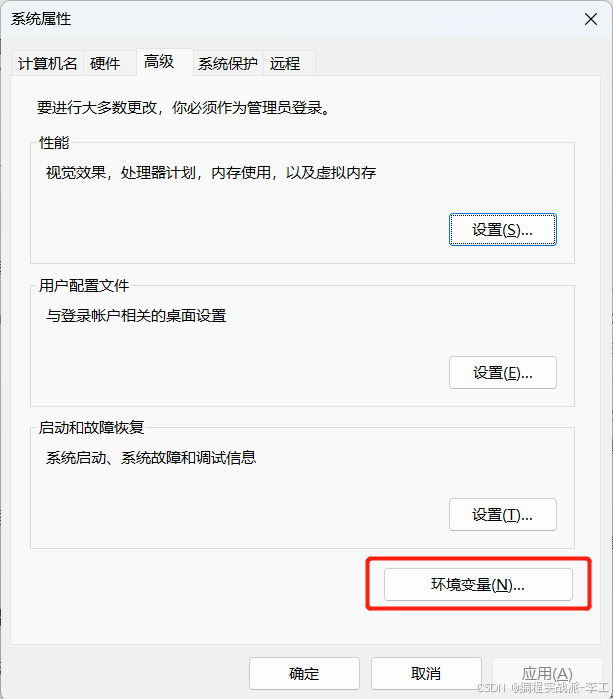
2.2 第二步:编辑 Path 系统变量
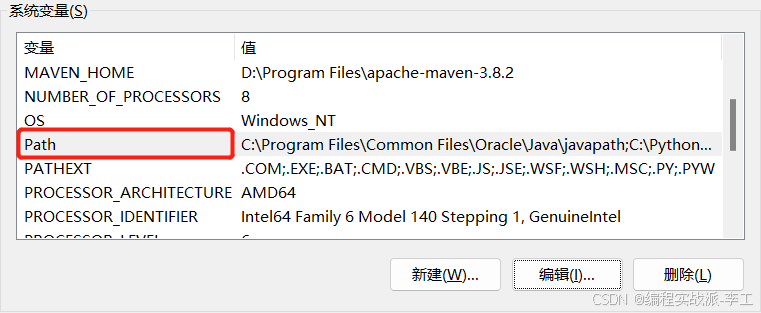
在 “环境变量” 窗口里,分 “用户变量” 和 “系统变量”,咱们找 “系统变量” 里的 “Path”(字母 P 开头,很好找),点击 “编辑”。
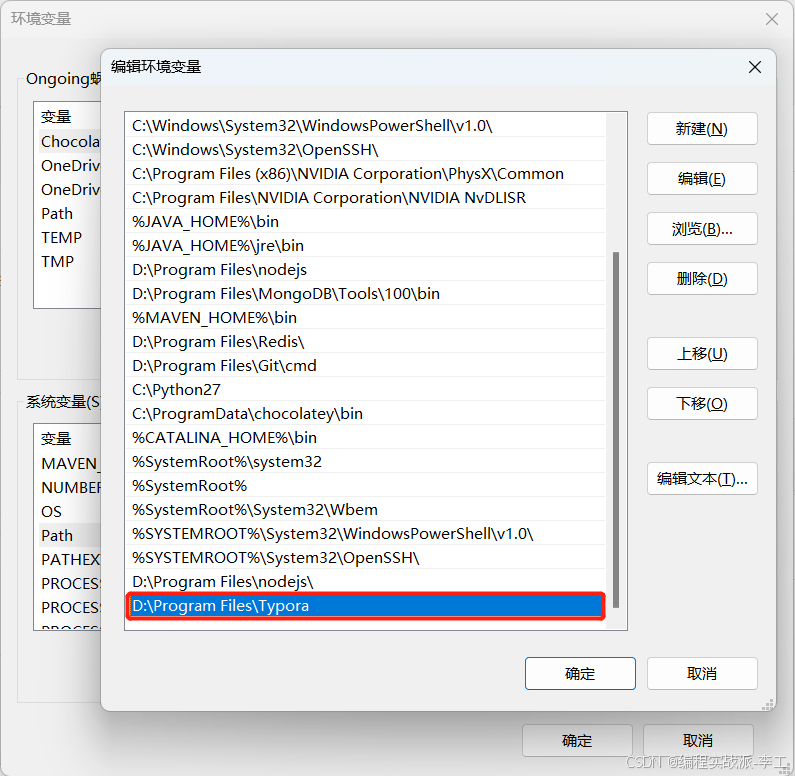
然后点击 “新建”,把 Typora 的安装目录(比如D:\Program Files\Typora)输进去,再点 “确定” 保存 —— 这样就把 Typora 的路径加入 Path 了。
2.3 第三步:测试效果(注意要重启命令提示符)
配置完后,之前打开的命令提示符窗口要关掉重开(不然配置不生效)。重新打开后,不用切目录,直接输Typora.exe,按回车 —— 你会发现 Typora 直接启动了!
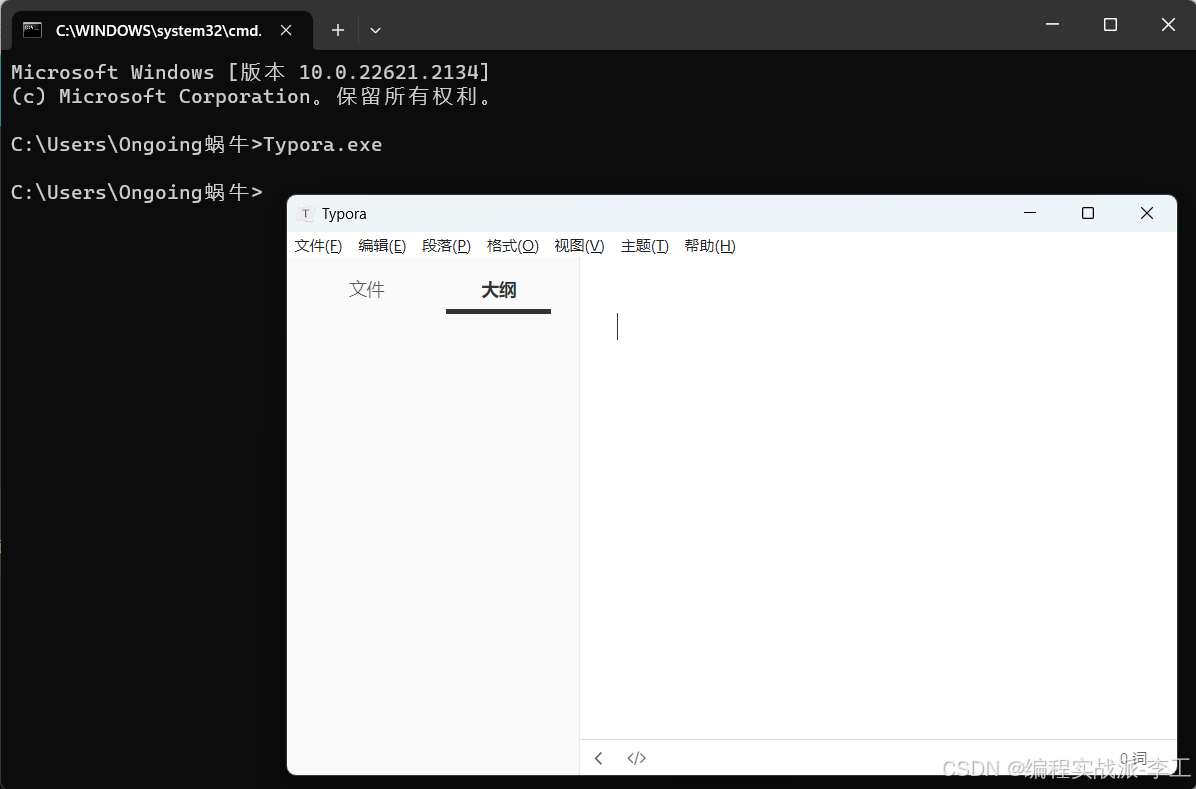
这就是 Path 的魔力:不管你当前在哪个目录,系统都能根据 Path 里的路径找到程序,帮你省掉 “找目录” 的麻烦。
三、重点:JDK 11 的 Path 不用手动配?
咱们装完 JDK 11 后,直接在命令提示符里敲java -version能看到版本,敲javac能看到用法提示 —— 明明没手动配置 Path,为啥能直接用?
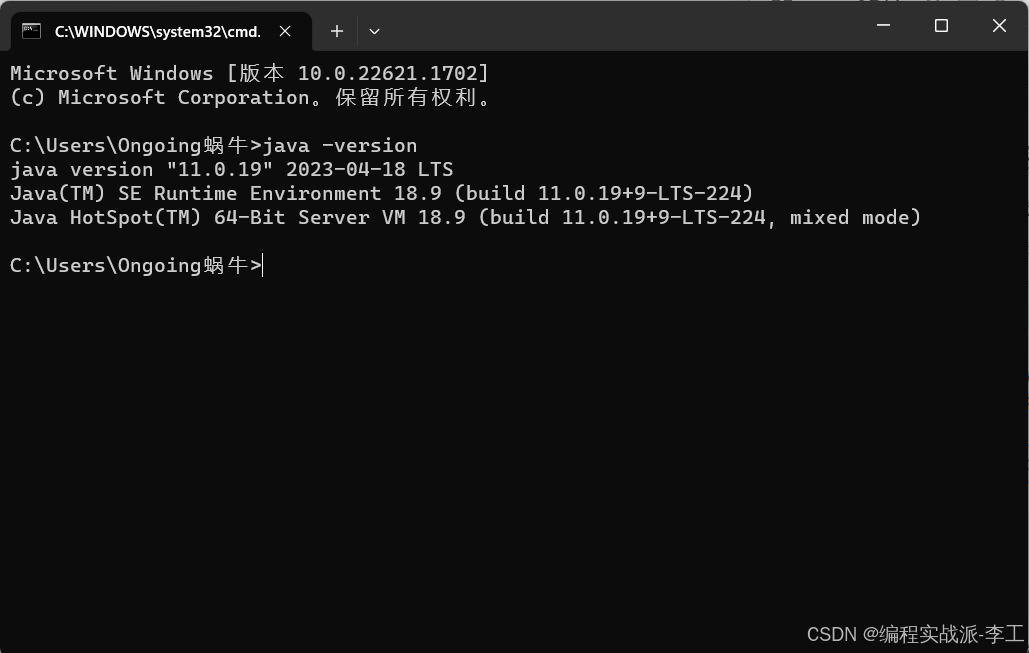
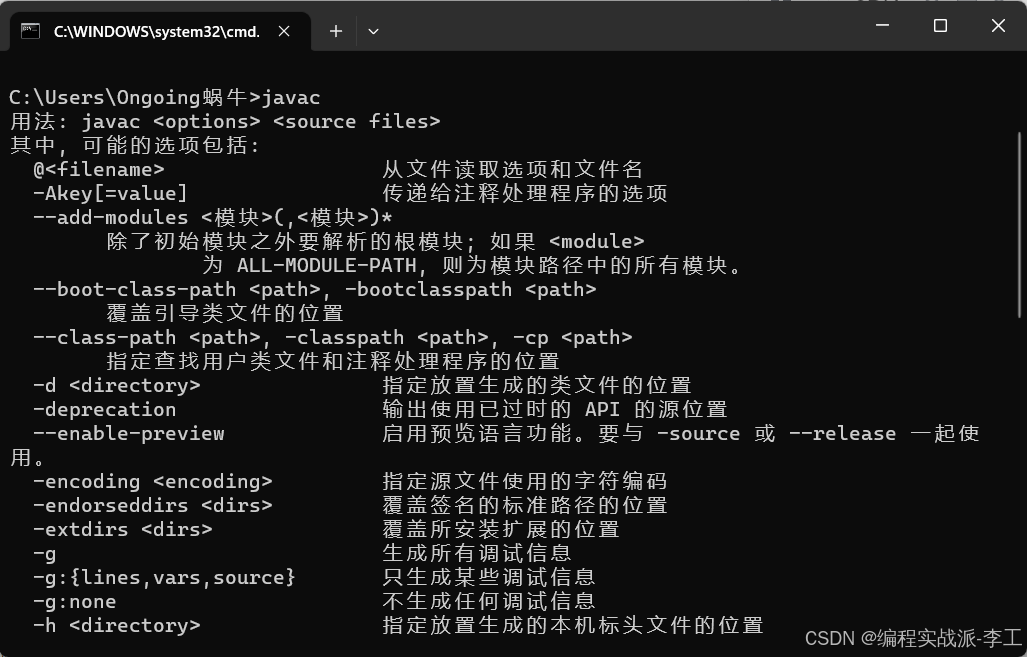
其实是 JDK 11 在安装时,已经 “偷偷帮你配好了”,咱们拆开看看:
3.1 第一步:看 Path 里多了啥
打开环境变量的 Path,会发现第一个路径是C:\Program Files\Common Files\Oracle\Java\javapath—— 这是安装 JDK 时自动加进去的。
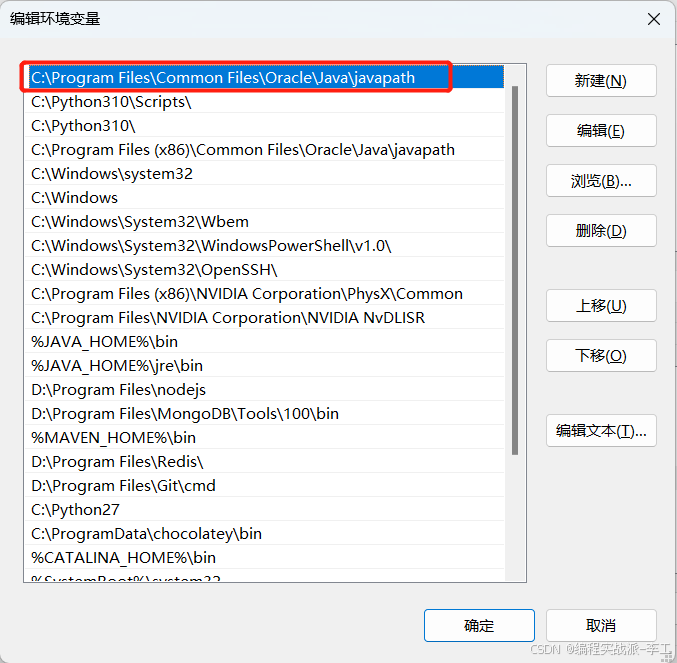
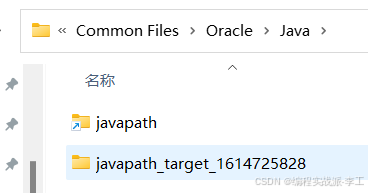
3.2 第二步:这个路径里有啥?
按这个路径找到 “javapath” 文件夹,会发现它其实是个 “快捷方式”,指向 JDK 安装目录的 bin 文件夹(咱们上一节说过,bin 里有java、javac这些命令)。
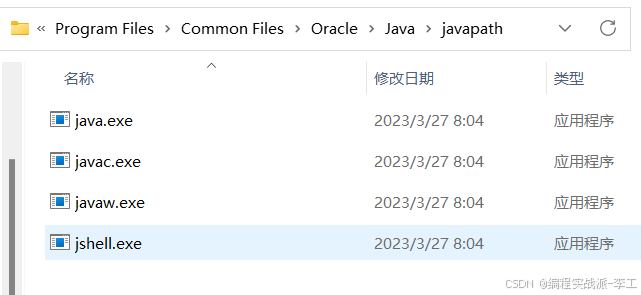
打开这个快捷方式对应的文件夹,能看到java.exe、javac.exe这些常用命令 —— 也就是说,JDK 11 把关键命令的路径自动加到了 Path 里,所以咱们不用手动配置,直接敲命令就能用。
3.3 老版本 JDK 和 JDK 11 的区别(了解就行)
这里插一句:以前的 JDK(比如 JDK 8)可没这么 “智能”,得手动把 JDK 的 bin 目录(比如D:\Program Files\Java\jdk1.8.0_301\bin)加到 Path 里,不然敲javac会报错。而 JDK 11 简化了这个步骤,安装时自动配置,对新手更友好了。
总结
学完这一节,你只要记住 3 个关键点:
-
Path 环境变量是 “程序地址清单”,配置它能让你直接敲命令启动程序,不用找安装目录;
-
配置 Path 的步骤:打开环境变量→编辑系统变量里的 Path→新增程序路径→重启命令提示符;
-
JDK 11 不用手动配 Path,安装时会自动把
java、javac这些命令的路径加到 Path 里,直接用就行。
搞懂这些,以后不管是用 Java 命令,还是其他需要命令启动的软件,你都知道 “为什么能直接用”“配置错了该去哪改”—— 这就是环境变量的核心价值!

Agent 垂直技术社区,欢迎活跃、内容共建。
更多推荐

 18
18 0
0- 0


 已为社区贡献26条内容

所有评论(0)