AI编程工具(TRAE) 的学习记录
1 前言
随着人工智能的兴起,很工作都可以用AI工具完成,现在可能是每类工作有对应着一种AI工具,以后可能每个人只需要一个AI工具就可以完成多类工作。如一个AI工具即可以完成代码编写,也可以完成文档的处理,还可以作为人与人之间的沟通工具。AI的到来势不可挡,我们可以不用开发AI工具,但怎样使用AI工具是需要掌握的。
最近接触到TRAE这个AI工具,网上已经有很多关于怎样使用它的帖子,也有很多关于他的新闻这些都可以在网上查到。这一个记录仅是自己在学习、使用它时记录的一些对自己有帮助的一些点,如果有侵权和不适合公之于众的地方还烦请指出。
2 TRAE的界面介绍
软件的下载和安装在网上有很多教程了,这一步可以参考网上的教程。安装好后就是注册账号,新建或者指定相应的工作文件夹路径,接着就是使用该软件。
打开该软件的界面如下图所示,后面会对已经熟悉的功能做介绍,不熟悉或者还没了解的部分在以后的使用中逐渐添加进来。
打开该软件会出现如下界面,需要我们指定它的工作路径,并且需要登录。
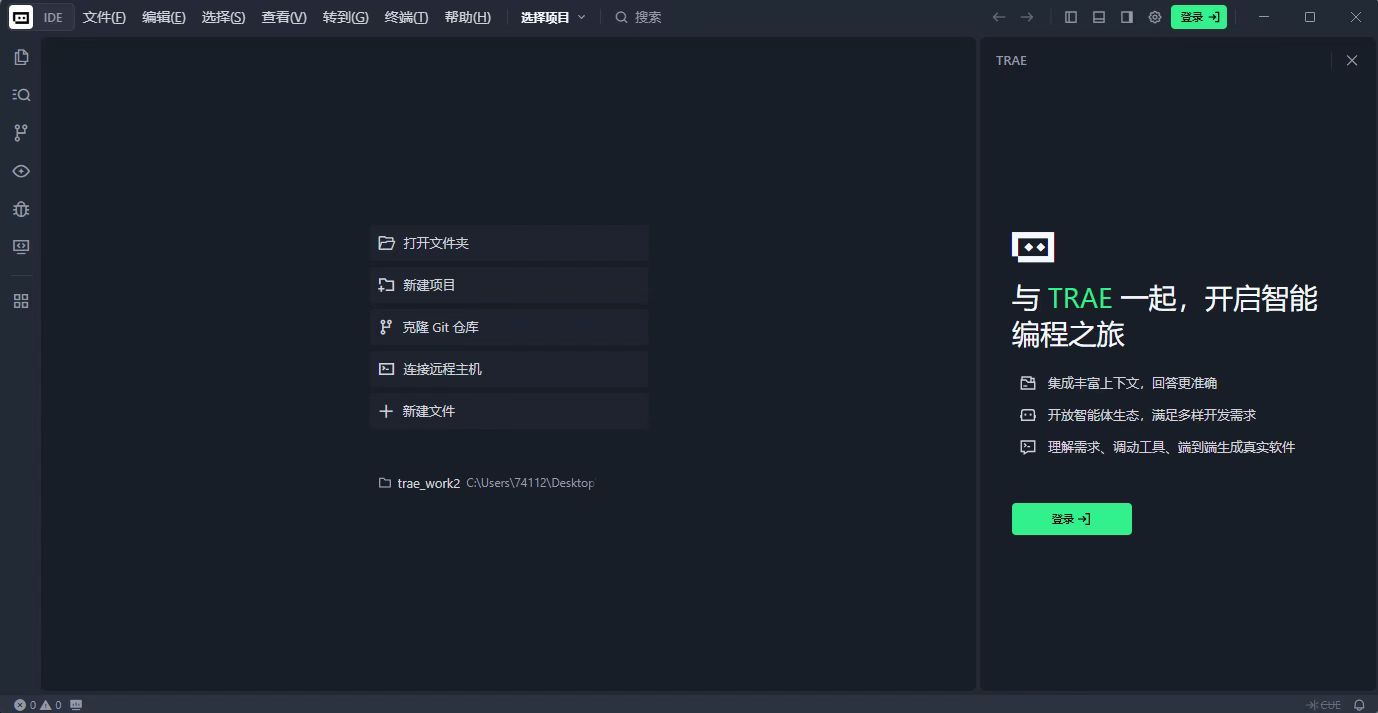
指定工作路径可以打开已有的文件夹,也可以创建新的。指定路径后就界面如下,默认打开资源管理器。注意中间的框里面有两个快捷键“Ctrl+U”和“Ctrl+I",自己目前用到了第一个——在将右边的对话框关闭后可以直接使用第一个快捷键就可以调出该对话框,第二个快捷键还没有用到。
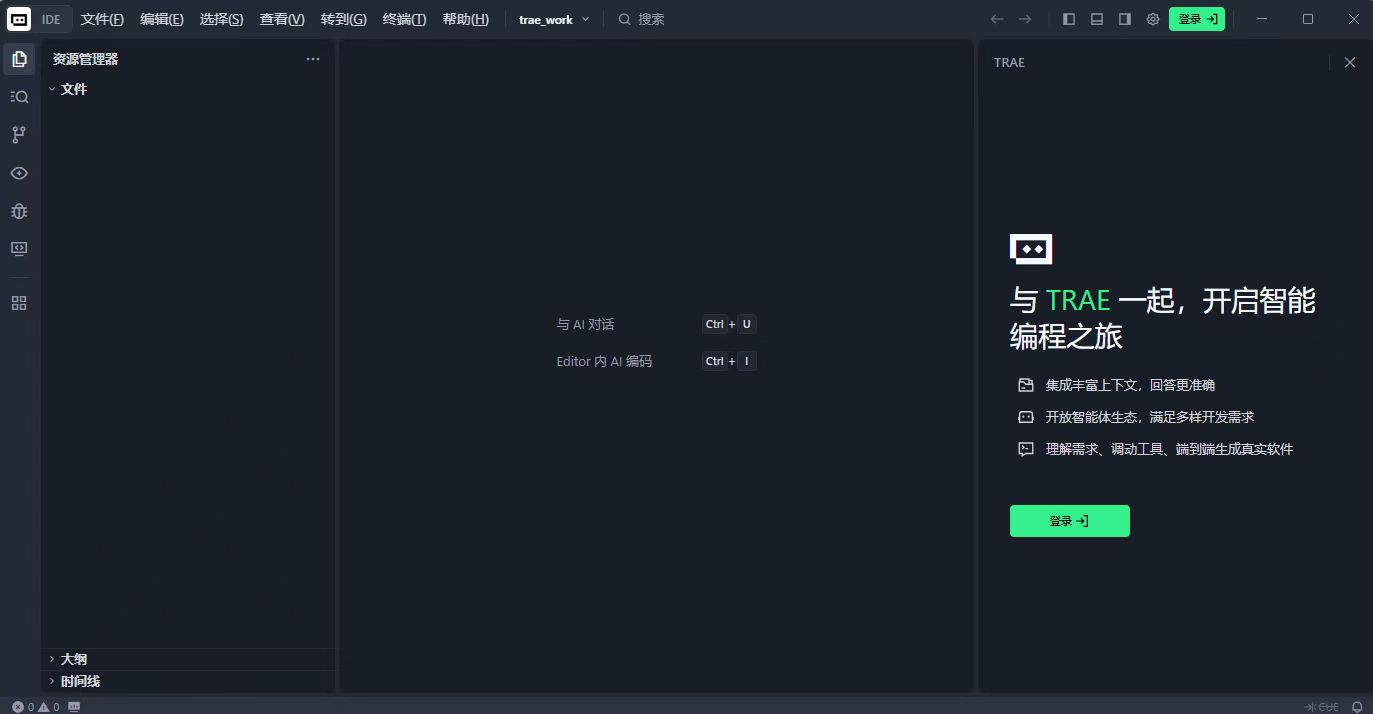
没有登录时是不能和TRAE对话,也就不能使用该工具进行代码的相关工作。
登录后,界面如下所示,可以开始使用该工具进行代码编写等工作了。注意这里的AI工具名字叫Builder,其实这个名字是可以设置的,你可以设置成你喜欢的名字,这个名字的设计在对话框的设置里。(这个不知道能不能自己训练成符合自己风格的助手,如果可以的话取一个自己喜欢的名字那就可以长期和它一起工作啦)
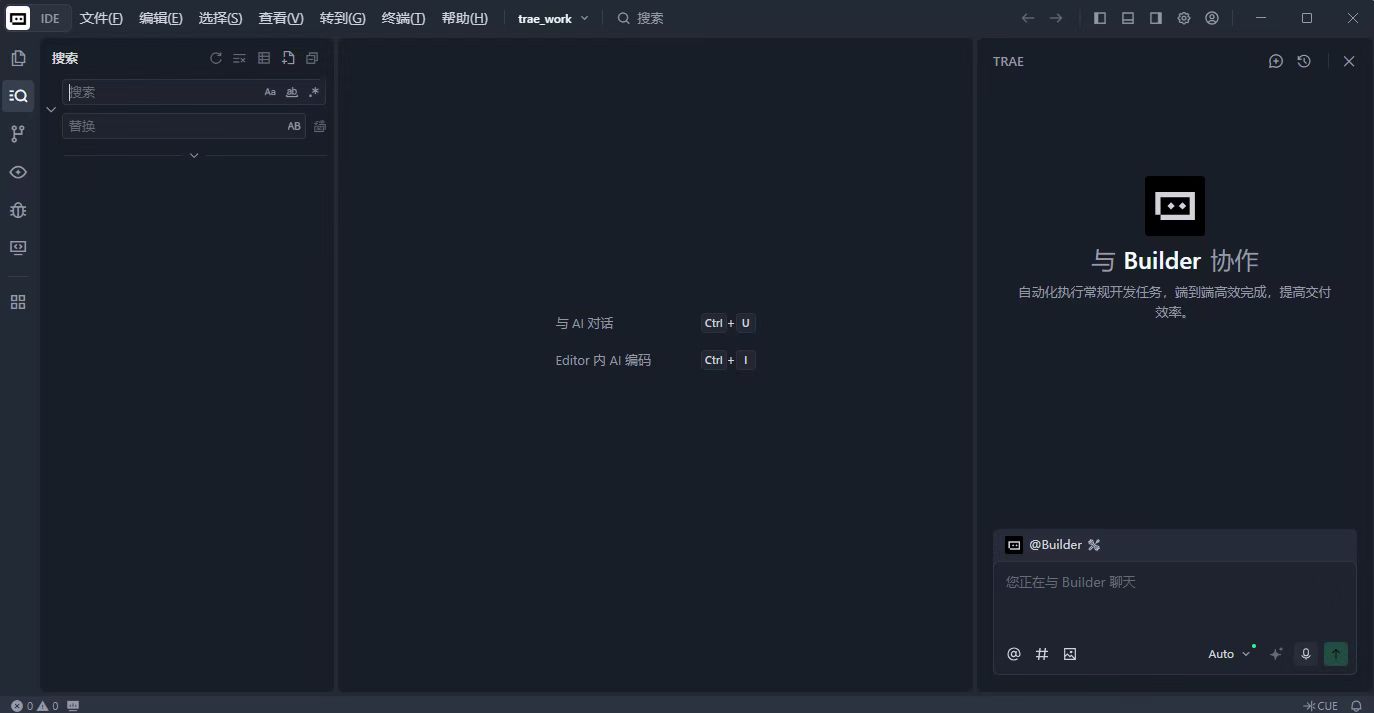
我将我的Builder设成了“小辣椒”,如下图所示。
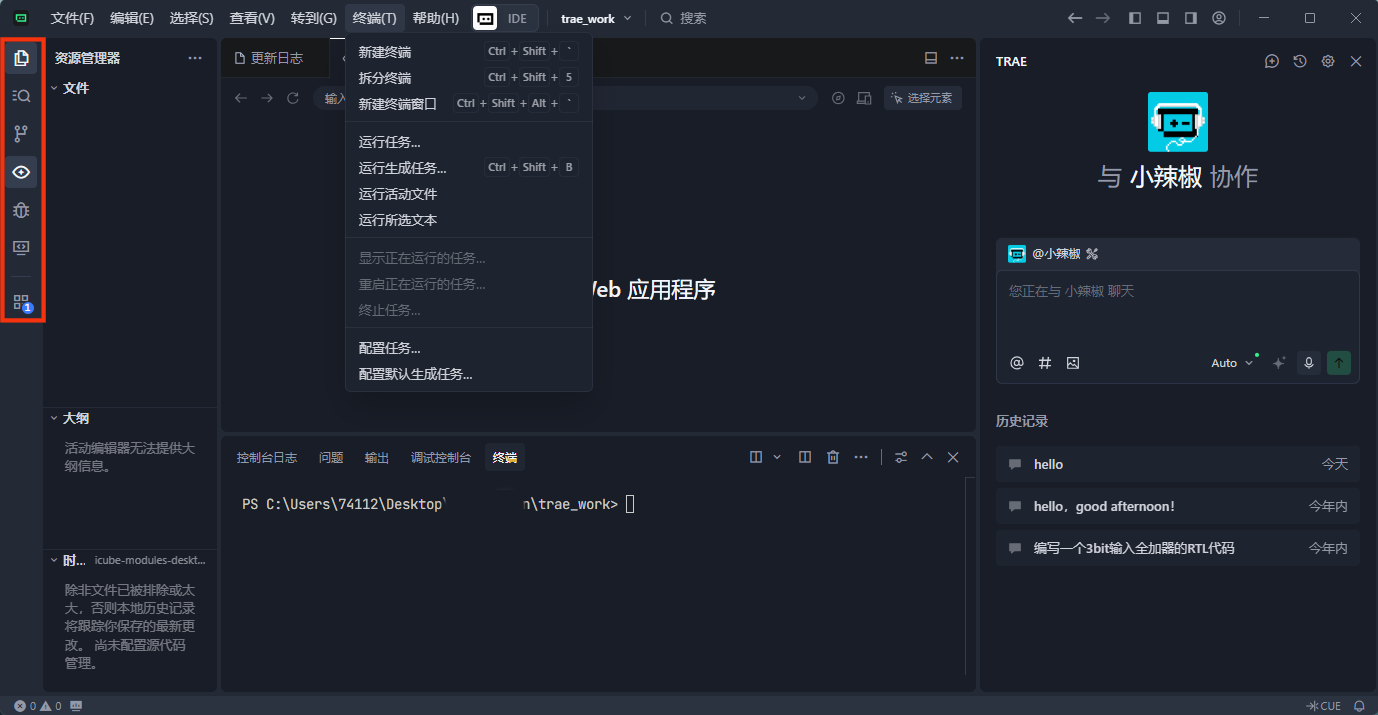
在该图中用红框圈起来的部分,可以点击试试,这样有助于初步了解各个选项能做什么。
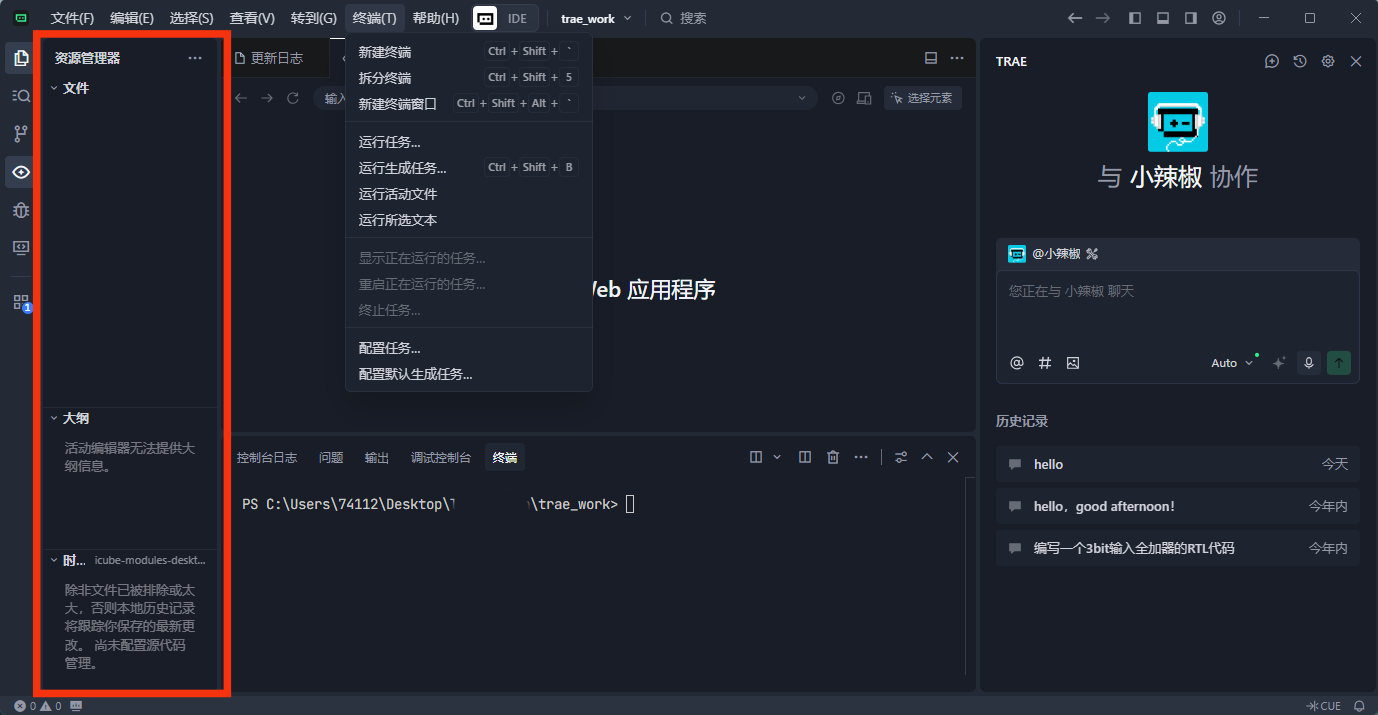
如第一个是负责资源管理,其中包含了文件、大纲和时间线这三大板块。第二个是用于搜索,当项目文件较多时,想快速查找可以通过该选项。第三个是源代码管理。第四个则会打开预览框,当你使用AI工具生成新代码时这个很有帮助。其他的可以自己去试试。
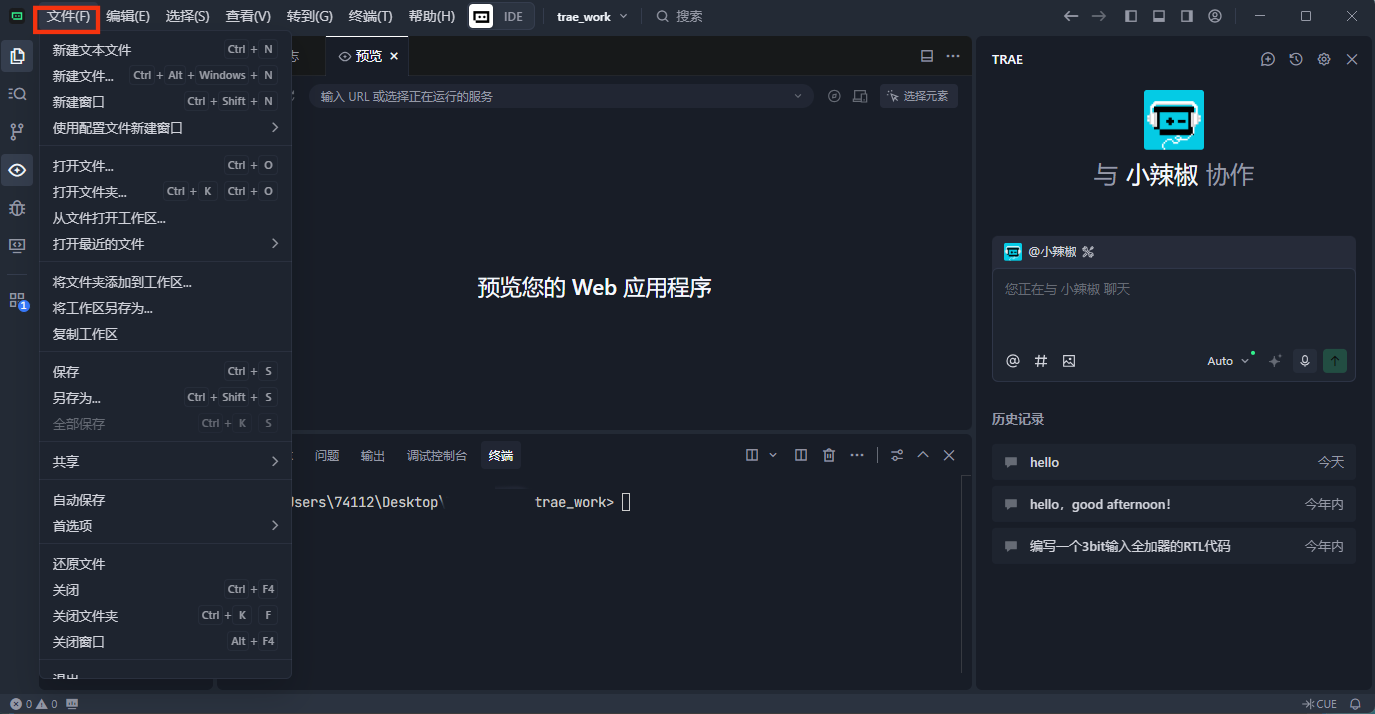
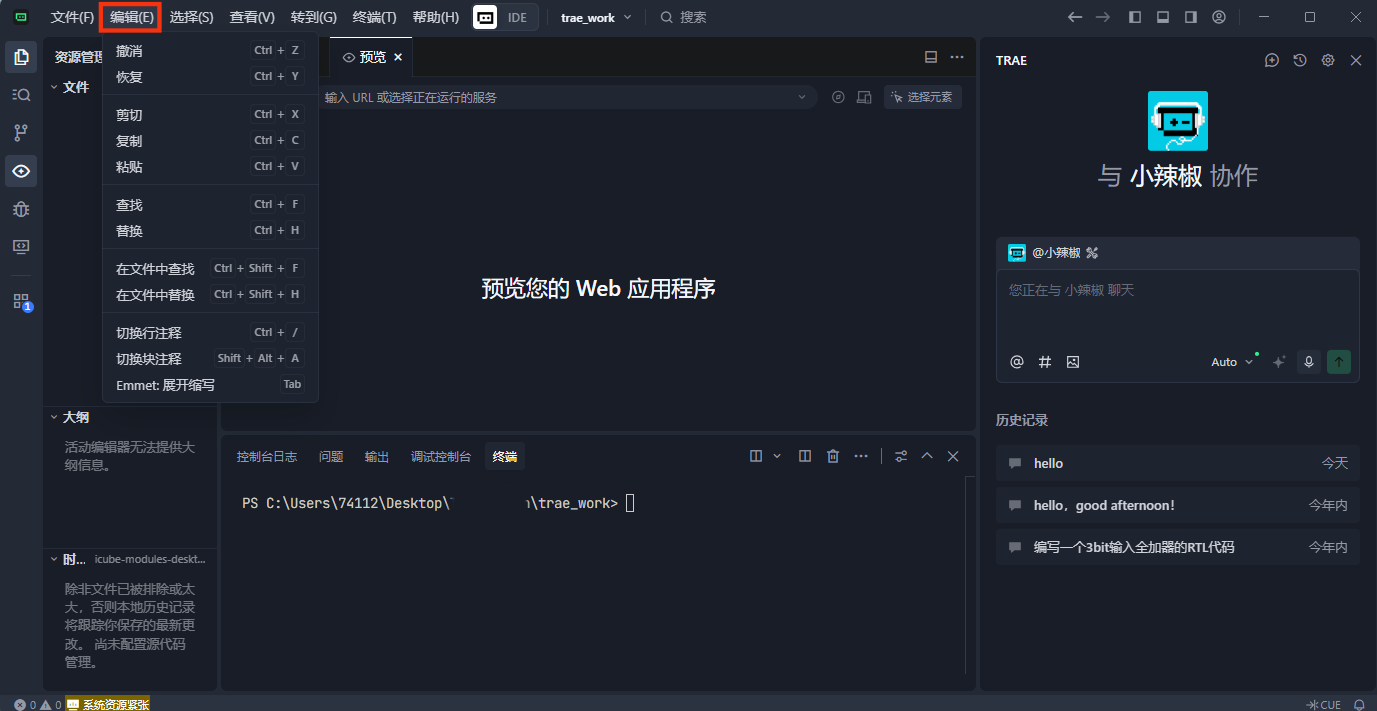
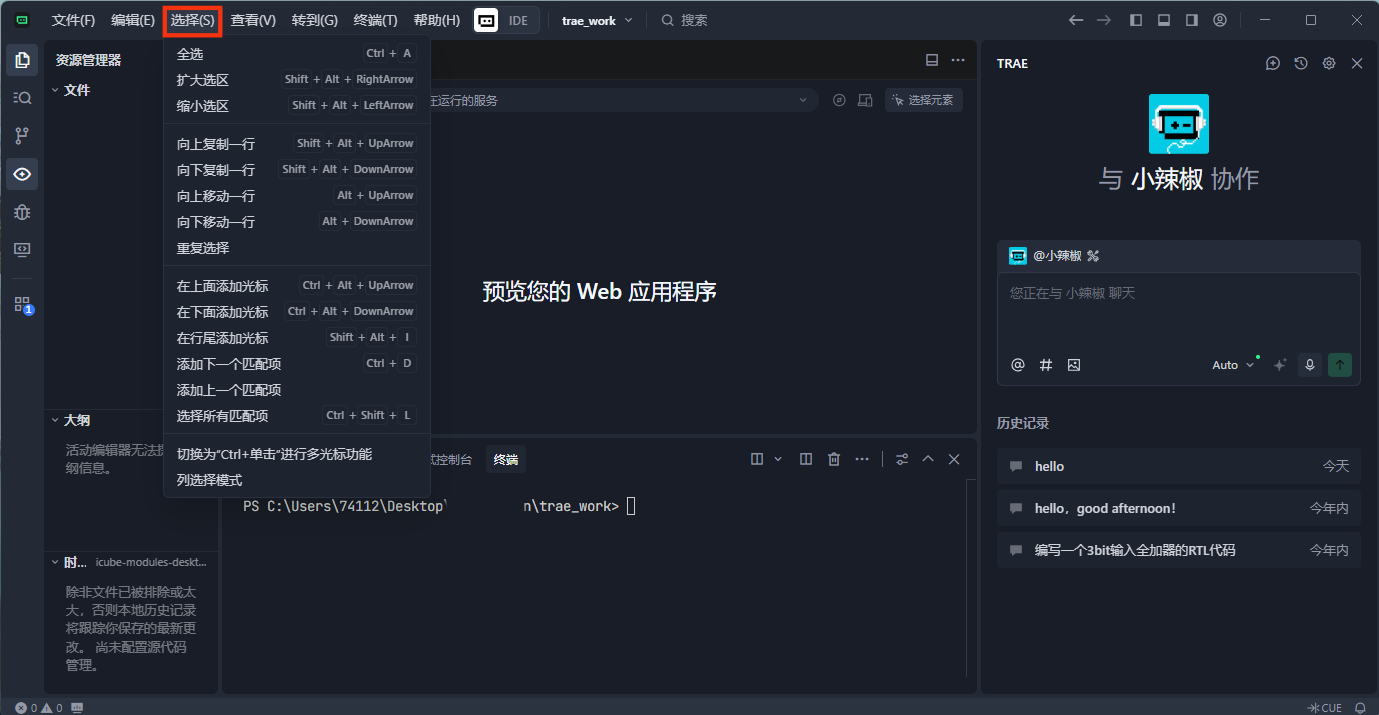
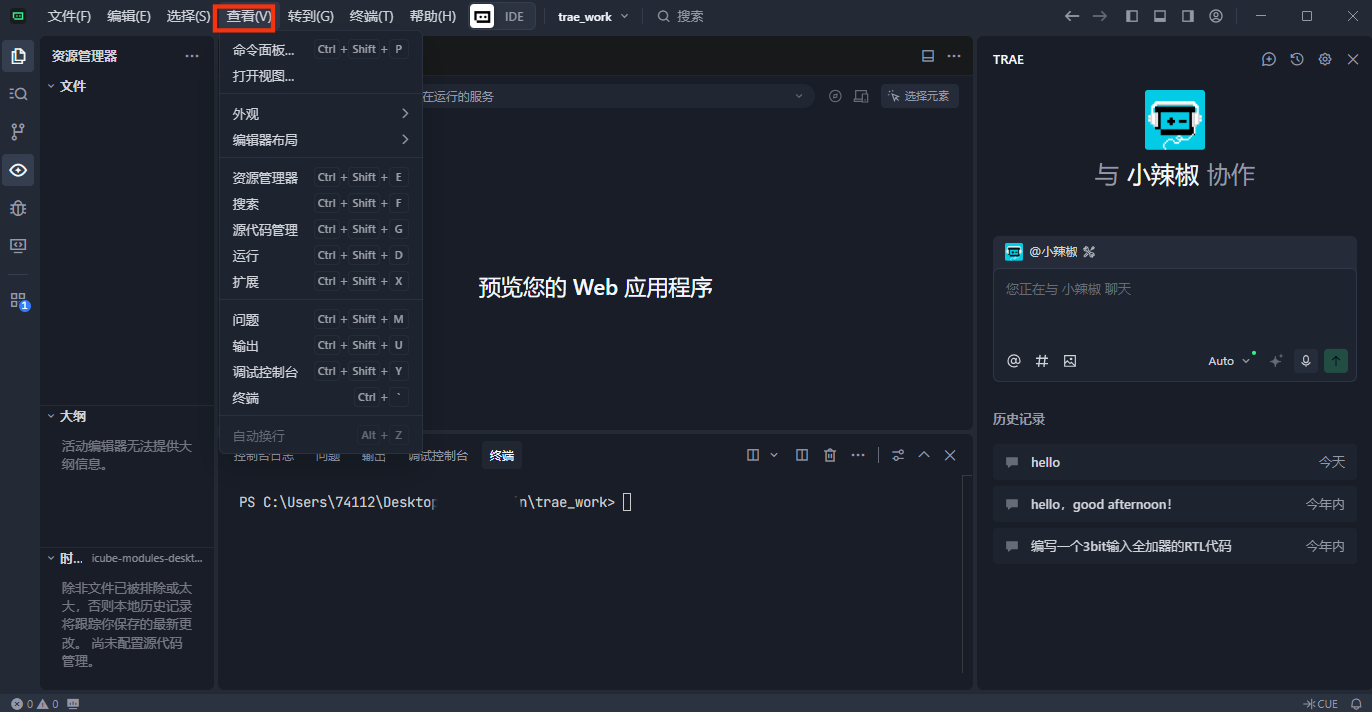
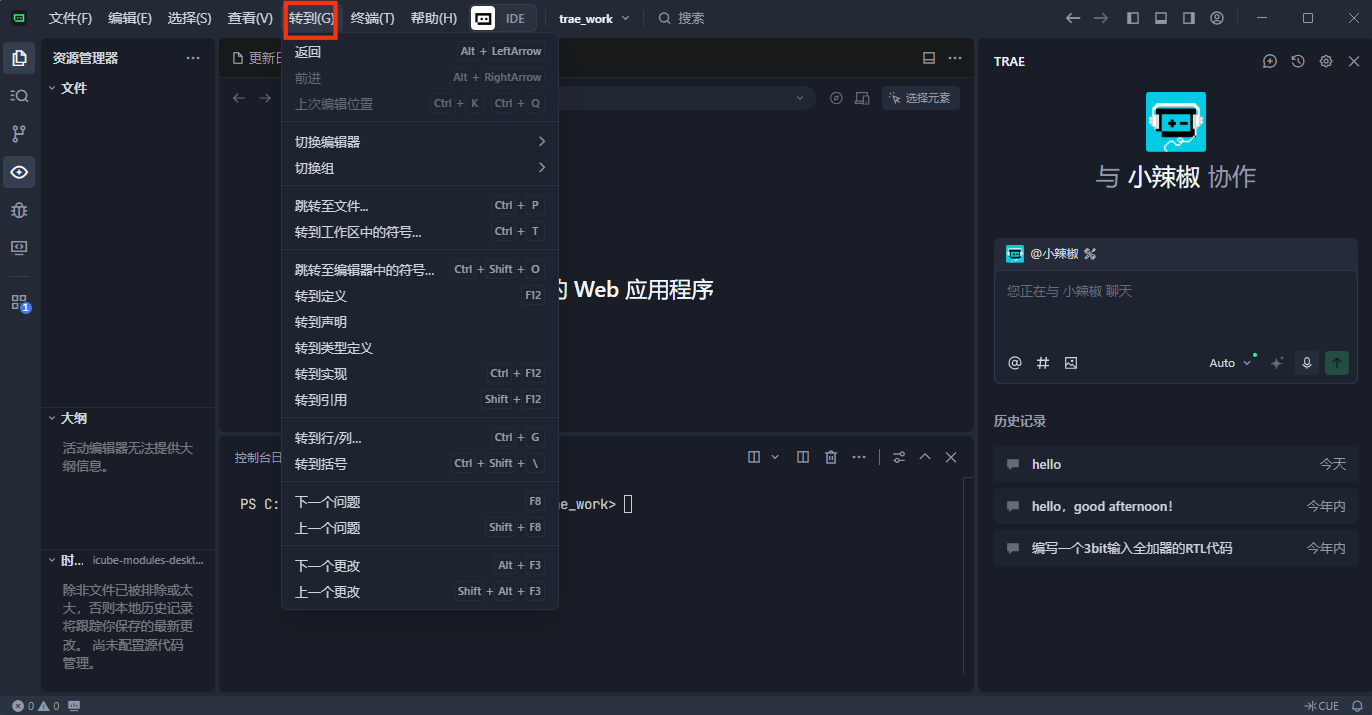
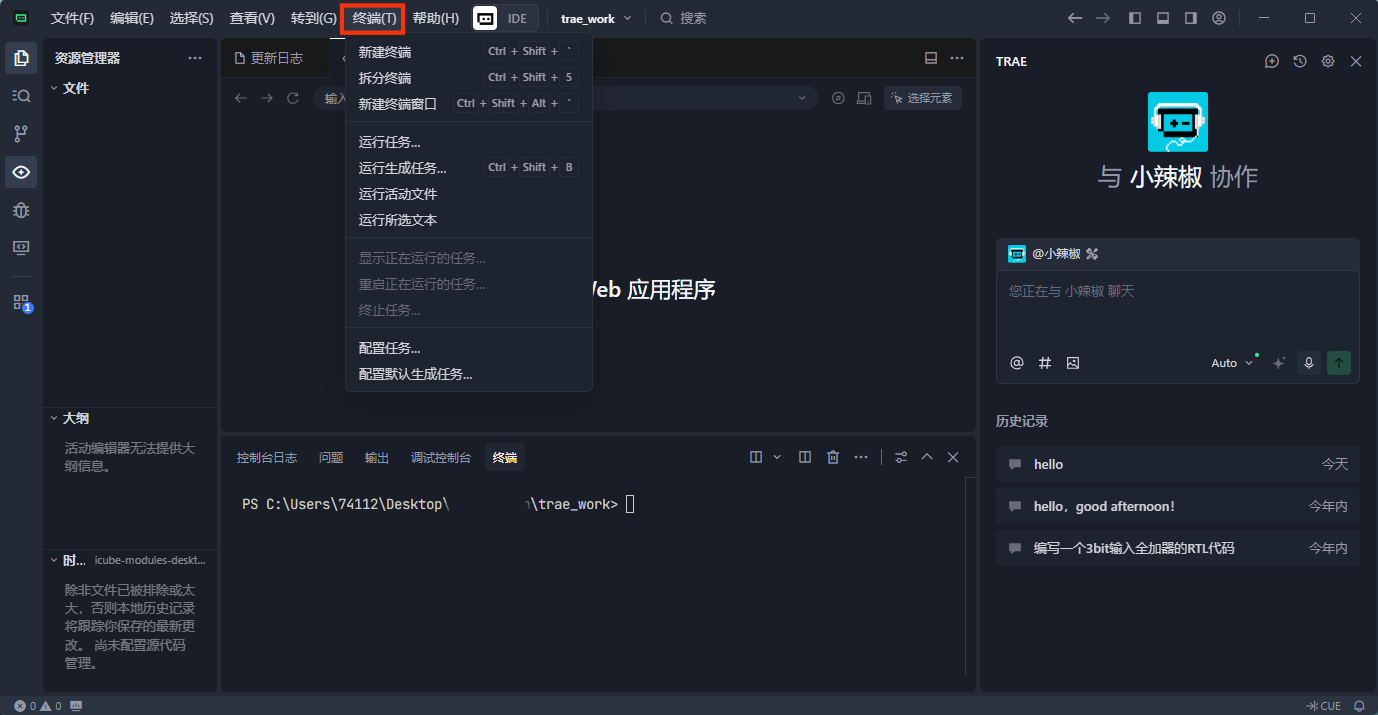
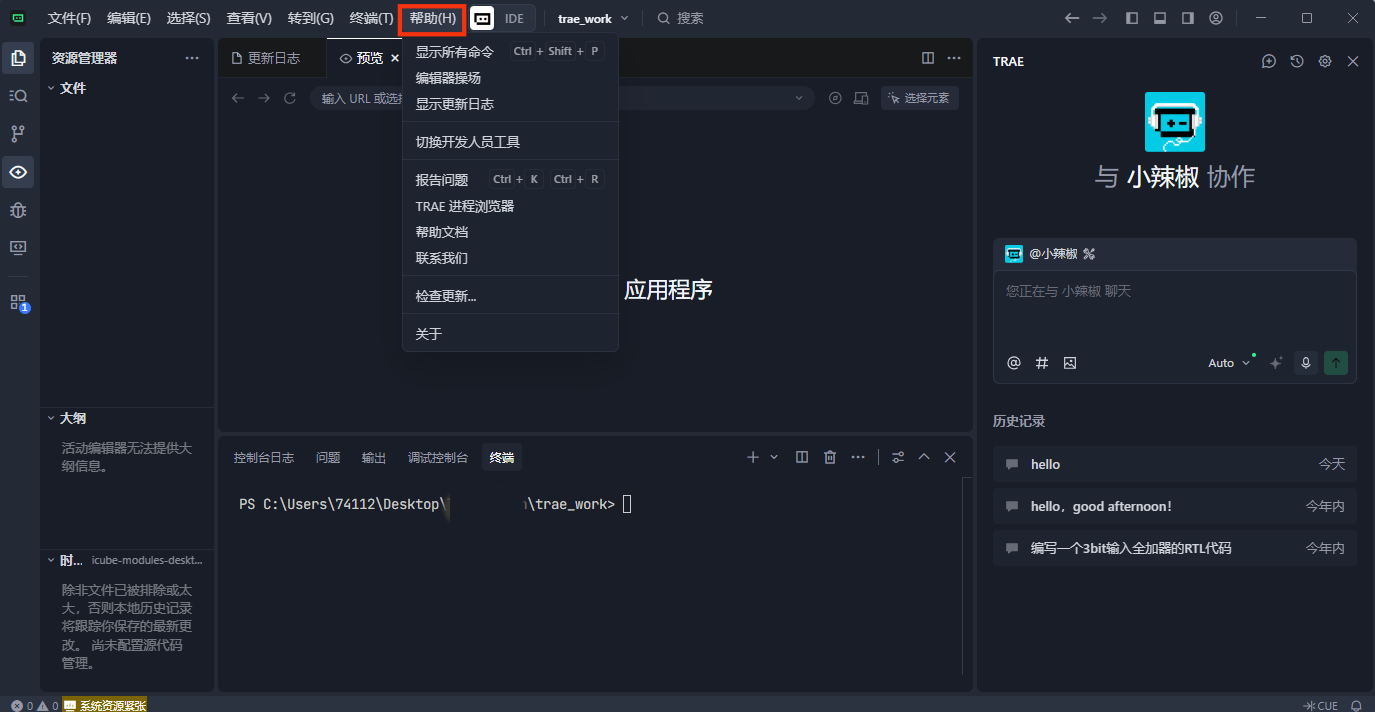
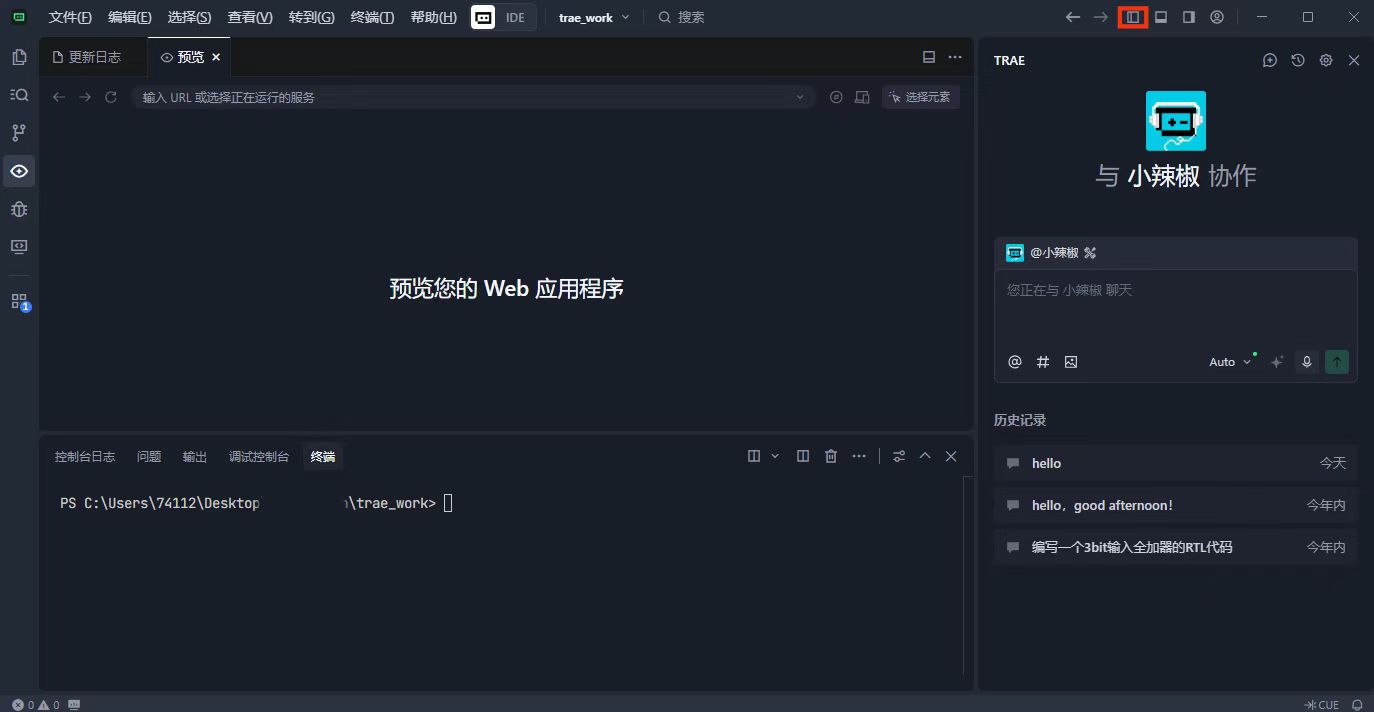
整个软件的应用界面如上面的图所示,右上角三个框都是有部分为实的白色,如果点击一下就会发现白色实心部分消失。如下图所示,点击第一个框,左边的资源管理器部分隐藏了,再点击一下则恢复了。
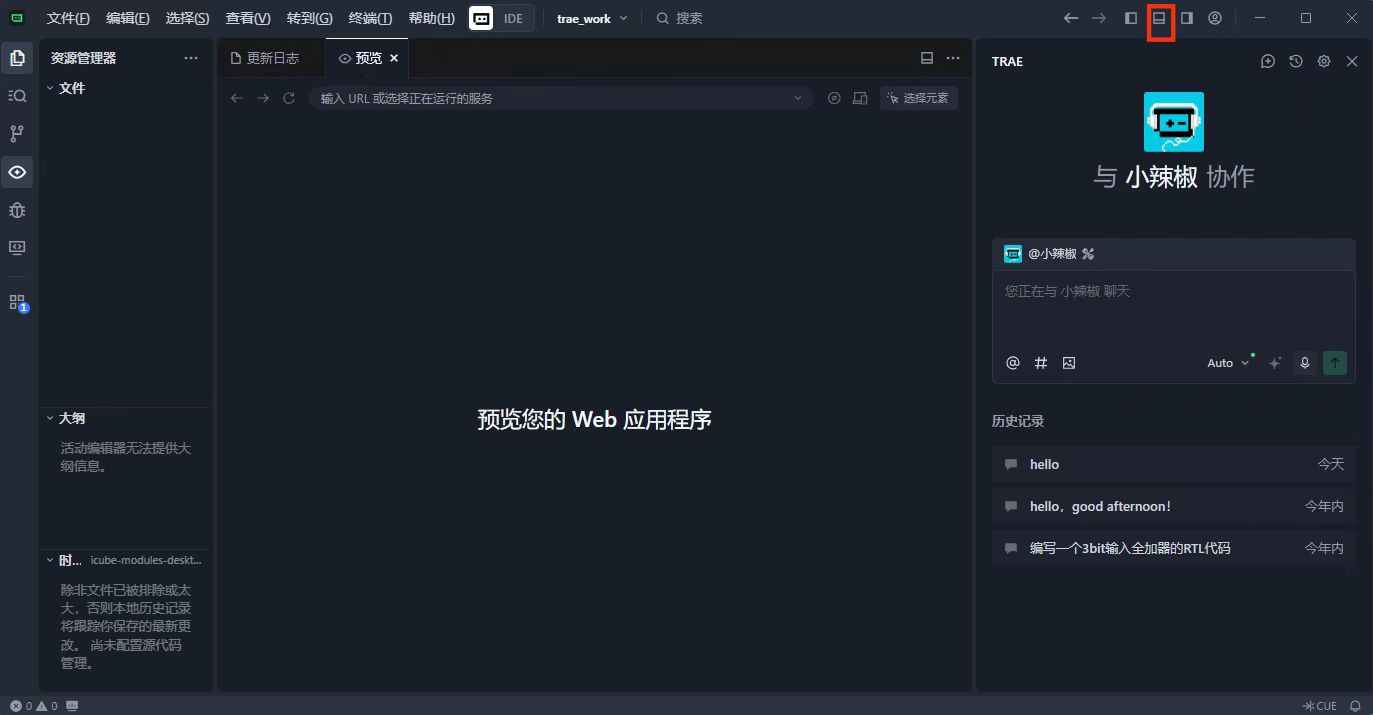
点击第二个框,其白色实心部分小时,控制台日志等提示信息部分隐藏,在点击一下恢复。
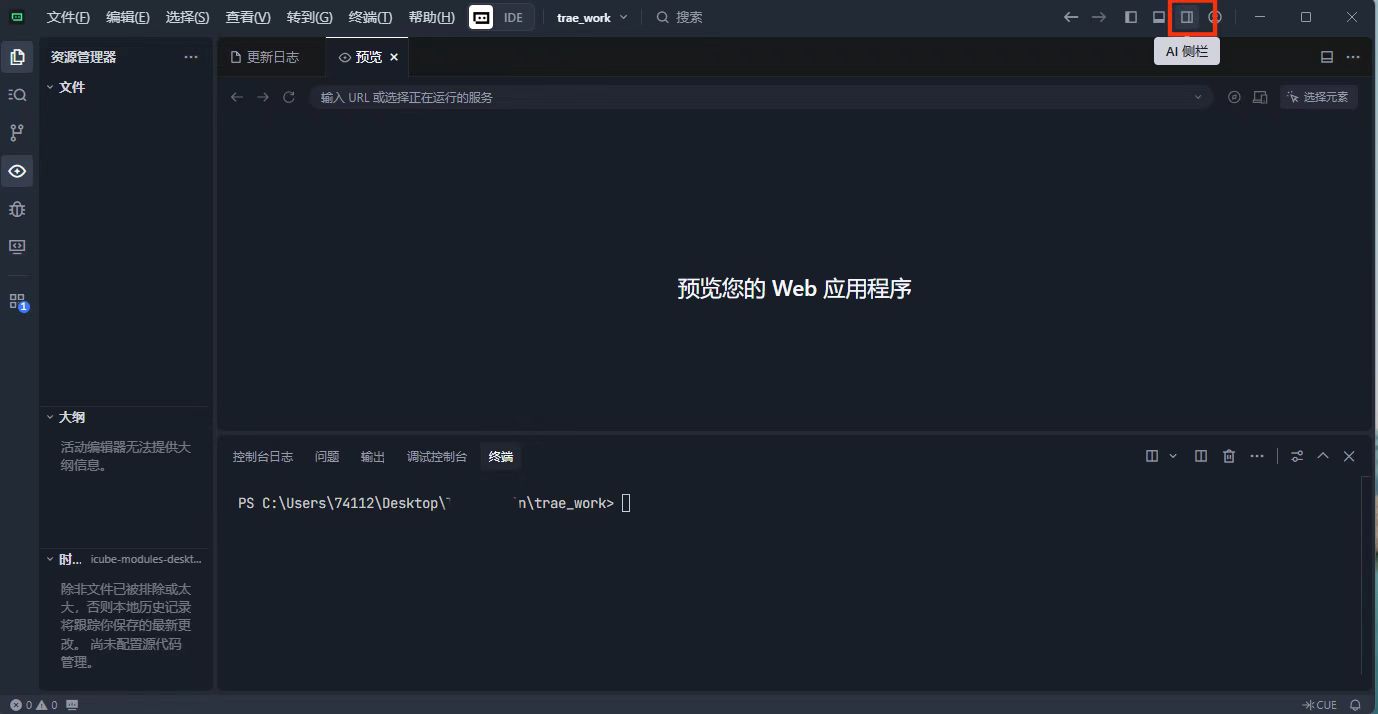
第三个框则会影响与AI工具的对话框。
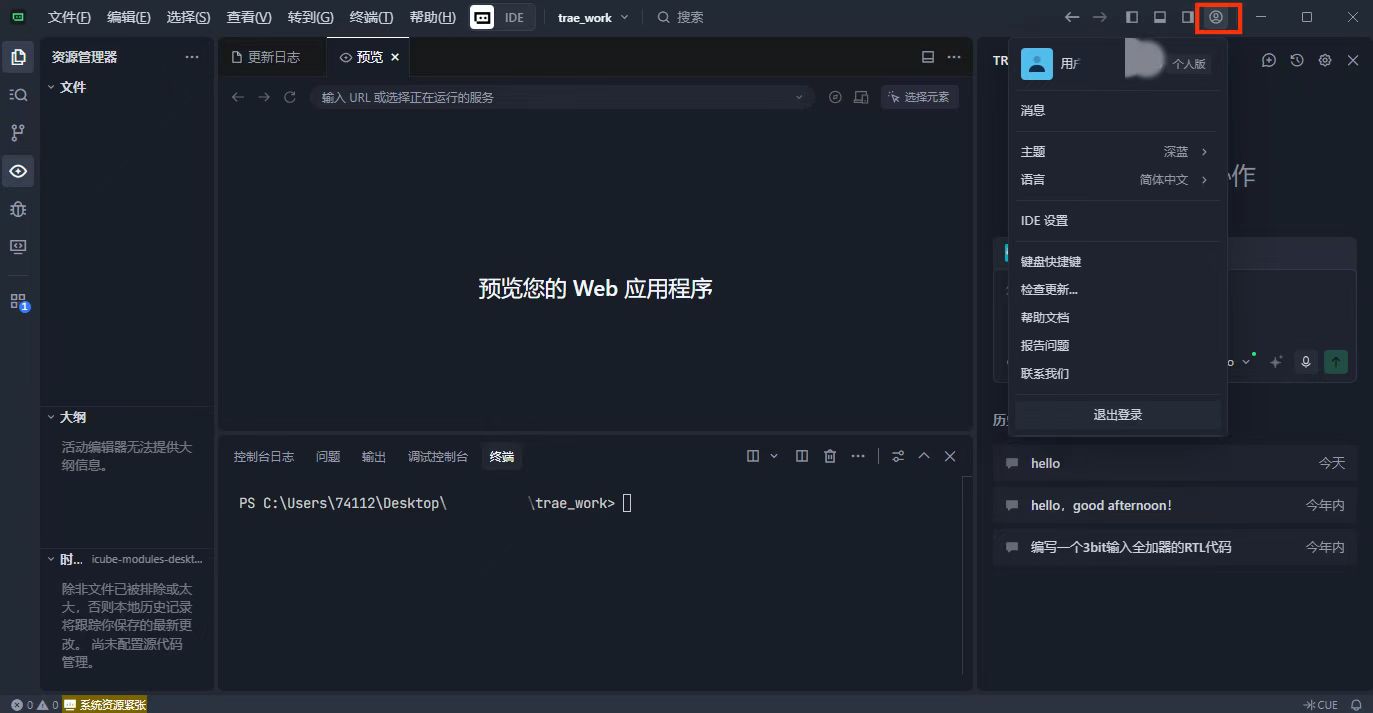
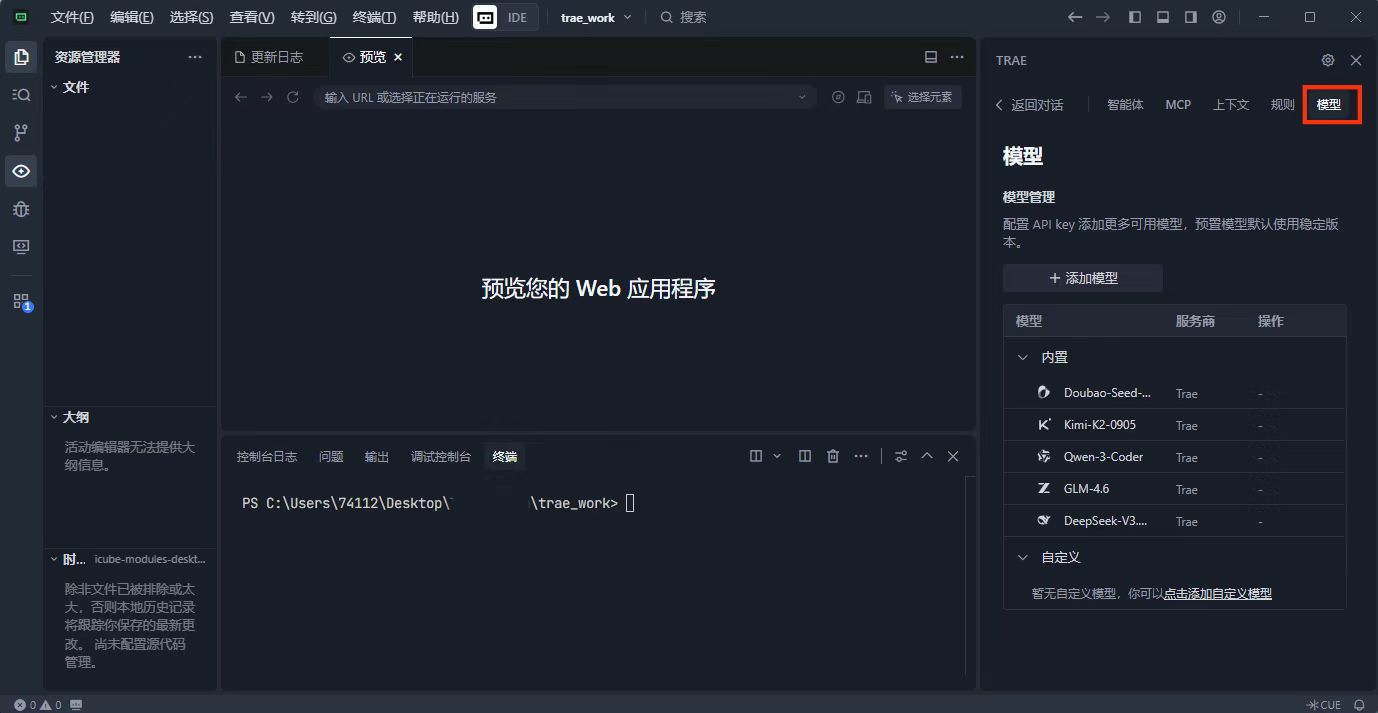
在与AI对话框处点击设置则会出现如下界面,点击下图中的模型就可以看到TRAE内嵌的AI工具或者是可以支持的AI模型,当然也给用户选择自定义的AI模型。建议可以先试试,然后再考虑是否需要买某个模型的使用权限。
这次先记录到这里,后续有新的进展再添加进来……

Agent 垂直技术社区,欢迎活跃、内容共建。
更多推荐



 8
8 0
0- 0


 已为社区贡献1条内容

所有评论(0)