Vue3 环境搭建与项目创建全流程指南(2025 Windows11版)
Vue.js作为前端开发的主流框架之一,其简洁的API和高效的组件化开发模式深受开发者青睐。本文基于2025年最新环境配置要求,详细讲解Windows系统下Vue3开发环境的搭建步骤,从基础依赖安装到项目创建运行,全程覆盖关键配置与问题解决方案,帮助开发者快速上手Vue3开发。
一、核心依赖安装:Node.js与npm
Vue3开发依赖Node.js环境,需先完成Node.js安装与配置。
1. Node.js下载与安装
- 下载地址:访问Node.js中文网,选择LTS版本(长期支持版,推荐
v24.11.1+),根据系统位数(64位)下载.msi安装包。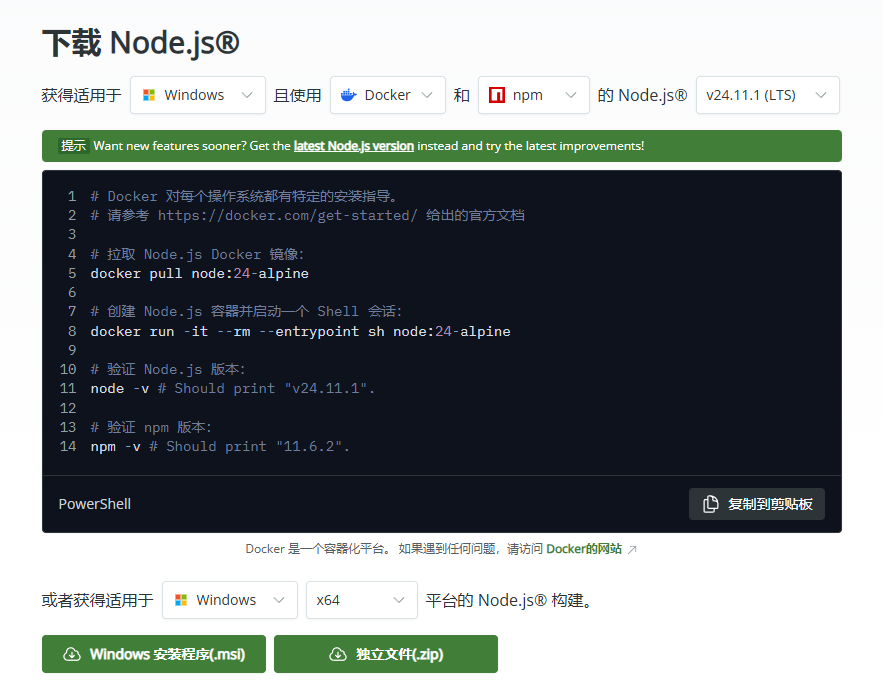
- 安装步骤:
- 双击安装包,勾选“同意协议”,点击Next;
- 自定义安装路径(建议
D:\Program\Node.js,避免中文路径),点击Next;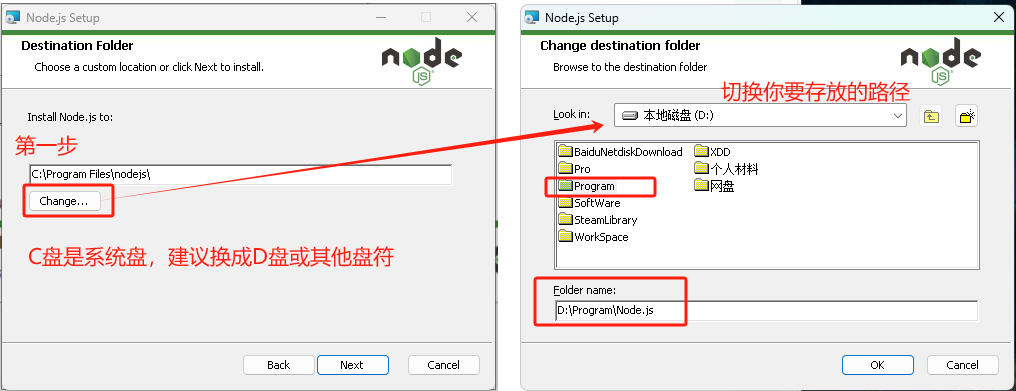
- 组件选择默认(Node.js runtime、npm package manager等),无需勾选额外选项
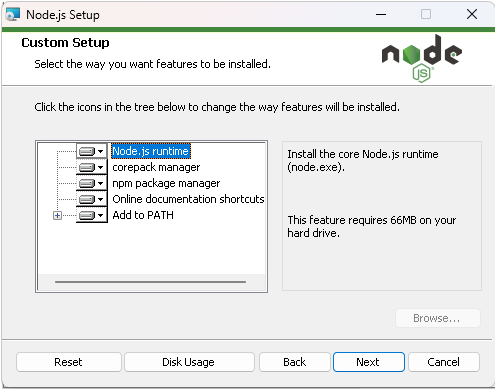
- 点击Install,等待安装完成。
2. 验证安装结果
打开命令提示符(CMD) 或PowerShell,输入以下命令验证版本:
node -v  # 输出Node.js版本,如 v24.11.1
npm -v   # 输出npm版本,如 10.9.3
若显示版本号,则安装成功。
二、npm配置优化
为提升依赖包管理效率,需配置npm的全局路径与缓存路径。
1. 创建专用文件夹
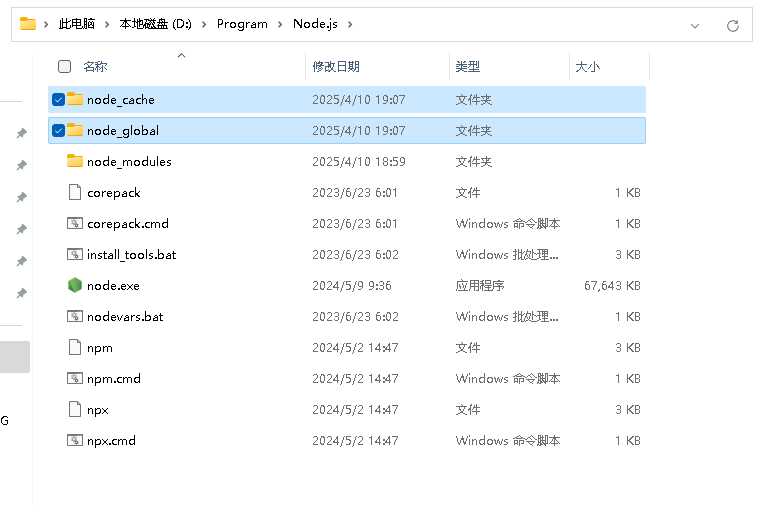
在Node.js安装目录下创建两个文件夹:
node_global:存储全局安装的npm包(如Vue CLI);node_cache:缓存下载的安装包,减少重复下载。
2. 配置npm路径
在CMD中执行以下命令(替换为实际安装路径):
npm config set prefix "D:\Program\Node.js\node_global"
npm config set cache "D:\Program\Node.js\node_cache"验证配置:输入 npm config list,查看prefix和cache路径是否正确。
三、环境变量配置
为确保全局命令(如vue、cnpm)可在任意目录执行,需配置系统环境变量。
1. 添加用户变量
- 右键“此电脑”→“属性”→“高级系统设置”→“环境变量”;
- 在“用户变量”中点击新建:
- 变量名:
NODE_PATH - 变量值:
D:\Program\Node.js\node_modules(Node.js内置模块路径)。
- 变量名:
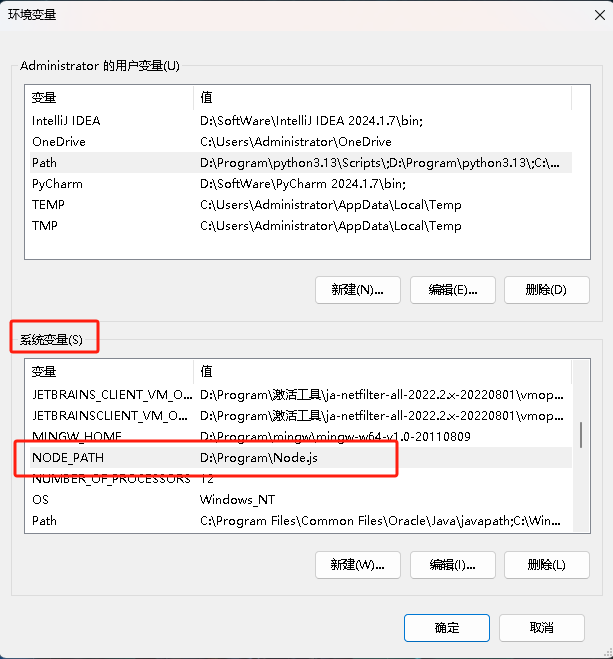
2. 编辑系统变量Path
- 在“系统变量”中找到
Path,点击编辑→新建,添加以下路径:%NODE_PATH%\..\node_global(全局命令路径,如vue.cmd);D:\Program\Node.js(Node.js可执行文件路径)。
- 点击确定保存所有配置,重启CMD使环境变量生效。
四、加速依赖下载:配置阿里云镜像与cnpm
国内网络访问npm官方镜像速度较慢,推荐使用阿里云镜像并安装cnpm(npm的国内镜像客户端)。
1. 切换npm镜像源
npm config set registry https://registry.npmmirror.com2. 安装cnpm
执行以下命令全局安装cnpm:
npm install -g cnpm --registry=https://registry.npmmirror.com验证安装:输入 cnpm -v,显示版本号即成功。
五、安装Vue3与Vue CLI
Vue CLI是官方推荐的项目脚手架工具,支持快速创建Vue3项目。
1. 全局安装Vue CLI
cnpm install -g @vue/cli@latest # 安装最新版Vue CLI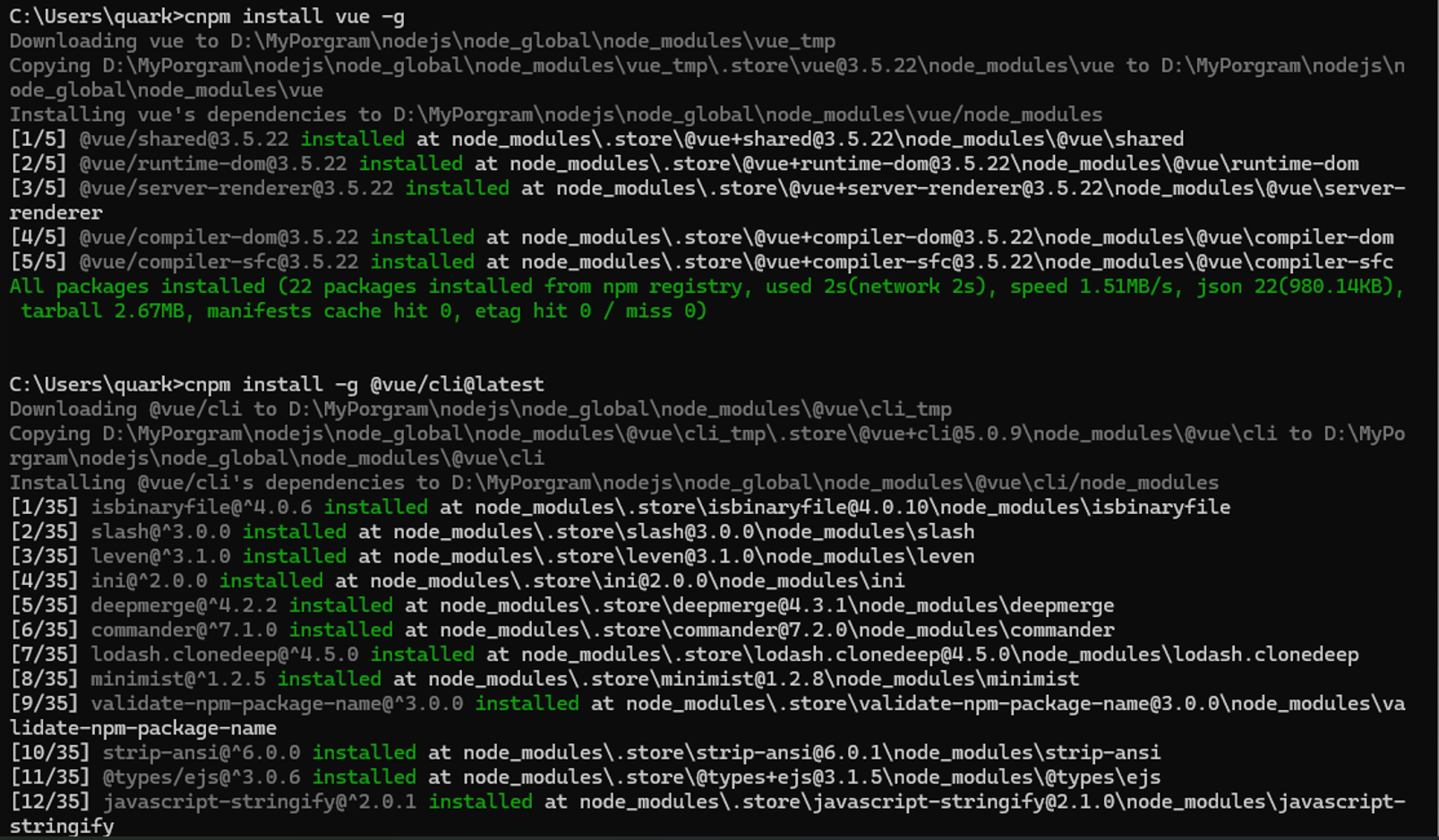
注意:若之前安装过Vue 2的vue-cli,需先卸载:
npm uninstall -g vue-cli  # 卸载旧版Vue 2脚手架
npm cache clean --force   # 清理npm缓存
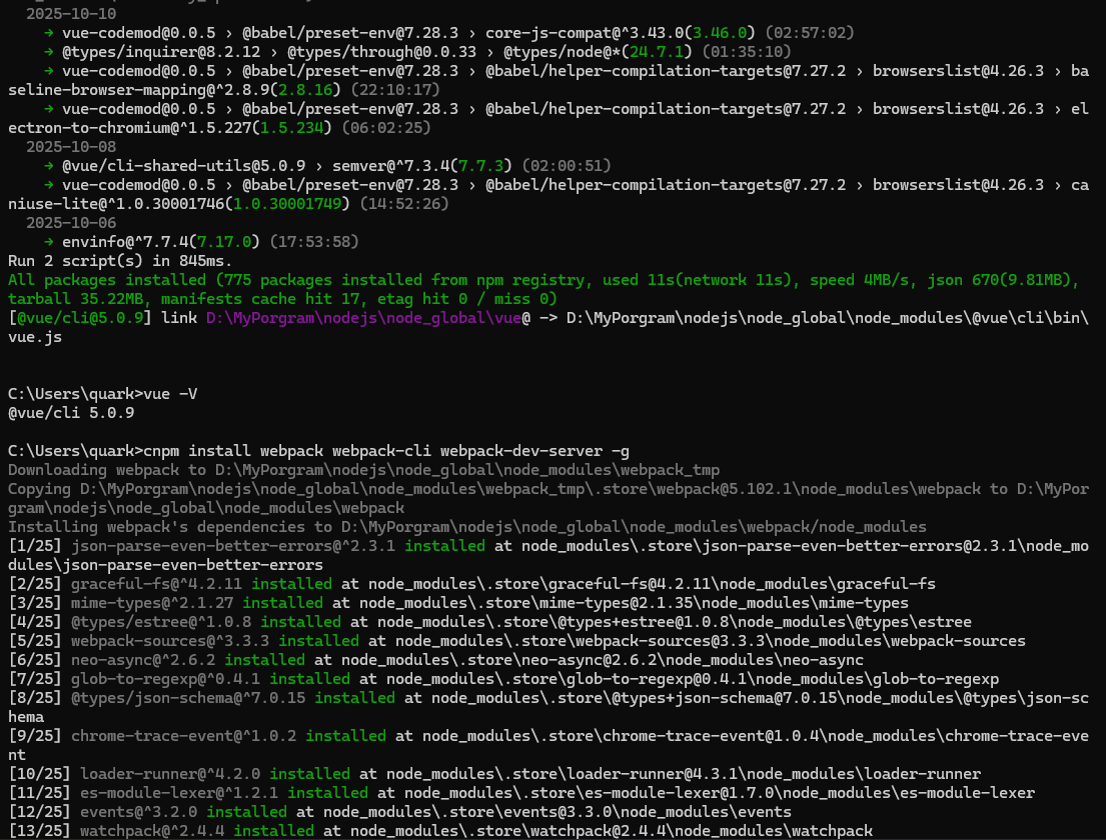
2. 验证Vue CLI安装
输入 vue -V(大写V),显示版本号(如5.0.9)即成功。
六、创建与运行Vue3项目
通过Vue CLI快速生成项目模板并启动开发服务器。
1. 创建项目
# 进入项目存放目录(如D:\Projects)
cd D:\Projects
# 创建项目(项目名不允许中文)
vue create vue3-demo
项目配置选择:
- 手动选择功能(Manually select features);
- 勾选:Babel、TypeScript(可选)、Router、Vuex(或Pinia)、CSS Pre-processors;
- Vue版本选择 3.x;
- 其他选项默认(如ESLint配置、配置文件存放位置)。
2. 启动开发服务器
cd vue3-demo  # 进入项目目录
npm run serve  # 启动开发服务器
启动成功后,访问 http://localhost:8080,看到Vue3默认页面即表示项目运行正常。
七、常见问题与解决方案
1. Git提交警告
创建项目时若提示“Git未配置用户信息”,执行:
git config --global user.name "Your Name"
git config --global user.email "your.email@example.com"
2. 环境变量冲突(如Hadoop/Java)
若系统中存在Hadoop或Java环境,可能导致Node.js命令失效,需检查Path变量中是否有冲突路径,暂时移除或调整顺序。
3. 依赖安装失败
- 清理npm缓存:
npm cache clean --force; - 使用cnpm重试:
cnpm install; - 检查网络代理设置,关闭VPN或代理软件。
4. Vue CLI版本过低
执行 cnpm update -g @vue/cli 更新至最新版。
通过本文步骤,你已完成 Vue3 开发环境的搭建和第一个项目的创建。接下来可以:
- 学习 Vue3 基础语法:重点掌握 Composition API(
setup函数、ref/reactive等); - 集成路由和状态管理:安装
vue-router(路由)和pinia(Vue3 官方状态管理工具,替代 Vuex); - 尝试编写自定义组件:修改
App.vue和components目录下的文件,熟悉 Vue 组件开发流程。
Vue3 的学习路径清晰,建议结合官方文档(Vue.js 官方文档)进行深入学习,遇到问题可在 Vue 社区或 Stack Overflow 寻求帮助。
祝大家开发顺利,轻松上手Vue3!

Agent 垂直技术社区,欢迎活跃、内容共建。
更多推荐



 26
26 0
0- 0


 已为社区贡献5条内容

所有评论(0)