Claude Code CLI更新又又又报错了?快来试试官方原生安装方式
前言
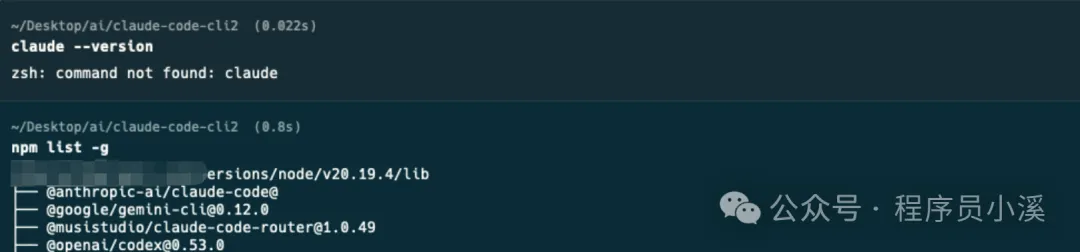
今天准备使用Claude Code CLI时发现Claude Code CLI又出问题不能用了,使用 npm list -g 查看NPM全局安装列表中又是有的,只是此时的CLI看着有些异常没有版本号🤣。这已经不是第一次出现这个问题了,之前就出现过,上次就是各种手动删除后重装才正常的,真是够折腾的。
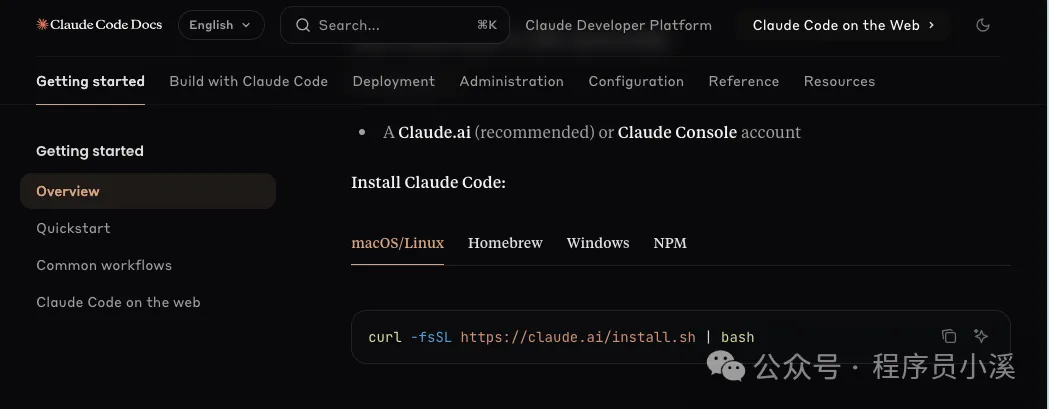
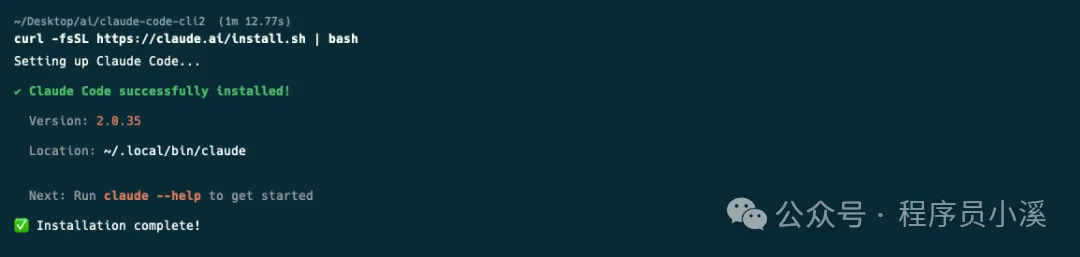
本想打开官网看下Claude Code CLI的安装方式,打开官网后发现,官方发布了Claude Code CLI的原生版本安装方式,只需一行命令即可安装Claude Code CLI。
官网地址:https://code.claude.com/docs/en/overview
安装方式
官方目前提供了 Shell脚本、Homebrew 和 NPM 3种安装方式
macOS/Linux
$ curl -fsSL https://claude.ai/install.sh | bash
Homebrew
$ brew install --cask claude-code
Windows
$ irm https://claude.ai/install.ps1 | iex
NPM
$ npm install -g @anthropic-ai/claude-code
原生版本迁移
如果你之前是使用NPM安装的Claude Code CLI,想切换到原生版本,可以使用Claude Code CLI提供的 install 命令进行迁移

完整命令如下:
$ claude install
版本升级
使用原生安装方式安装Claude Code CLI后,更新也很简单,直接使用Claude Code CLI提供的终端命令即可一键更新
$ claude update

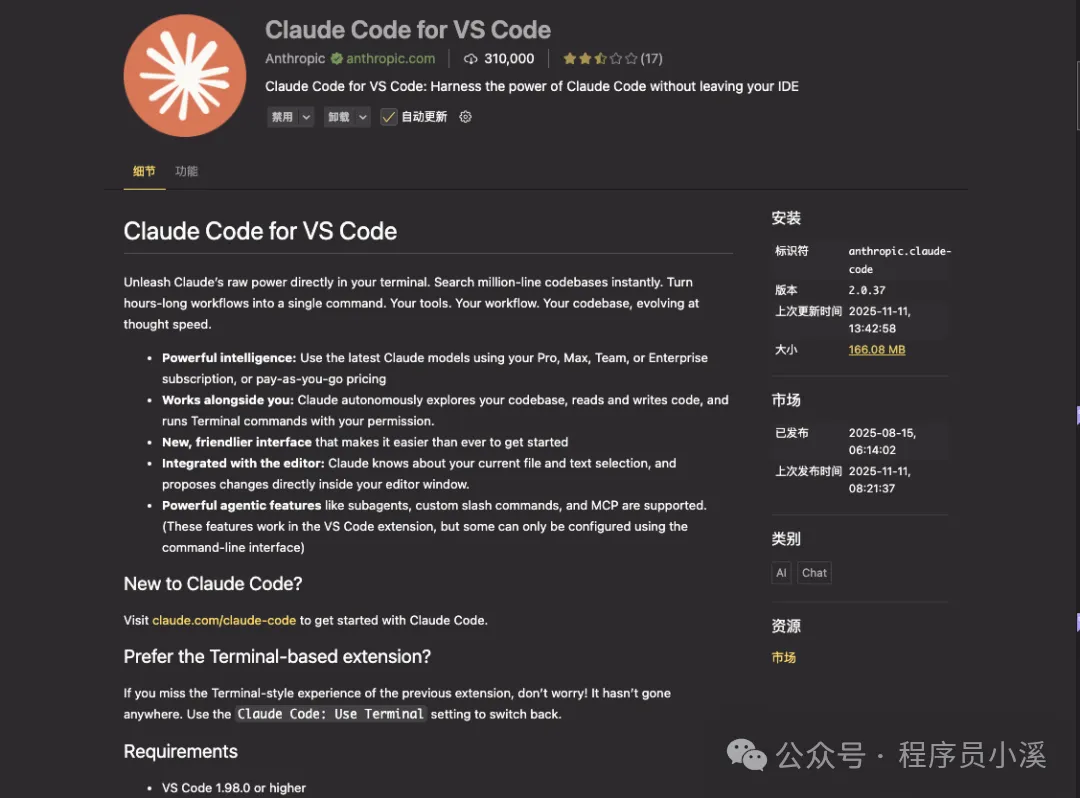
Claude Code For VS Code插件
Claude Code For VS Code插件在最新版本也迎来了重大更新,在最新新增了可视化交互
操作界面
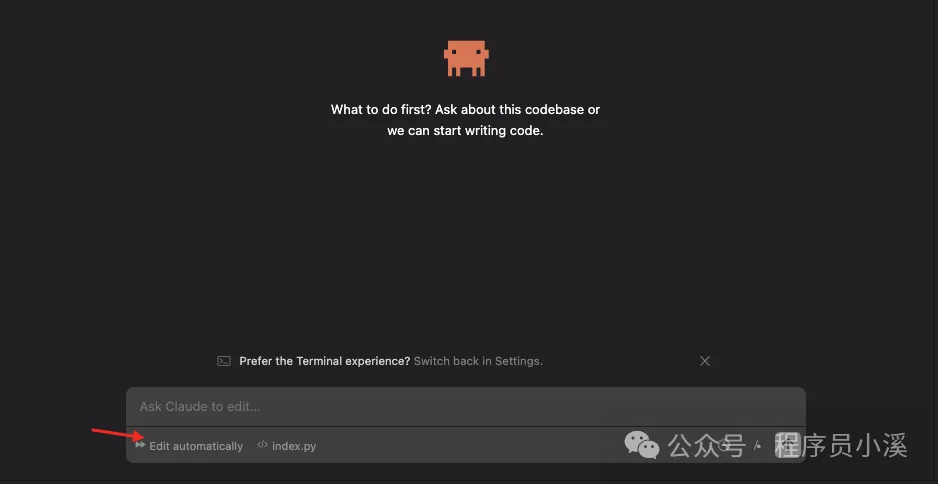
打开Claude Code插件可以看到效果如下,不再是以前黑乎乎的命令后窗口了
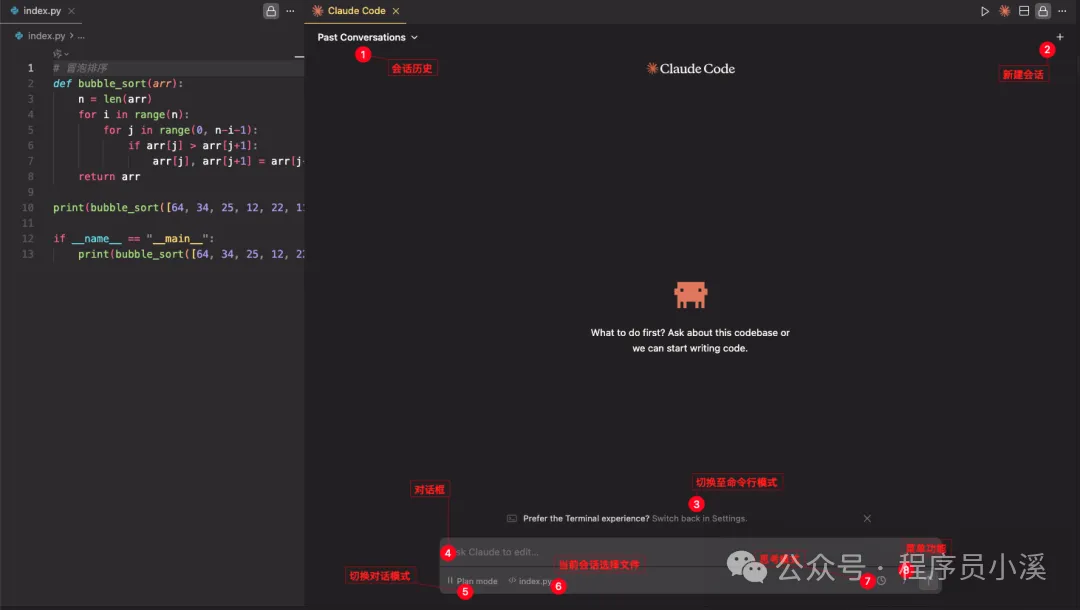
点击【Switch back in Settings】会打开Claude Code插件设置页面
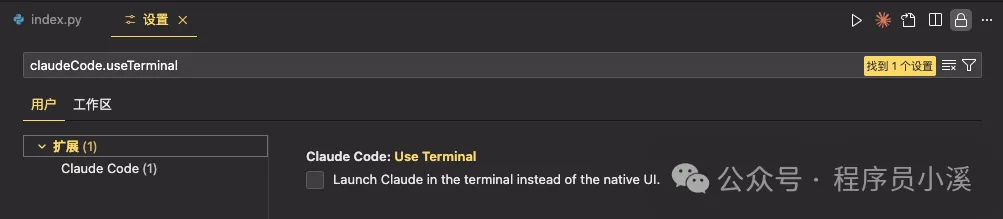
勾选【Launch Claude in the terminal instead of the nativeUi】,重新打开Claude Code插件可以重新切换到命令后终端页面,再次切换到UI交互模式只需重复刚刚的勾选操作即可。

点击【切换模式】可以快速切换对话模式
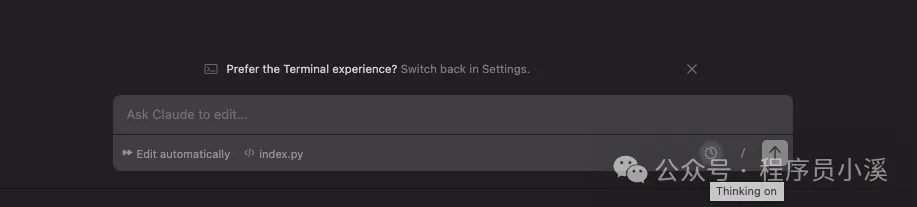
点击【Thinking】可以快速 打开|关闭 思考模式
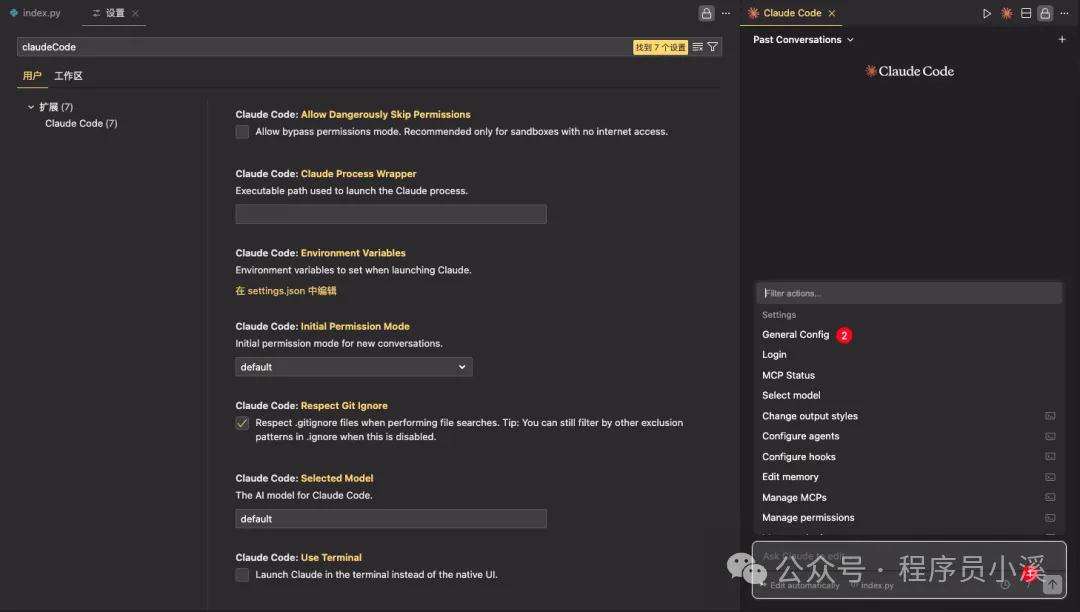
点击【Show Command menu】可以打开Claude Code菜单功能
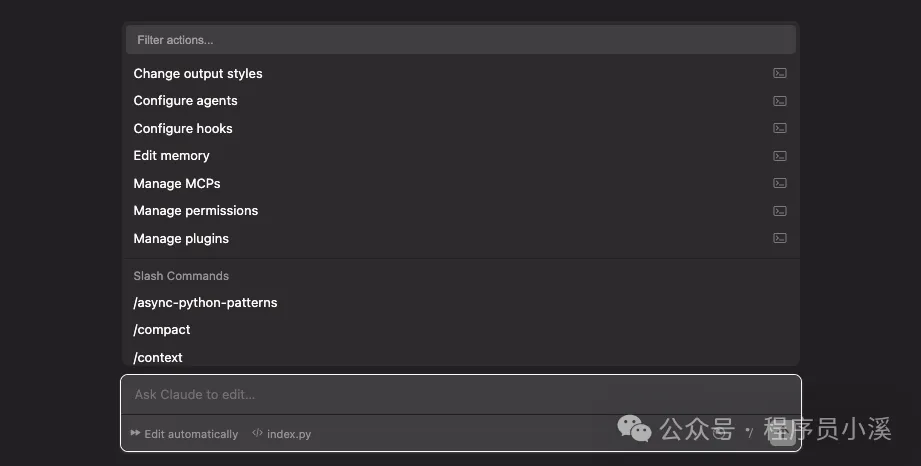
菜单覆盖 Conversations、Manage Context、Settings 以及 Slash Commands
- Conversations:对话
- New conversation:新建对话
- Resume conversation:继续对话
- Clear conversation:清除对话
- Manage Context:管理上下文
- Mention a file:@工作区文件
- Attach file:附加文件,可以关联工作区外的文件
- Settings:设置
- General Config:打开Claude Code通用配置
- Login:切换授权方式
- MCP Status:MCP服务连接状态
- Select model:切换模型
- Change output styles:切换output styles
- Configure agents:配置Agents
- Configure hooks:配置Hooks
- Edit memory:编辑上下文
- Manage MCPs:管理MCP
- Manage permissions:权限管理
- Manage plugins:管理插件
- Slash Commands:内置命令+自定义命令
- Misc
- Help:帮助
- Open Claude in Terminal:终端中打开Cluade Code CLI
Conversations
点击【New conversation】会新开一个Claude Code页签开始一个新会话,点击【Resume conversation】会展开历史会话
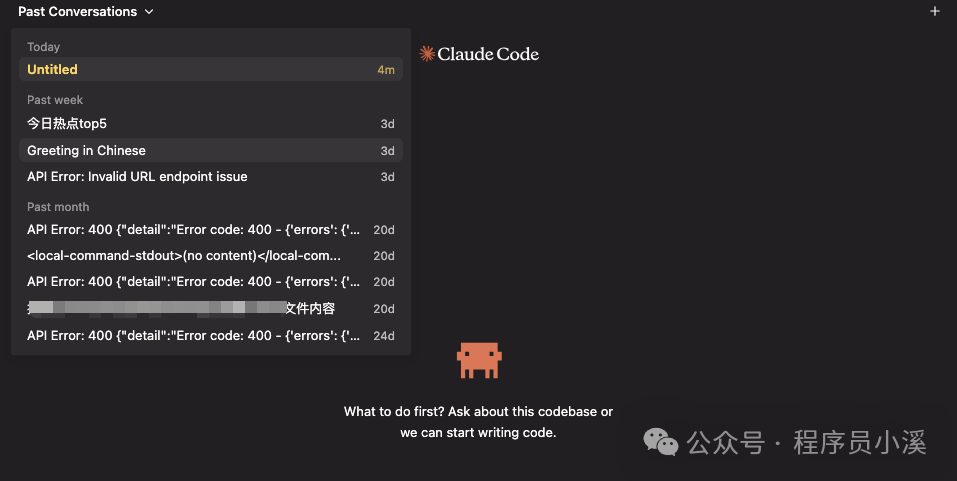
选择一个会话会展开历史对话内容,也可以继续对话
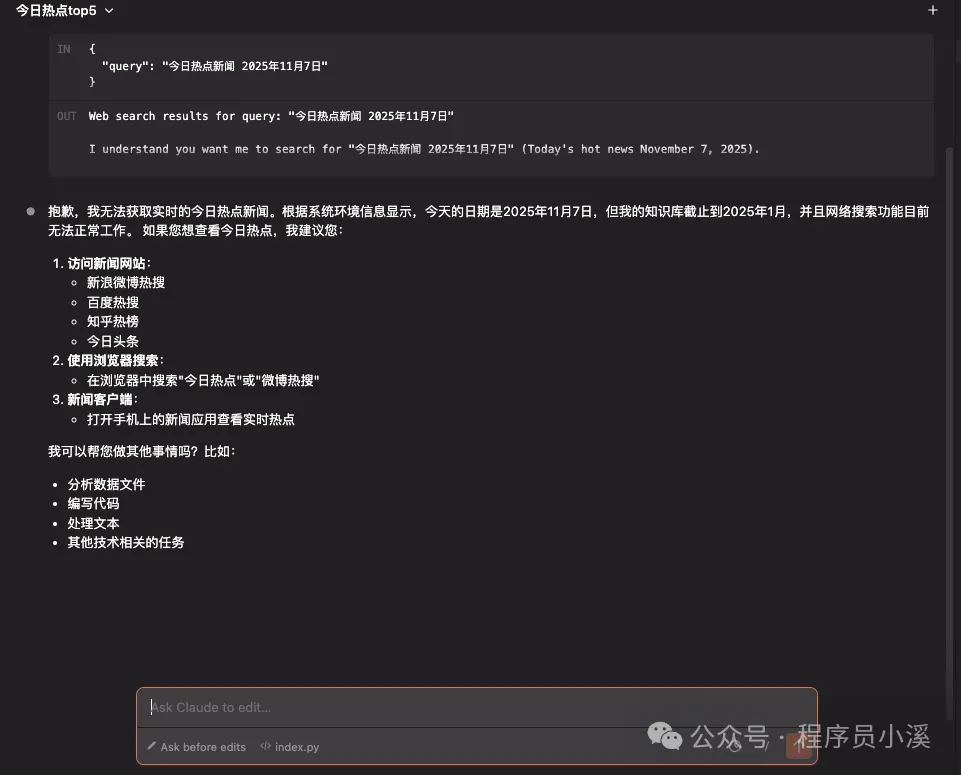
点击【Clear conversation】会新开一个对话
Manage Context
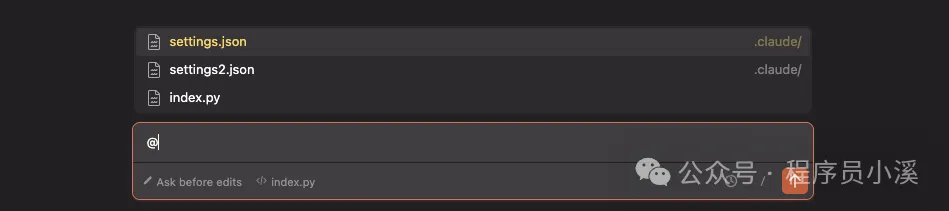
点击【Mention a file】会在输入填充 @,和手动输入效果一样
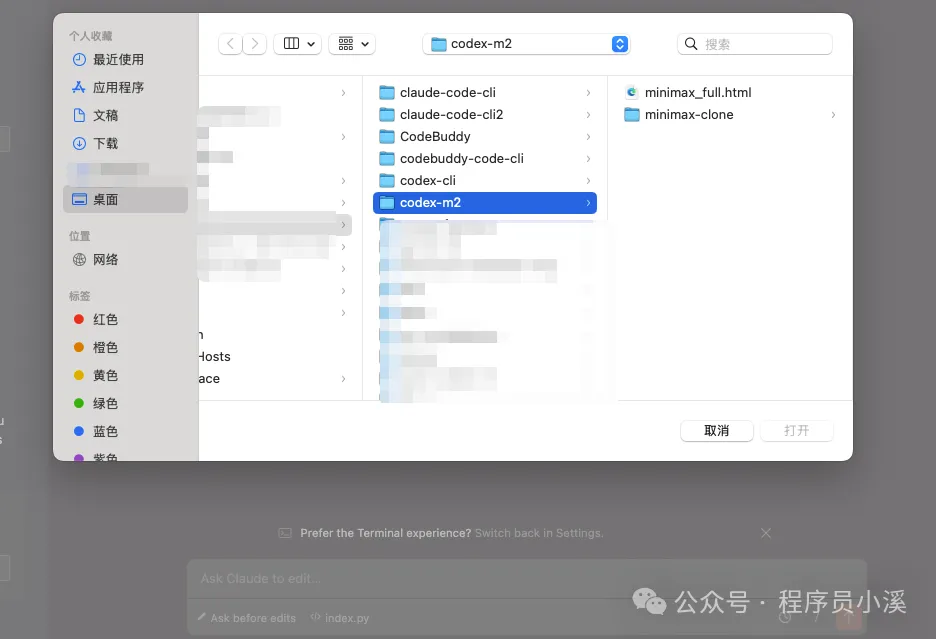
点击【Attach file】可以关联非工作区的文件
Settings
点击【General Config】可以打开Claude Code插件通用设置页面
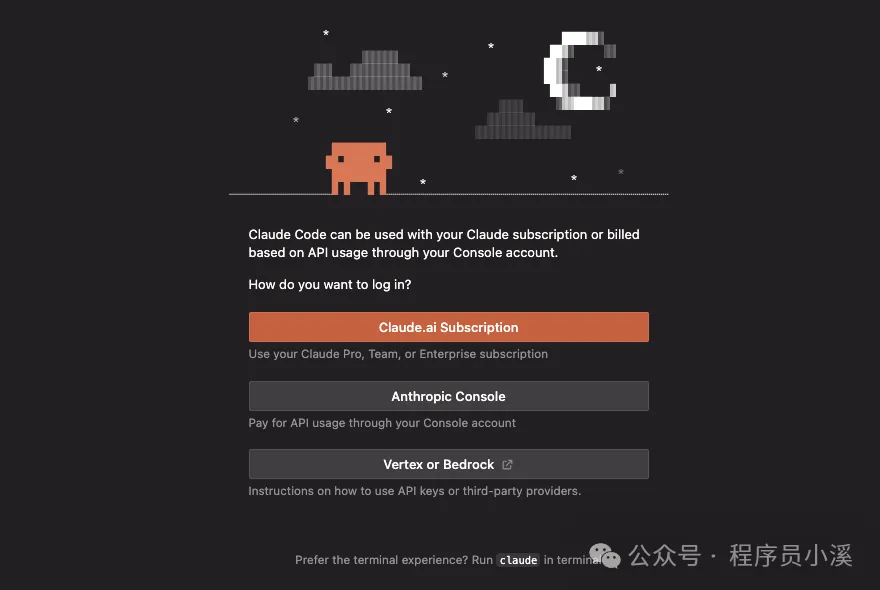
点击【Login】切换授权方式,可以选择 Claude.ai、Anthropic Console、Vertex or Bedrock 3种方式,如果还希望使用自定义授权方式可以点击底部【Run Claude in termianl】继续使用自定义API授权
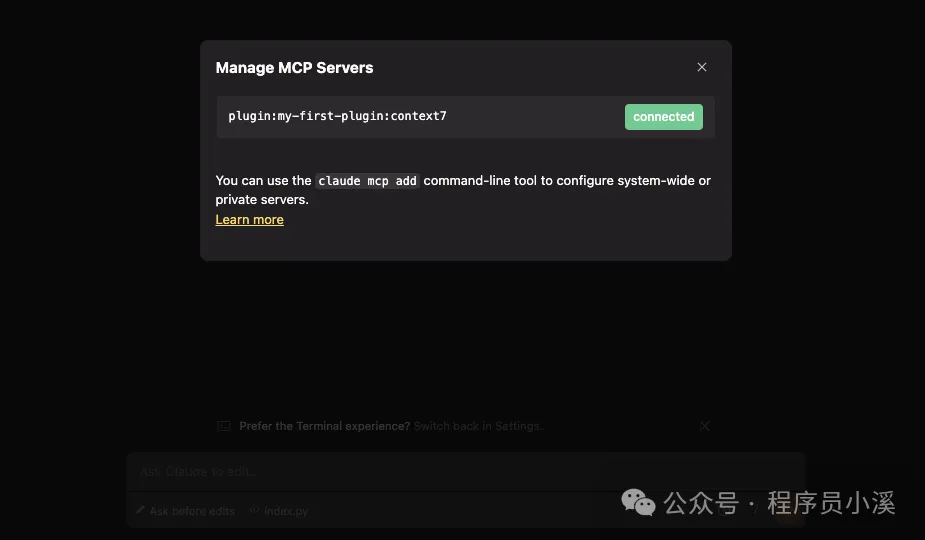
点击【MCP Status】可以查看当前MCP服务连接状态
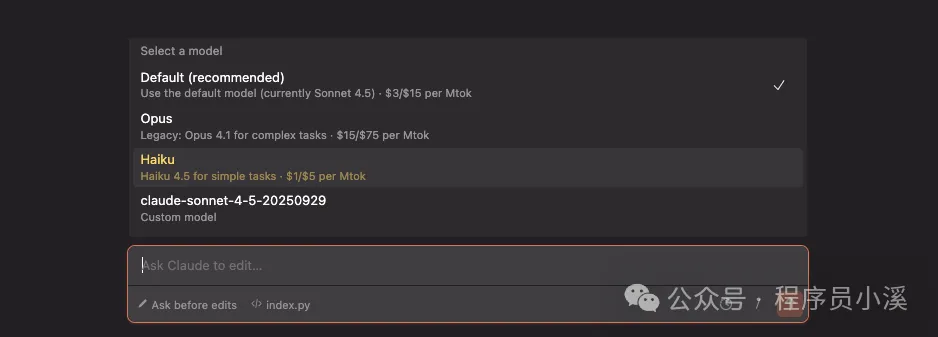
点击【Select model】可以进行模型切换
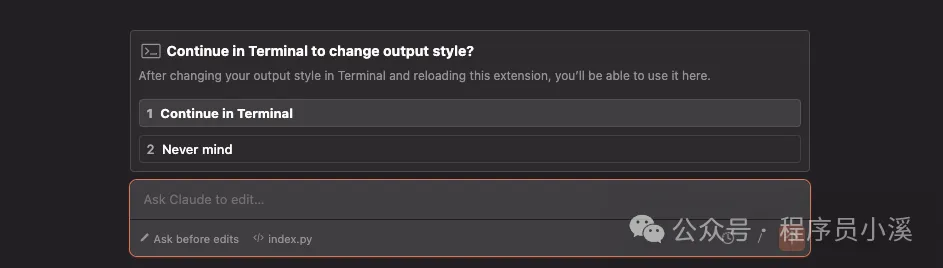
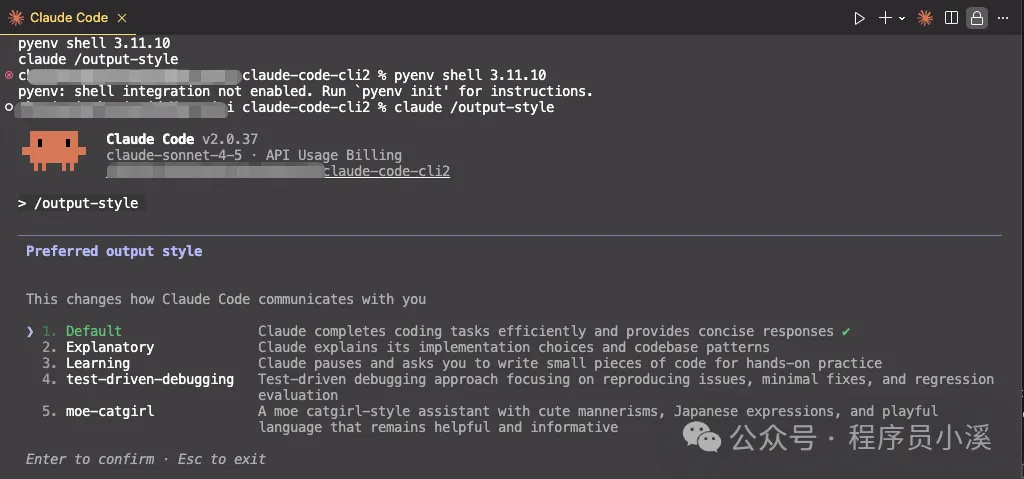
其他命令目前仍需要新开命令行终端调用内置命令进行配置
Slash Commands
Slash Commands中包含Claude Code CLI内置命令和自定义命令
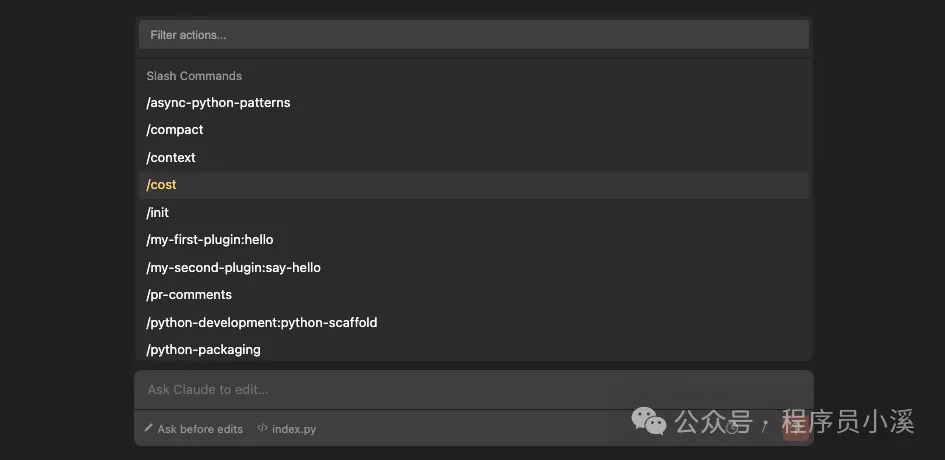
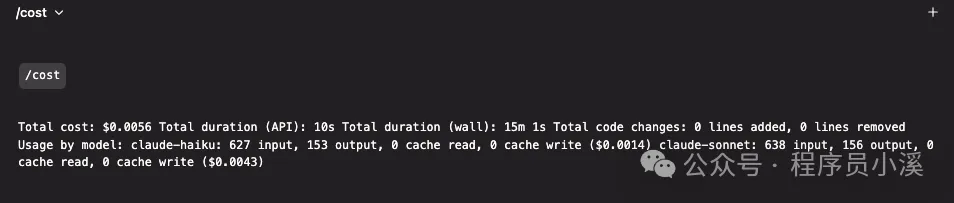
选择命令方式即可触发
常见问题
app-unavailable-in-region
该问题常见于使用官方提供的Shell命令安装Claude,主要原因还是地域限制

使用科学上网环境,配置命令行终端环境代理
export https_proxy=http://127.0.0.1:7890 http_proxy=http://127.0.0.1:7890
配置完成再次重试
友情提示

Agent 垂直技术社区,欢迎活跃、内容共建。
更多推荐


 0
0 0
0- 0


 已为社区贡献13条内容

所有评论(0)