【SWift】UIKit:UIView、UILabel、UITextField、UITextView和UIButton
一、 基础视图容器:UIView
UIView 是 UIKit 中所有可视化组件的 基类(如 UILabel、UIButton 均继承自 UIView),本质是一个矩形区域,主要作用是作为「容器」承载子视图,或作为「基础视图」展示纯色、处理触摸事件。
1.1 核心功能
- 作为视图层级的基础节点,管理子视图(添加、删除、调整层级);
- 定义自身的位置、大小、背景色等视觉属性;
- 接收并传递用户触摸事件(如点击、滑动)。
1.2 关键属性与方法
| 类别 | 属性/方法 | 作用说明 |
|---|---|---|
| 布局相关 | frame |
定义视图在父视图中的「绝对位置」和大小(x: 横坐标,y: 纵坐标,width/height: 宽高) |
center |
定义视图的中心点在父视图中的位置(会覆盖 frame 的 x/y 偏移,优先控制中心) | |
| 视觉相关 | backgroundColor |
设置视图背景色(如 UIColor.blue) |
| 层级管理 | addSubview(_:) |
将当前视图添加到父视图的子视图列表(父视图需先加载,如 self.view.addSubview(firstView)) |
| 屏幕信息 | UIScreen.main.bounds.size |
获取当前设备屏幕的尺寸(宽高),用于适配不同设备屏幕 |
1.3 代码逻辑解析
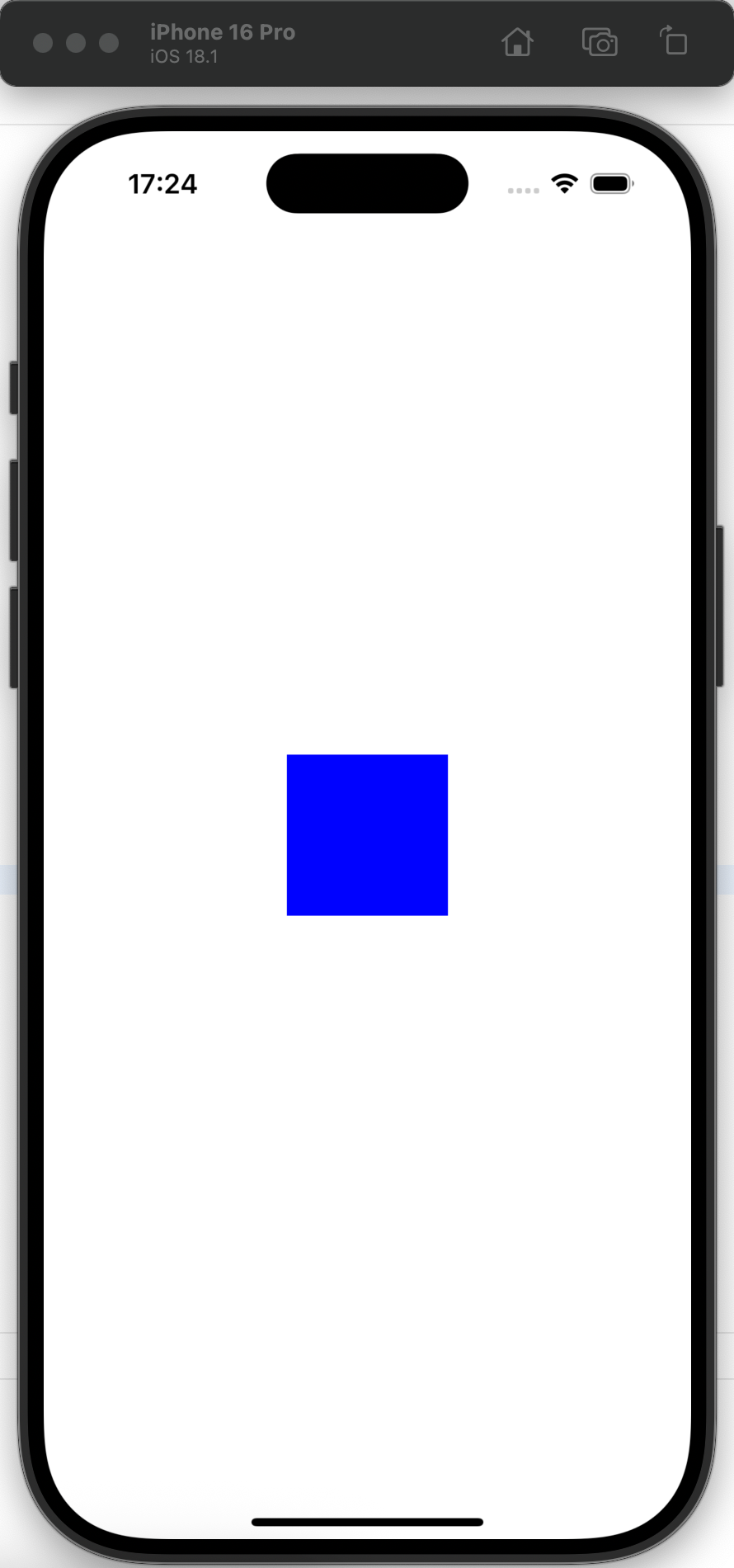
// 1. 获取屏幕尺寸:适配不同设备(如iPhone 15与iPhone SE)
let fullScreenSize = UIScreen.main.bounds.size

// 2. 创建UIView:通过frame设置初始位置(x=0,y=0)和大小(100x100)
let firstView = UIView(frame:CGRect(x:0,y:0,width:100,height:100))

// 3. 设置视觉属性:背景色为蓝色
firstView.backgroundColor = UIColor.blue

// 4. 调整位置:将视图中心点移到屏幕正中央(覆盖frame的x/y)
firstView.center = CGPoint(x: fullScreenSize.width / 2,y: fullScreenSize.height / 2)

// 5. 加入父视图:只有添加到父视图(如ViewController的view)才会显示
self.view.addSubview(firstView)
1.4 注意事项
- frame 布局局限性:代码中使用
frame是「绝对布局」,当设备旋转、屏幕尺寸变化时,视图位置会错乱,实际开发中建议用 AutoLayout; - 视图显示条件:视图必须满足两个条件才会显示:① 加入父视图层级;②
isHidden属性为false(默认false); - 层级优先级:后添加的子视图(
addSubview调用顺序靠后)会覆盖先添加的视图,可通过bringSubviewToFront(_:)调整层级。
二、文本展示组件:UILabel
UILabel 是专门用于展示静态文本的组件,继承自 UIView,支持文本样式(颜色、字体、对齐方式)、多行显示、阴影效果等配置,是 App 中最常用的文本展示工具(如标题、说明文字)。
2.1 核心功能
- 展示固定文本(不可编辑,如需编辑需用 UITextField/UITextView);
- 自定义文本字体、颜色、对齐方式、行间距;
- 支持多行文本与文本截断(如超出长度显示
...); - 添加文本阴影效果。
2.2 关键属性与方法
| 类别 | 属性/方法 | 作用说明 |
|---|---|---|
| 文本内容 | text |
设置显示的文本(如 myLabel.text = "Swift起步走") |
| 文本样式 | textColor |
设置文本颜色(如 UIColor.red) |
font |
设置字体(系统字体 UIFont.systemFont(ofSize: 36) 或自定义字体) |
|
textAlignment |
文本对齐方式(.left/.center/.right,可省略 NSTextAlignment 前缀) |
|
| 多行与截断 | numberOfLines |
最大显示行数(1 为单行,2 为两行,0 为自动换行) |
lineBreakMode |
文本截断模式(如 .byTruncatingTail 为末尾显示 ...) |
|
| 阴影效果 | shadowColor |
阴影颜色(如 .gray) |
shadowOffset |
阴影偏移量(CGSize(width: 2, height: 2) 表示右下偏移) |
|
| 布局相关 | bounds |
定义视图自身的「相对位置」和大小(x/y 相对于自身,通常设为 0,仅调整宽高) |
2.3 代码逻辑解析
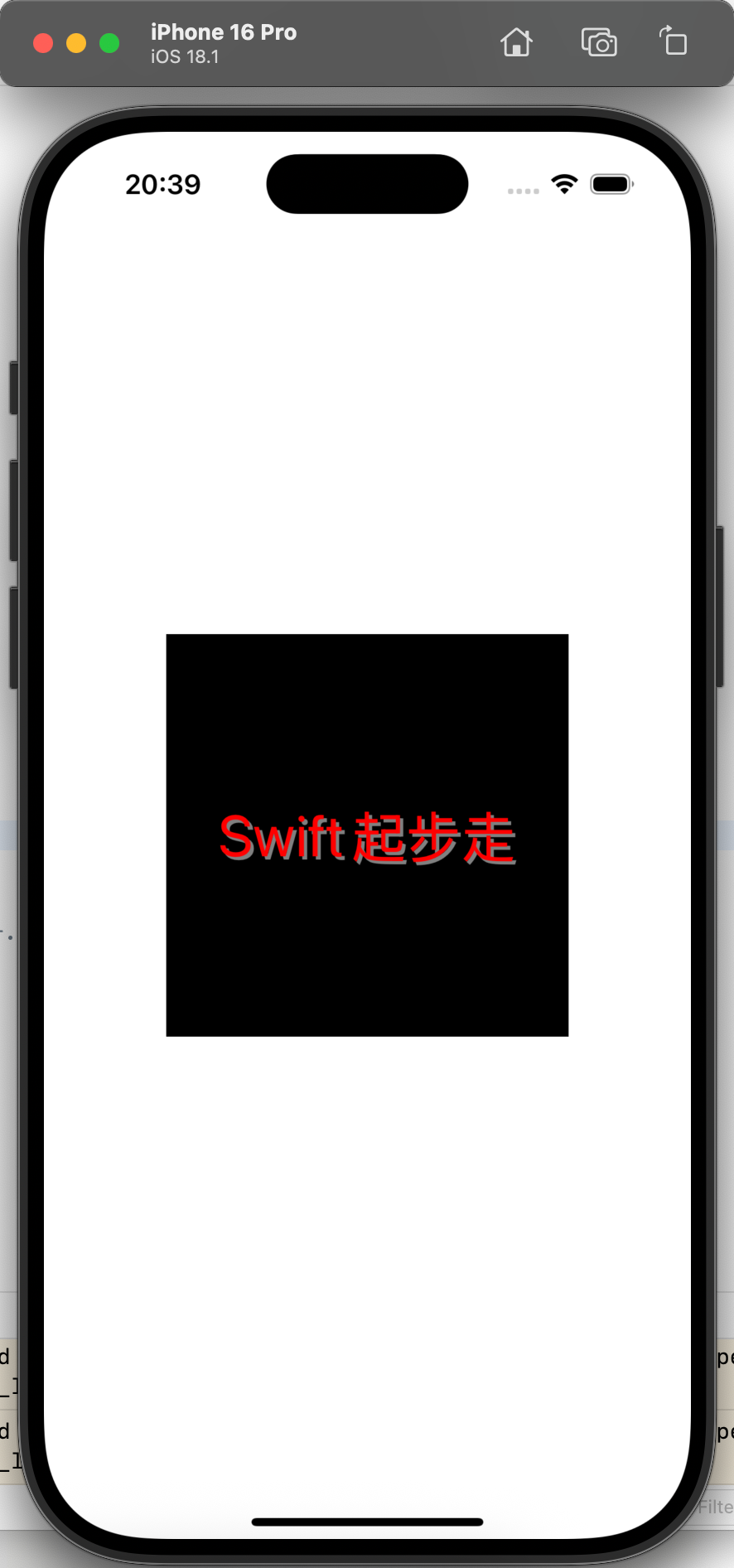
// 1. 创建UILabel:初始frame(后续通过bounds调整大小,center调整位置)
let myLabel = UILabel(frame:CGRect(x: 0, y: 0, width: 300, height: 80))

// 2. 文本基础配置
myLabel.text = "Swift起步走"       // 文本内容
myLabel.textColor = UIColor.red   // 文本红色
myLabel.textAlignment = .center   // 文本居中

// 3. 字体配置:注意!代码中`myLabel.font.withSize(40)`不生效,需重新赋值
myLabel.font = UIFont.systemFont(ofSize: 36)  // 先设系统字体(36号)
myLabel.font = myLabel.font.withSize(40)      // 修正:重新赋值为40号字体

// 4. 多行与截断:支持2行,超出末尾显示...
myLabel.numberOfLines = 2
myLabel.lineBreakMode = .byTruncatingTail

// 5. 阴影效果:灰色阴影,右下偏移2pt
myLabel.shadowColor = .gray
myLabel.shadowOffset = CGSize(width: 2, height: 2)

// 6. 调整大小与位置:通过bounds设宽高,center设屏幕中央
myLabel.bounds.size.width = 250    // 自身宽250pt
myLabel.bounds.size.height = 250   // 自身高250pt
myLabel.center = CGPoint(x: fullScreenSize.width / 2, y: fullScreenSize.height / 2)

// 7. 背景色与显示:黑色背景,加入父视图
myLabel.backgroundColor = .black
self.view.addSubview(myLabel)
2.4 注意事项
- 字体生效问题:
UIFont.withSize(_:)方法不会修改原字体,而是返回一个新字体对象,必须重新赋值给font属性才会生效 - 多行文本高度计算:若
numberOfLines = 0(自动换行),需通过sizeThatFits(CGSize)计算文本实际高度,避免文本被截断; - 自定义字体导入:若使用非系统字体(如 “Helvetica-Light”),需先将字体文件导入项目,并在
Info.plist中配置Fonts provided by application,否则字体不生效。
三、单行文本输入组件:UITextField
UITextField 是用于单行文本输入的组件(继承自 UIControl),支持占位提示、键盘样式自定义、输入内容清除、代理回调(如回车事件),适用于账号、密码、邮箱等短文本输入场景。
3.1 核心功能
-
提供单行文本输入框,支持占位提示(
placeholder); -
自定义键盘样式(如邮箱键盘、数字键盘);
-
输入时显示「清除按钮」(一键删除内容);
-
通过代理(
UITextFieldDelegate)处理输入回调(如回车隐藏键盘)。
3.2 关键属性与方法
| 类别 | 属性/方法 | 作用说明 |
|---|---|---|
| 输入提示 | placeholder |
输入为空时的提示文本(如 "請輸入文字"),默认灰色 |
| 边框样式 | borderStyle |
输入框边框样式(如 .roundedRect 为圆角矩形边框) |
| 清除按钮 | clearButtonMode |
清除按钮显示时机(如 .whileEditing 为编辑时显示) |
| 键盘配置 | keyboardType |
键盘样式(如 .emailAddress 为邮箱键盘,含 @ 和 .) |
returnKeyType |
回车键样式(如 .done 为「完成」按钮) |
|
| 视觉样式 | textColor/backgroundColor |
输入文本颜色、输入框背景色 |
| 代理机制 | delegate |
设置代理对象(需遵循 UITextFieldDelegate 协议),处理输入回调 |
| 键盘隐藏 | view.endEditing(true) |
结束当前视图的编辑状态,隐藏键盘(通常在回车事件中调用) |
3.3 代码逻辑解析
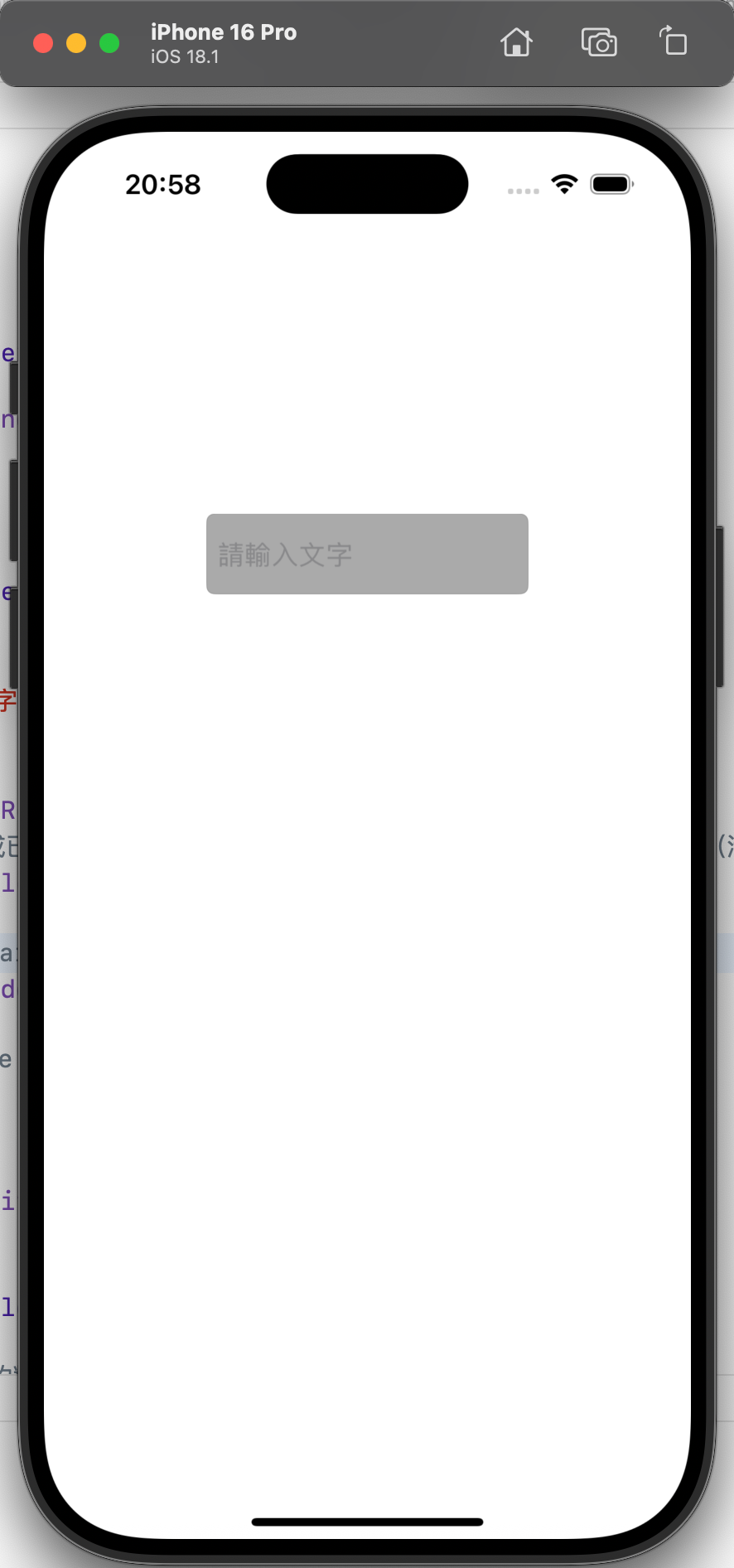
// 1. 遵循代理协议:ViewController需实现UITextFieldDelegate
class ViewController: UIViewController, UITextFieldDelegate {

    override func viewDidLoad() {
        super.viewDidLoad()

        // 2. 创建UITextField:初始大小200x50
        let myTextField = UITextField(frame: CGRect(x: 0, y: 0, width: 200, height: 50))

        // 3. 输入提示与边框
        myTextField.placeholder = "請輸入文字"  // 占位提示
        myTextField.borderStyle = .roundedRect  // 圆角边框

        // 4. 输入辅助配置
        myTextField.clearButtonMode = .whileEditing  // 编辑时显示清除按钮
        myTextField.keyboardType = .emailAddress     // 邮箱键盘
        myTextField.returnKeyType = .done           // 回车显示「完成」

        // 5. 视觉样式
        myTextField.textColor = .white        // 白色输入文本
        myTextField.backgroundColor = .lightGray  // 浅灰背景

        // 6. 代理设置:关键!让ViewController处理输入回调
        myTextField.delegate = self

        // 7. 位置:屏幕中上部(y=屏幕高度30%处)
        myTextField.center = CGPoint(x: fullScreenSize.width * 0.5, y: fullScreenSize.height * 0.3)

        // 8. 加入父视图
        self.view.addSubview(myTextField)
    }

    // 9. 代理方法:点击回车键时调用
    func textFieldShouldReturn(_ textField: UITextField) -> Bool {
        self.view.endEditing(true)  // 隐藏键盘
        return true
    }
}
3.4 注意事项
- 代理协议必须遵循:若未在
class后添加UITextFieldDelegate,直接设置delegate = self会报错; - 键盘隐藏的其他方式:除了
view.endEditing(true),还可调用textField.resignFirstResponder()(仅隐藏当前输入框的键盘); - 输入内容校验:可通过代理方法
textField(_:shouldChangeCharactersIn:replacementString:)实时校验输入内容(如限制只能输入数字); - 密码隐藏:若为密码输入框,需设置
myTextField.isSecureTextEntry = true(输入内容显示为•)。
四、多行文本输入组件:UITextView
UITextView 是用于多行文本输入/展示的组件(继承自 UIScrollView),支持换行输入、文本选择、自定义菜单(如复制、粘贴),适用于备注、评论、长文本编辑等场景,功能比 UITextField 更灵活。
4.1 核心功能
- 支持多行文本输入与自动滚动(因继承 UIScrollView,文本超出视图大小时可滚动);
- 允许文本选择、复制、粘贴,支持自定义菜单(如代码中的「寄送」「FB」);
- 可配置文本是否可编辑(
isEditable)、是否可选择(isSelectable); - 通过手势识别隐藏键盘(解决无回车键的问题)。
4.2 关键属性与方法
| 类别 | 属性/方法 | 作用说明 |
|---|---|---|
| 文本内容 | text |
设置初始文本(如 "Swift 起步走") |
| 文本样式 | textColor/font/textAlignment |
文本颜色、字体、对齐方式(与 UILabel 一致) |
| 编辑控制 | isEditable |
是否可编辑(true 为可输入,false 仅展示) |
isSelectable |
是否可选择文本(false 则无法复制) |
|
| 键盘配置 | keyboardType/returnKeyType |
键盘样式、回车键样式(与 UITextField 一致) |
| 自定义菜单 | UIMenuController |
添加自定义菜单选项(如代码中的「寄送」「FB」) |
| 手势隐藏键盘 | UITapGestureRecognizer |
给父视图添加点击手势,点击空白处隐藏键盘 |
4.3 代码逻辑解析
class ViewController: UIViewController {
    // 1. 定义全局UITextView(因手势回调中需访问)
    var myTextView: UITextView!

    override func viewDidLoad() {
        super.viewDidLoad()

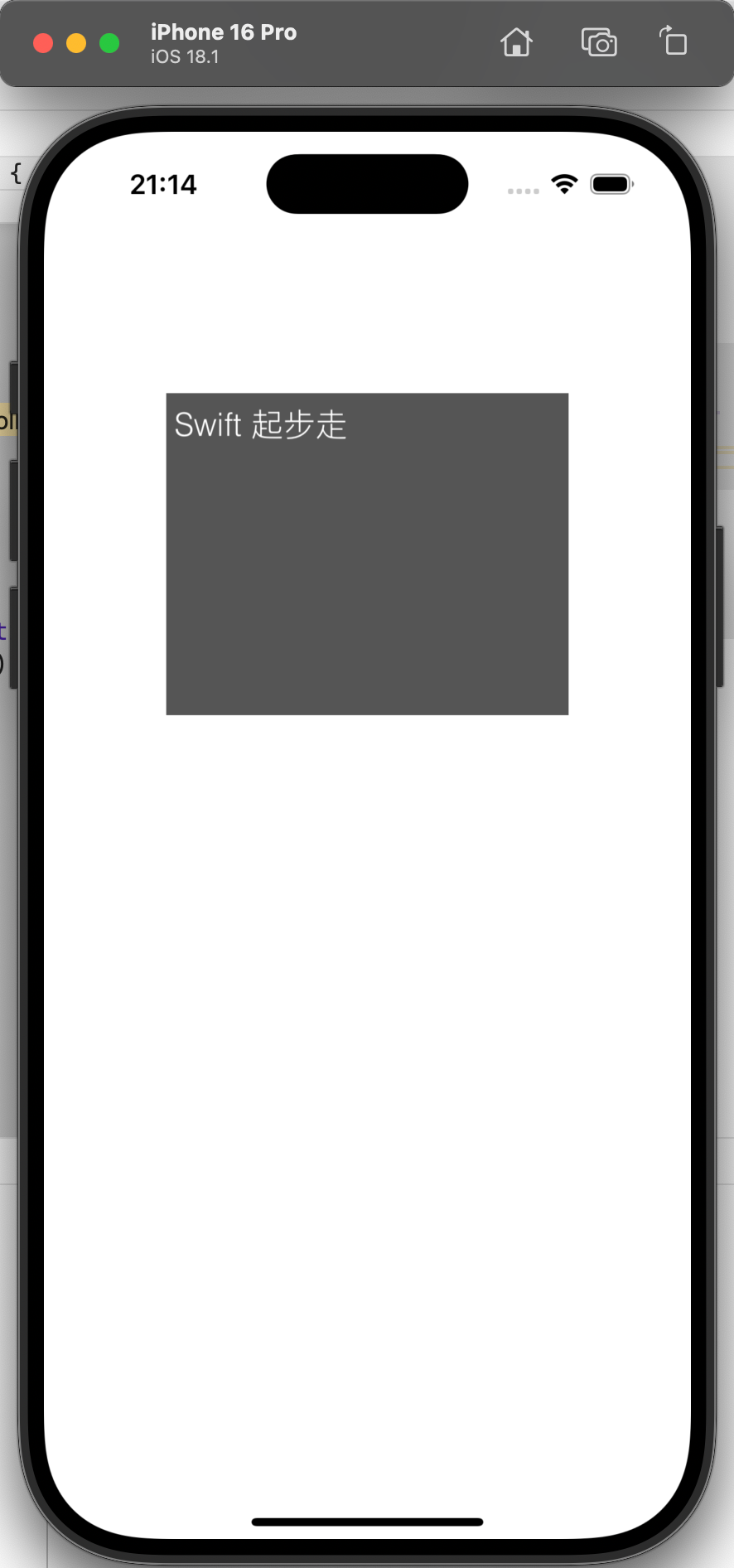
        // 2. 创建UITextView:大小250x200
        myTextView = UITextView(frame: CGRect(x: 0, y: 0, width: 250, height: 200))

        // 3. 视觉与文本配置
        myTextView.backgroundColor = .darkGray  // 深灰背景
        myTextView.textColor = .white           // 白色文本
        myTextView.font = UIFont(name: "Helvetica-Light", size: 20)  // 自定义字体
        myTextView.textAlignment = .left        // 左对齐
        myTextView.text = "Swift 起步走"        // 初始文本

        // 4. 编辑与键盘配置
        myTextView.isEditable = true    // 可编辑
        myTextView.isSelectable = true  // 可选择(支持复制)
        myTextView.keyboardType = .default  // 默认键盘

        // 5. 位置:屏幕中上部
        myTextView.center = CGPoint(x: fullScreenSize.width * 0.5, y: fullScreenSize.height * 0.3)
        self.view.addSubview(myTextView)

        // 6. 自定义菜单:添加「寄送」「FB」选项
        let mailItem = UIMenuItem(title: "寄送", action: #selector(sendMail))
        let fbItem = UIMenuItem(title: "FB", action: #selector(sendFB))
        UIMenuController.shared.menuItems = [mailItem, fbItem]  // 加入系统菜单

        // 7. 点击空白隐藏键盘:添加手势
        let tapGesture = UITapGestureRecognizer(target: self, action: #selector(hideKeyboard))
        tapGesture.cancelsTouchesInView = false  // 不影响子视图(如TextView)的触摸事件
        self.view.addGestureRecognizer(tapGesture)
    }

    // 8. 手势回调:隐藏键盘
    @objc func hideKeyboard() {
        myTextView.resignFirstResponder()  // 结束TextView的编辑状态
    }

    // 9. 自定义菜单回调
    @objc func sendMail() { print("执行邮件发送逻辑") }
    @objc func sendFB() { print("执行FB分享逻辑") }
}
4.4 注意事项
- 全局变量声明:
myTextView需定义为类的属性(全局),若在viewDidLoad中定义为局部变量,手势回调无法访问; - 手势冲突问题:
tapGesture.cancelsTouchesInView = false必须设置,否则点击 TextView 时会触发父视图手势,导致 TextView 无法获取焦点; - 文本滚动配置:可通过
contentInset调整文本与视图边缘的间距,避免文本紧贴边框; - 占位提示实现:UITextView 无原生
placeholder,需通过text属性模拟(如初始文本设为灰色,编辑时清空并改颜色)。
五、 交互触发组件:UIButton
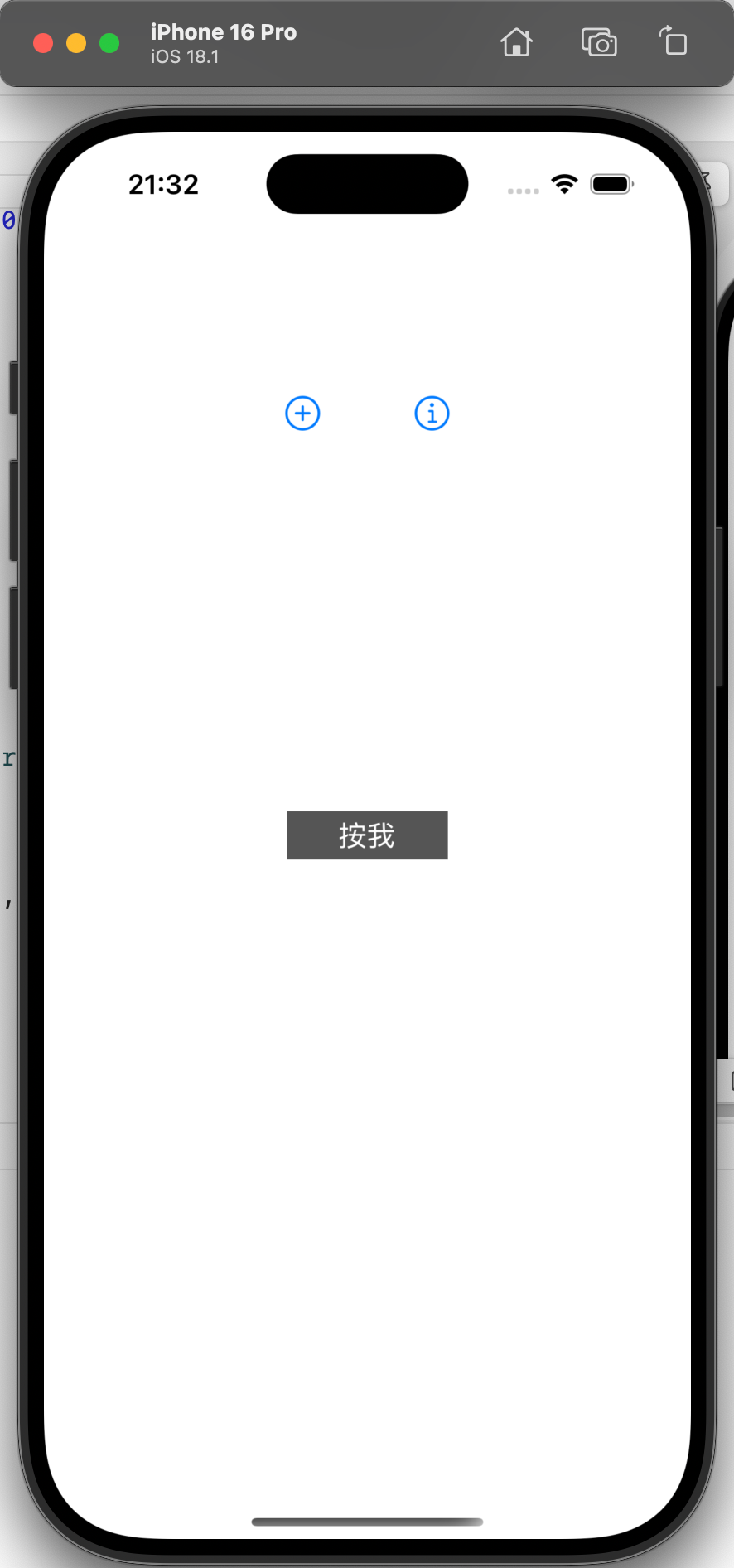
UIButton 是用于接收用户点击事件的核心交互组件(继承自 UIControl),支持系统预设样式(如「+」号、信息图标)与完全自定义样式(文字、背景色、图片),通过 target-action 机制绑定点击后的逻辑,是 App 中触发操作的主要入口(如提交、跳转、切换状态)。
5.1 核心功能
- 提供可视化点击区域,支持多种预设样式与自定义外观;
- 通过
target-action绑定点击事件(无需代理,比 UITextField 更简洁); - 支持不同状态下的样式切换(如正常、高亮、禁用状态的文字颜色/背景色);
- 可同时设置图标与文字,调整两者布局。
5.2 关键属性与方法
| 类别 | 属性/方法 | 作用说明 |
|---|---|---|
| 样式初始化 | UIButton(type:) |
初始化系统预设样式(如 .contactAdd 为「+」号按钮,.infoLight 为浅色信息图标) |
| 文字配置 | setTitle(_:for:) |
设置指定状态的按钮文字(如 setTitle("按我", for: .normal),.normal 为正常状态) |
setTitleColor(_:for:) |
设置指定状态的文字颜色(如 setTitleColor(.white, for: .normal)) |
|
| 外观配置 | backgroundColor |
设置按钮背景色(仅自定义样式有效,系统样式可能覆盖) |
isEnabled |
是否禁用按钮(false 时按钮变灰,无法触发点击) |
|
| 事件绑定 | addTarget(_:action:for:) |
绑定点击事件(target 为事件处理对象,action 为回调方法,for 为触发事件类型,如 .touchUpInside 为手指在按钮内抬起) |
5.3 代码逻辑解析
class ViewController: UIViewController {
    let fullScreenSize = UIScreen.main.bounds.size

    override func viewDidLoad() {
        super.viewDidLoad()
        self.view.backgroundColor = .white  // 父视图背景色(避免按钮看不见)

        // 1. 系统预设样式按钮1:「+」号按钮
        var myButton = UIButton(type: .contactAdd)
        myButton.center = CGPoint(x: fullScreenSize.width * 0.4, y: fullScreenSize.height * 0.2)
        self.view.addSubview(myButton)  // 加入视图后,myButton变量将被覆盖

        // 2. 系统预设样式按钮2:浅色信息按钮(注意:此处覆盖了上方的myButton)
        myButton = UIButton(type: .infoLight)
        myButton.center = CGPoint(x: fullScreenSize.width * 0.6, y: fullScreenSize.height * 0.2)
        self.view.addSubview(myButton)

        // 3. 自定义样式按钮(再次覆盖myButton,最终仅此按钮绑定了点击事件)
        myButton = UIButton(frame: CGRect(x: 0, y: 0, width: 100, height: 30))
        myButton.setTitle("按我", for: .normal)          // 正常状态文字
        myButton.setTitleColor(.white, for: .normal)    // 正常状态文字颜色
        myButton.backgroundColor = .darkGray           // 背景色
        myButton.isEnabled = true                      // 启用按钮

        // 4. 绑定点击事件:点击后触发clickButton方法
        // target: self(当前ViewController),action: 方法选择器,for: .touchUpInside(手指在按钮内抬起)
        myButton.addTarget(self, action: #selector(clickButton), for: .touchUpInside)

        // 5. 位置:屏幕中央,加入视图
        myButton.center = CGPoint(x: fullScreenSize.width * 0.5, y: fullScreenSize.height * 0.5)
        self.view.addSubview(myButton)
    }

    // 6. 点击事件回调:切换父视图背景色
    @objc func clickButton() {
        if view.backgroundColor == .white {
            view.backgroundColor = .black
        } else {
            view.backgroundColor = .white
        }
    }
}
5.4 注意事项
-
变量覆盖问题:代码中
myButton被重复赋值,导致前两个系统样式按钮未绑定点击事件(仅第三个自定义按钮有效)。实际开发中建议为不同按钮定义独立变量(如addButton、infoButton、customButton); -
状态样式一致性:若需设置「高亮状态」(点击时)的样式,需用
setTitleColor(_:for: .highlighted)和setBackgroundColor(_:for: .highlighted),避免点击时样式无变化; -
按钮点击区域:若按钮文字/图标过小,可通过
contentEdgeInsets扩大点击区域(如myButton.contentEdgeInsets = UIEdgeInsets(top: 10, left: 10, bottom: 10, right: 10)),提升用户体验。

Agent 垂直技术社区,欢迎活跃、内容共建。
更多推荐

 34
34 0
0- 0


 已为社区贡献11条内容

所有评论(0)