【C/C++】Dev-C++的安装与使用以及快捷键整理
——这个就是目前使用最多的版本,学校机房、实验室、一些竞赛(如蓝桥杯)都使用这个版本。
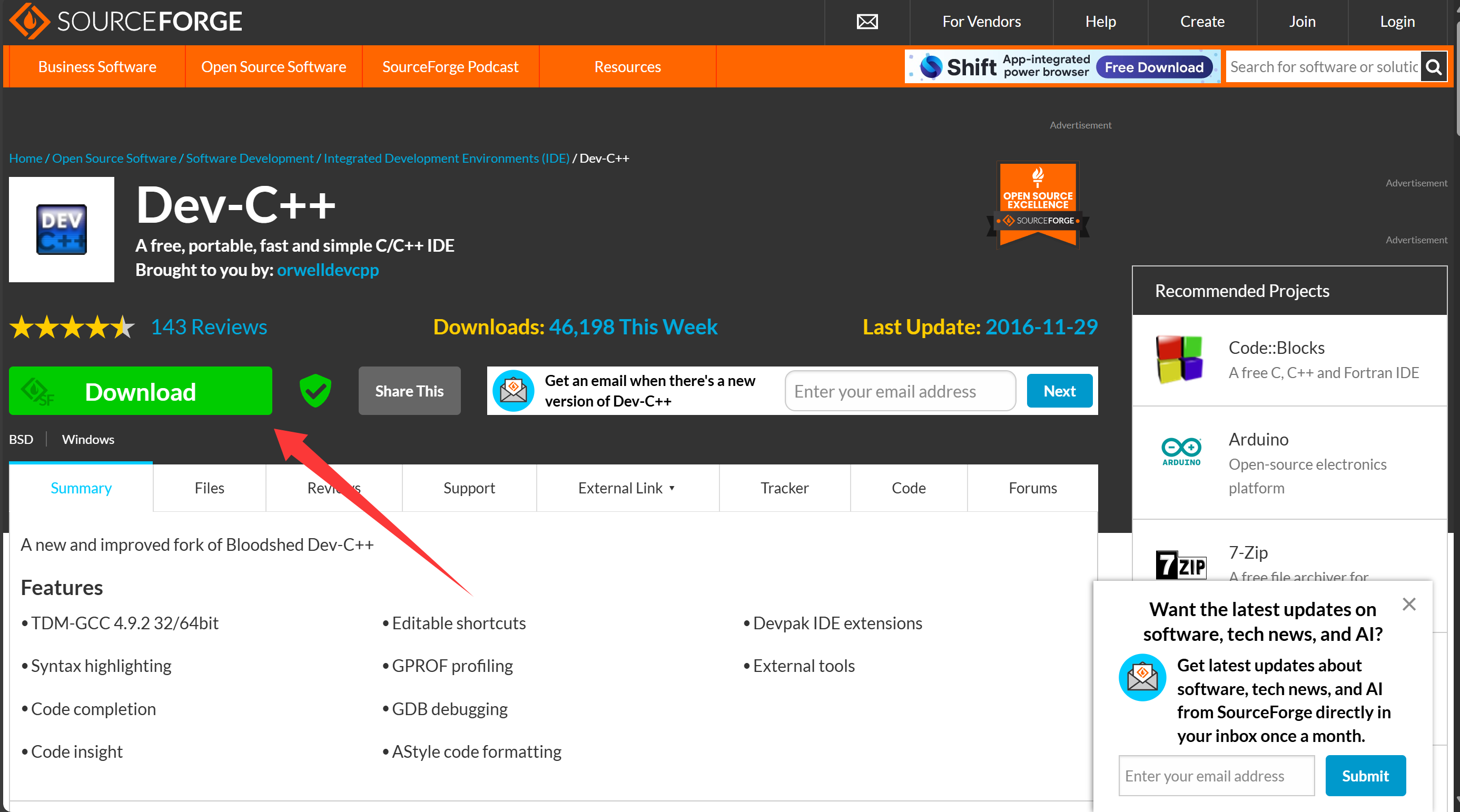
当然还有其它的版本,这里博主也把下载链接展示给大家:
Embarcadero Dev-C++下载链接: Embarcadero DevC++
这是Embarcadero赞助的,是BloodShed Dev-C++ 和 Orwell Dev-C++的一个新的改进分支。
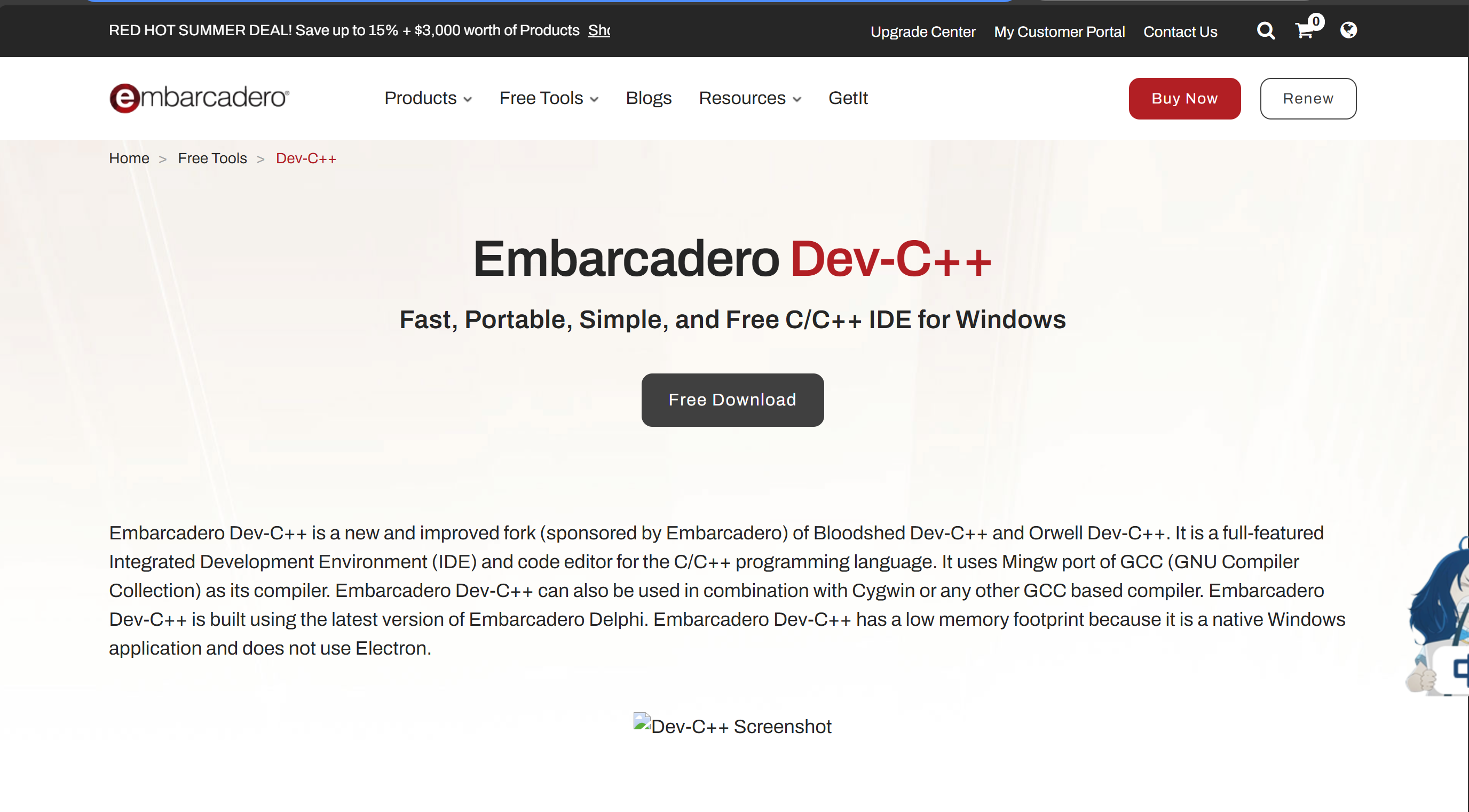
这个版本的特点就是它还在更新,就是知名度不高。
这里博主建议大家选择第一个版本,接下来博主的步骤演示也是用Orwell Dev-C++进行演示的。
(二)安装
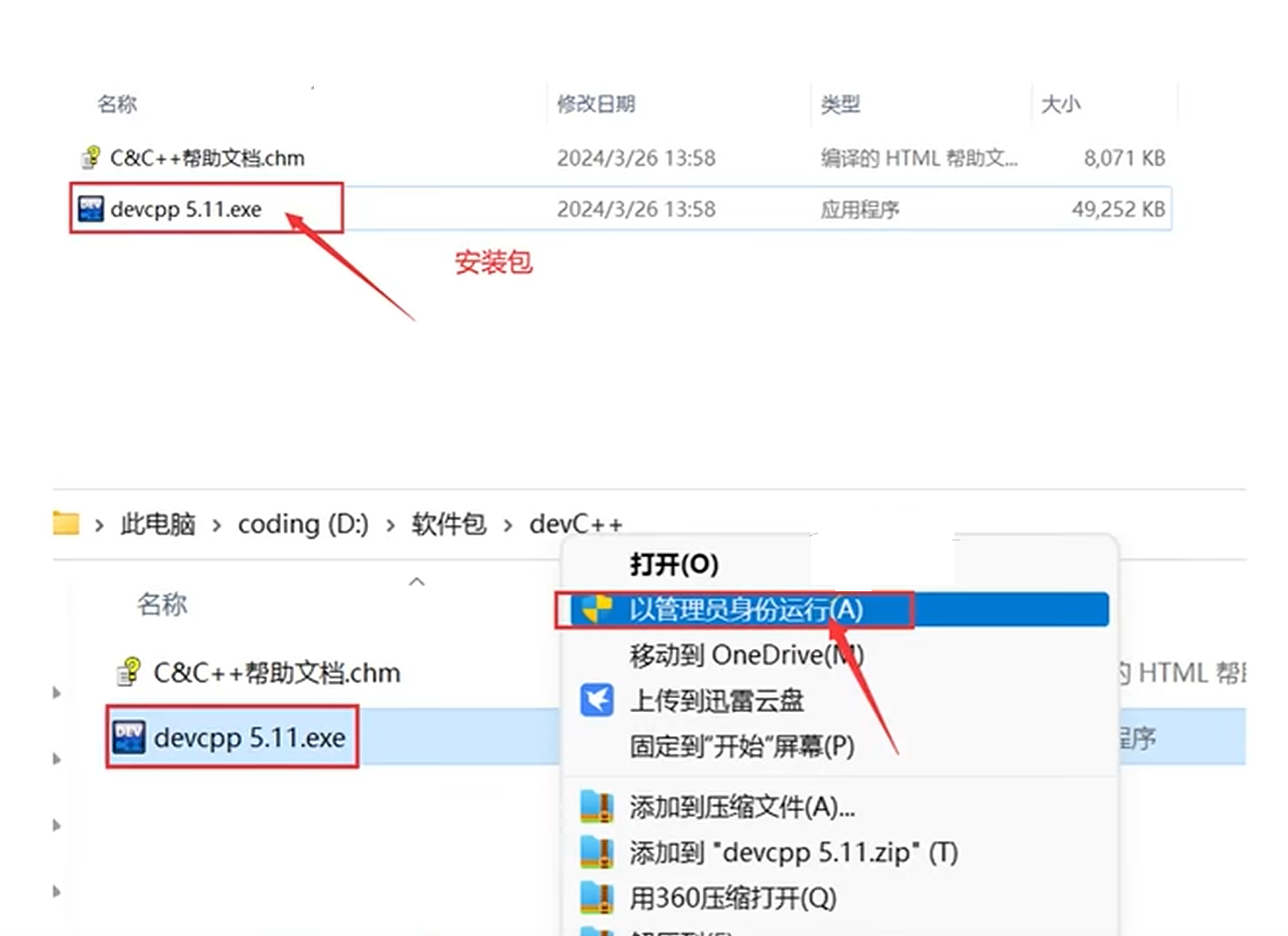
双击下载的.exe文件(如 Dev-Cpp_5.11_TDM-GCC_4.9.2_Setup.exe)。
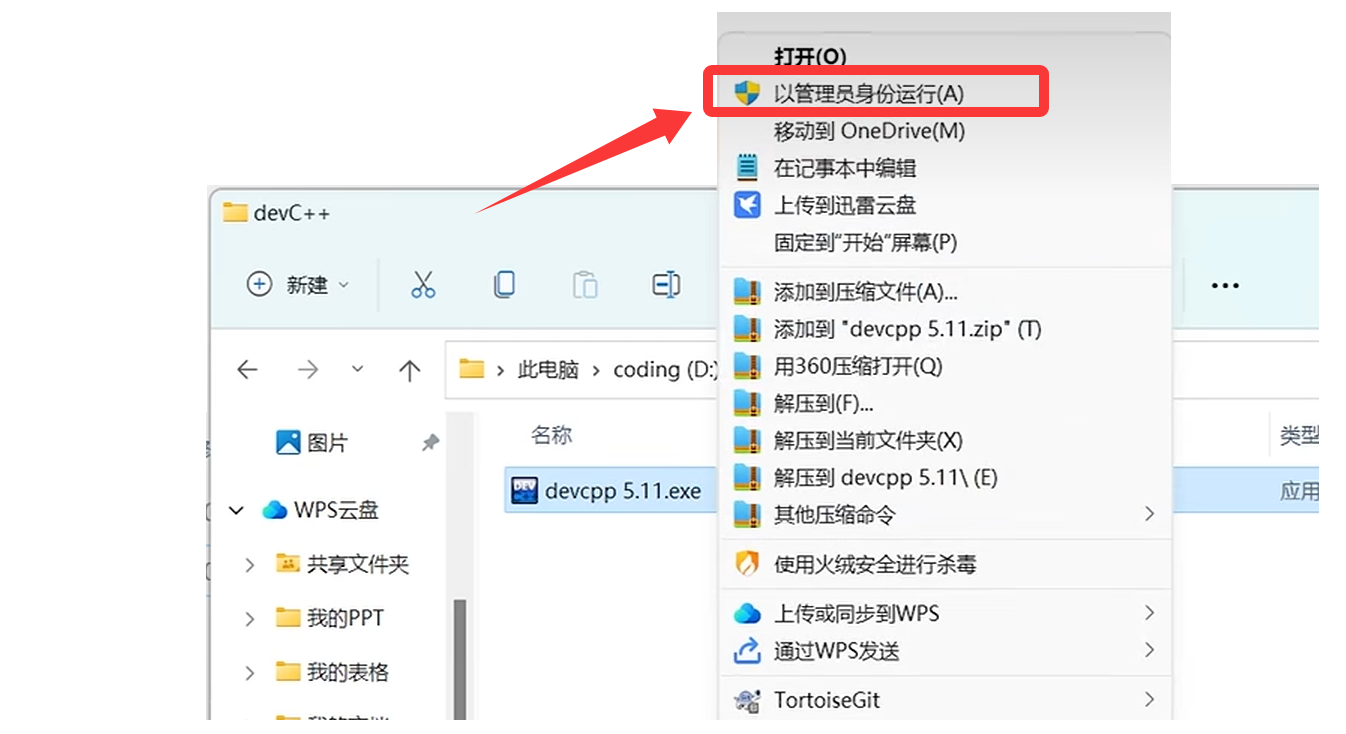
我们点击【以管理员身份运行】 ,解压完之后,会跳出下面的选择语言:
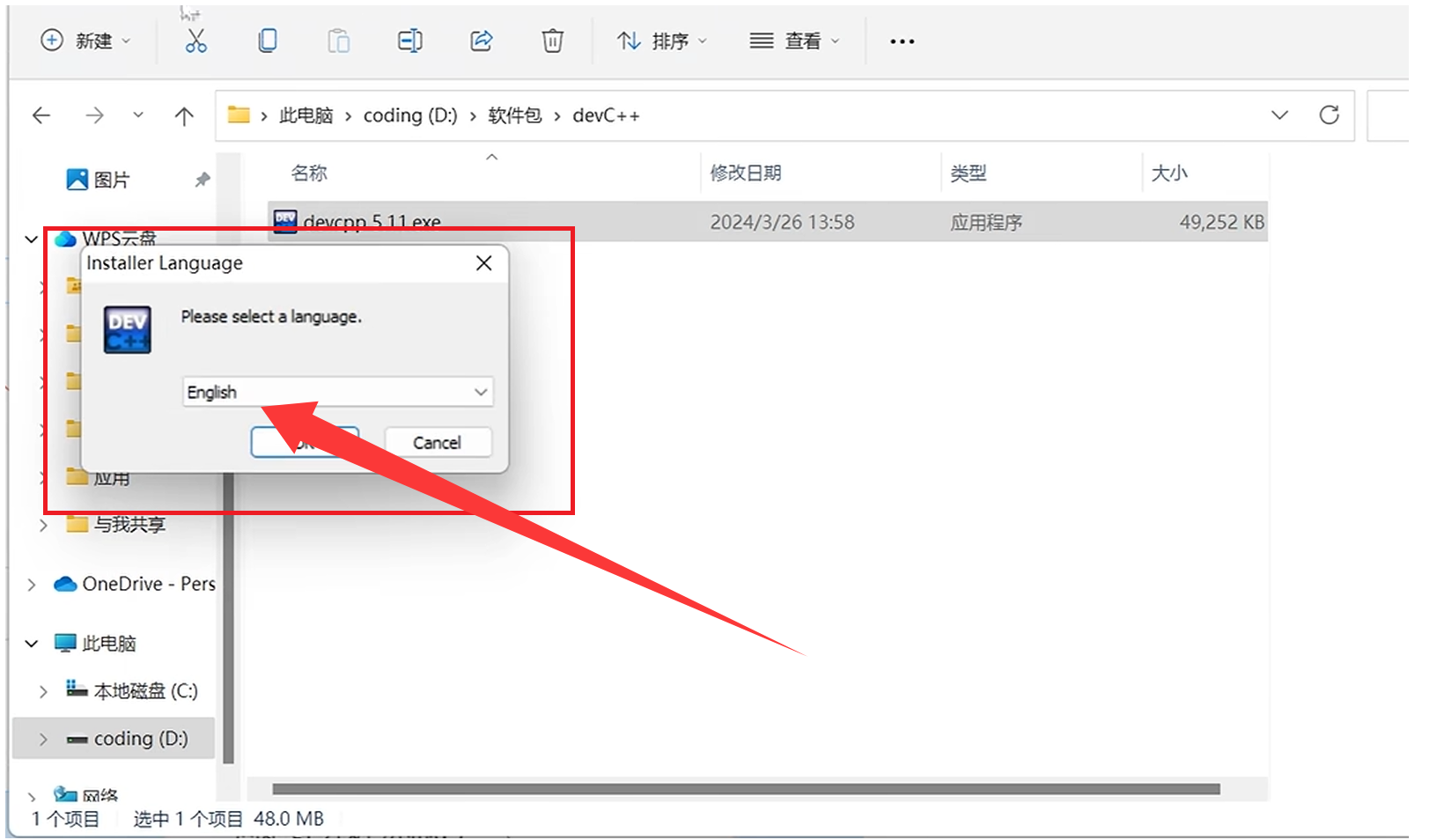
我们这里选不了中文,但是没有关系,直接【OK】。
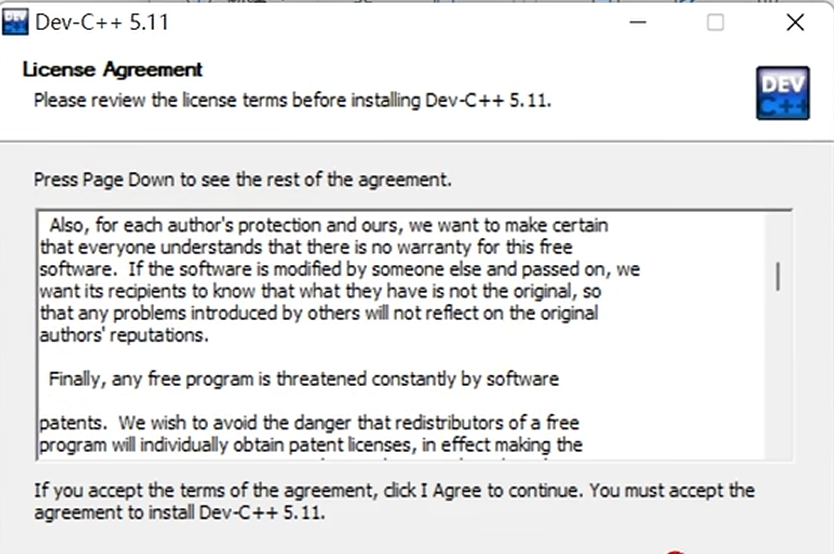
这个协议我们只能选【Agree】,接着下一步——
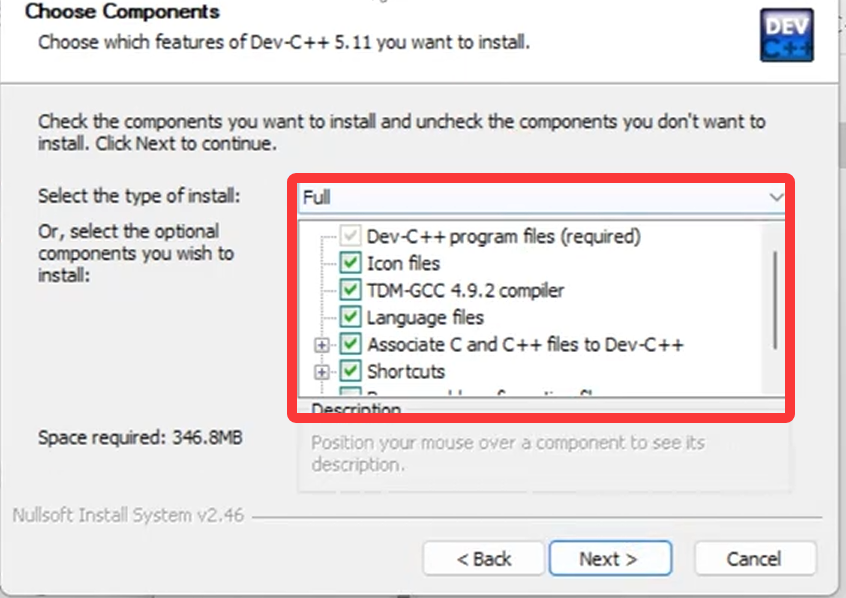
这里面很多东西是不需要你去选的,默认就可以了。
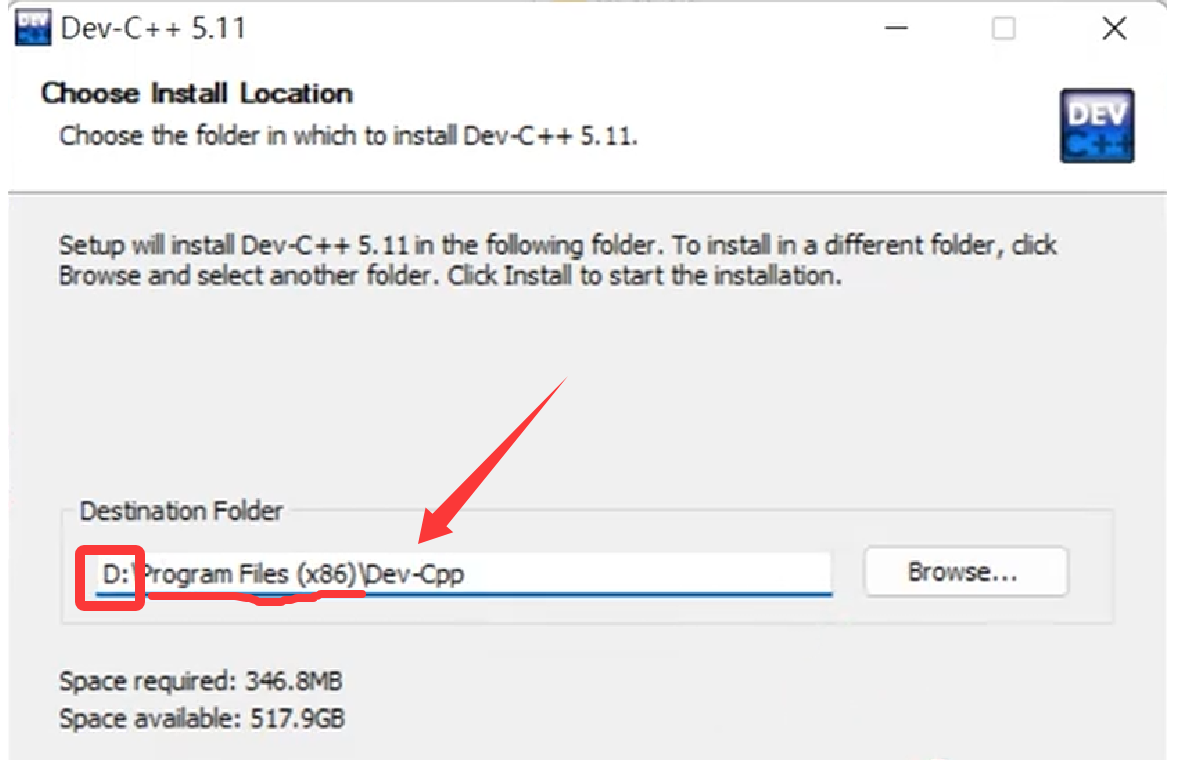
盘符我们改成D,如果你有E盘、F盘,那可以自己选择,我们一般不建议下载到C盘,后面的路径不建议改,我们选择直接默认的就好了。
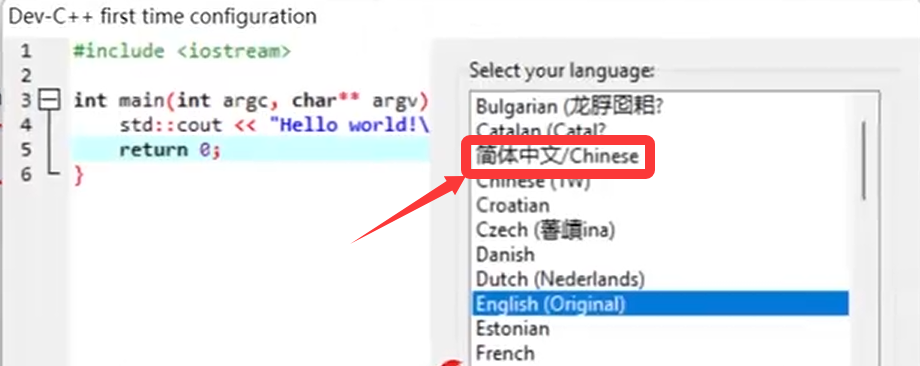
下载完了之后,这个时候我们就可以选择中文作为第一次配置的语言了,方便一些。
其它的像颜色的搭配、字体的选择包括图标都可以自己配置,博主这里选择的是默认。
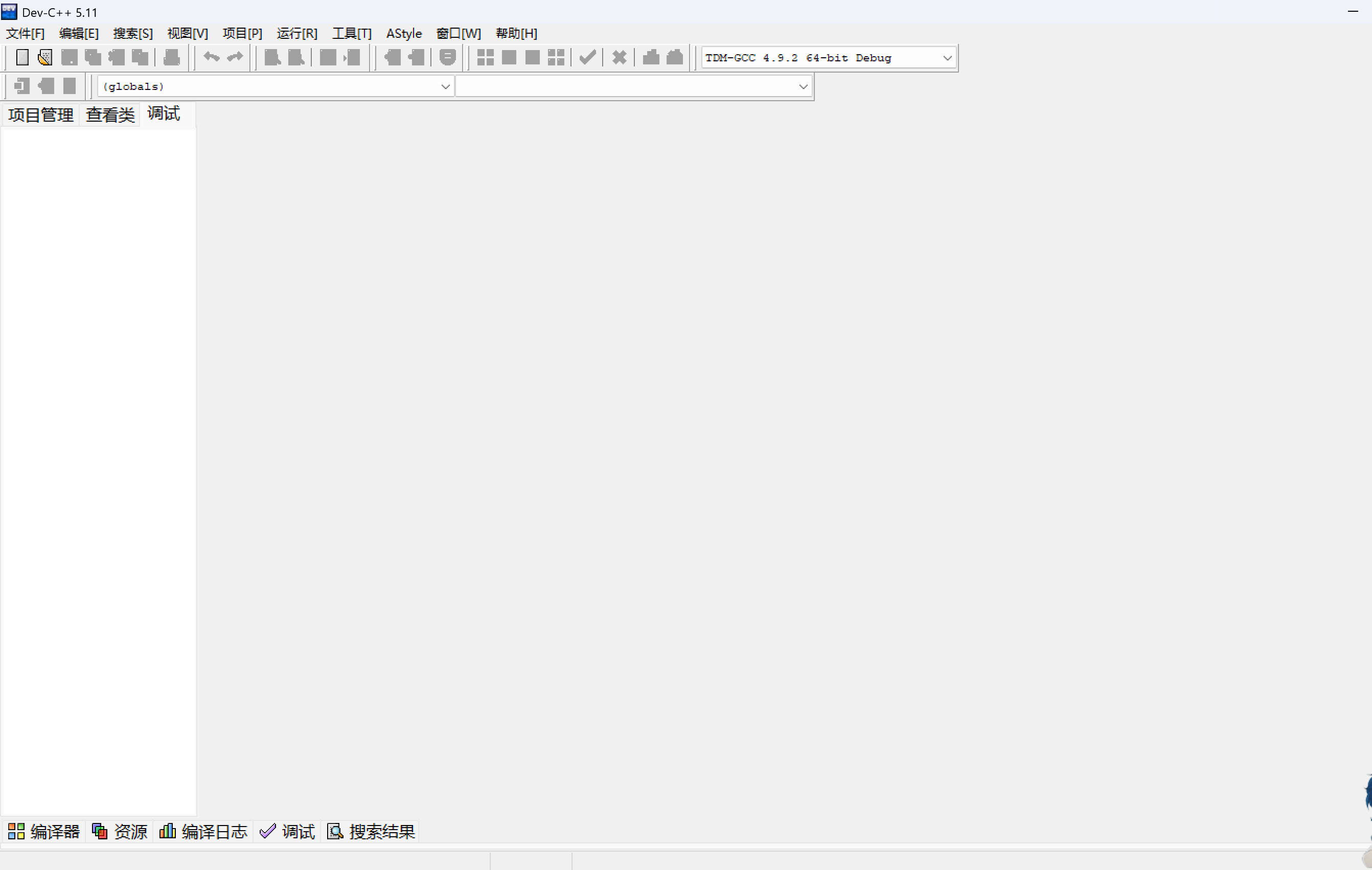
当这个界面出现的时候,就是我们的Dev-C++配置好了。胜利结算!
二、Dev-C++的使用
基本使用方法:
1、安装与配置(这些已经介绍了,可以跳过)
- 从官方网站或可信来源下载 Dev-C++(链接在前面)
- 安装时建议选择英文界面(减少编码问题)
- 首次运行需配置编译器路径(通常自动检测)
2、创建新项目
- 点击 "File" → "New" → "Project"
- 选择 "Console Application" 并指定项目名称和保存路径
- 选择 C 或 C++ 项目类型
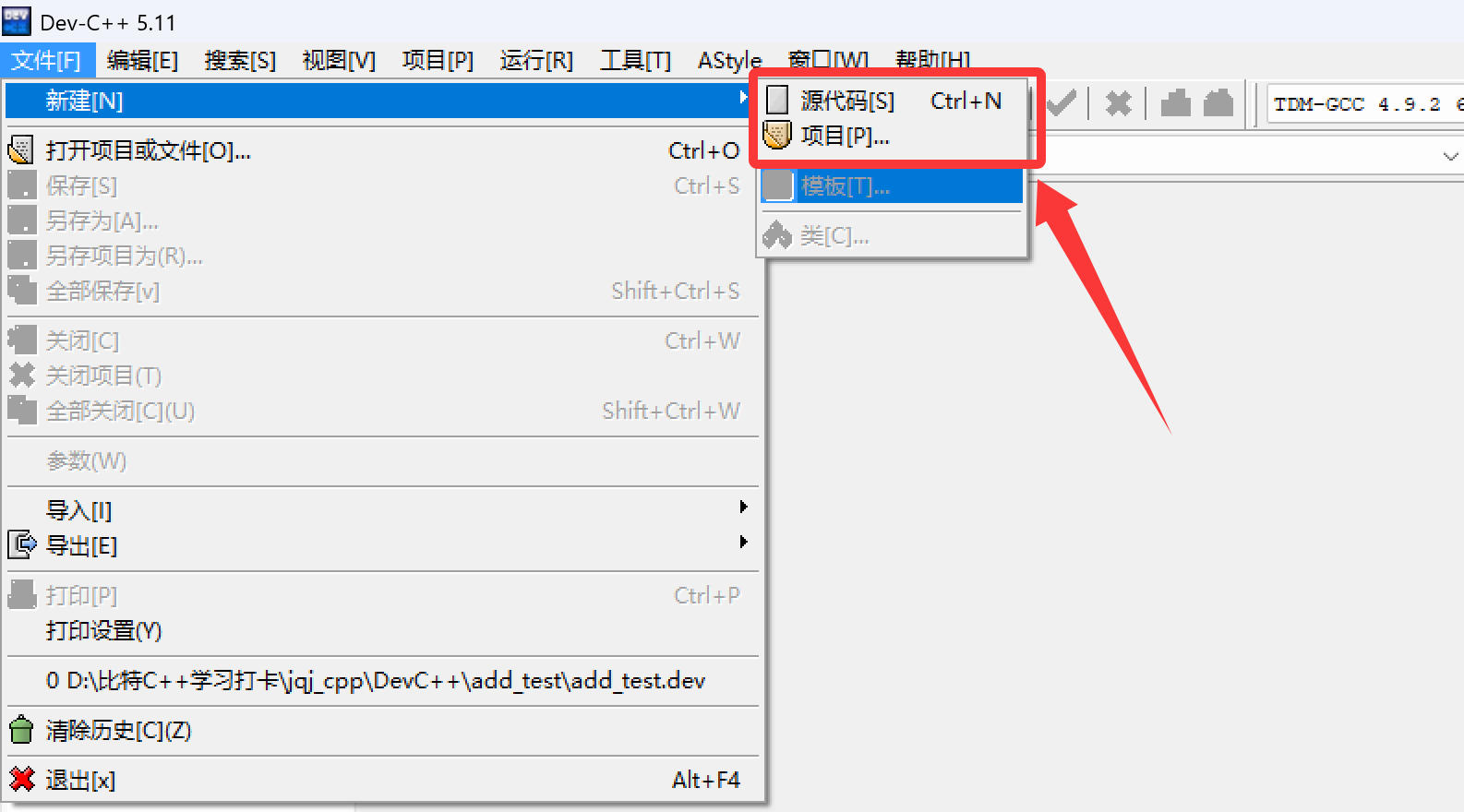
3、 编写代码
- 在自动生成的主文件中编写代码
- 使用 "File" → "New Source File" 添加新源文件

4、 编译与运行
- 点击 "Execute" → "Compile" (或 F9) 编译代码
- 点击 "Execute" → "Run" (或 F10) 运行程序
- 点击 "Execute" → "Compile & Run" (或 F11) 一次性完成编译和运行
5、关闭创建好的项目
前面我们已经创建好了一个项目,现在我们可以关闭创建好的项目:
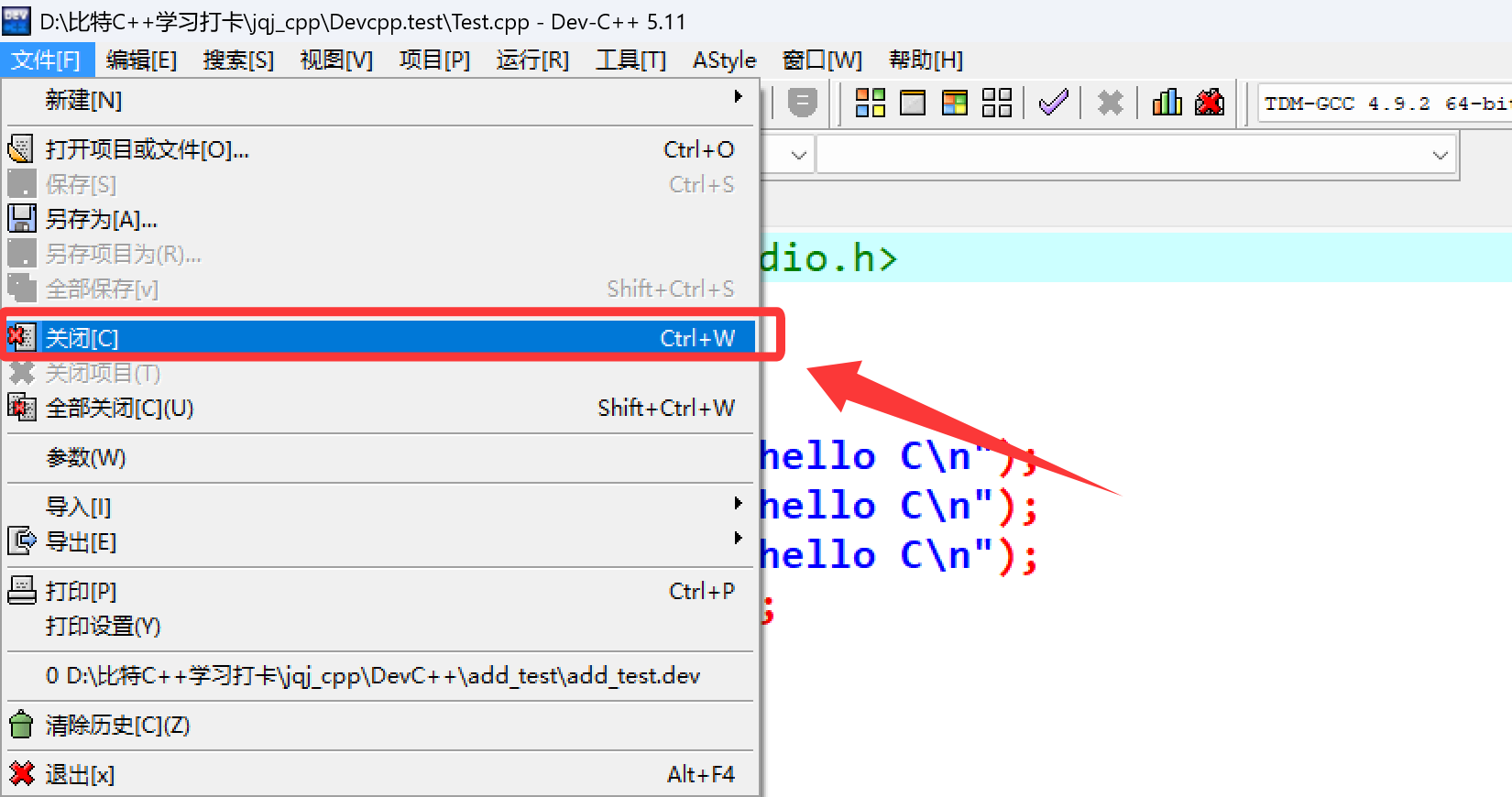
6、打开已有的项目
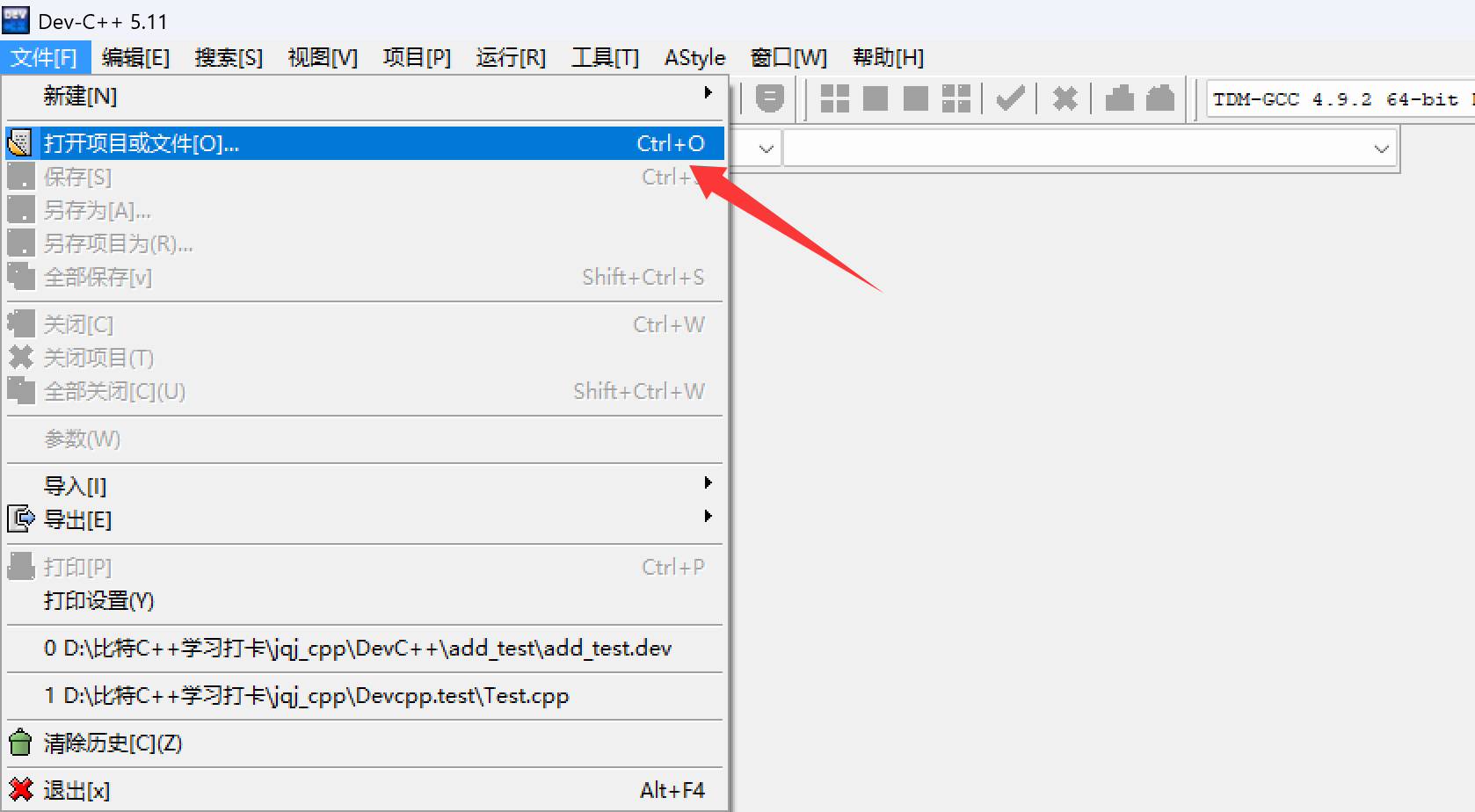
跳到对应路径底下——
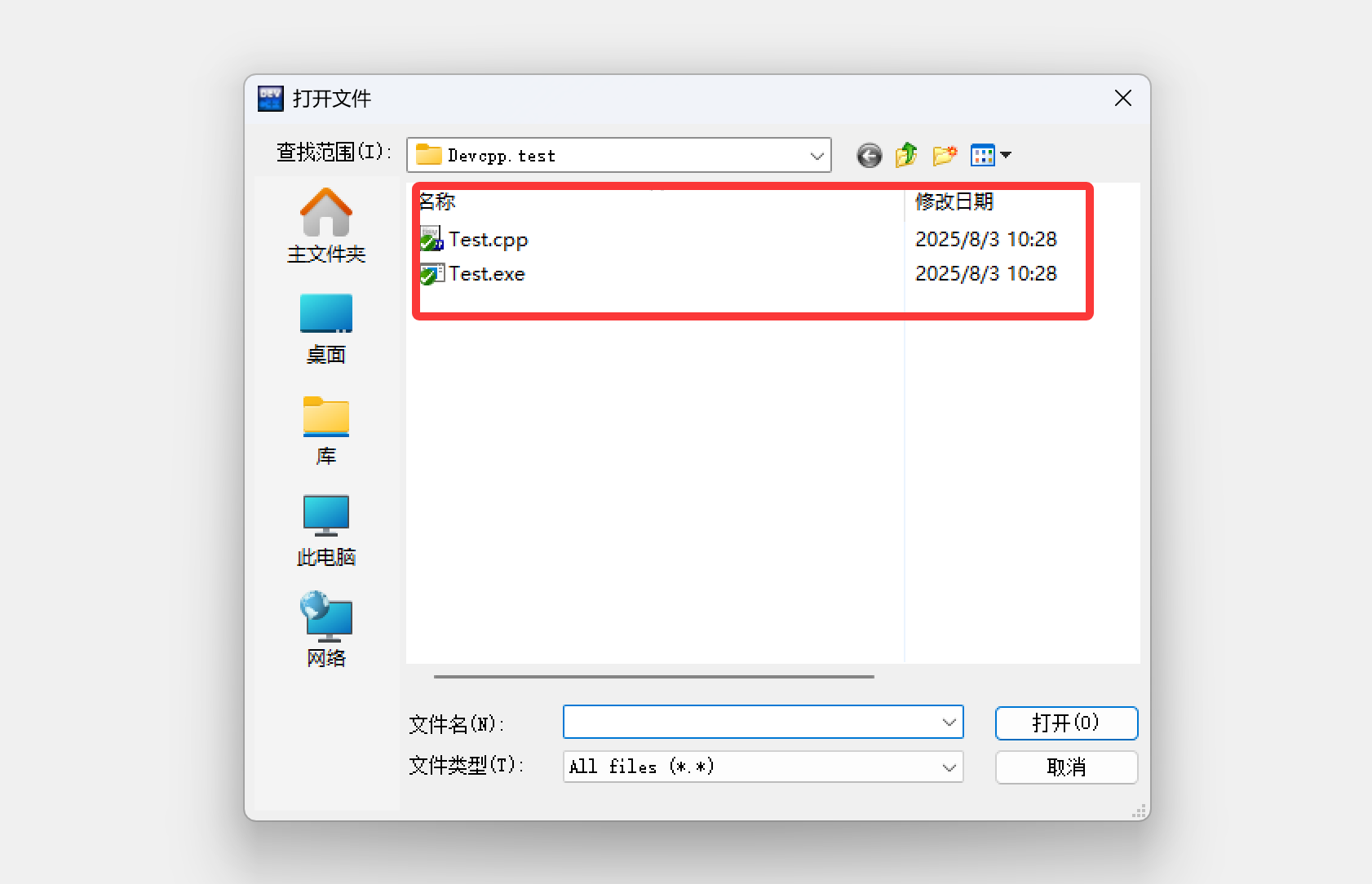
点击打开就可以了。
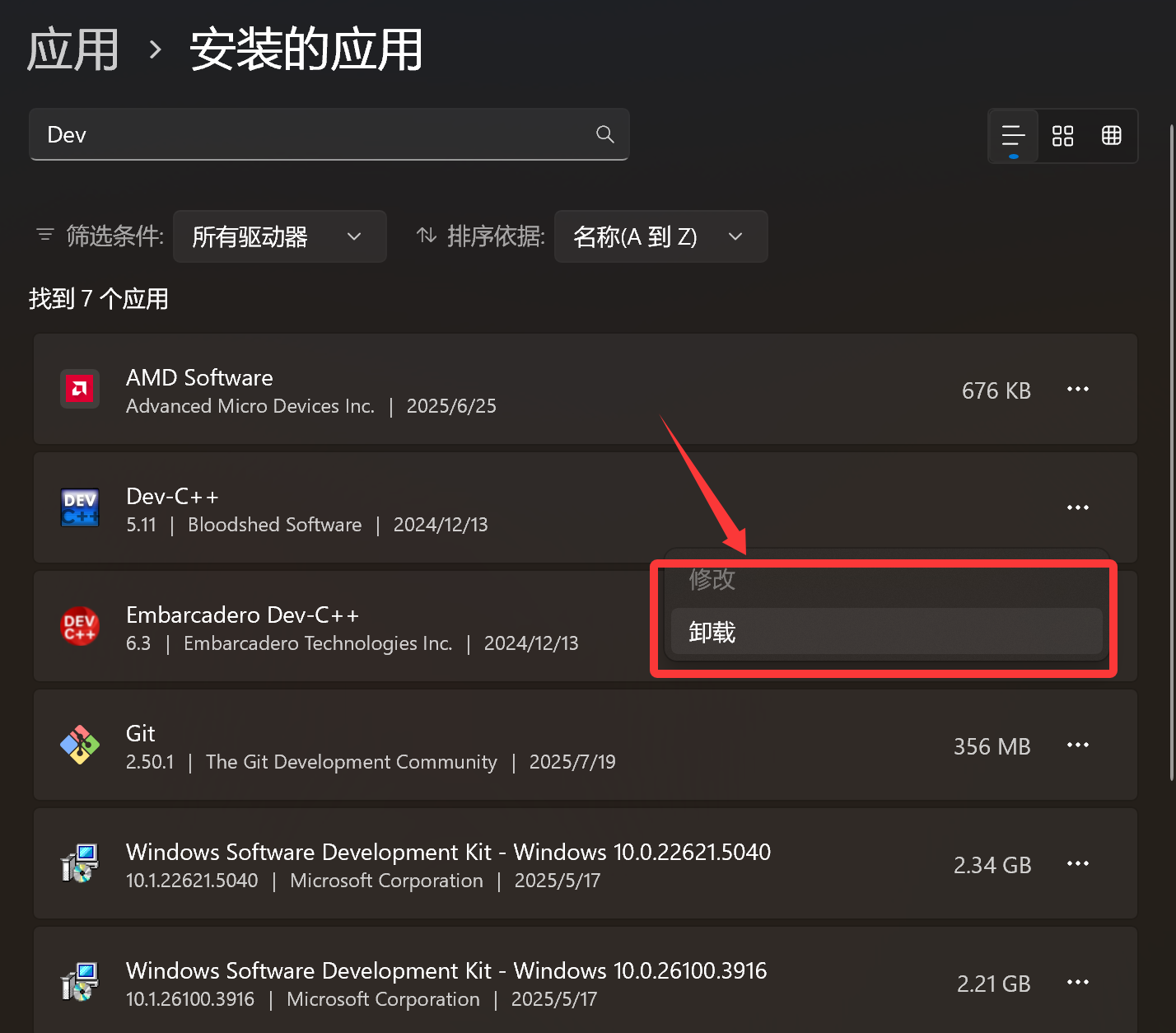
7、删除Dev-C++
我们在【设置】或者【系统】搜索安装的应用,点击卸载即可:
三、快捷键整理
Dev-C++常用的调试快捷键如下——
调试:F5 停止调试:F6 下一步:F7 单步进入:F8(进入函数观察细节使用——VS2022的F11) 编译:F9 运行:F10 编译运行:F11 全部重新编译:F12
其他快捷键博主按照功能分开展示了——
(一)文件操作
|
快捷键 |
功能 |
|---|---|
|
Ctrl+N |
新建文件 |
|
Ctrl+O |
打开文件 |
|
Ctrl+S |
保存当前文件 |
|
Ctrl+Shift+S |
另存为 |
|
Ctrl+W |
关闭当前文件 |
|
Ctrl+F4 |
关闭当前文件 |
(二)编辑操作
|
快捷键 |
功能 |
|---|---|
|
Ctrl+C |
复制 |
|
Ctrl+X |
剪切 |
|
Ctrl+V |
粘贴 |
|
Ctrl+Z |
撤销 |
|
Ctrl+Y |
重做 |
|
Ctrl+A |
全选 |
|
Tab |
缩进选中行 |
|
Shift+Tab |
取消缩进选中行 |
|
Ctrl+D |
复制当前行 |
|
Ctrl+Shift+↑/↓ |
上下移动当前行 |
|
Ctrl+/ |
注释/取消注释选中行 |
(三)查找与替换
|
快捷键 |
功能 |
|---|---|
|
Ctrl+F |
查找 |
|
Ctrl+R |
替换 |
|
F3 |
查找下一个 |
|
Shift+F3 |
查找上一个 |
|
Ctrl+G |
跳转到指定行 |
(四)编译与运行
|
快捷键 |
功能 |
|---|---|
|
F9 |
编译 |
|
F10 |
运行 |
|
F11 |
编译并运行 |
|
F12 |
重新编译 |
(五)调试相关
|
快捷键 |
功能 |
|---|---|
|
F5 |
添加/移除断点 |
|
F6 |
开始调试 |
|
F7 |
停止调试 |
|
F8 |
单步执行 |
(六)其他实用快捷键
|
快捷键 |
功能 |
|---|---|
|
Ctrl+Space |
代码补全 |
|
Ctrl+Shift+Space |
函数参数提示 |
|
Ctrl+B |
批量缩进 |
|
Ctrl+Shift+B |
批量取消缩进 |
|
Ctrl+PageUp/PageDown |
在打开的文件间切换 |
四、实用技巧
- 代码格式化:选中代码后使用 "Edit" → "Format" 格式化代码
- 项目管理:使用 "Project" 菜单管理多文件项目
- 编译器选项:通过 "Tools" → "Compiler Options" 配置编译器设置
- 主题更改:在 "Tools" → "Editor Options" → "Syntax" 中更改编辑器配色方案
五、注意事项
- Dev-C++ 已停止官方更新,但对初学者仍是一个轻量级的选择
- 对于大型项目,建议使用更现代的 IDE 如 Visual Studio 或 CLion
- 确保保存文件为 .c 或 .cpp 扩展名以获得正确的语法高亮
六、Dev-C++的优点
Dev-C++ 作为一款经典的 C/C++ 集成开发环境(IDE),尽管已经停止官方更新,但仍然有其独特的优点,尤其适合初学者和教育用途,博主整理了Dev-C++的优点,供大家参考。
1、轻量级 & 运行速度快
- 体积小:安装包仅几十MB,相比 Visual Studio(几个GB)更节省空间。
- 启动快:打开速度快,适合低配置电脑(如老旧设备或学校机房电脑)。
- 资源占用低:运行时内存占用少,不会拖慢系统性能。
2、简单易用,适合初学者
- 界面简洁:没有复杂的功能按钮,菜单清晰,上手难度低。
- 无需复杂配置:安装后基本可以直接使用,不像某些 IDE 需要额外设置编译器路径。
- 适合教学:很多学校仍在使用 Dev-C++ 教授 C/C++ 基础语法。
3、内置 MinGW GCC 编译器
- 支持标准 C/C++:默认集成 MinGW(GCC 的 Windows 移植版),支持 C99/C++11 等标准。
- 编译速度快:适合小型程序或算法练习(如 OJ 刷题)。
- 生成独立 EXE 文件:编译后的程序可以直接运行,无需额外运行时库。
4、调试功能基本够用
- 支持断点调试(F5 添加断点,F6 开始调试)。
- 单步执行(F8)和变量监视功能,适合排查简单逻辑错误。
5、跨平台兼容性(通过额外配置)
- 虽然原生是 Windows 软件,但通过 Wine 可以在 Linux/macOS 上运行。
- 生成的代码符合标准,可移植到其他平台编译。
6、 插件扩展(有限支持)
- 支持部分插件(如代码格式化工具、版本控制插件)。
- 社区有第三方主题和工具增强功能。
7、完全免费(而且没有广告)
- 开源免费,无需破解或订阅。
- 无商业软件的弹窗广告或功能限制。
七、Dev-C++的适用场景及其局限性
(一)适用场景
1、C/C++ 入门学习(如学校课程、自学基础语法)。
2、小型项目开发(如课程作业、算法竞赛刷题)。
3、老旧电脑或临时环境(无需安装庞大 IDE 的情况)。
(二)局限性
- 已停止更新:最后稳定版是 2015 年的 5.11,不支持最新 C++20/23 特性。
- 功能较简陋:缺少现代 IDE 的智能提示、重构工具等。
- 调试能力弱:不如 Visual Studio 或 CLion 强大。
总结
如果你是 初学者 或需要一款 轻量级、快速编写和运行 C/C++ 程序 的工具,Dev-C++ 仍然是一个不错的选择。但对于大型项目或现代 C++ 开发,建议升级到更专业的 IDE(如 VS Code + GCC、Visual Studio、CLion 等),比如VS2
022。

Agent 垂直技术社区,欢迎活跃、内容共建。
更多推荐



 4
4 0
0- 0


 已为社区贡献10条内容

所有评论(0)