Windows 11 超详细图文教程:从零安装 nvm + Node.js + Claude Code(2.0.54)
🚀 Windows 11 超详细图文教程:从零安装 nvm + Node.js + Claude Code(2.0.54)
💡 适用人群:前端开发者 / AI 编程爱好者 / Windows 用户
✅ 支持 Windows 10 / 11
✅ 全流程中文说明 + 截图辅助
✅ 包含国内镜像加速、API 配置、环境变量设置等实战技巧
📌 目录
- 为什么需要 nvm?
- 第一步:彻底卸载已有 Node.js
- 第二步:安装并配置 nvm-windows
- 第三步:使用 nvm 安装多版本 Node.js
- 第四步:安装 Claude Code
- 第五步:解决
ERR_BAD_REQUEST连接错误 - 附:常用命令速查表
- 结语
1. 为什么需要 nvm?
在开发中,你可能同时维护:
- Vue 2 项目(推荐 Node.js ≤ 16)
- Vue 3 / React 项目(推荐 Node.js ≥ 18)
- 新型 AI 工具如 Claude Code(要求 Node.js ≥ 18)
如果直接安装单一 Node.js 版本,频繁切换会导致依赖冲突、npm 报错等问题。
👉 nvm(Node Version Manager) 就是为此而生的工具,它允许你在同一台电脑上:
- 安装多个 Node.js 版本
- 一键切换当前使用版本
- 自动匹配对应 npm
⚠️ 注意:Windows 用户应使用 nvm-windows(非 macOS/Linux 的 nvm)
2. 第一步:彻底卸载已有 Node.js
🔥 重要! 如果你之前手动安装过 Node.js,请务必先卸载,否则 nvm 无法接管!
操作步骤:
-
打开 设置 → 应用 → 已安装的应用
-
搜索
Node -
点击右侧 ··· → 卸载
-
同时删除残留目录(如有):
C:\Program Files\nodejsC:\Users\<你的用户名>\AppData\Roaming\npm
3. 第二步:安装并配置 nvm-windows
3.1 下载安装包
前往 GitHub 官方发布页(或使用国内镜像):
- 官方地址:https://github.com/coreybutler/nvm-windows/releases
- 国内备用(CSDN):点击下载 nvm-setup.exe
推荐下载
nvm-setup.exe(图形化安装器)
3.2 安装过程(带图)
-
双击运行
nvm-setup.exe -
选择 nvm 安装路径(建议默认):
C:\Users\<用户名>\AppData\Roaming\nvm -
点击 Install 完成安装
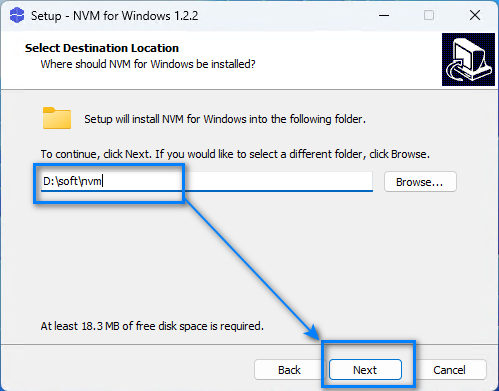
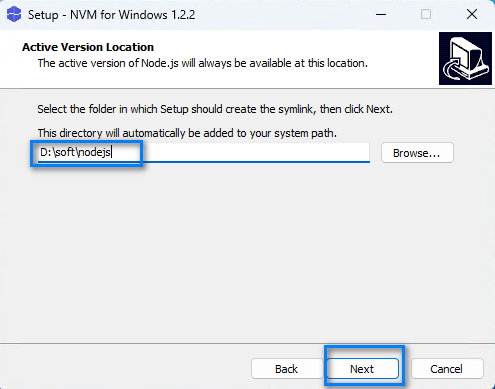
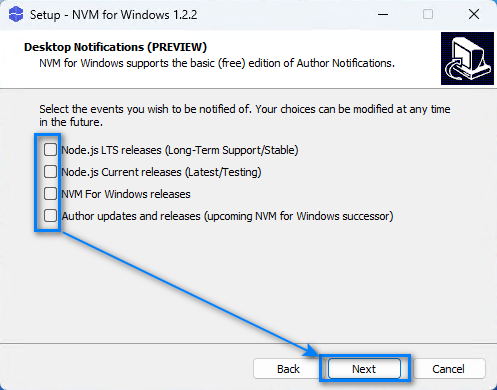
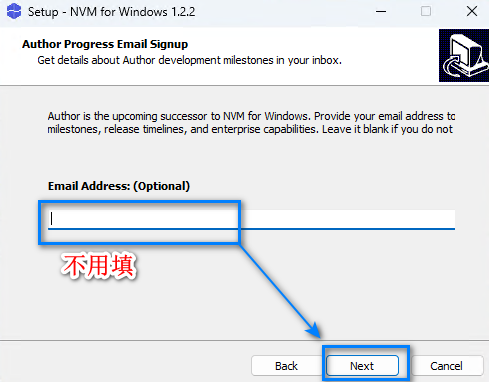
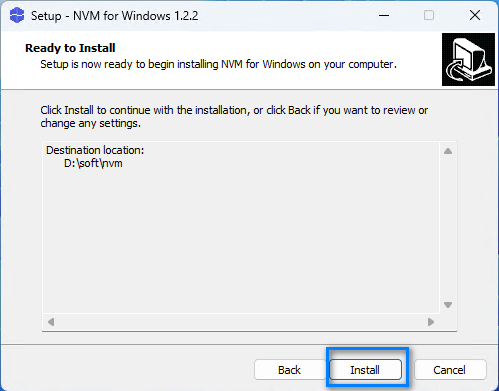
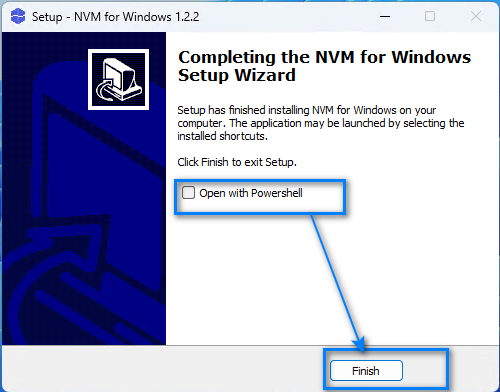
3.3 验证安装
打开 PowerShell(右键桌面 → “在终端中打开”),输入:
nvm version
✅ 正常输出如 1.2.2 表示安装成功!
3.4 配置国内镜像(加速下载)
nvm node_mirror https://npmmirror.com/mirrors/node/
nvm npm_mirror https://npmmirror.com/mirrors/npm/
使用淘宝镜像源,避免 GitHub 下载慢或失败
4. 第三步:使用 nvm 安装多版本 Node.js
4.1 查看可安装版本
nvm list available
4.2 安装两个常用版本
nvm install 18.20.0   # Claude Code 最低要求
nvm install 22.19.0   # 最新 LTS(推荐日常开发)
4.3 切换并验证
nvm use 22.19.0
node -v  # 输出 v22.19.0
npm -v   # 输出对应 npm 版本
✅ 当前版本前会显示
*
5. 第四步:安装 Claude Code
5.1 前提条件
- 已安装 Node.js ≥ 18(我们已通过 nvm 安装)
- 网络可访问 Anthropic(或使用中转 API)
5.2 安装命令
npm install -g @anthropic-ai/claude-code
若提示权限问题,可尝试加
--force
5.3 验证安装
claude --version
✅ 输出版本号即成功!
6. 第五步:解决 ERR_BAD_REQUEST 连接错误
这是 Claude Code 最常见的报错:
Unable to connect to Anthropic services
Failed to connect to api.anthropic.com: ERR_BAD_REQUEST
🔧 解决方案:手动配置 .claude.json
步骤 1:找到配置文件
路径通常为:
C:\Users\<你的用户名>\.claude.json
如果不存在,手动创建
步骤 2:编辑 JSON 内容
{
  "hasCompletedOnboarding": true,
  "anthropic_api_key": "你的API密钥"
}
💡 API 密钥获取方式:
- 官方:https://console.anthropic.com/
- 国内用户可使用 AnyRouter / Kimi K2 等中转平台(参考 原文)
步骤 3:重启终端并运行
claude
✅ 此时应能正常进入交互界面!
🌟 提示:若仍失败,请检查防火墙、代理或地区限制(Claude 不支持中国大陆直连)
7. 附:常用命令速查表
| 功能 | 命令 |
|---|---|
| 查看 nvm 版本 | nvm version |
| 安装 Node.js | nvm install 22.19.0 |
| 切换版本 | nvm use 18.20.0 |
| 查看已安装版本 | nvm list |
| 设置镜像 | nvm node_mirror <url> |
| 安装 Claude Code | npm install -g @anthropic-ai/claude-code |
| 启动 Claude | claude |
| 清理 npm 缓存 | npm cache clean --force |
8. 结语
通过本文,你已经完成了:
- ✅ 在 Windows 11 上安装 nvm
- ✅ 管理多个 Node.js 版本
- ✅ 成功部署 Claude Code
- ✅ 解决了
ERR_BAD_REQUEST关键报错

Agent 垂直技术社区,欢迎活跃、内容共建。
更多推荐

 4
4 0
0- 0


 已为社区贡献3条内容

所有评论(0)