Java 开发者必看!IntelliJ IDEA 从安装到 AI 配置全教程,新手也能一次搞定
大家好~不管是 Java 新手还是资深开发者,IntelliJ IDEA(简称 IDEA)几乎是绕不开的开发工具。
它不仅能搞定 Java 开发,还支持 Kotlin、Python、JS 等多语言,配上 AI 助手后效率更是翻倍。今天就带大家从 “什么是 IDEA” 到 “AI 配置” 一步到位,新手也能轻松上手!
一、先搞懂:IDEA 到底是什么?
IntelliJ IDEA 是 JetBrains 公司开发的 集成开发环境(IDE),核心定位是 “为开发者提效”,尤其在 Java 开发领域口碑拉满。
1. IDEA 能做什么?
从代码编写到项目上线,它几乎能覆盖全流程:
-
✅ 代码编辑:智能补全、语法高亮、自动格式化,少写很多重复代码
-
✅ 项目管理:支持 Maven、Gradle、Spring Boot 等主流项目类型
-
✅ 调试测试:内置调试器,能设条件断点、监控变量,找 bug 更高效
-
✅ 版本控制:直接集成 Git、SVN,不用切换工具就能提交代码
-
✅ 数据库操作:内置数据库工具,连 MySQL、Redis 都不用开额外软件
-
✅ 插件扩展:想要的功能基本都有插件,比如 AI 助手、主题美化
-
✅ 代码重构:安全重命名、提取方法,改代码不怕牵一发而动全身
2. IDEA 的核心优势,为什么选它?
- 智能到 “懂你”
:代码补全能理解上下文,还会实时提示错误并给修复建议,甚至能自动生成 getter/setter、构造函数
- 重构超安全
:改类名、移文件时会自动关联引用,还能预览修改效果,避免误操作
- 调试体验好
:可视化界面 + 条件断点,不用反复打印日志就能定位问题
- 跨平台无压力
:Windows、macOS、Linux 都能用,快捷键和界面还能保持一致
- 企业级功能全
:Ultimate 版支持数据库、Web 框架、应用服务器,专业开发够用
二、版本怎么选?Community 还是 Ultimate?
很多人第一次下载会纠结版本,其实看需求选就好,不用盲目冲付费版:
|
版本类型 |
核心特点 |
适合人群 |
|---|---|---|
| Ultimate(付费版) |
1. 含全部企业级功能2. 支持数据库、Web 框架(Spring 等)3. 有性能分析、代码覆盖率工具 |
1. 企业开发人员2. 需要用 Spring、MyBatis 等框架的开发者3. 有专业开发需求的团队 |
| Community(社区版) |
1. 免费开源,无使用期限2. 支持 Java、Kotlin、Android 开发3. 含 Maven、Git 等基础功能 |
1. Java 初学者2. 做个人项目、学习用的开发者3. 只需要基础开发功能的用户 |
小建议:如果是学习或做简单项目,社区版完全够用,不用花冤枉钱;后续有企业级需求,再考虑升级付费版也不迟。
三、手把手下载:3 步找到对应版本
教程默认以 Ultimate 版为例(社区版下载步骤基本一致):
-
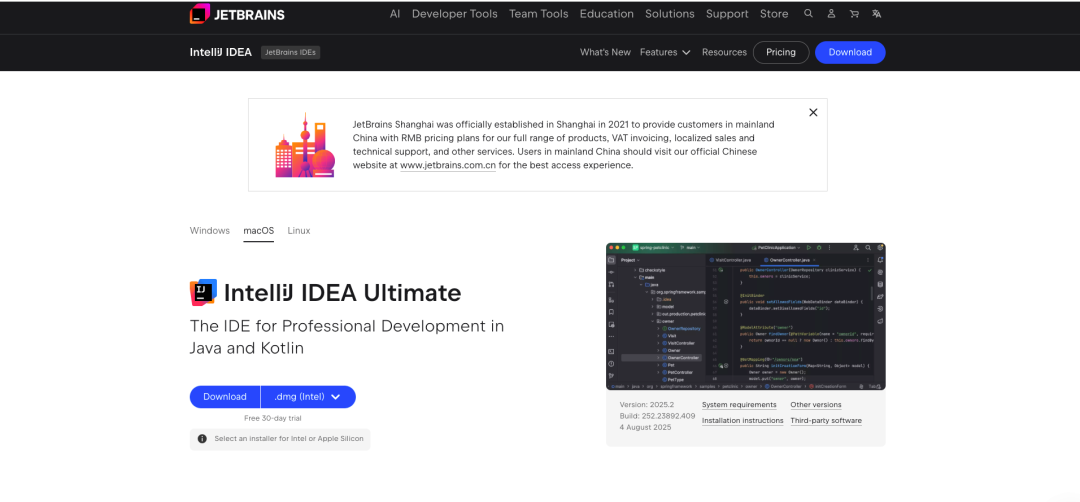
访问官方下载页直接打开链接:https://www.jetbrains.com/idea/download/?section=mac(会自动匹配你的系统,Windows/Linux 也能直接选)
-
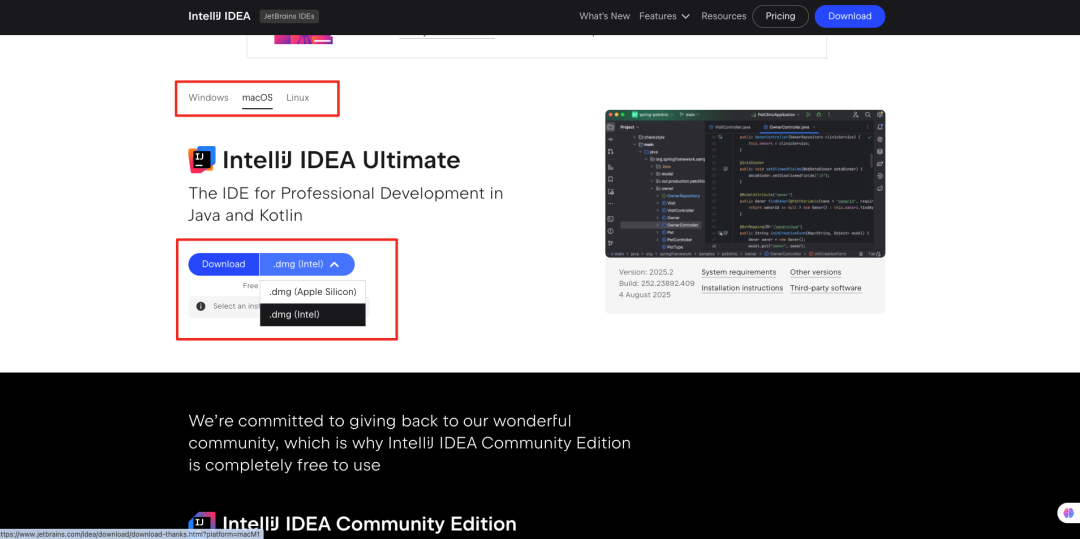
选择版本下载页面会显示 “Ultimate” 和 “Community” 两个版本,点击对应版本的 “Download” 按钮即可。
-
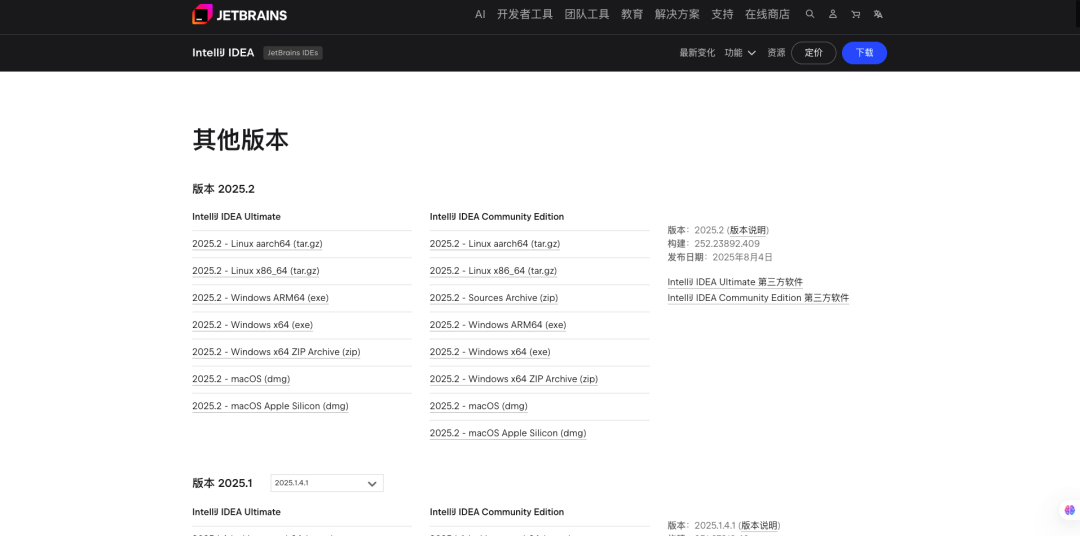
下载历史版本(可选)如果需要特定版本(比如兼容旧项目),打开历史版本页:https://www.jetbrains.com/zh-cn/idea/download/other.html,选择对应版本下载。
四、安装教程:每步都有图,不怕出错
以 Windows 系统为例(macOS 步骤类似,主要是安装路径选择差异):
-
双击安装包,选路径打开下载好的
.exe文件,选择安装目录(建议不要装 C 盘,避免占系统内存),点击 “下一步”。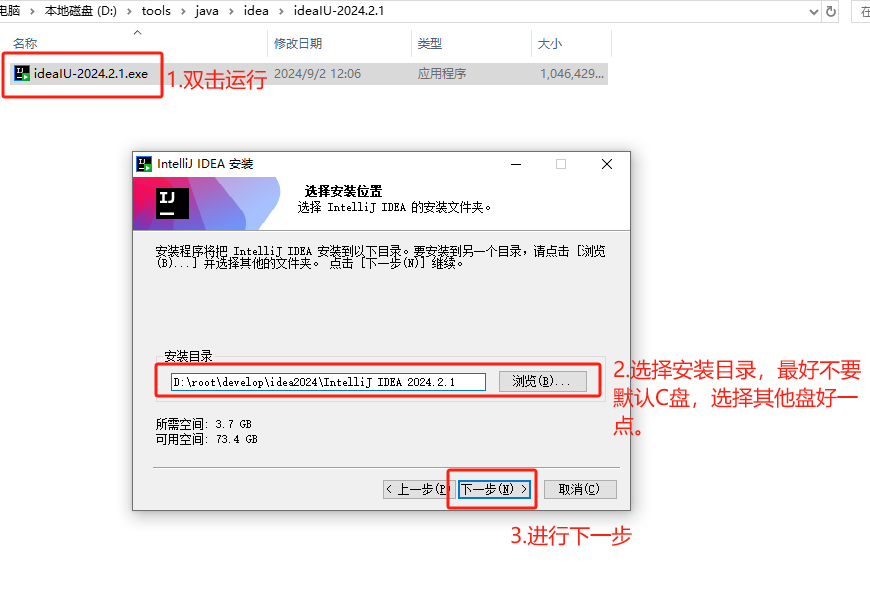
-
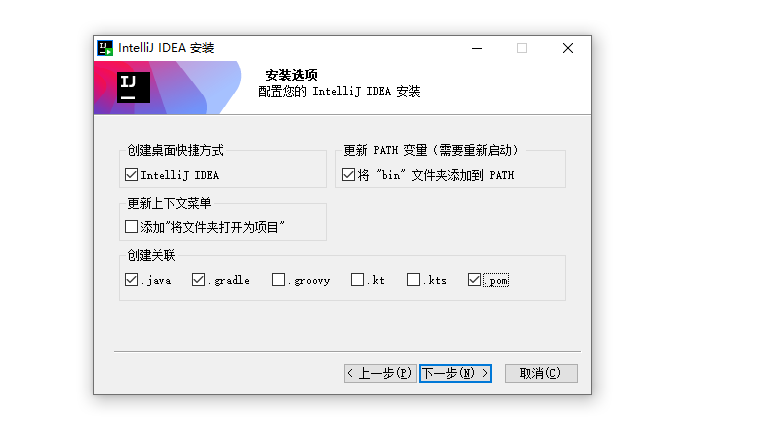
必选安装选项,别漏勾这两步一定要打勾,后续用起来更方便:
-
“创建桌面快捷方式”:方便快速启动
-
“更新 PATH 变量”:能在终端直接调用 IDEA其他选项(如创建关联文件)可根据需求选,选完点 “下一步”。
-
-
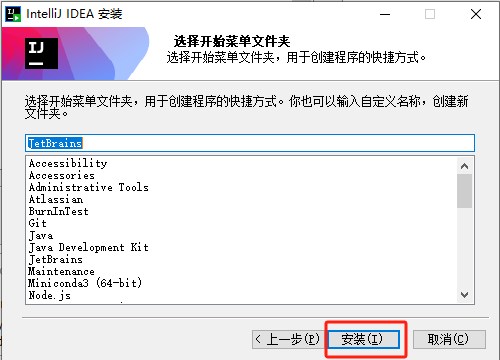
默认设置,开始安装不用改其他设置,直接点击 “安装”,等待进度条完成即可。
-
-
完成安装,启动 IDEA安装结束后,可选择 “立即重启”(让 PATH 变量生效),也可以稍后重启。

-
首次启动配置
-
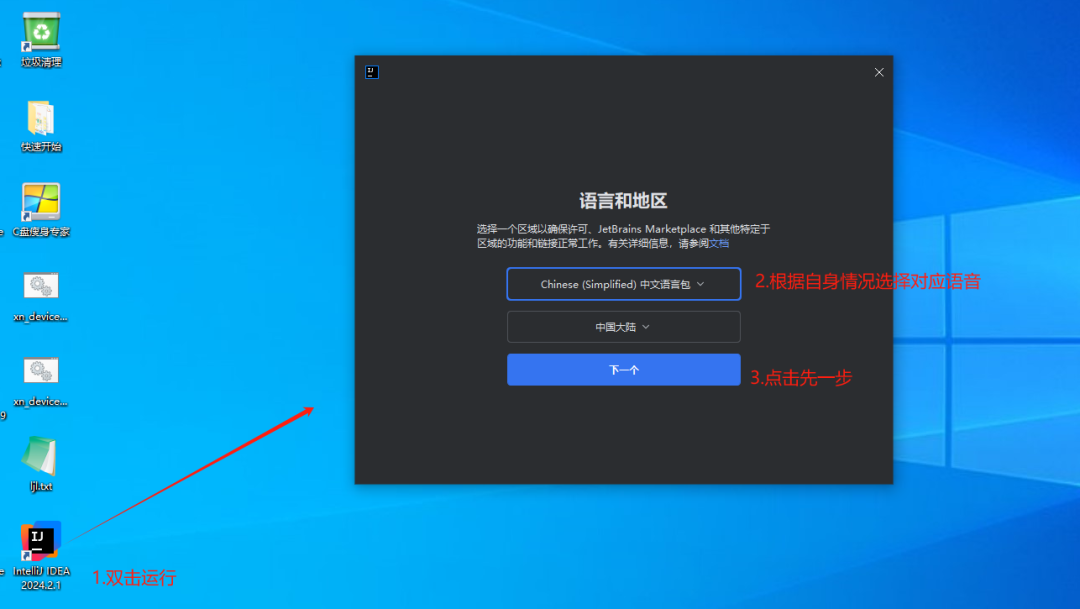
双击桌面图标,选语言(推荐 “中文”),点 “下一步”;
-
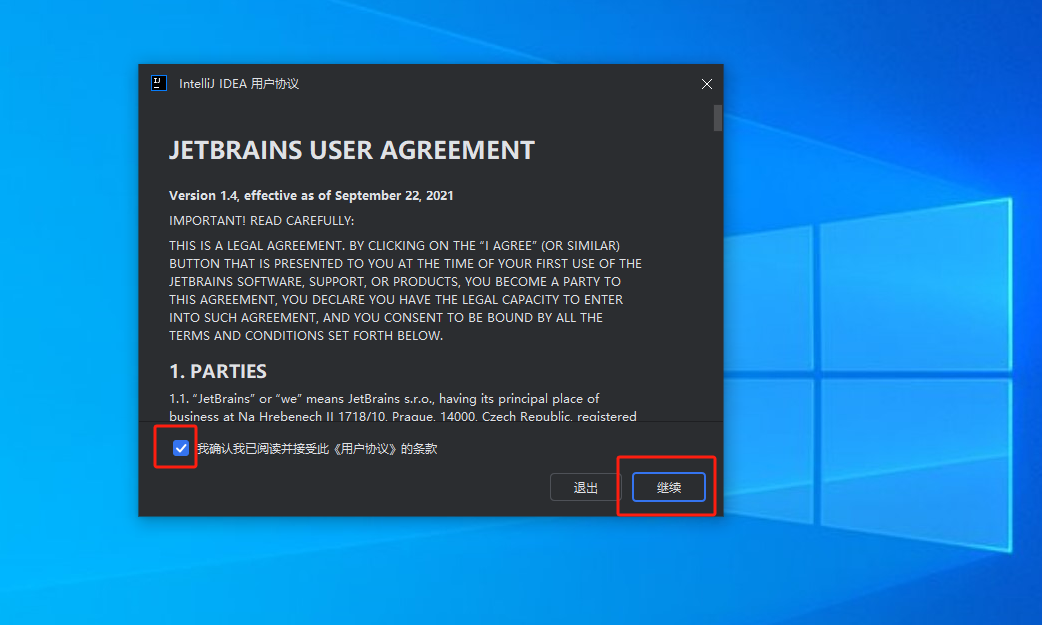
同意用户协议,点 “下一步”;
-
如果是 Ultimate 版,会看到 “30 天免费试用” 提示(社区版没有);
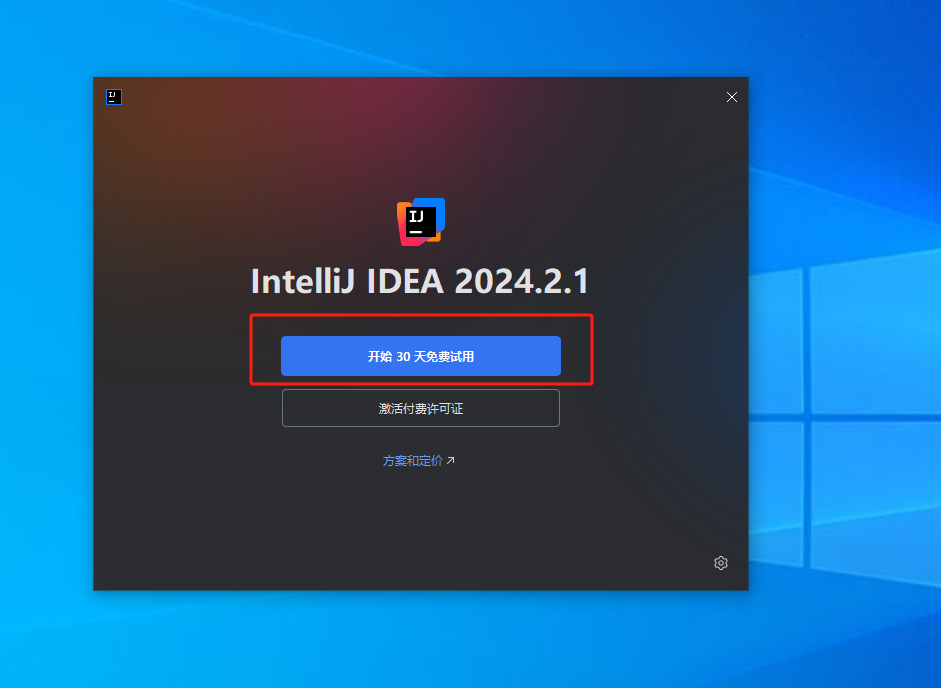
-
导入设置:新手直接选 “跳过”,点 “下一步”;
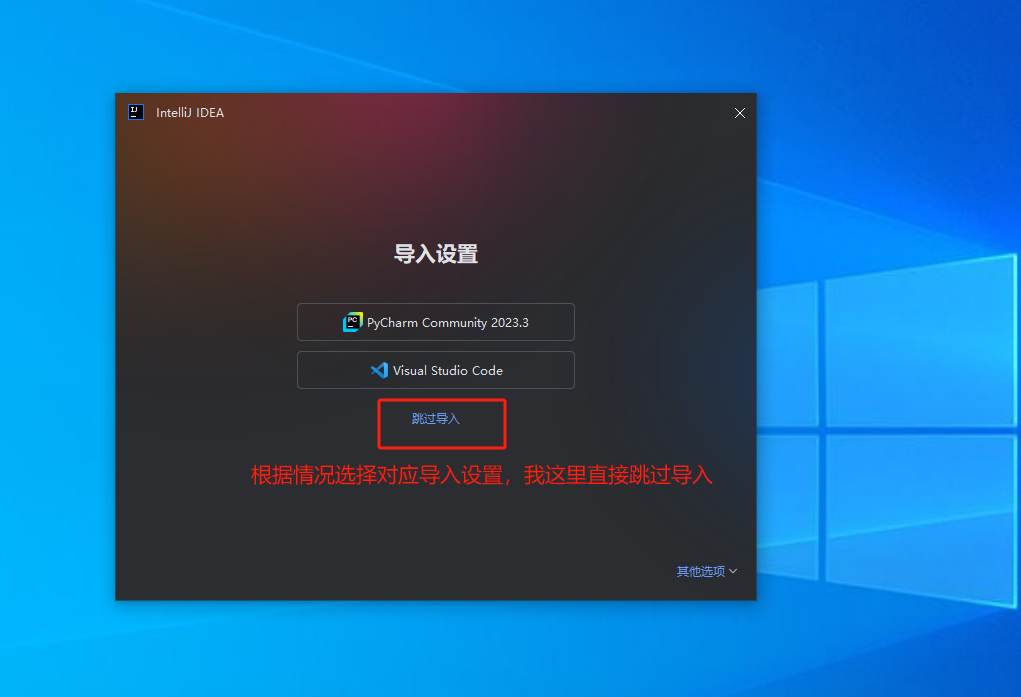
-
-
进入主界面,准备用啦主界面有 3 个选项,按需选择即可:
-
“新建项目”:从零开始建项目
-
“打开”:打开电脑里已有的项目
-
“从 VCS 获取”:从 Git/SVN 拉取远程项目
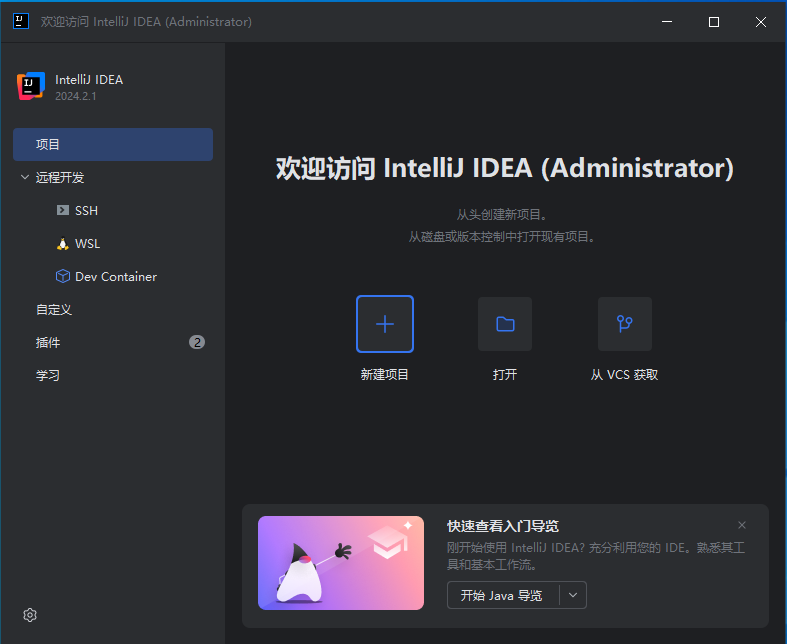
-
五、关键步骤:配置 AI 助手,开发效率翻倍
现在 IDEA 能装 AI 插件了,这里以 “Continue” 插件为例(支持自定义模型,适配多种 API):
-
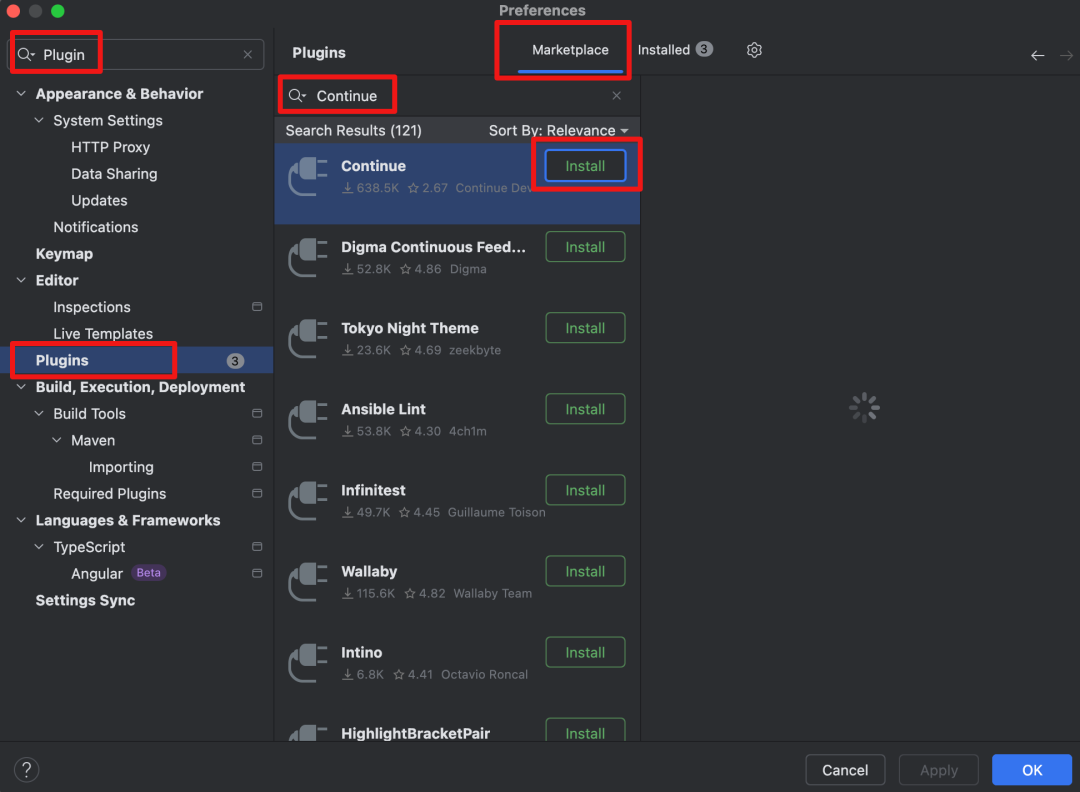
打开 IDEA 设置,找插件点击顶部菜单栏 “File”→“Settings”(或按快捷键
Ctrl+Alt+S),在左侧找到 “Plugins”。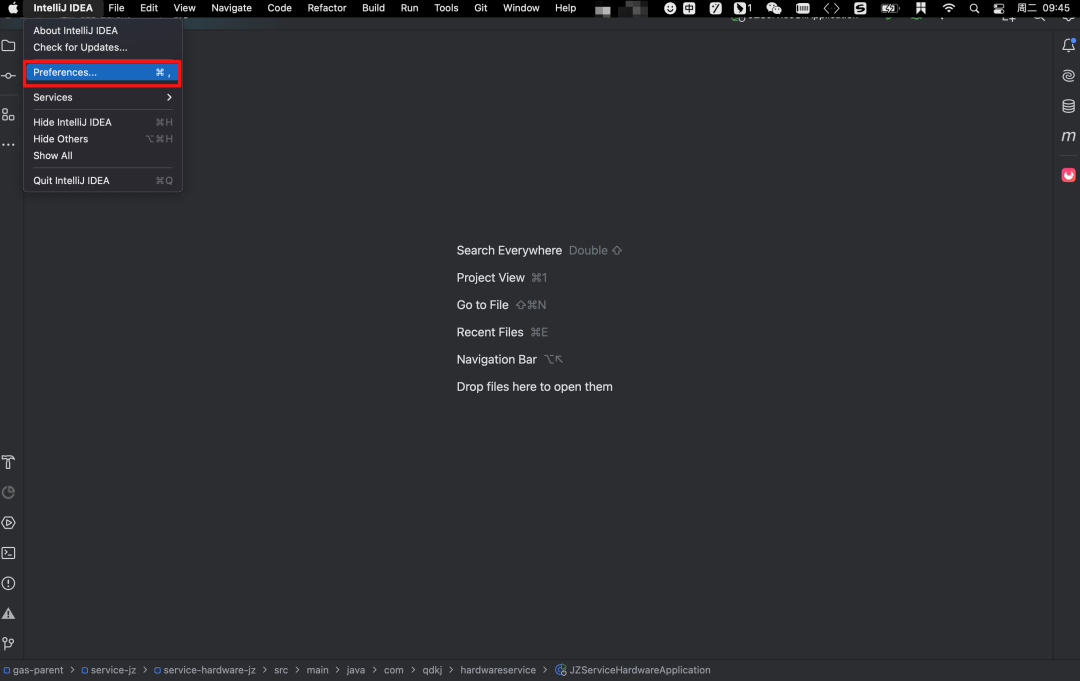
-
搜索并安装 Continue 插件在插件搜索框输入 “Continue”,找到后点击 “Install”,安装完成后重启 IDEA 生效。
-
打开 Continue 窗口,配置模型
-
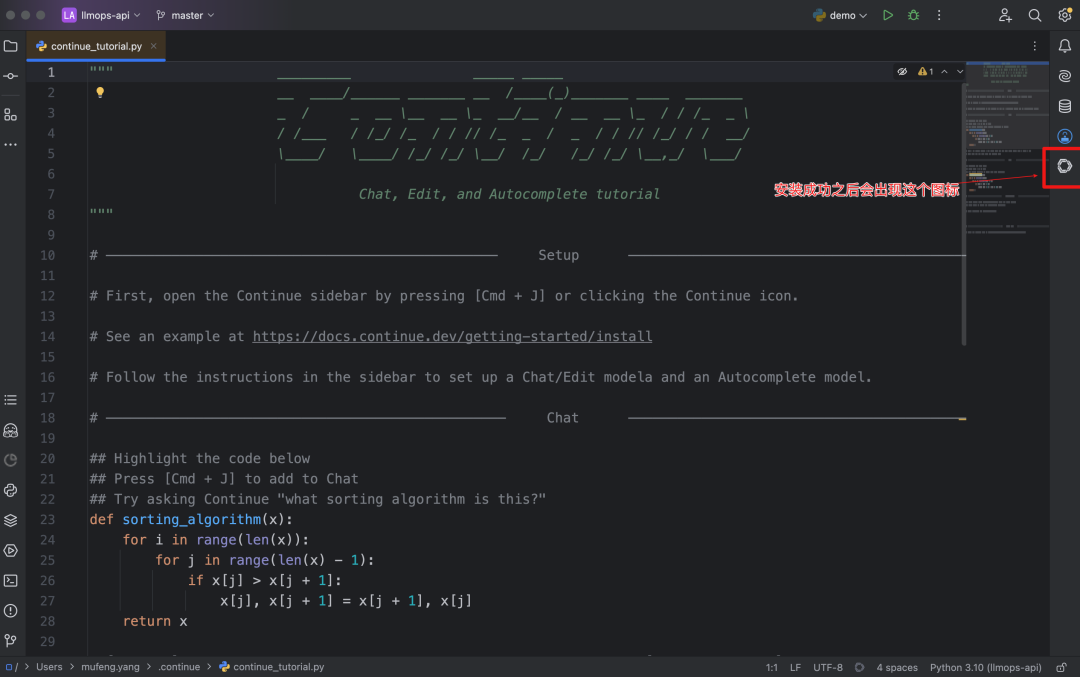
重启后,点击 IDEA 右侧的 “Continue” 图标,打开插件窗口;
-
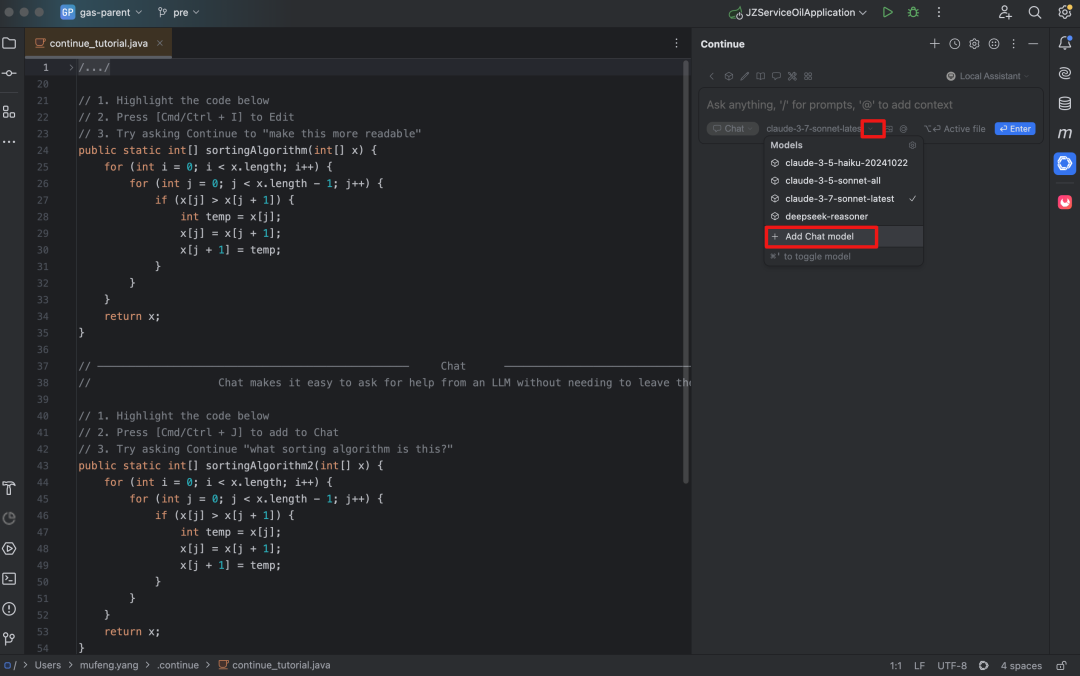
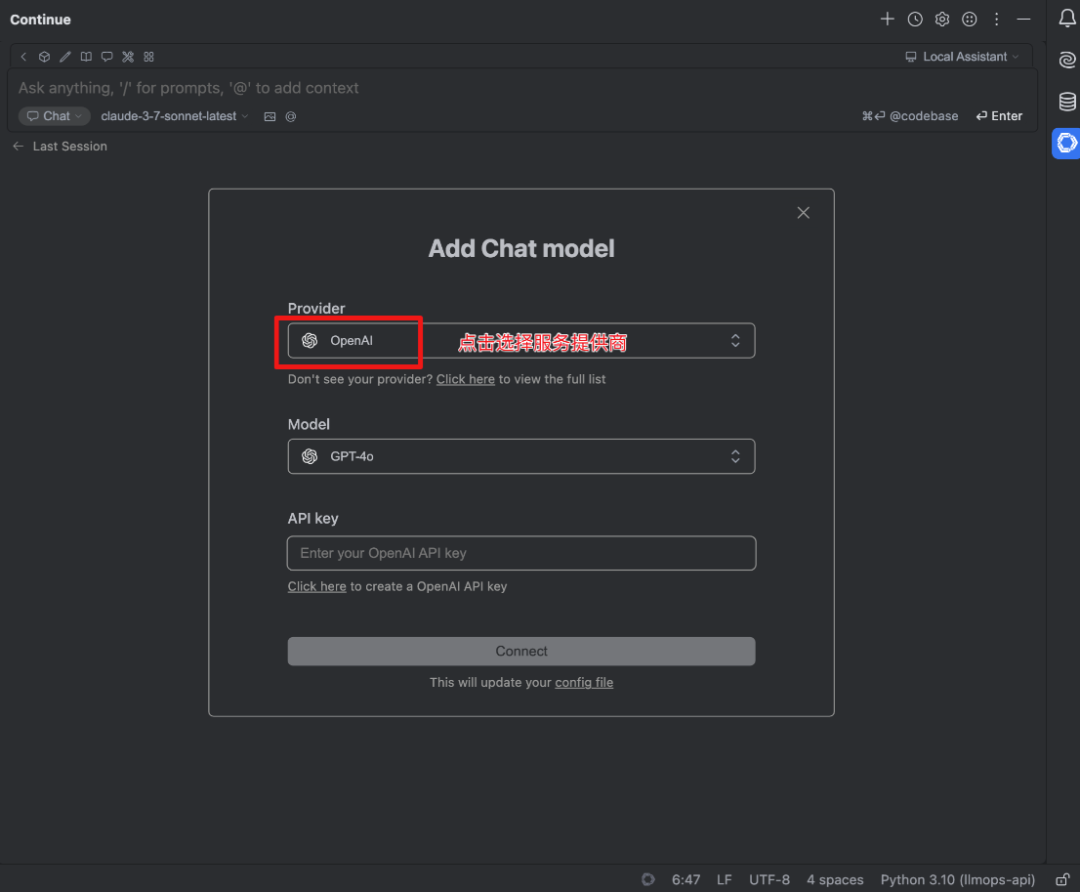
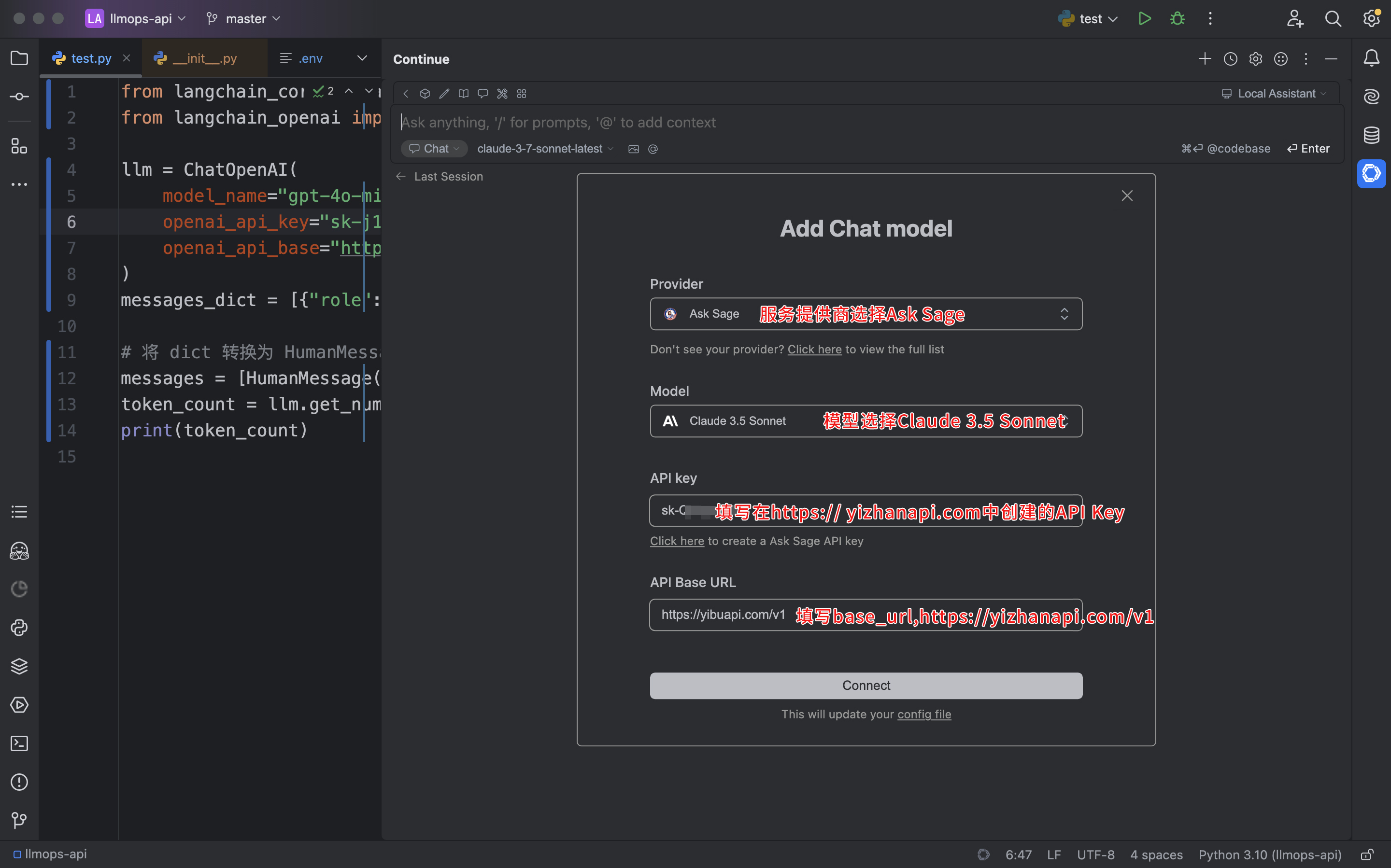
点击 “添加自定义模型”,选择服务提供商(这里选 “Ask Sage”);
-
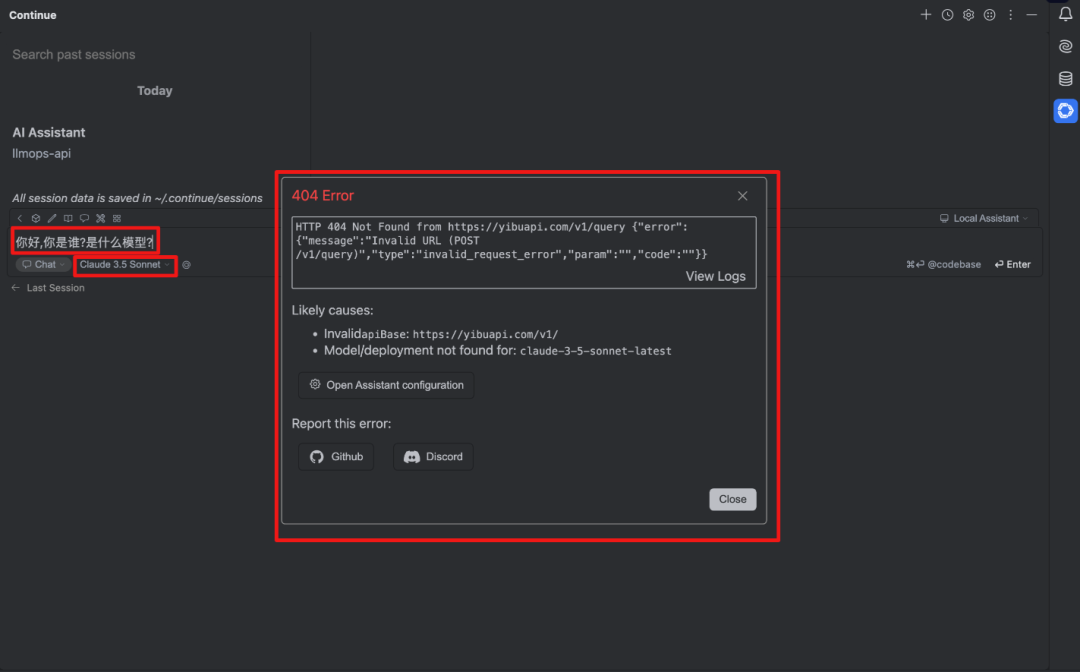
按照提示配置模型参数,点击 “Connect” 尝试对话(首次可能报错,继续下一步)。
-
-
修改配置文件,解决报错
-
报错后,打开插件生成的
Config.yaml配置文件;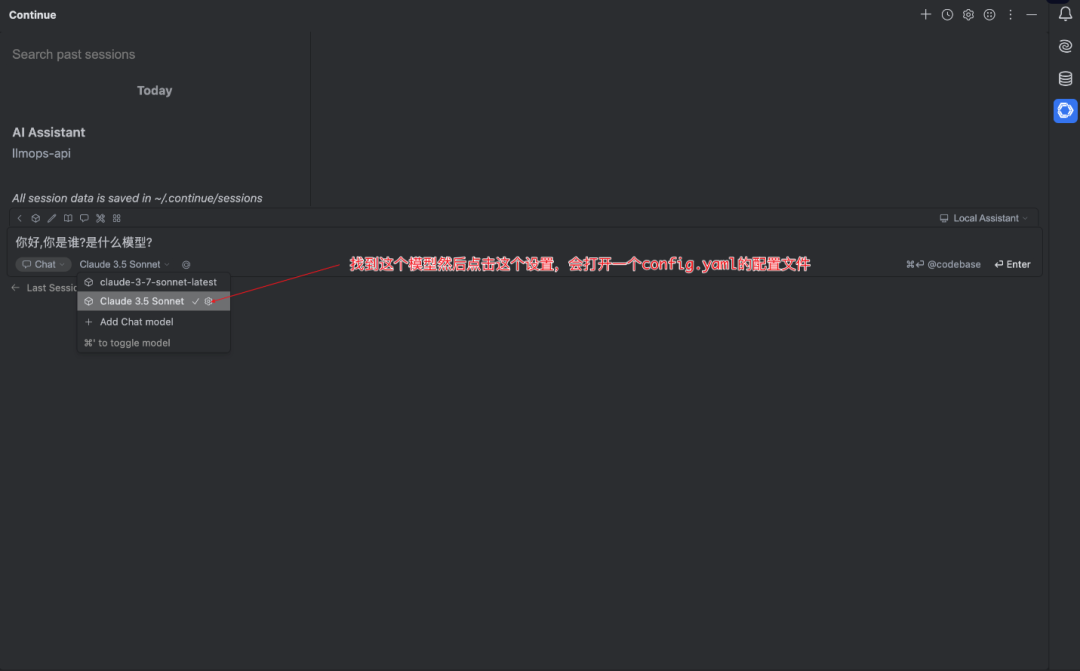
-
按照教程修改文件内容(比如补充 API 地址、密钥),保存后关闭;
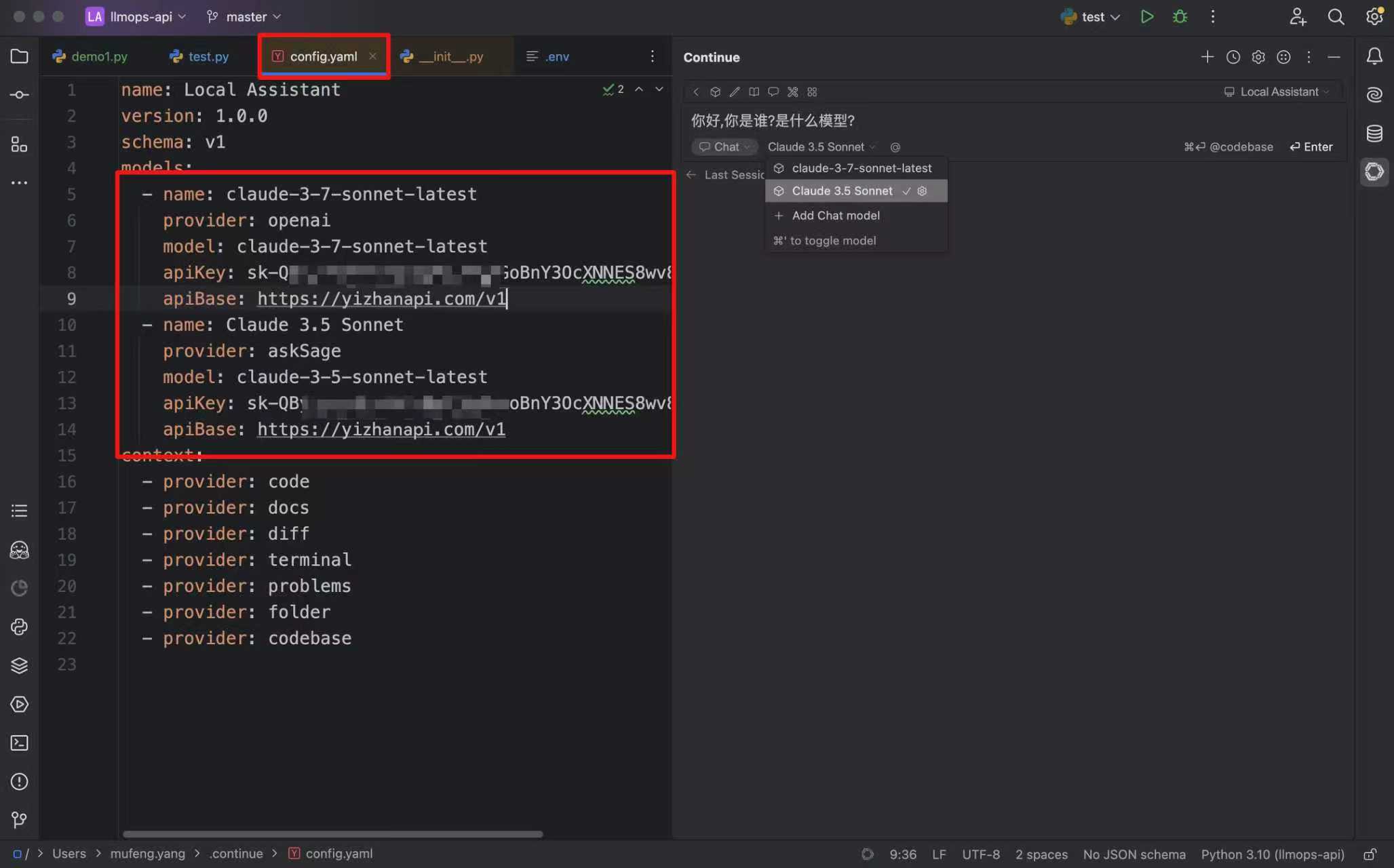
-
参考模型查询教程:模型在线查询,确认模型是否支持。
-
-
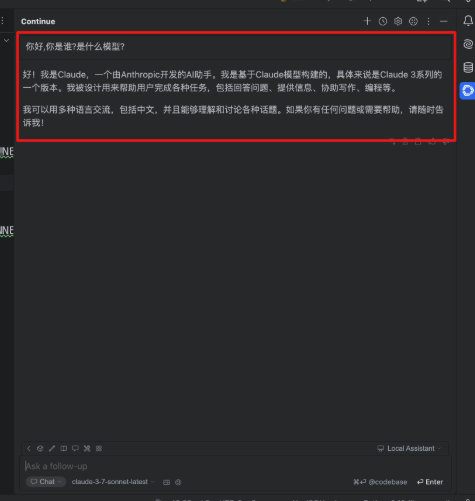
再次测试,连接成功回到 Continue 窗口,重新发起对话(比如输入 “帮我写一段 Java 冒泡排序代码”),能正常生成回复就说明配置成功了。
六、最后总结:新手避坑指南
- 版本选择
:先装社区版,够用再升级,不用一开始就冲付费版;
- 安装选项
:“创建桌面快捷方式” 和 “更新 PATH 变量” 一定要勾,后续省很多事;
- AI 配置
:如果修改
Config.yaml后仍报错,检查 API 密钥是否正确,模型是否支持; - 学习建议
:先熟悉 IDEA 基础功能(如代码补全、调试),再学插件和高级功能,循序渐进。
大家在安装或配置过程中遇到什么问题?比如 “社区版怎么装 Android 插件”“AI 连接失败怎么排查”,都可以在评论区问~觉得有用的话,点赞收藏,下次配置时直接翻出来看!

Agent 垂直技术社区,欢迎活跃、内容共建。
更多推荐



 26
26 0
0- 0


 已为社区贡献5条内容

所有评论(0)