响应式网格布局 Flutter & OpenHarmony PC
案例概述
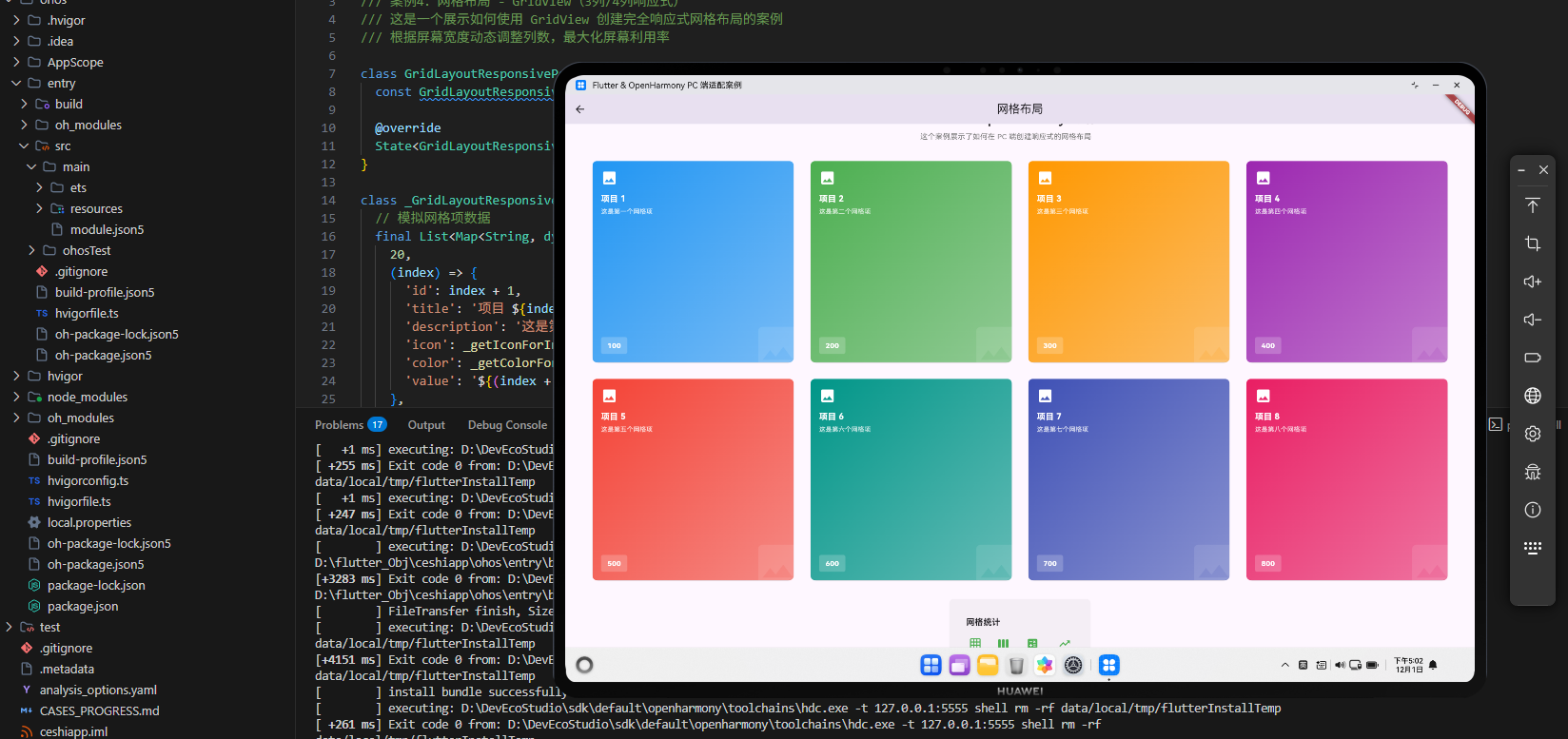
本案例展示了如何在 Flutter 中创建一个完全响应式的网格布局,能够根据屏幕宽度动态调整列数。这是构建真正跨设备应用的关键技术,特别是在 OpenHarmony 生态中,应用需要在从手机到 PC 的多种设备上运行。
与案例3不同,本案例不仅支持固定的列数配置,而且支持更精细的屏幕分类和动态调整。在超宽屏幕上可以显示 5 列,在普通 PC 上显示 4 列,在平板上显示 3 列,在手机上显示 2 列。这种灵活的响应式设计确保了在任何设备上都能提供最优的用户体验。
核心概念
1. 屏幕分类的精细化
在响应式设计中,屏幕分类的精细度直接影响用户体验。本案例采用了更精细的屏幕分类方法:
- 手机端(<600px):小屏幕设备,如智能手机。
- 平板端(600-1200px):中等屏幕设备,如平板电脑。
- PC 端(1200-1600px):大屏幕设备,如台式电脑或笔记本电脑。
- 超宽 PC 端(≥1600px):超大屏幕设备,如超宽显示器或多屏设置。
通过这种精细的分类,我们可以为每种设备提供最优的布局。
2. 动态列数调整的原理
动态列数调整是响应式网格设计的核心。关键是根据屏幕宽度计算出最合适的列数:
- 考虑因素:屏幕宽度、内容宽度、间距、内边距。
- 计算公式:列数 = (屏幕宽度 - 左内边距 - 右内边距 - (列数-1) × 间距) / 项目宽度。
- 优化目标:最大化屏幕利用率,同时保持良好的可读性和交互体验。
在本案例中,我们通过简单的条件判断来设置列数,这是一种实用的方法。在更复杂的场景中,可以使用更复杂的计算公式。
3. 宽高比的动态调整
不同的屏幕宽度对应不同的最优宽高比。在本案例中,我们根据屏幕类型调整宽高比:
- 手机端:0.9(略高于正方形)
- 平板端:0.95(接近正方形)
- PC 端:1.0(正方形)
- 超宽 PC 端:0.95(略高于正方形)
这种调整确保了在任何设备上,网格项都有合适的比例。
4. 间距的优化
网格间距对用户体验有重要影响。在本案例中,我们根据设备类型调整间距:
- 手机端:12px
- 平板端:16px
- PC 端:24px
- 超宽 PC 端:28px
更大的屏幕允许更大的间距,这可以提升视觉效果和可交互性。
5. 内容密度的平衡
响应式设计的目标是在不同设备上保持相似的内容密度。通过同时调整列数、间距和内边距,我们可以确保:
- 在手机上,用户看到的内容量相对较少,但每个项目相对较大,易于交互。
- 在 PC 上,用户看到的内容量较多,但每个项目仍然足够大,易于识别和交互。
代码详解
第一部分:屏幕分类与参数计算
final screenWidth = MediaQuery.of(context).size.width;
final screenHeight = MediaQuery.of(context).size.height;

final isMobile = screenWidth < 600;
final isTablet = screenWidth >= 600 && screenWidth < 1200;
final isPC = screenWidth >= 1200;
final isWidePC = screenWidth >= 1600;

int crossAxisCount;
double childAspectRatio;
double horizontalPadding;
double verticalPadding;
double crossAxisSpacing;
double mainAxisSpacing;

if (isWidePC) {
  crossAxisCount = 5;
  childAspectRatio = 0.95;
  horizontalPadding = 64.0;
  verticalPadding = 40.0;
  crossAxisSpacing = 28.0;
  mainAxisSpacing = 28.0;
} else if (isPC) {
  crossAxisCount = 4;
  childAspectRatio = 1.0;
  horizontalPadding = 48.0;
  verticalPadding = 32.0;
  crossAxisSpacing = 24.0;
  mainAxisSpacing = 24.0;
} else if (isTablet) {
  crossAxisCount = 3;
  childAspectRatio = 0.95;
  horizontalPadding = 32.0;
  verticalPadding = 24.0;
  crossAxisSpacing = 16.0;
  mainAxisSpacing = 16.0;
} else {
  crossAxisCount = 2;
  childAspectRatio = 0.9;
  horizontalPadding = 16.0;
  verticalPadding = 16.0;
  crossAxisSpacing = 12.0;
  mainAxisSpacing = 12.0;
}
说明:这是响应式设计的核心部分。我们根据屏幕宽度和高度计算出所有必要的参数。这种方法确保了在任何设备上都能提供最优的布局。
第二部分:动态数据生成
final List<Map<String, dynamic>> gridItems = List.generate(
  20,
  (index) => {
    'id': index + 1,
    'title': '项目 ${index + 1}',
    'description': '这是第${index + 1}个网格项',
    'icon': _getIconForIndex(index),
    'color': _getColorForIndex(index),
    'value': '${(index + 1) * 100}',
  },
);

static IconData _getIconForIndex(int index) {
  final icons = [Icons.shopping_bag, Icons.favorite, /* ... */];
  return icons[index % icons.length];
}

static Color _getColorForIndex(int index) {
  final colors = [Colors.blue, Colors.green, /* ... */];
  return colors[index % colors.length];
}
说明:使用 List.generate 动态生成 20 个网格项。通过模运算,我们循环使用图标和颜色列表,确保每个项目都有不同的视觉效果。
第三部分:GridView 构建
GridView.builder(
  shrinkWrap: true,
  physics: const NeverScrollableScrollPhysics(),
  gridDelegate: SliverGridDelegateWithFixedCrossAxisCount(
    crossAxisCount: crossAxisCount,
    childAspectRatio: childAspectRatio,
    crossAxisSpacing: crossAxisSpacing,
    mainAxisSpacing: mainAxisSpacing,
  ),
  itemCount: gridItems.length,
  itemBuilder: (context, index) {
    final item = gridItems[index];
    return _buildGridItem(context, item, isPC);
  },
)
说明:使用 GridView.builder 和动态计算的参数构建网格。所有参数都是根据屏幕大小动态计算的,确保了真正的响应式布局。
第四部分:PC 端信息显示
if (isPC)
  Padding(
    padding: const EdgeInsets.only(bottom: 16),
    child: Container(
      padding: const EdgeInsets.symmetric(horizontal: 12, vertical: 8),
      decoration: BoxDecoration(
        color: Colors.purple.withOpacity(0.1),
        borderRadius: BorderRadius.circular(6),
        border: Border.all(color: Colors.purple.withOpacity(0.3)),
      ),
      child: Row(
        mainAxisSize: MainAxisSize.min,
        children: [
          Icon(Icons.desktop_mac, size: 16, color: Colors.purple),
          const SizedBox(width: 8),
          Text(
            'PC 端优化显示 (${screenWidth.toStringAsFixed(0)}px × ${screenHeight.toStringAsFixed(0)}px) - $crossAxisCount 列',
            style: Theme.of(context).textTheme.labelSmall?.copyWith(color: Colors.purple),
          ),
        ],
      ),
    ),
  ),
说明:在 PC 端显示一个信息栏,显示当前的屏幕尺寸和列数。这对开发和调试很有帮助,用户也可以直观地看到应用的响应式行为。
OpenHarmony PC 端适配要点
1. 超宽屏幕支持
在现代 PC 环境中,超宽屏幕(如 21:9 或 32:9)变得越来越普遍。本案例通过添加 isWidePC 分类,支持超宽屏幕显示 5 列。这确保了应用在任何屏幕上都能充分利用空间。
2. 屏幕尺寸的获取
通过 MediaQuery.of(context).size 获取当前屏幕的宽度和高度。这是 Flutter 中获取屏幕信息的标准方法,适用于所有平台,包括 OpenHarmony。
3. 内容密度的一致性
虽然列数在不同设备上不同,但通过调整间距和内边距,我们确保了内容密度的一致性。这意味着用户在任何设备上看到的内容量都是合理的。
4. 性能优化
使用 GridView.builder 和虚拟化技术,即使有大量网格项,应用也能保持流畅的滚动体验。这对 PC 应用尤为重要,因为 PC 用户通常会处理更大的数据集。
5. 鼠标交互优化
在 PC 端,我们使用 MouseRegion 来改变鼠标光标,提示用户网格项是可交互的。这是 PC 应用的标准做法。
实际应用场景
这个响应式网格布局可以应用于多种实际场景:
-
电商应用:展示商品网格,在不同设备上显示不同数量的商品。
-
图片库:展示照片网格,在 PC 上显示更多照片,在手机上显示较少照片。
-
应用市场:展示应用网格,在不同设备上显示不同数量的应用。
-
仪表板:展示数据卡片网格,在 PC 上显示更多数据,在手机上显示关键数据。
-
内容管理系统:展示内容网格,支持在不同设备上的最优显示。
-
游戏关卡选择:展示游戏关卡网格,在不同设备上显示不同数量的关卡。
-
社交媒体:展示用户发布的内容网格,在不同设备上显示不同数量的内容。
扩展建议
1. 基于宽度的精确计算
不使用固定的屏幕宽度阈值,而是基于实际可用宽度计算最优列数。这可以提供更精确的响应式行为。
2. 添加列数切换按钮
在 PC 端添加按钮,允许用户手动切换列数。这给用户更多的控制权。
3. 支持自定义间距
允许用户调整网格间距,以满足不同的偏好。
4. 添加网格项详情页面
点击网格项时导航到详情页面,显示项目的完整信息。
5. 集成网络请求
将本地网格数据替换为从服务器获取的数据,支持分页加载。
6. 添加搜索和过滤功能
允许用户按名称或其他属性搜索和过滤网格项。
7. 支持拖拽排序
允许用户通过拖拽来重新排列网格项。
8. 添加动画效果
为网格项的插入、删除和更新添加动画效果。
9. 支持网格项的收藏功能
为每个网格项添加收藏按钮,允许用户收藏喜欢的项目。
10. 添加右键菜单
在 PC 端支持右键菜单,提供更多的操作选项。
总结
这个案例展示了如何在 Flutter 中创建一个完全响应式的网格布局。通过精细的屏幕分类和动态参数计算,我们创建了一个能够在任何设备上提供最优用户体验的网格界面。
在 OpenHarmony PC 端,这个布局模式可以充分利用大屏幕的优势,同时在手机和平板上也能提供良好的体验。这是构建真正跨设备应用的关键技术。
响应式设计不仅是技术问题,更是用户体验问题。通过掌握这个案例中的技术,你可以构建出在任何设备上都能提供优秀用户体验的应用。
欢迎加入开源鸿蒙跨平台社区:https://openharmonycrossplatform.csdn.net

Agent 垂直技术社区,欢迎活跃、内容共建。
更多推荐


 19
19 0
0- 0


 已为社区贡献3条内容

所有评论(0)