【超详细】Node.js+Express简单代码示例+MongoDB Atlas搭建房间管理系统后端(附完整代码)
最终成果:完成后端服务搭建,实现数据库连接。
一、准备工作:所需工具和账号
-
开发工具:VS Code(或其他代码编辑器)、终端(CMD/PowerShell)
-
环境依赖:Node.js(已安装)
-
云数据库:MongoDB Atlas账号(免费版足够用,注册无需信用卡)
-
测试工具:浏览器(测试GET接口)、Postman(测试POST/PUT/DELETE接口,可选但推荐)
1. 下载并安装Node.js(2025年最新版就行)
-
官网地址:https://nodejs.org
点击下载,跳转到图二。检查所选版本(Windows就下 .msi,Mac下 .pkg),小编是跳转了所有都默认好了,我就直接点击“windows安装程式(.msi)”
最后选择自己想要放的路径,最后别忘了勾选 “Add to PATH”。进行到有几个选项的页面框时,只需要勾选 “Add to PATH”就可以Next了。最后安装好了会弹出一个蓝框,这是自动安装所需组件,耐心等待即可。
最后的日志里面应该会提到:
Warning: [14e34:001b][2025-12-01T19:58:55] 已取消该操作。
Warning: [14e34:0031][2025-12-01T19:58:55] Failed to download channels file from https://aka.ms/vs/channels: 已取消一个任务。
则不需要理会,因为不会用到Visual Studio 相关组件。
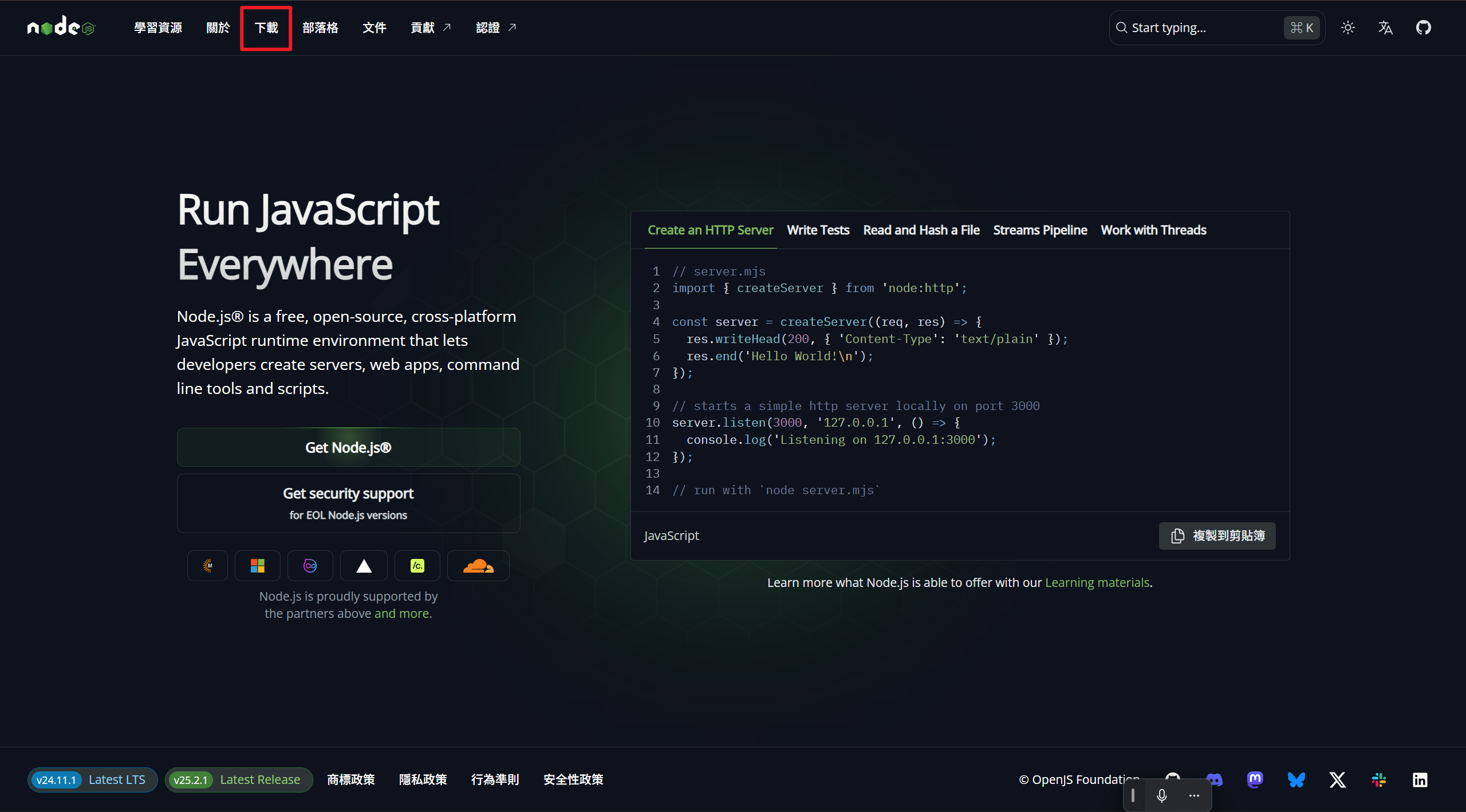
图一
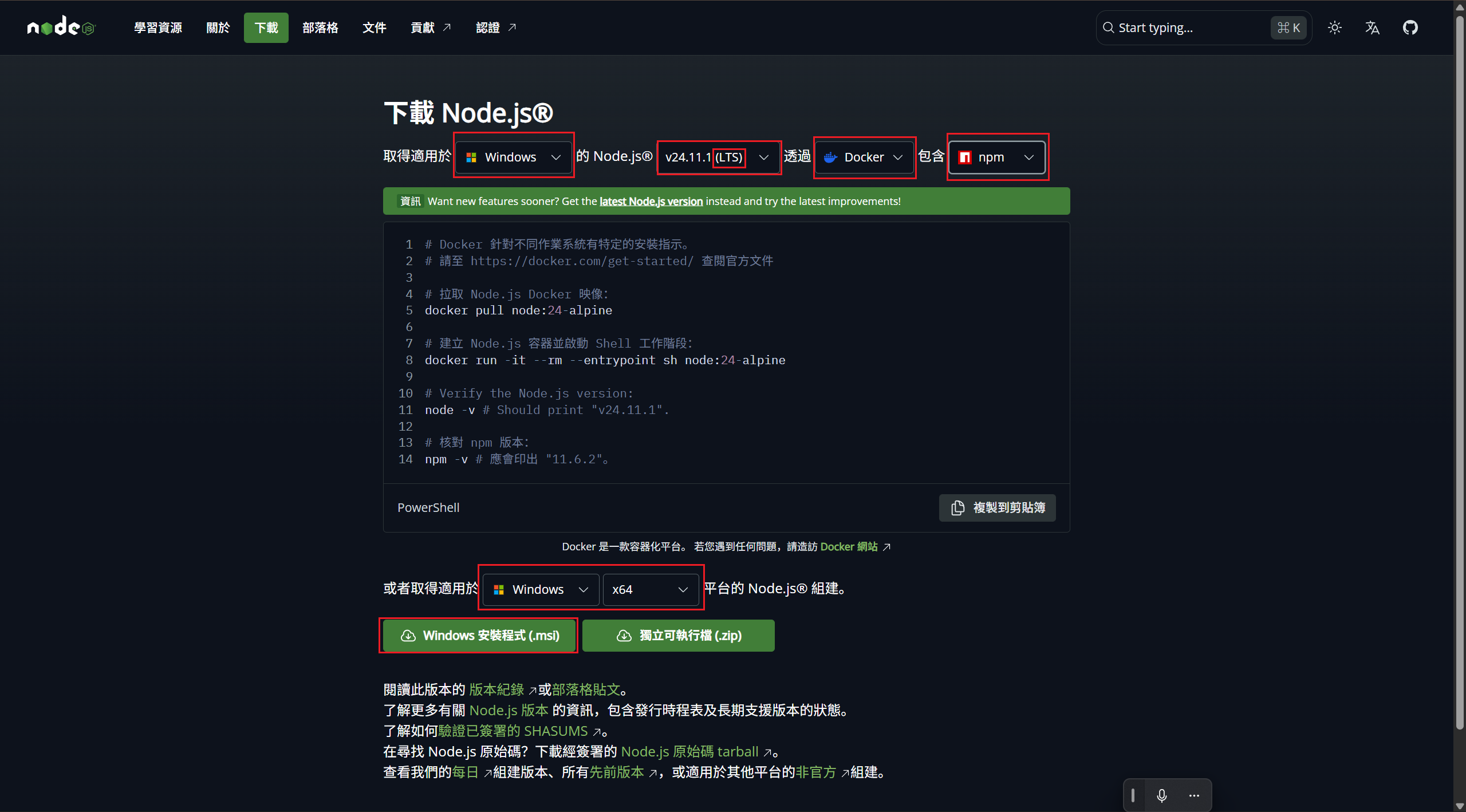
图二
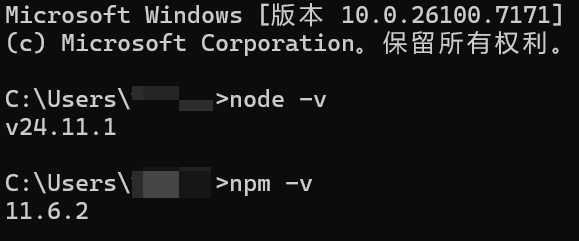
2.验证是否安装成功(按 Win+R → 输入 cmd → 回车):
node -v
npm -v
能看到版本号(比如 v20.x 和 10.x)就成功了!
3. 初始化项目并安装核心依赖
准备工作:新建一个文件夹,在其内部再建立一个名为backend的文件夹
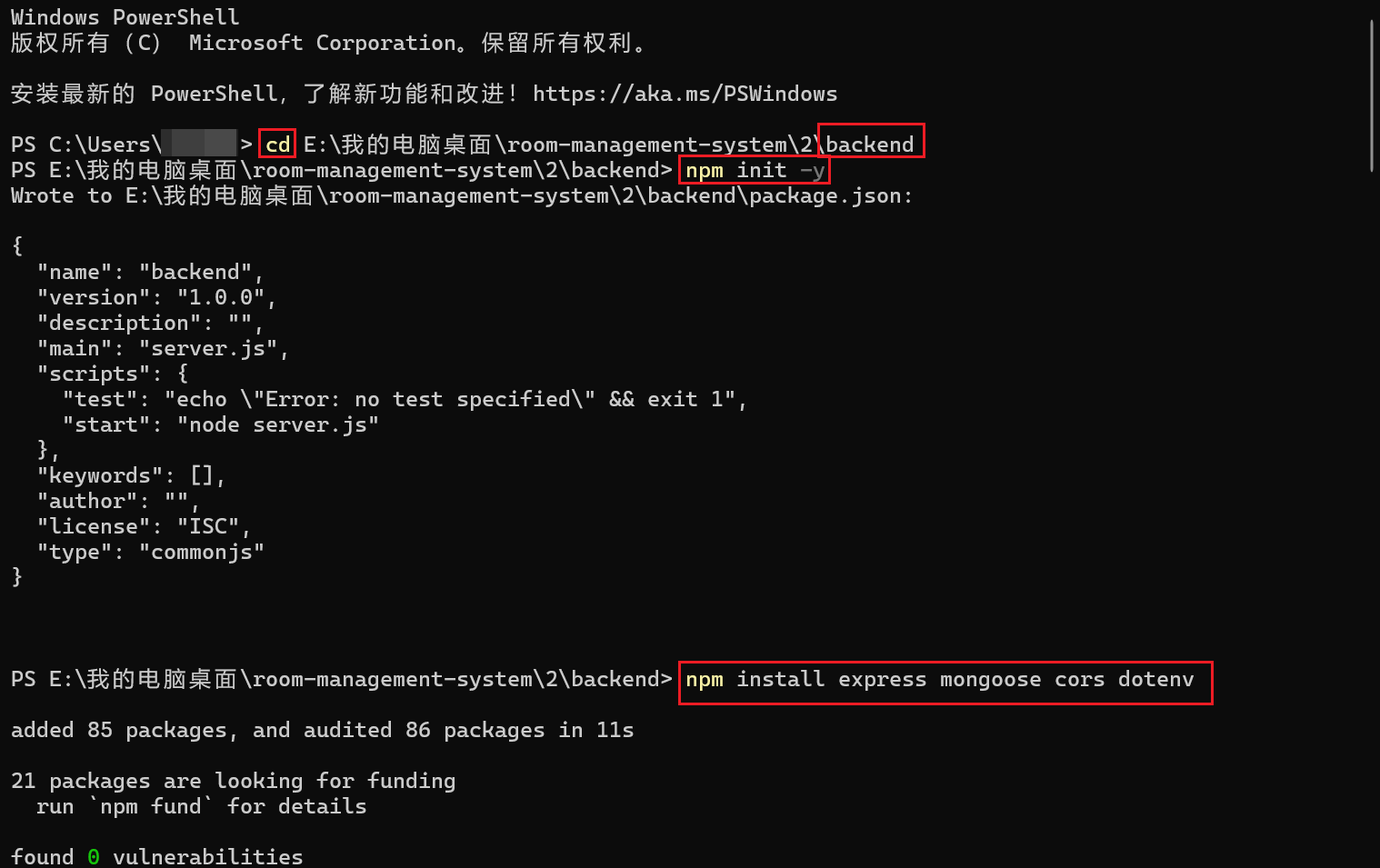
步骤一:初始化项目。创建一个新的 Node.js 项目,并生成一个 package.json文件。这个文件用来记录项目的名称、版本、描述以及最重要的——项目所依赖的第三方包。
步骤二:一次性安装我们需要的全部依赖 (npm install express mongoose cors dotenv):
命令(命令都在backend路径下执行,如下图):
npm init -y

npm install express mongoose cors dotenv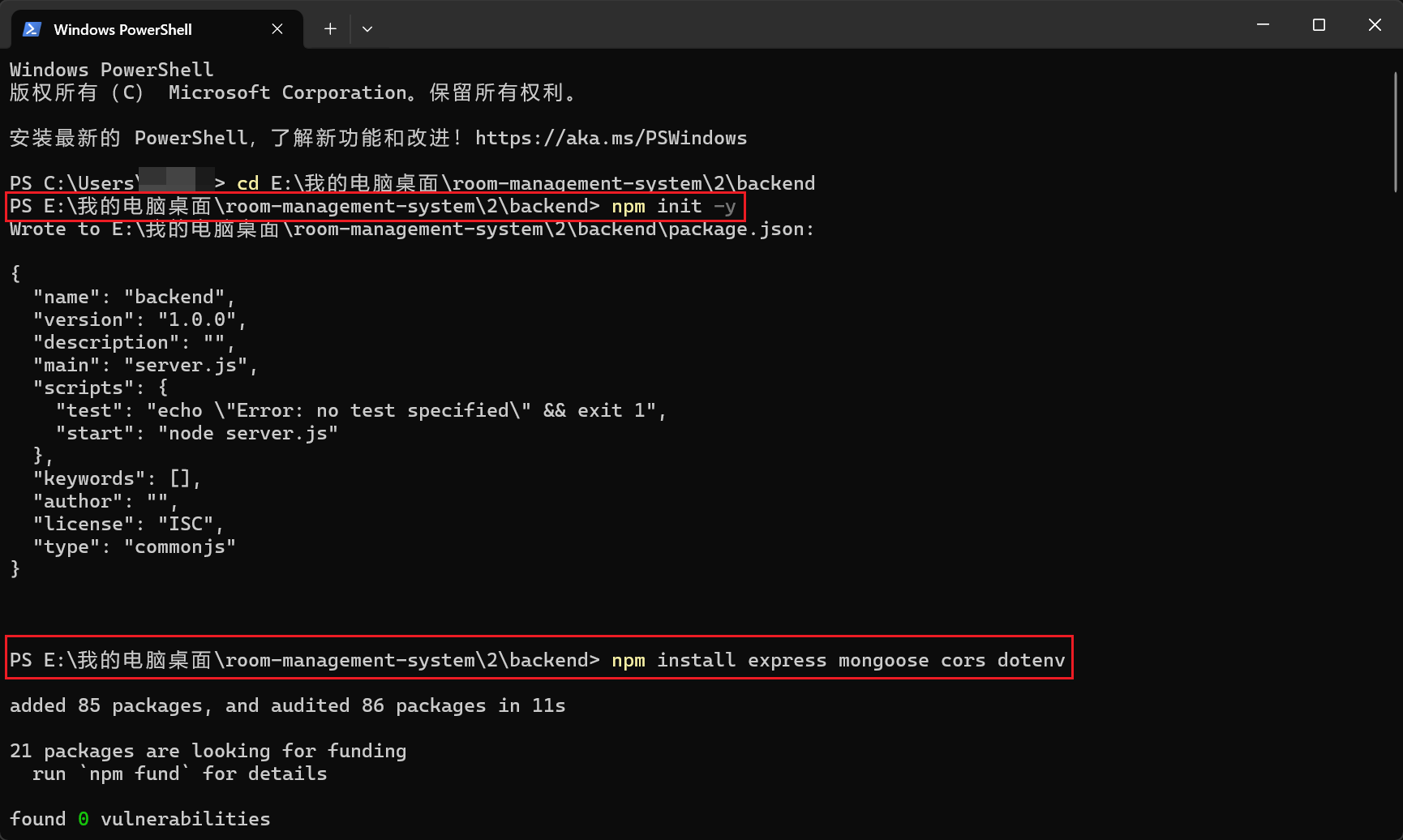
如果遇到下面的问题,那你跟我做,能解决的。
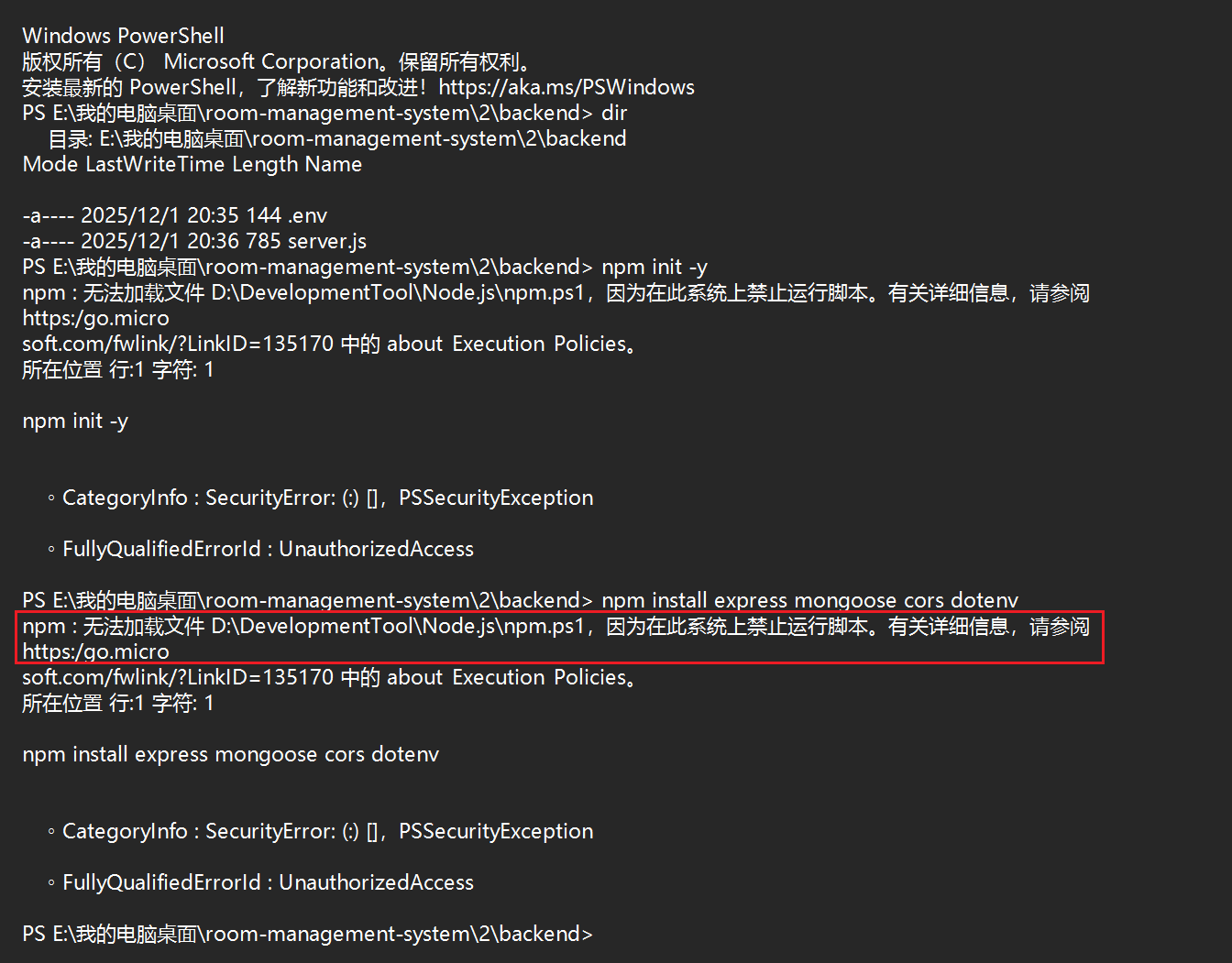
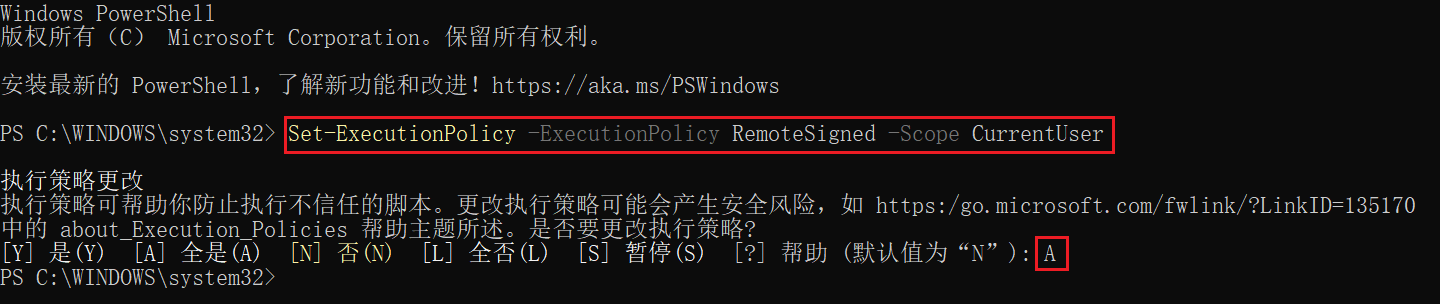
你只需要在 管理员身份 的 PowerShell 里敲一行命令就行了:
- 关闭当前 PowerShell 窗口
- 按 Win 键 → 输入 PowerShell → 右键“Windows PowerShell” → 选择 “以管理员身份运行” (一定要点“以管理员身份运行”)
- (管理员)窗口里,直接复制粘贴下面这一整行,回车执行:
Set-ExecutionPolicy -ExecutionPolicy RemoteSigned -Scope CurrentUser执行完了之后你看到类似:
执行策略更改
执行策略可帮助你防止执行不信任的脚本。更改执行策略可能会使你受到关于执行策略帮助主题
中描述的安全风险。是否要更改执行策略?
[Y] 是(Y)  [A] 全是(A)  ...
它会问你是否更改,直接输入 Y 然后回车(或者直接输入 A 回车表示全部是的)
建议输入A,省事。
然后回到你原来的普通 PowerShell 窗口(不用管理员了),继续重复上面的流程去执行命令:
二、创建MongoDB Atlas免费云数据库
1. 注册并进入Atlas控制台
这一步是搭建数据库,重点是获取连接地址和账号密码,避免后续连接失败。小编就在这里卡了很久。
访问MongoDB Atlas官网。点击开始→用邮箱注册账号(登陆有谷歌邮箱的话操作就会被简化了很多)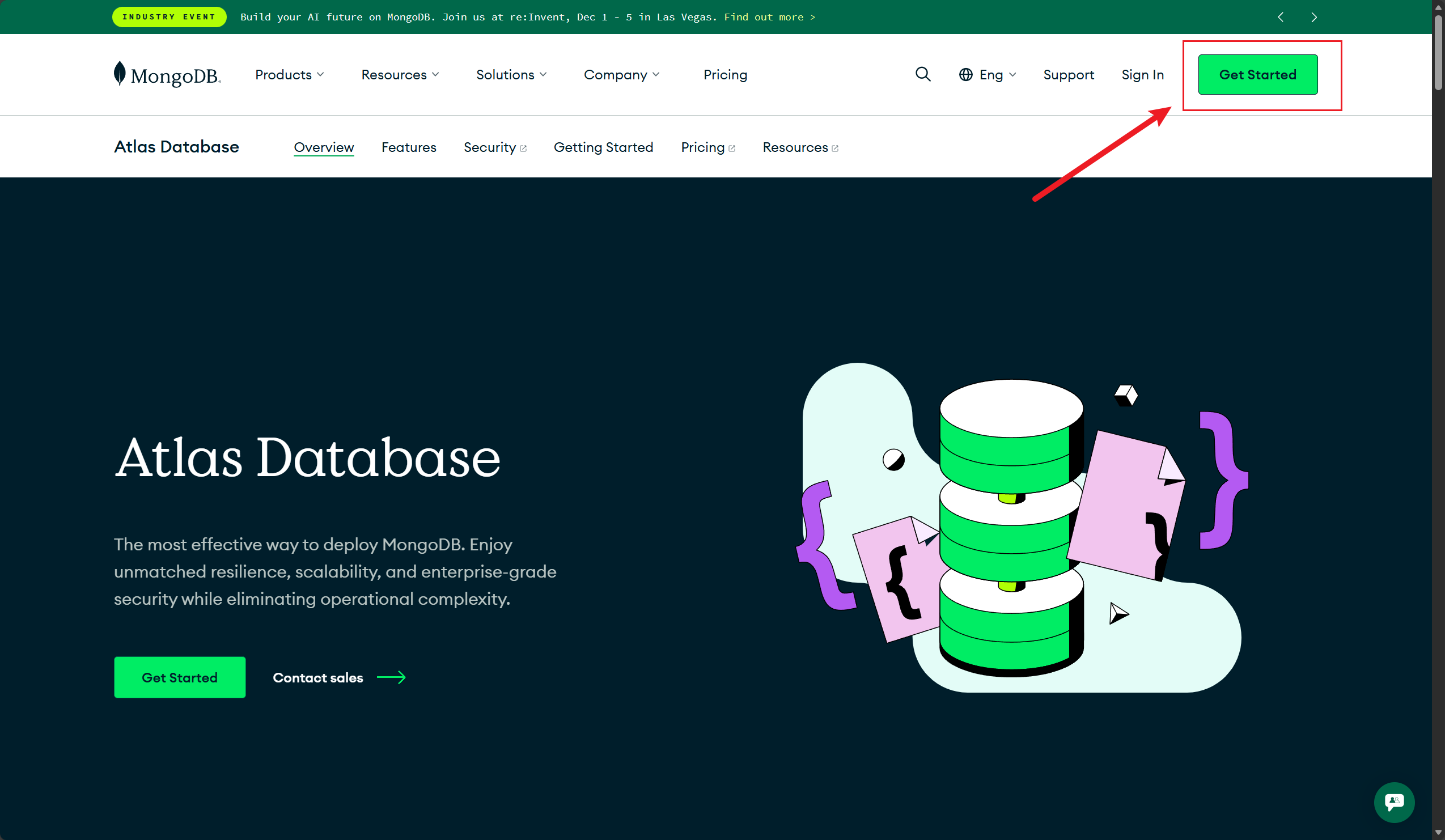
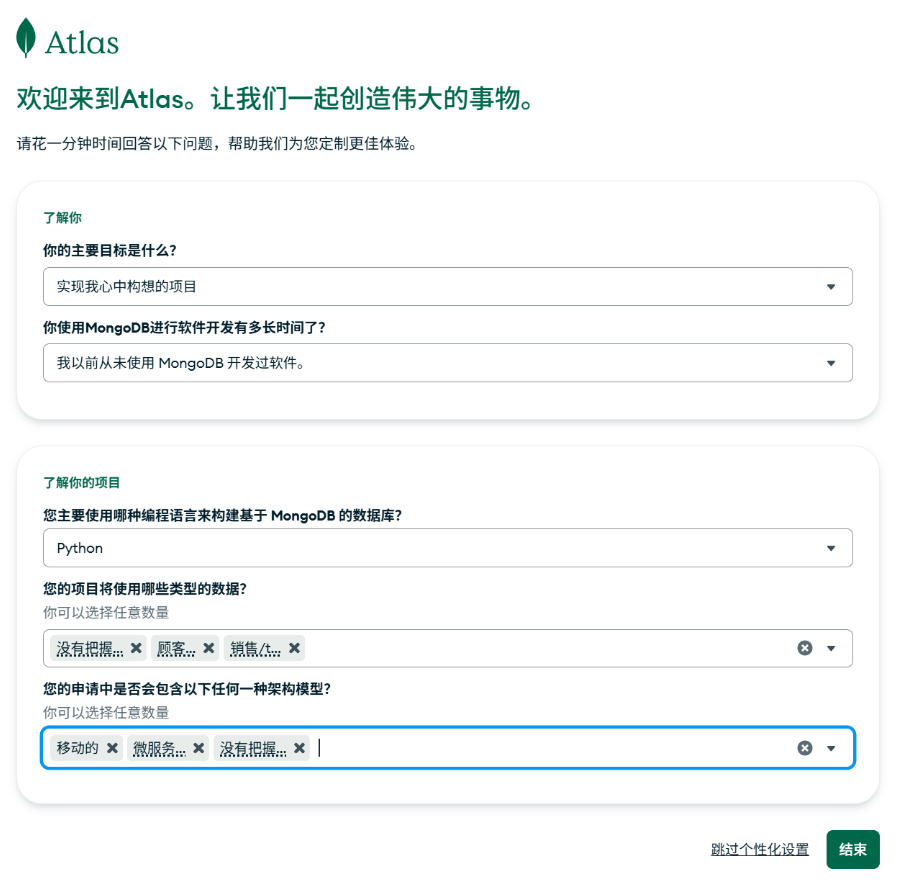
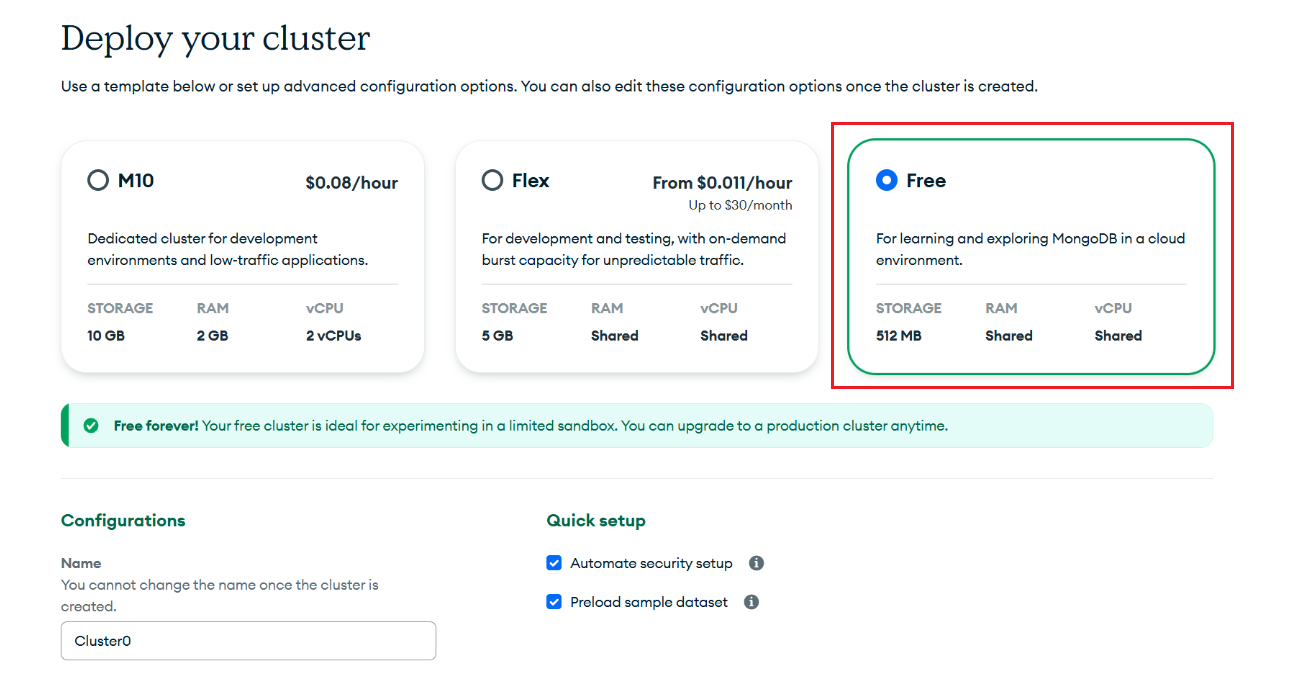
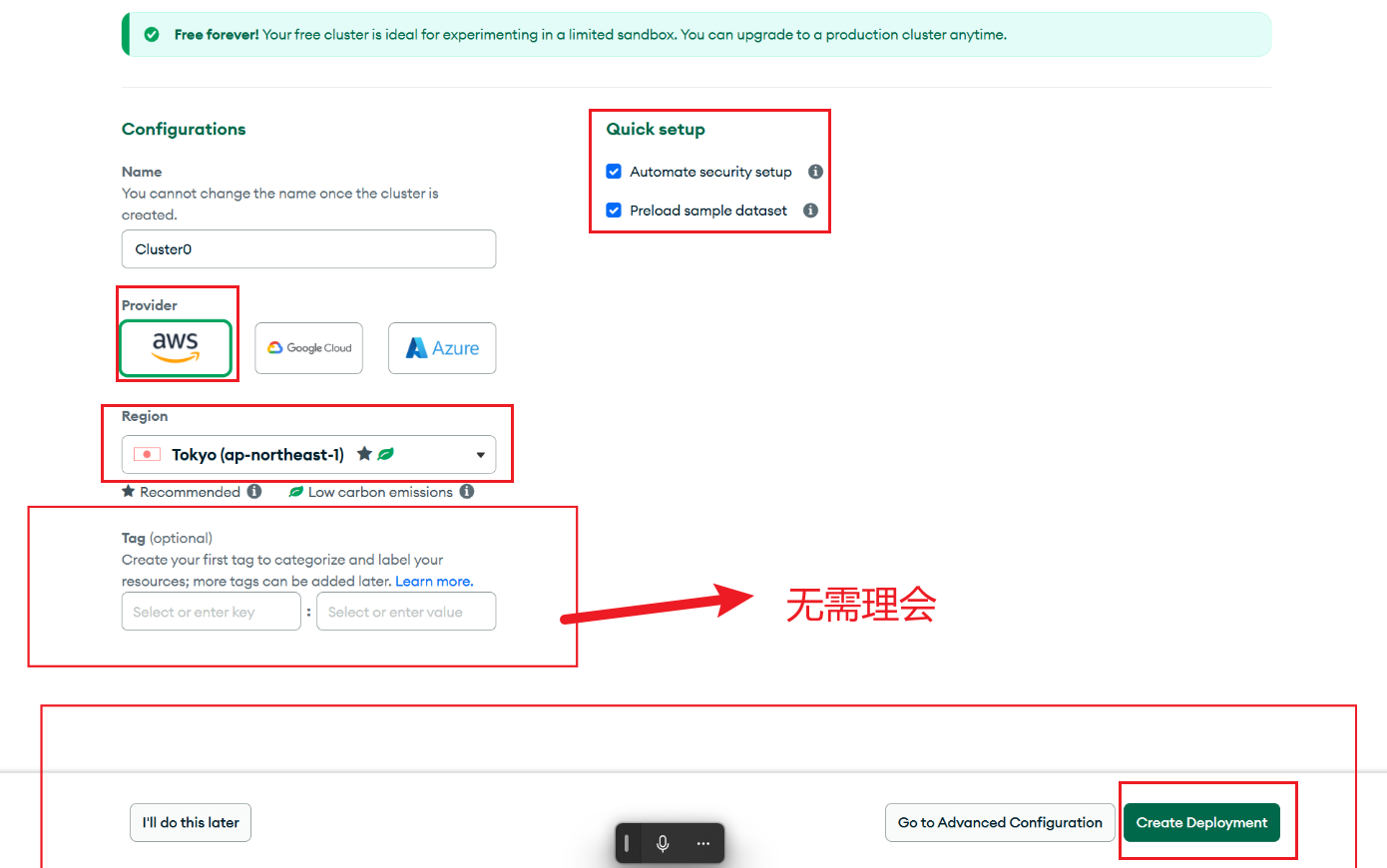
2. 填写信息
- 简单选择一下
- 选择Free
- 选择Tokyo以降低延迟。全部完成后最后点击“Create Deployment”
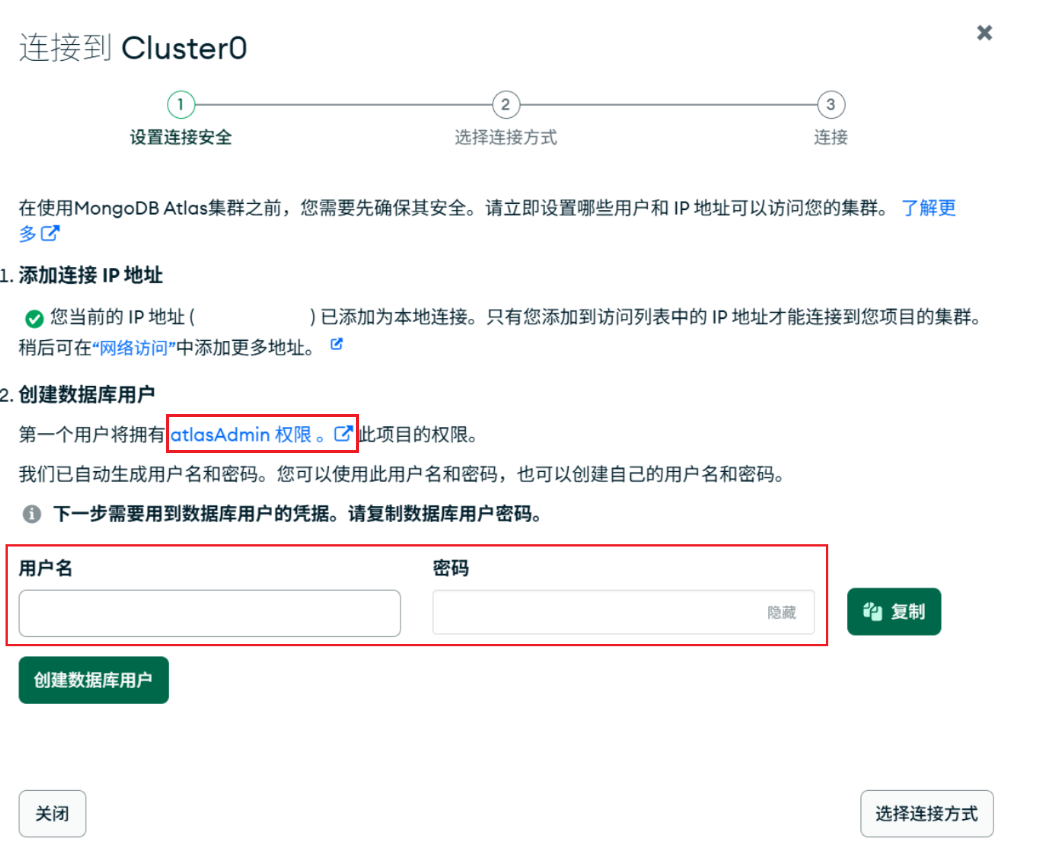
3.连接到Cluster0
设置连接安全
- 用户名 + 密码存到本地记事本里(后续连接数据库必须用,丢了要重新创建)
- 选择Atlas admin(最高权限)
- 点击“创建数据库用户”
- 点击右下角的 “选择连接方式”
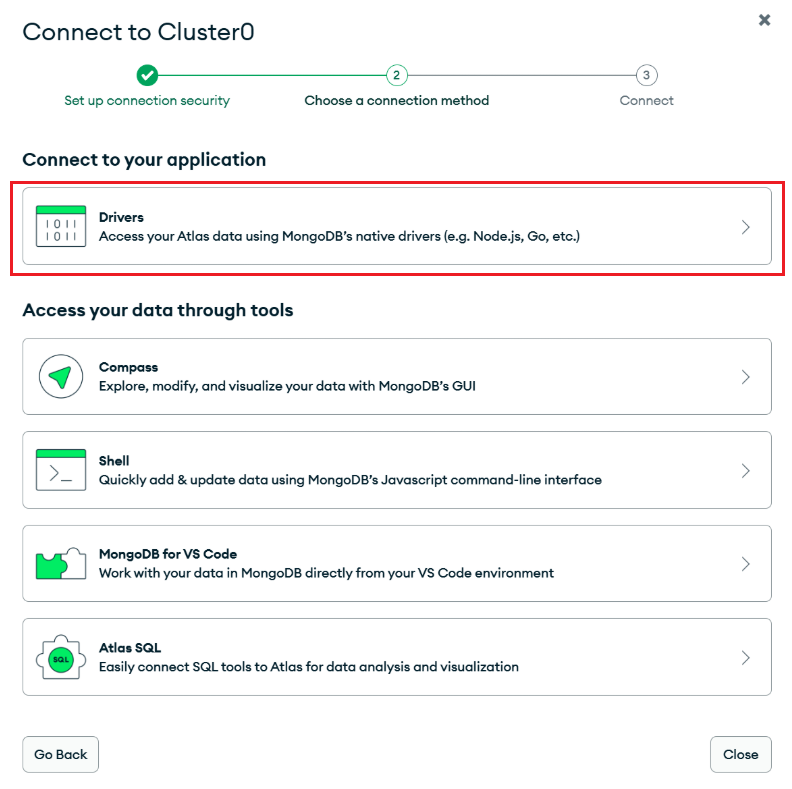
选择连接方式
- 选择Drivers
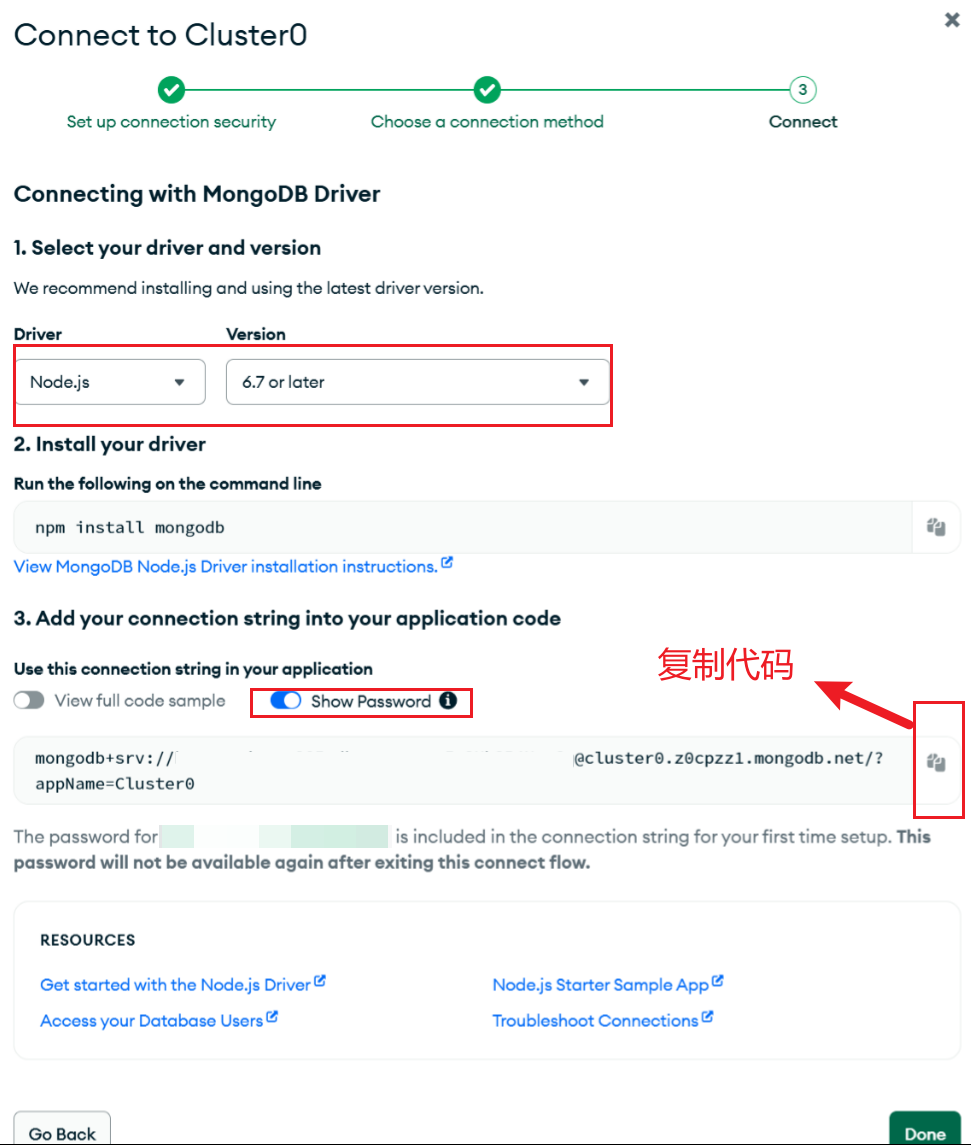
连接
- 点击复制这段代码
三、搭建后端服务器
1、准备工作
- 创建.env文件
拿到这个配置文件之后,我们现在需要在backend文件夹里面创建一个.env的文本文档。
- 创建server.js文件
同样,在你的backend文件夹里面创建一个server.js的文本文档。
共同点就是,这两个文件都是在你的backend文件夹里面。
2、配置.env文件:
这是一个配置文件,专门用来存放所有敏感和可能会变动的信息。
配置文件示例:
PORT=3000
MONGODB_URI=mongodb+srv://User:Password@cluster0.z0cpzz1.mongodb.net/ProjectName?retryWrites=true&w=majority
例如,
其中的User可以用zhangsan进行代替,Password可以用123456进行代替,ProjectName可以用你的项目名称进行替换。
将你的配置文件填入,保存并关闭。
3、配置 server.js文件
这是后端服务器的主程序入口,包含了所有的核心逻辑。
server.js代码(后端服务器启动文件)示例
// server.js
const express = require('express');
const mongoose = require('mongoose');
const cors = require('cors');
require('dotenv').config();

const app = express();
const PORT = process.env.PORT || 3000;

app.use(cors());
app.use(express.json());

// 连接 MongoDB Atlas
mongoose.connect(process.env.MONGODB_URI)
  .then(() => console.log('MongoDB Atlas 云数据库连接成功!'))
  .catch(err => console.log('数据库连接失败:', err));

// 测试接口
app.get('/api/test', (req, res) => {
  res.json({ message: '后端已就绪!龙圣房间管理系统API正在运行!' });
});

app.listen(PORT, () => {
  console.log(`服务器已启动:http://localhost:${PORT}`);
  console.log(`测试地址:http://localhost:${PORT}/api/test`);
});
4、启动后端连接数据库
打开终端(PowerShell 或 cmd),cd 到你的 backend 文件夹,然后运行:
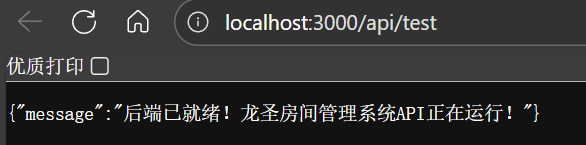
node server.js如果一切正常,你会看到:
服务器已启动:http://localhost:3000
测试地址:http://localhost:3000/api/test
MongoDB Atlas 云数据库连接成功!
四、坑点补充
1. 数据库连接失败:
大致原因:.env里的用户名/密码和MongoDB Atlas创建的不一致。
解决:去Atlas的“Database Access”确认用户名,重新修改.env文件,重启服务。或者可以去MongoDB Atlas新建一个用户。
新建用户流程:
1、回到MongoDB Atlas主页面,选择你的项目
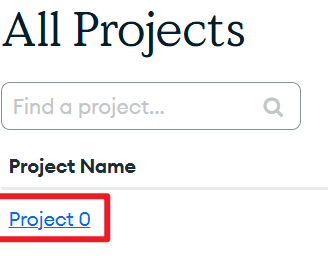
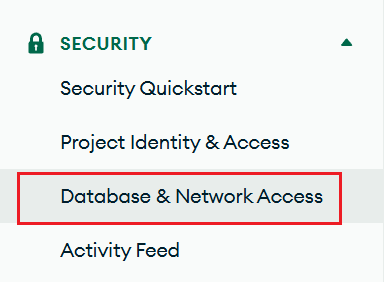
2、在左侧菜单栏里面点击“Database & Network Access”
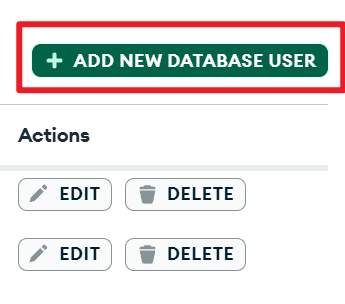
3、在右侧看到“ADD NEW DATABASE USER”就点
接下来按图片红框进行选择:
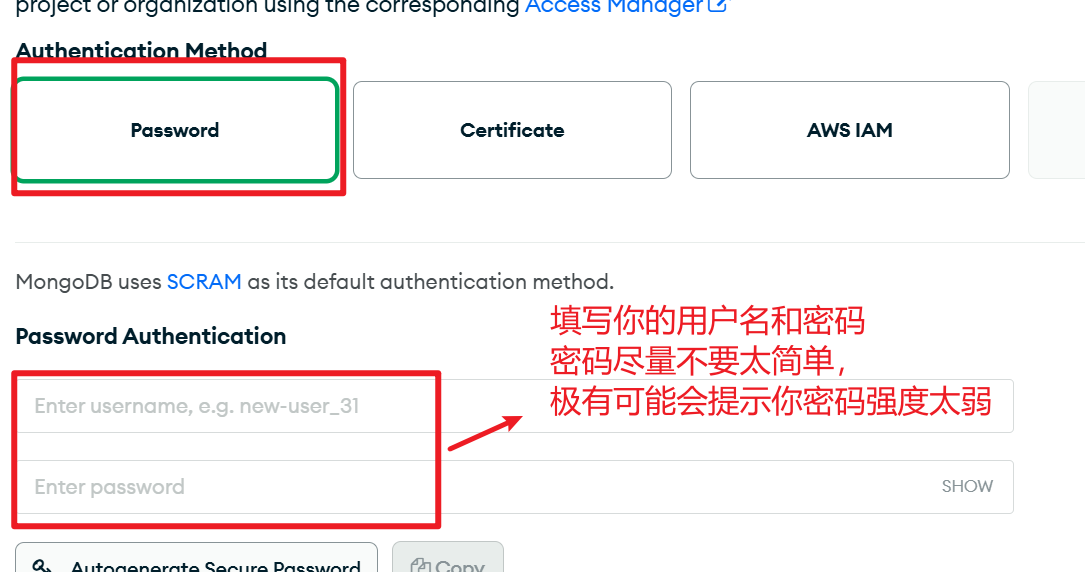
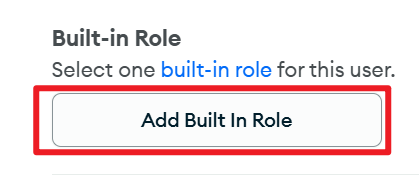
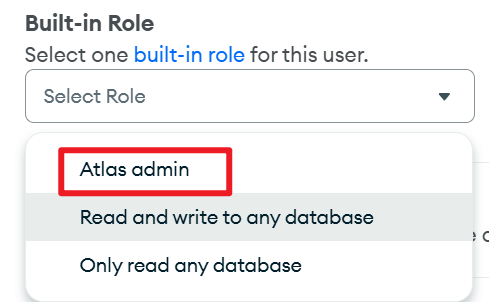
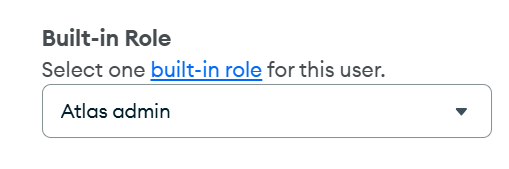
好了,就这样。新建用户的话你记得用户名和密码,那么,可以去.env配置文件里把该填用户名和密码的地方换成你记得的。
2. 白名单问题:
报错代码示例:
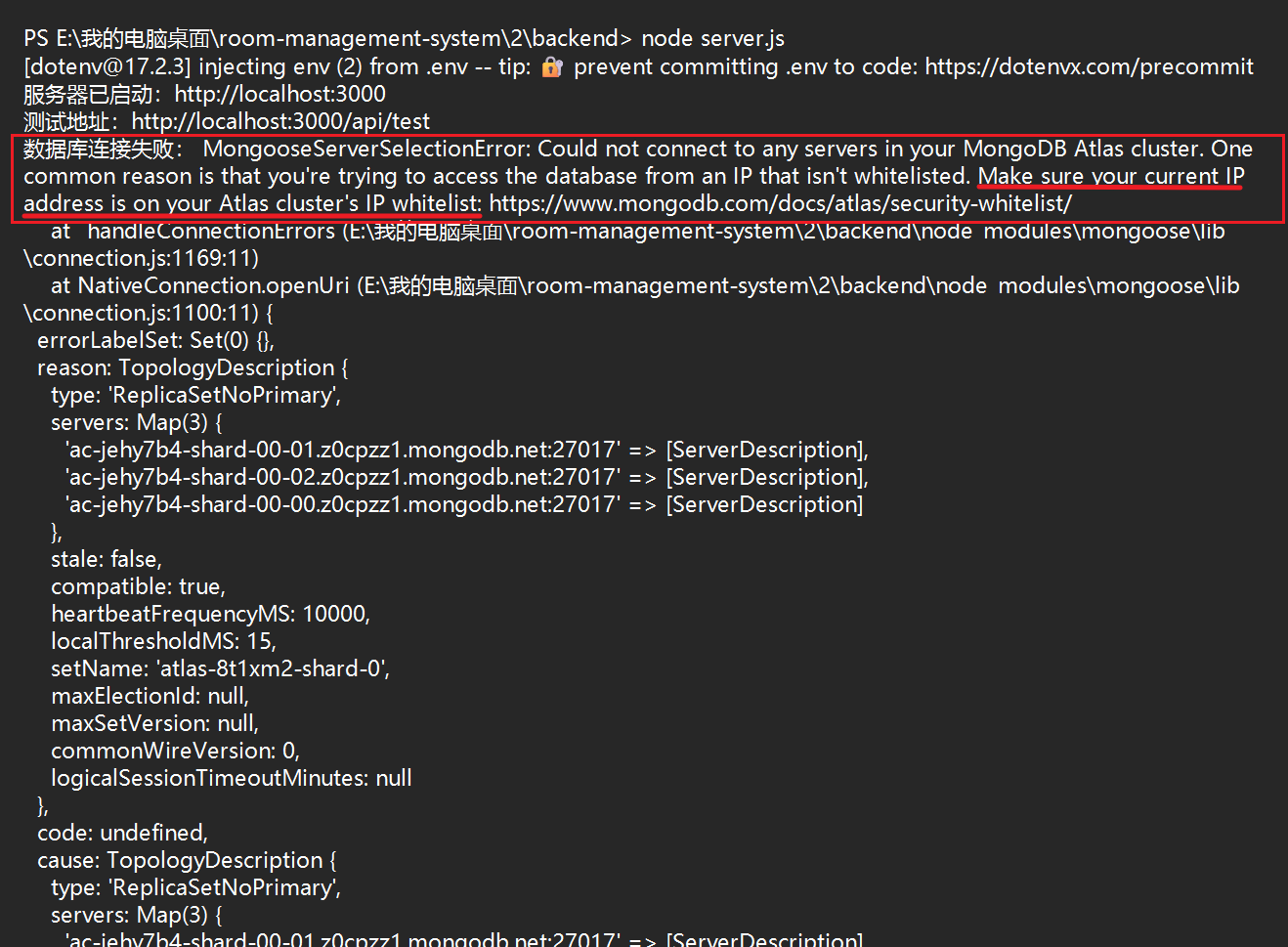
出现这样的问题时,跟着我操作:
- 回到MongoDB Atlas主页面,点击你的项目
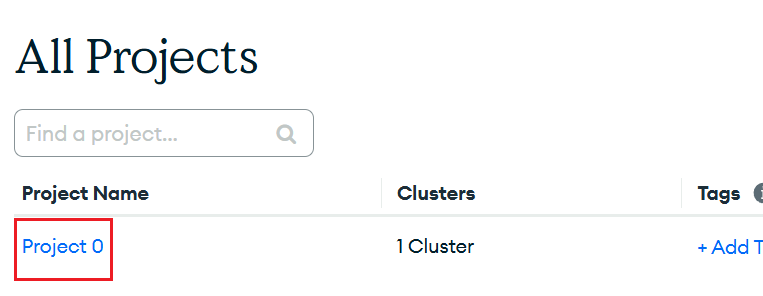
- 在左侧菜单栏里面点击“Database & Network Access”
- 接着在左侧菜单栏里面点击“IP Access List”
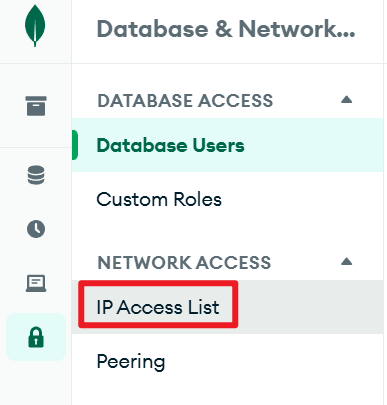
- 然后点击右侧的“ADD IP ADDRESS”
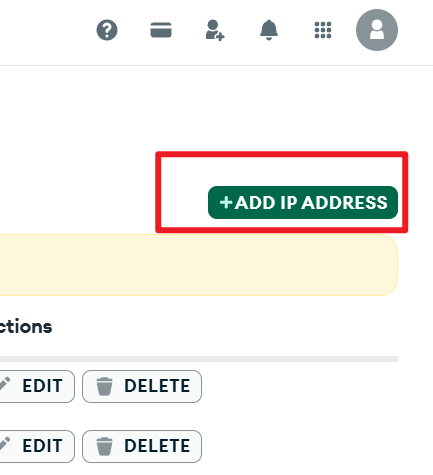
- 如果你是第一次设置,直接点击“ALLOW ACCESS FROM ANYWHERE”就好了。最后点击“Confirm”,就完成了。
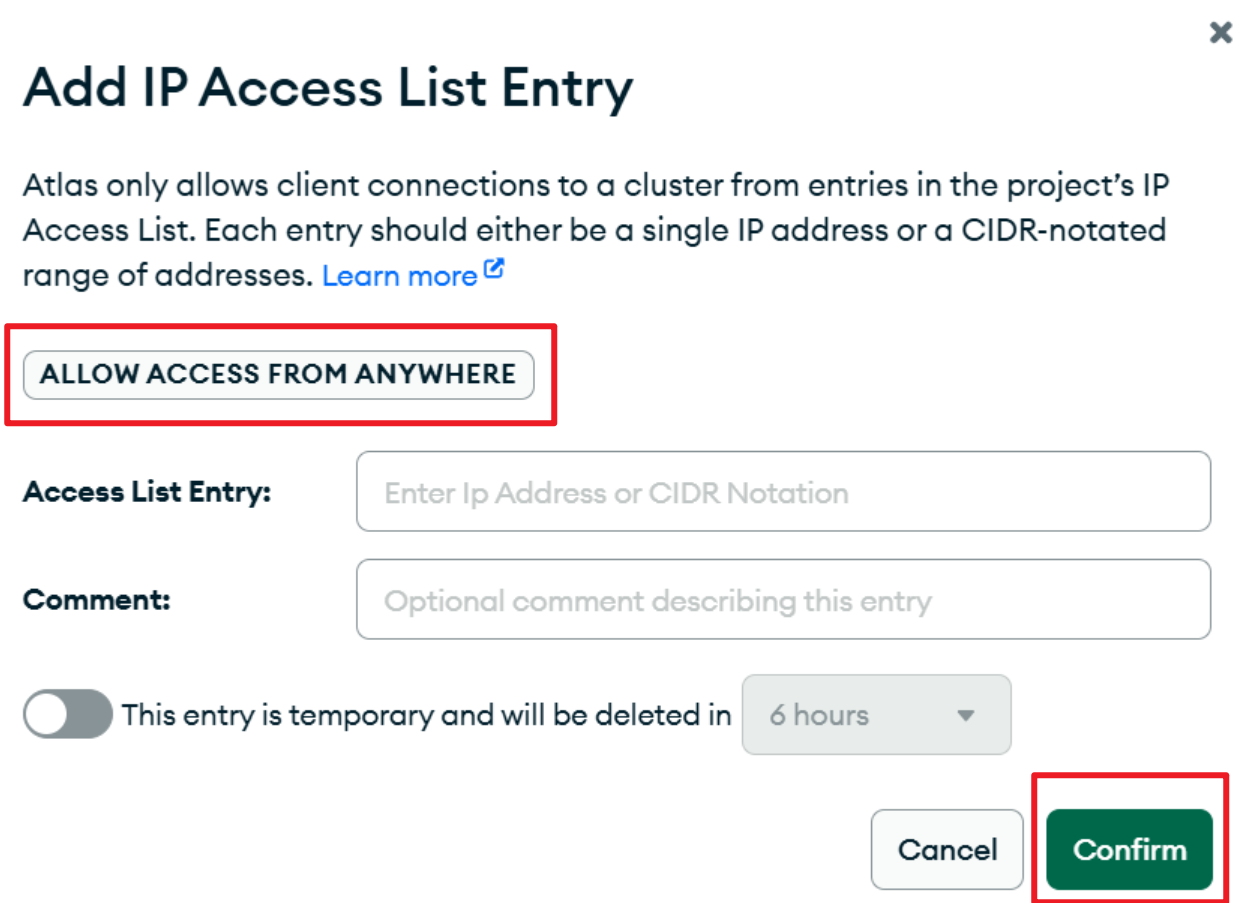
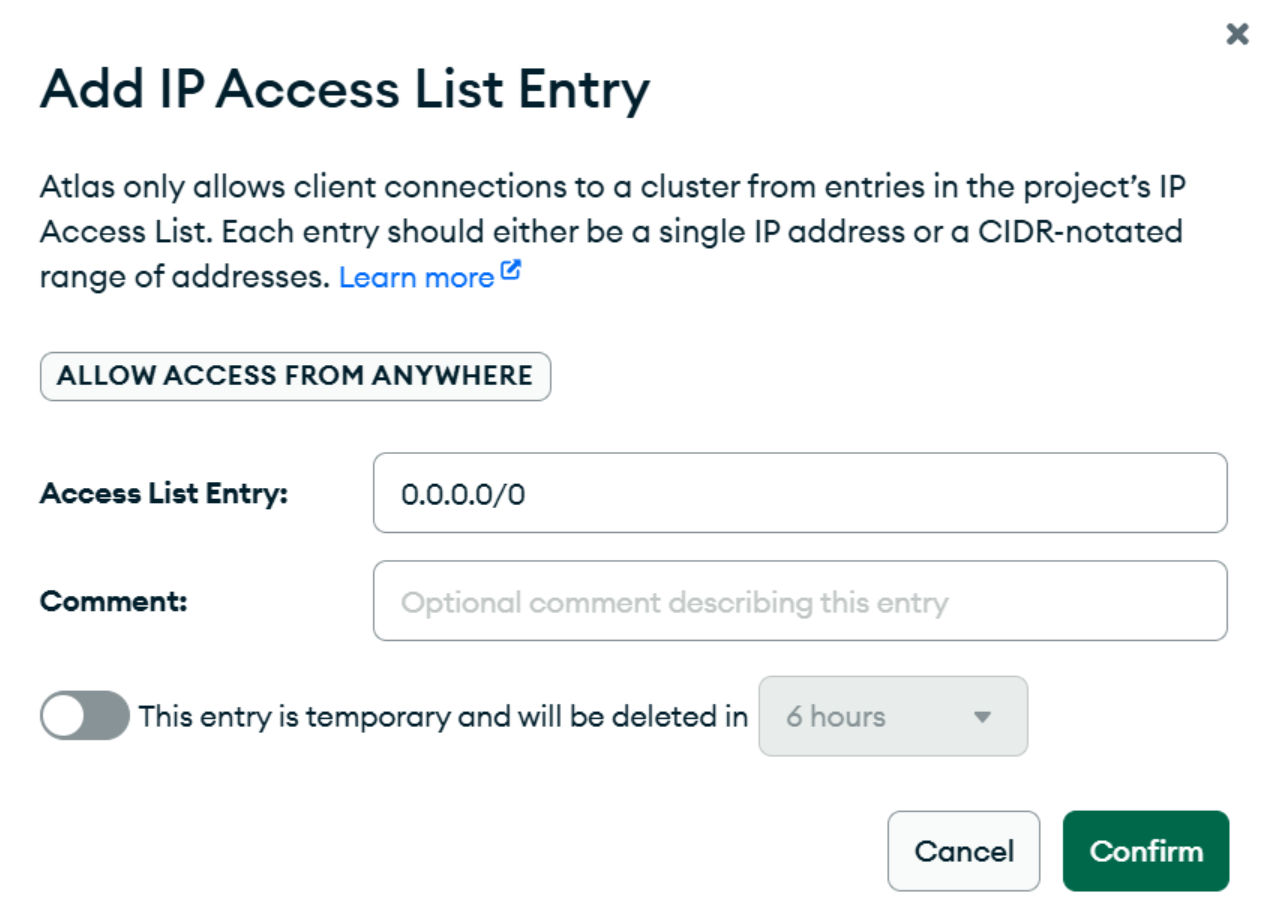
因为你选择了“ALLOW ACCESS FROM ANYWHERE”,这是所有电脑ip都能访问你的数据库,所以,就不用查你的电脑ip了。完成了之后,你再去试一下“三、4、启动后端连接数据库”的流程。
至此,后端搭建和数据库的工作就做完了。 ——2025.12.1

Agent 垂直技术社区,欢迎活跃、内容共建。
更多推荐


 21
21 0
0- 0


 已为社区贡献1条内容

所有评论(0)