Flutter 实战:从零构建你的第一个应用
Flutter 入门实战:从零构建你的第一个应用
环境配置与项目创建
准备工作
在开始前,请确保你的开发环境满足以下要求:
- 操作系统:Windows 10/11、macOS 或 Linux
- 磁盘空间:至少 2GB 可用空间
- 开发工具:Android Studio(推荐)或 VS Code
安装步骤
-
安装 Flutter SDK
- 访问 Flutter 官网 下载最新稳定版 SDK
- 解压到指定目录(如 Windows 的
C:\src\flutter或 macOS 的~/development/flutter) - 将 Flutter 的 bin 目录添加到系统 PATH 环境变量
-
安装 IDE 插件
- 对于 Android Studio:
- 安装 Flutter 插件(File > Settings > Plugins)
- 同时会自动安装 Dart 插件
- 对于 VS Code:
- 安装 Flutter 扩展(Extensions 面板搜索 "Flutter")
- 安装 Dart 扩展
- 对于 Android Studio:
-
运行医生检查 在终端执行以下命令检查环境配置:
flutter doctor根据提示解决所有标记为 [!] 的问题
创建项目
-
使用以下命令创建新项目:
flutter create my_first_app项目结构将自动生成,包含:
lib/- 主代码目录android/- Android 平台特定代码ios/- iOS 平台特定代码test/- 测试代码
-
进入项目目录:
cd my_first_app -
运行项目(连接设备或使用模拟器):
运行项目:
flutter run
基础代码结构解析
打开 lib/main.dart,可以看到Flutter默认生成的计数器示例应用。这个示例虽然简单,但包含了Flutter应用的基本结构。让我们详细解析核心代码:
- 导入依赖
import 'package:flutter/material.dart';
这是Flutter应用必须导入的核心库,包含了所有基础widget和Material Design组件。
- 主函数
void main() {
  runApp(const MyApp());
}
main()是Dart程序的入口点runApp()启动Flutter应用,接收根widget作为参数
- 主应用类
class MyApp extends StatelessWidget {
  const MyApp({super.key});

  @override
  Widget build(BuildContext context) {
    return MaterialApp(
      title: 'Flutter Demo',
      theme: ThemeData(
        primarySwatch: Colors.blue,
      ),
      home: const MyHomePage(title: 'Flutter Demo Home Page'),
    );
  }
}
- 继承
StatelessWidget表示这是一个无状态组件 MaterialApp是Material Design风格的根组件- 可以配置主题、标题和首页等属性
- 首页类
class MyHomePage extends StatefulWidget {
  const MyHomePage({super.key, required this.title});
  final String title;

  @override
  State<MyHomePage> createState() => _MyHomePageState();
}
- 继承
StatefulWidget表示这是一个有状态组件 - 通过
createState()创建对应的状态类
- 状态类
class _MyHomePageState extends State<MyHomePage> {
  int _counter = 0;

  void _incrementCounter() {
    setState(() {
      _counter++;
    });
  }

  @override
  Widget build(BuildContext context) {
    return Scaffold(
      appBar: AppBar(
        title: Text(widget.title),
      ),
      body: Center(
        child: Column(
          mainAxisAlignment: MainAxisAlignment.center,
          children: <Widget>[
            const Text('You have pushed the button this many times:'),
            Text(
              '$_counter',
              style: Theme.of(context).textTheme.headline4,
            ),
          ],
        ),
      ),
      floatingActionButton: FloatingActionButton(
        onPressed: _incrementCounter,
        tooltip: 'Increment',
        child: const Icon(Icons.add),
      ),
    );
  }
}
- 维护计数器状态
_counter setState()方法触发UI重建Scaffold提供基本的页面布局结构- 包含AppBar、主体内容和浮动按钮
这个示例展示了Flutter的核心概念:
- Widget树结构
- 状态管理
- 基础布局组件
- 事件处理
import 'package:flutter/material.dart';

void main() {
  runApp(const MyApp());
}

class MyApp extends StatelessWidget {
  const MyApp({super.key});

  @override
  Widget build(BuildContext context) {
    return MaterialApp(
      title: 'Flutter Demo',
      home: Scaffold(
        appBar: AppBar(title: const Text('首页')),
        body: const Center(child: Text('Hello Flutter!')),
      ),
    );
  }
}
关键点说明:
-
MaterialApp:
- 作为 Flutter 应用的根组件,提供了 Material Design 风格的应用框架
- 内置了 Material Design 主题、路由导航等核心功能
- 示例配置参数:
MaterialApp(
  title: '我的应用',
  theme: ThemeData(
    primarySwatch: Colors.blue,
  ),
  home: MyHomePage(),
)
-
Scaffold:
- 提供标准 Material Design 页面布局结构
- 主要组成部分:
- AppBar:顶部导航栏(可设置标题、操作按钮等)
- Body:页面主要内容区域
- FloatingActionButton:悬浮操作按钮
- Drawer:侧边抽屉菜单
- 典型应用场景:
Scaffold(
  appBar: AppBar(title: Text('首页')),
  body: Center(child: Text('欢迎使用')),
  floatingActionButton: FloatingActionButton(onPressed: () {}),
)
-
添加交互功能:
- 通过 StatefulWidget 实现动态交互
- 常用交互方式:
- 按钮点击(onPressed)
- 手势识别(GestureDetector)
- 表单输入(TextField)
- 交互实现步骤:
- 定义状态变量
- 创建改变状态的方法
- 在 UI 中绑定交互事件
- 通过 setState() 触发界面更新
- 示例:
class CounterPage extends StatefulWidget {
  @override
  _CounterPageState createState() => _CounterPageState();
}

class _CounterPageState extends State<CounterPage> {
  int _counter = 0;

  void _incrementCounter() {
    setState(() {
      _counter++;
    });
  }

  @override
  Widget build(BuildContext context) {
    return Scaffold(
      body: Center(child: Text('$_counter')),
      floatingActionButton: FloatingActionButton(
        onPressed: _incrementCounter,
        child: Icon(Icons.add),
      ),
    );
  }
}
扩展一个按钮计数功能:
class MyHomePage extends StatefulWidget {
  const MyHomePage({super.key});

  @override
  State<MyHomePage> createState() => _MyHomePageState();
}

class _MyHomePageState extends State<MyHomePage> {
  int _counter = 0;

  void _incrementCounter() {
    setState(() {
      _counter++;
    });
  }

  @override
  Widget build(BuildContext context) {
    return Scaffold(
      appBar: AppBar(title: const Text('计数器')),
      body: Center(
        child: Column(
          mainAxisAlignment: MainAxisAlignment.center,
          children: [
            Text('点击次数: $_counter'),
            ElevatedButton(
              onPressed: _incrementCounter,
              child: const Text('点我+1'),
            ),
          ],
        ),
      ),
    );
  }
}
常用组件实战
- 列表展示
ListView.builder(
  itemCount: 10,
  itemBuilder: (context, index) {
    return ListTile(
      title: Text('项目 $index'),
    );
  },
)
- 网络请求
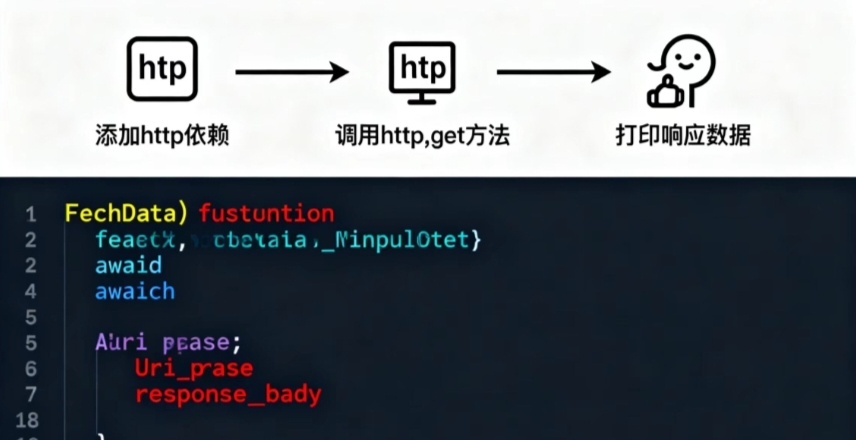
添加http依赖后:
Future<void> fetchData() async {
  final response = await http.get(Uri.parse('https://api.example.com/data'));
  print(response.body);
}
调试与发布
调试工具
Flutter Inspector
Flutter Inspector 是 Flutter 官方提供的强大调试工具,主要用于检查和调试应用的布局和性能。主要功能包括:
-
Widget 树检查:
- 实时查看完整的 widget 层次结构
- 点击屏幕上的元素会高亮对应的 widget
- 可查看每个 widget 的属性、约束和状态
-
布局调试:
- 显示布局边界(蓝色边框)
- 显示语义边界(橙色边框)
- 显示绘制边界(绿色边框)
- 显示基线(黄色线条)
-
性能分析:
- 帧渲染时间分析
- 内存使用监控
- 网络请求追踪
使用方法:
- 在 Android Studio/IntelliJ 中通过"Flutter Inspector"标签页打开
- 或在命令行运行
flutter run后按i键启用
其他调试工具
- Dart DevTools:提供更全面的性能分析、内存分析和日志查看
- Debug Painting:通过设置
debugPaintSizeEnabled = true显示详细布局信息 - 热重载:保存代码后立即看到更改效果
打包发布
Android 发布
-
准备发布:
- 在
android/app/build.gradle中配置版本号和版本名称 - 生成签名密钥:
keytool -genkey -v -keystore ~/upload-keystore.jks -keyalg RSA -keysize 2048 -validity 10000 -alias upload - 配置签名信息到
android/key.properties
- 在
-
构建 APK:
- 运行
flutter build apk --release - 或构建 App Bundle:
flutter build appbundle
- 运行
-
发布到 Google Play:
- 创建 Google Play 开发者账号
- 在 Google Play Console 创建应用
- 上传 App Bundle 或 APK
- 填写应用详情和内容分级
- 提交审核
iOS 发布
-
准备发布:
- 在 Xcode 中配置应用标识符和证书
- 更新
ios/Runner/Info.plist文件 - 设置正确的版本号和构建号
-
构建 IPA:
- 运行
flutter build ios --release - 使用 Xcode 进行归档(Product > Archive)
- 运行
-
发布到 App Store:
- 在 App Store Connect 创建应用记录
- 上传构建版本
- 填写应用元数据和截图
- 提交审核
注意事项
- 测试发布:先使用 TestFlight(苹果)或内部测试(Google Play)进行测试
- 代码混淆:Android 可启用 ProGuard 进行代码混淆
- 隐私政策:确保应用包含隐私政策链接
- 版本管理:遵循语义化版本控制规范
发布完成后,建议:
- 监控崩溃报告(如 Firebase Crashlytics)
- 收集用户反馈
- 定期更新应用
flutter build apk --release
学习资源推荐
- 官方文档:flutter.dev
-
插件库:pub.dev(Flutter 官方插件仓库) pub.dev 是 Dart 和 Flutter 生态系统的官方插件仓库,包含超过 25,000 个开源包和插件。开发者可以在这里找到各种功能模块,如:
- 网络请求(dio, http)
- 状态管理(provider, riverpod)
- 数据库(sqflite, hive)
- 动画(flutter_animate)
- 地图(google_maps_flutter)
- 支付(in_app_purchase)
逐步探索复杂功能时,建议:
先掌握基础组件(Widgets)的使用 学习状态管理方案 尝试平台特定功能(如相机、GPS) 了解性能优化技巧
学习过程中可以:
参考官方文档(flutter.dev) 参与 Flutter 社区讨论(如 GitHub、Stack Overflow) 关注 Flutter 最新动态(如 Flutter 年度大会)
通过以上步骤,可快速上手 Flutter 开发。建议从以下路径循序渐进:
基础项目:计数器应用(Flutter 默认模板) 中级项目:天气预报应用(涉及 API 调用和 UI 布局) 高级项目:社交应用(包含用户认证、实时数据库等)

Agent 垂直技术社区,欢迎活跃、内容共建。
更多推荐
 4
4 0
0- 0


 已为社区贡献13条内容

所有评论(0)