Dev C++下载安装配置教程,5分钟手把手教会
·
系统目录
Dev C++简介
Dev-C++ 是一款适用于 Windows 环境的轻量级 C/C++ 集成开发环境(IDE)。它并非单纯的编译器,而是整合了源码编辑器、编译器、调试器及格式整理器等多种实用工具的一体化开发平台,能满足 C/C++ 开发的全流程需求。作为C/C++的初学者,一般会涉及到下载DevC的需求。
Dev-C++ 的核心功能
- 源码编辑器:支持语法高亮显示,可直观区分代码关键字、变量、注释等元素,有效降低编辑过程中的语法错误,提升编码流畅度。
- 编译器:搭载 MingW64/TDM-GCC 编译器,全面支持 C++11 标准,同时向下兼容 C++98 标准,适配不同场景下的开发需求,编译效率稳定可靠。
- 调试器:深度集成 GDB 调试器,具备断点设置、变量监控、单步执行等完善调试能力,助力开发者快速定位并排查代码逻辑问题。
- 格式整理器:内置 AStyle 格式整理器,支持源代码自动格式化,可一键规范代码缩进、换行、括号排版等风格,大幅提升代码可读性与团队协作效率。
下载Dev C++
下载网址:Dev-C++ download | SourceForge.net
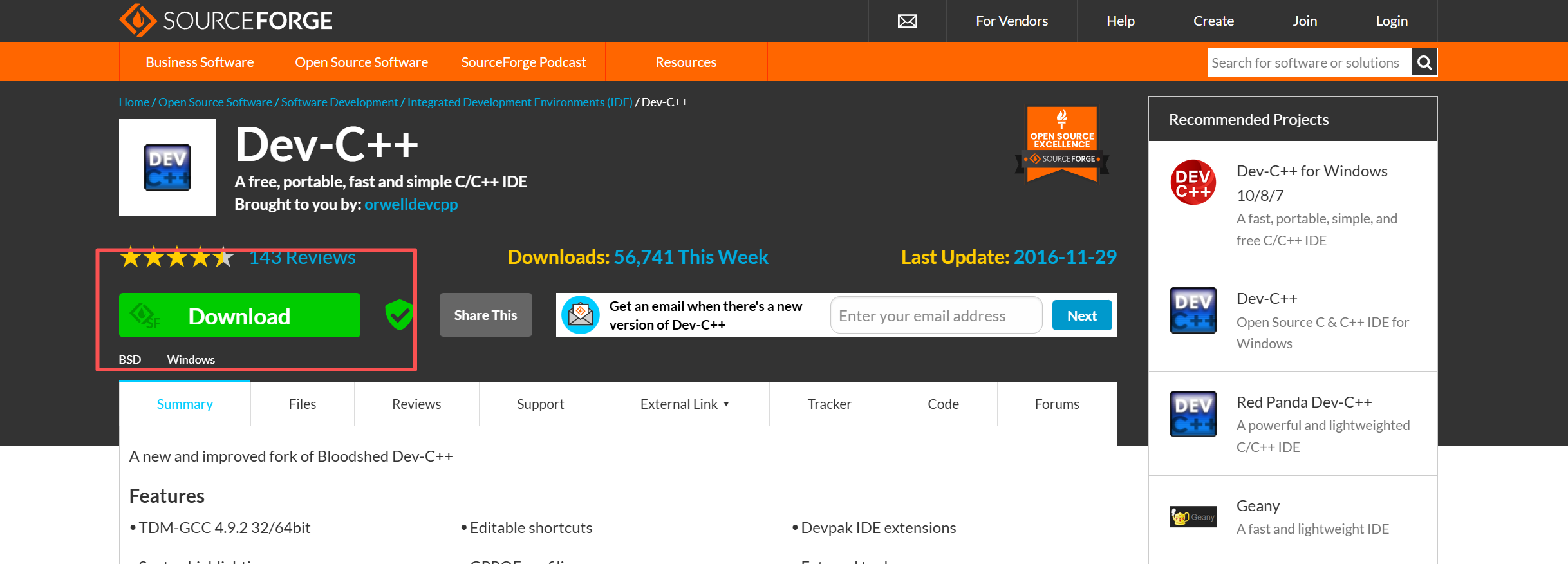
(下载较为缓慢,大概5分钟,请耐心等待)
开始安装教程
一)选择我同意,同意条款
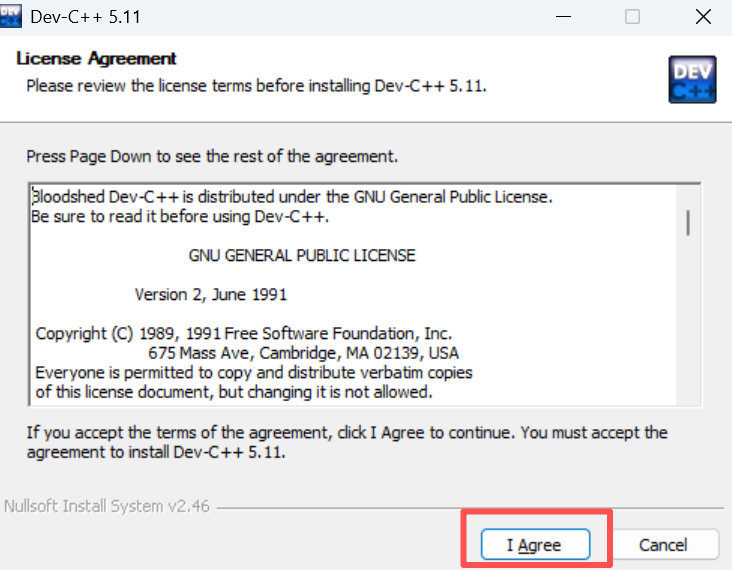
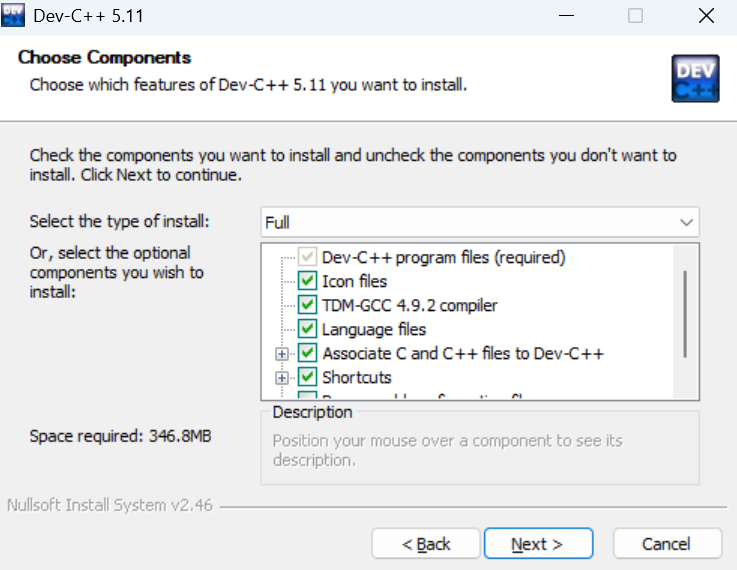
二)勾选全部选项,选择要安装的组件
三)选择安装路径,建议选择D盘或者E盘
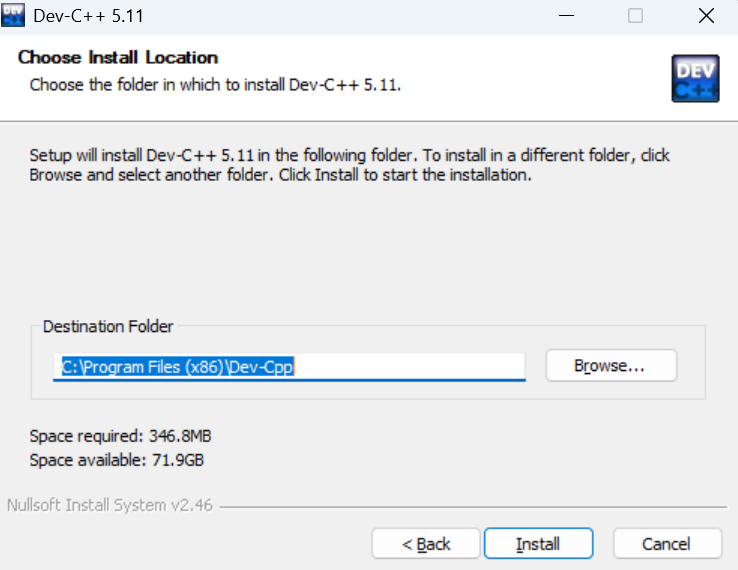
四)开始安装,5秒钟左右
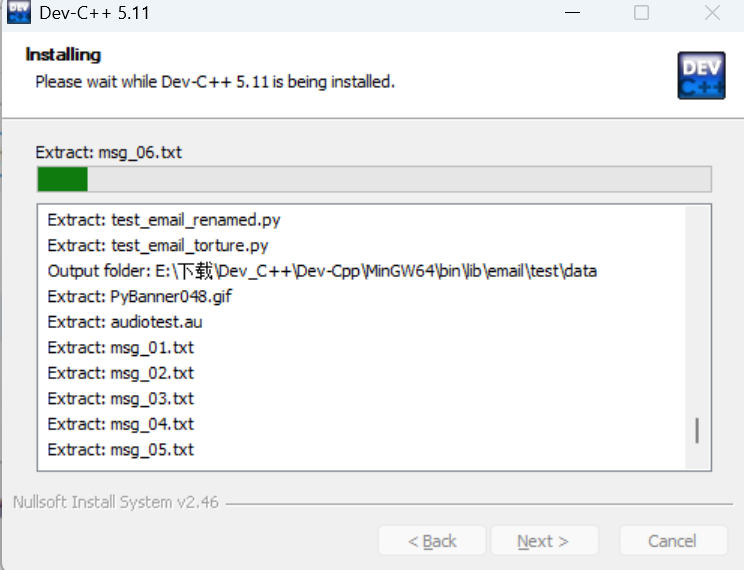
五)运行DevC++
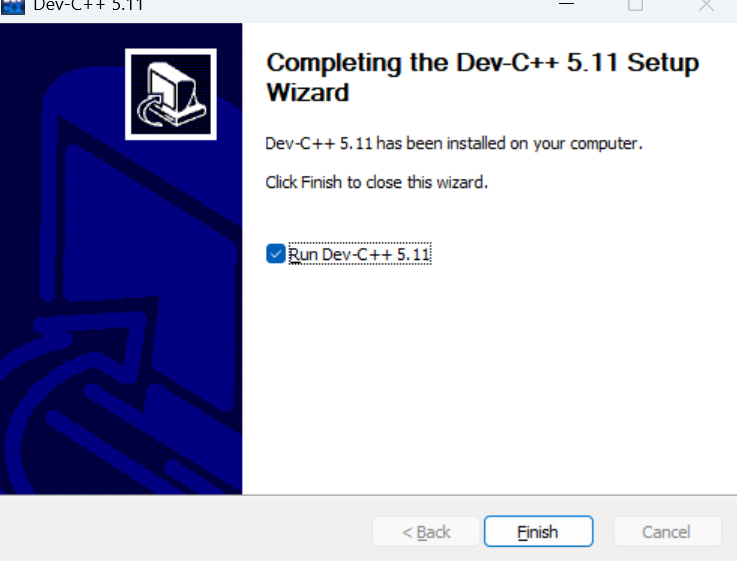
配置DevC++
配置语言,选择简体中文
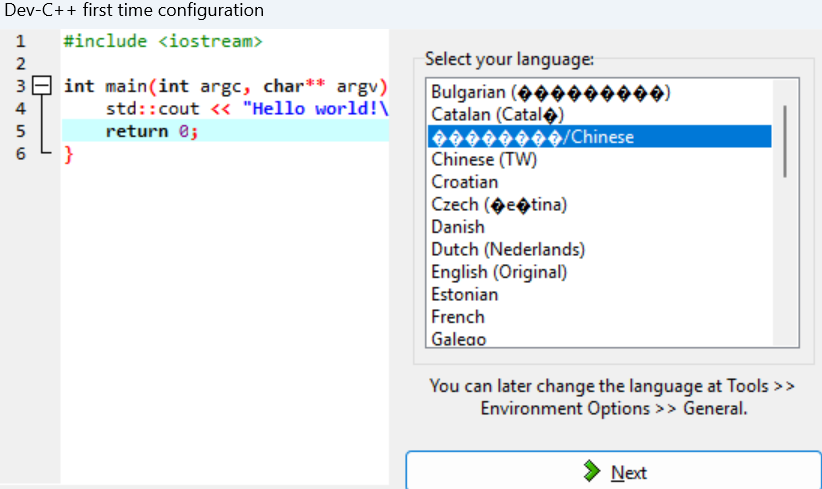
解决乱码
细心的小伙伴会发现界面出现乱码,下面给出一种有效的解决方法:修改系统区域设置
如果系统的区域设置不支持中文字符集,可能会导致 Dev-C++ 界面乱码。可以通过以下步骤调整:
-
打开 控制面板。
-
选择 时间和语言 > 语言和区域。
-
点击 管理语言设置,选择 更改系统区域设置。
-
取消勾选 Beta: 使用 Unicode UTF-8 提供全球语言支持。
-
重启电脑后重新打开 Dev-C++,就可以了。
配置主题颜色,可以选择自己喜欢的主题
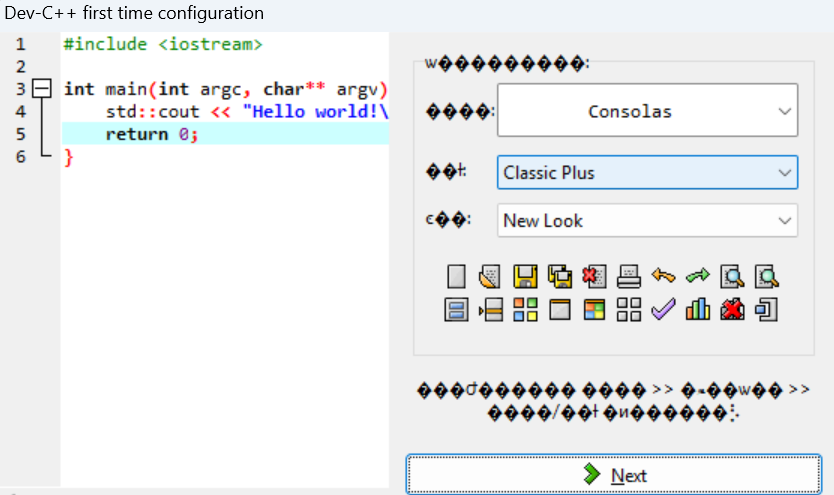
运行代码
安装配置好了DevC++,我们就来运行一下吧!
新建一个文件

运行编译文件
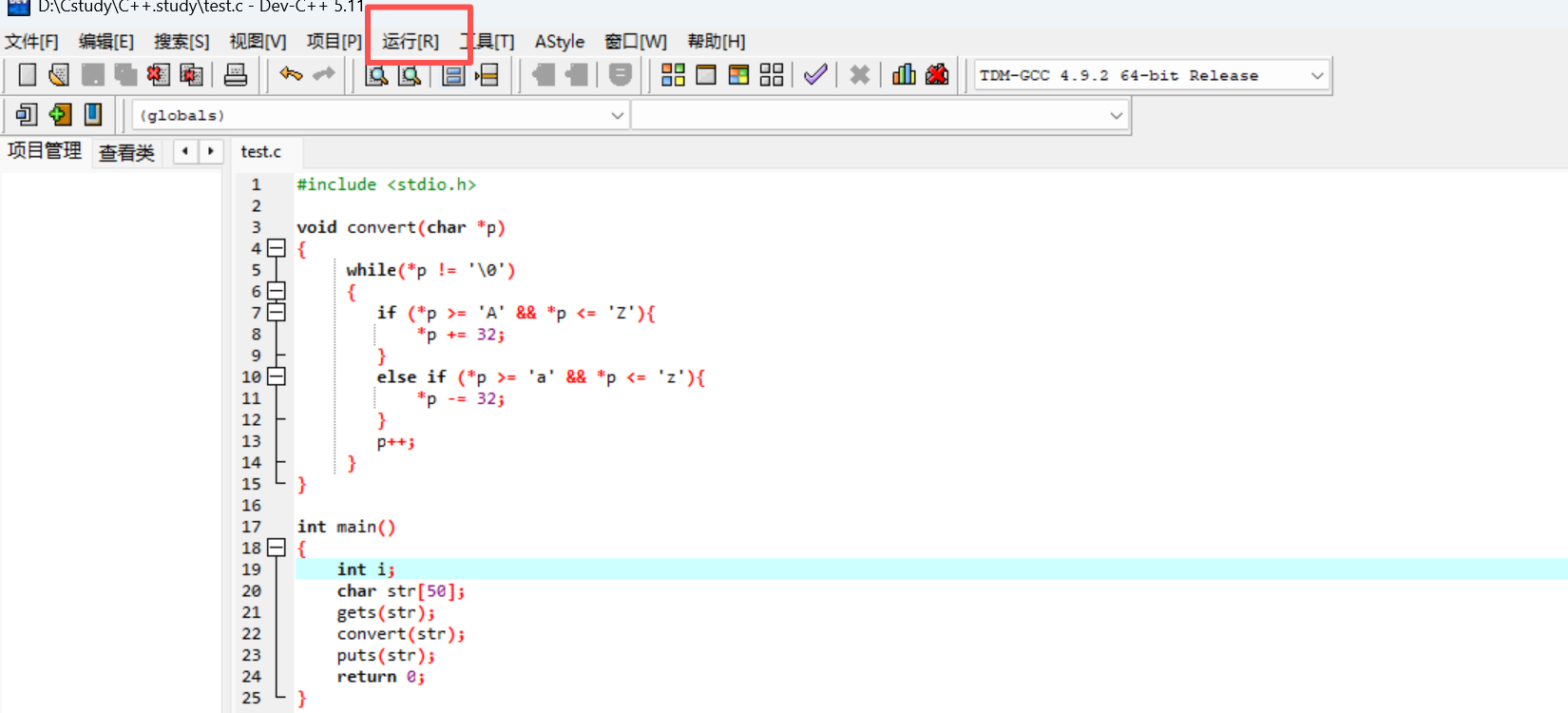
运行成功
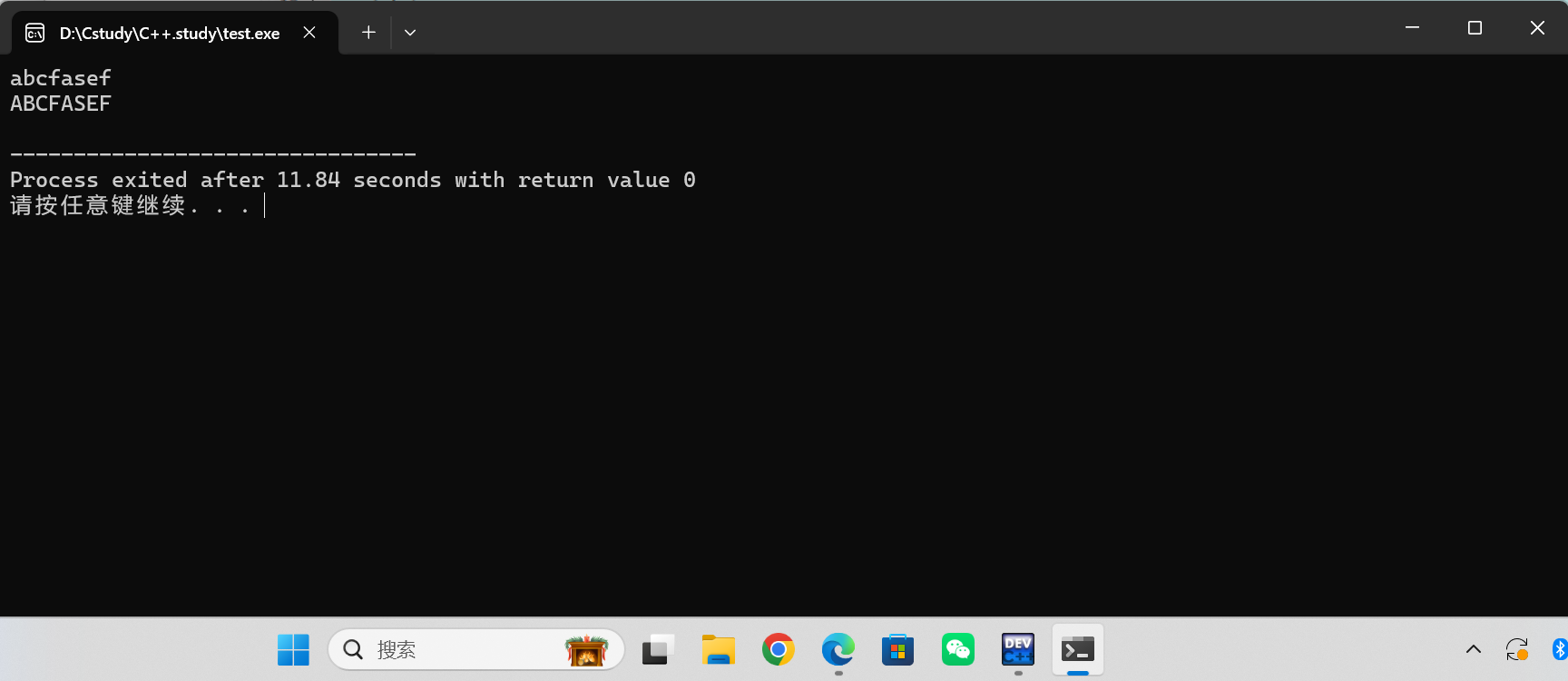
现在DevC++就已经全部配置好了,小伙伴赶紧去试试吧!

Agent 垂直技术社区,欢迎活跃、内容共建。
更多推荐


 10
10 0
0- 0


 已为社区贡献3条内容

所有评论(0)