AI编程实战1小时从0到交付:学生签到系统,可发邮件,托盘驻留
大家好,我是羊仔,专注AI编程、智能体、AI工具。
今天带来一篇面向实战的AI编程,讲一个从零到交付的项目:书法课学生签到系统。
文章有点长,但耐心看完,相信你一定会有所收获。

很多人觉得把软件交付到用户电脑上并一键运行是最难的那一步,羊仔想说:难,其实是因为我们没为「最后一公里」设计。
在这篇文章里,羊仔用一个真实项目——书法课学生签到系统,展示如何用AI开发,把功能做完整,把打包、端口、邮件配置和退出流程都打磨得用户友好,做到「解压即用、双击即跑、托盘可控」。
最重要的是,全程没写一行代码,没有任何技术门槛。
一、一堂课,一个系统,一个现实考验
一个偶然的机会和朋友聊起,书法班的老师希望记录学生的到课情况。
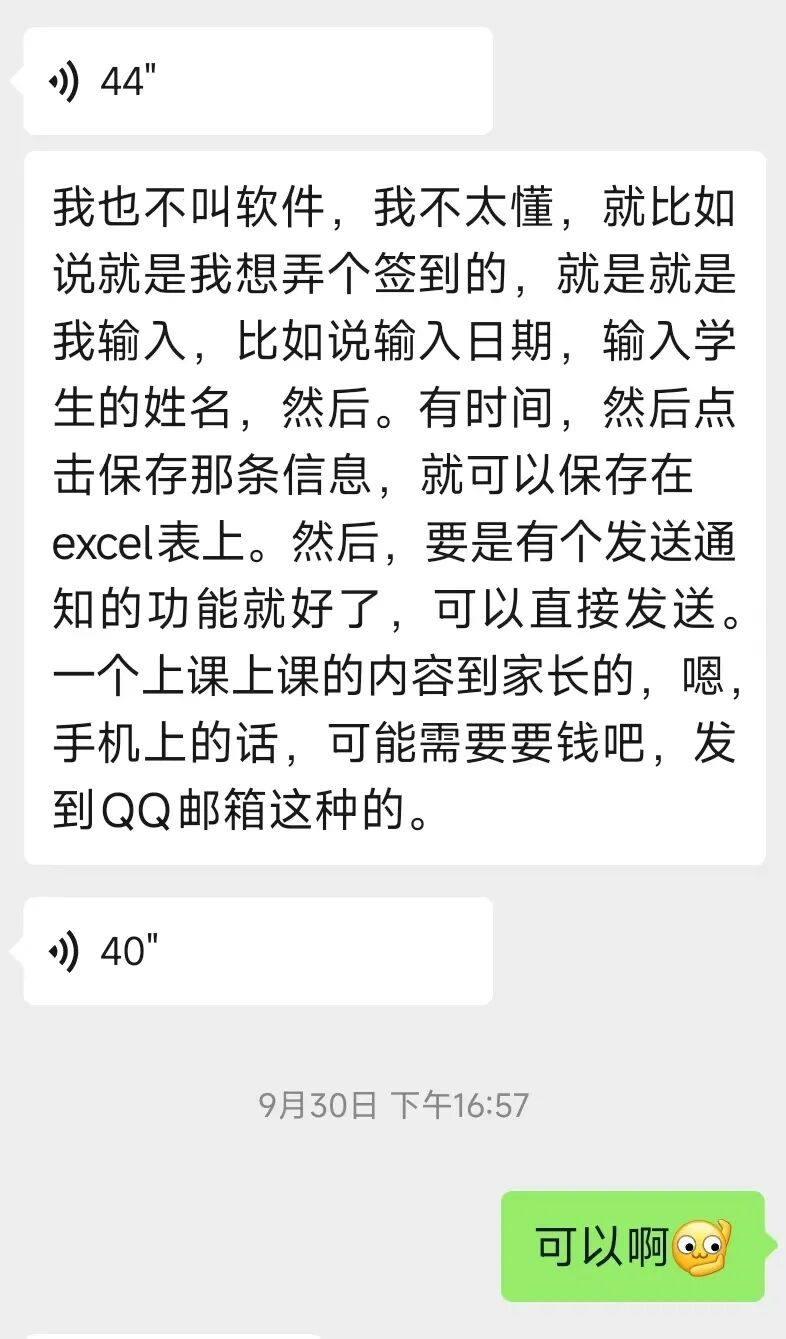
最好能:
-
快速维护学生信息:姓名、学号、校区、上课时间、星期几;
-
每天按校区/时间查询当日班级、逐条签到;
-
邮件通知,今后拓展短信或企业微信;
现实的考验来了:用户想要的是傻瓜式操作,像普通软件那样双击打开。
于是,这个需求变成了羊仔最在乎的事:能用、好用、易交付。
羊仔在电脑前沉思片刻,把这最后一公里拆成3件事:
1) 基于web开发,一次开发,电脑手机都能用,默认本地访问;
2) 打包成文件夹版,让用户能改配置文件,比如邮箱;
3) 做一个托盘驻留启动器,用户用右键菜单就能停止服务和打开网页。
功能 + 交付缺一不可,功能是产品的心脏,交付是产品的双脚。
二、功能效果:老师/家长真的会用
软件做好后效果如下:
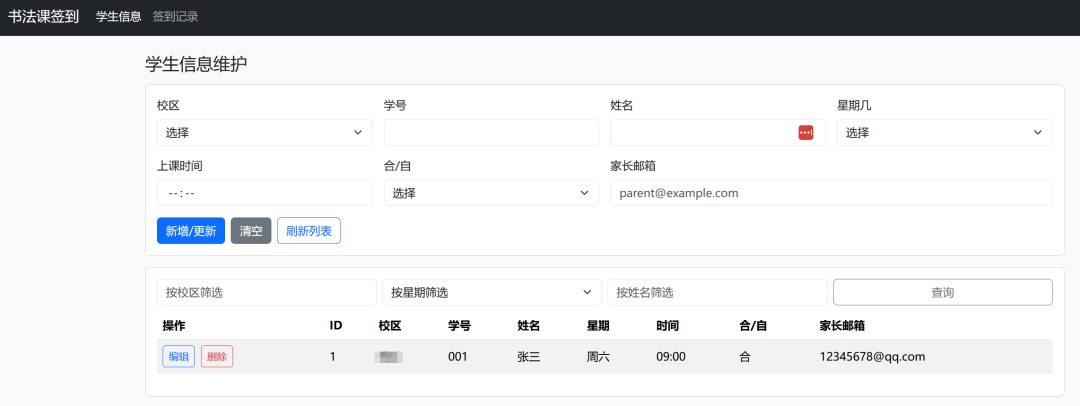
1. 学生信息维护
-
支持新增、编辑、删除
-
校区枚举:避免用户随意填错
-
时间选择器:type="time",避免手动输入格式错误
2. 签到记录
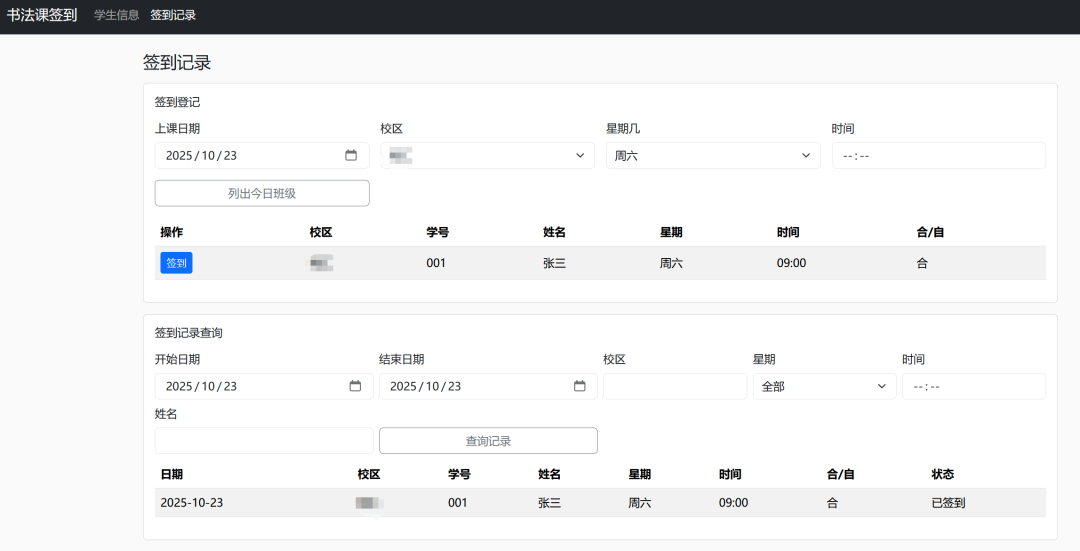
-
按日期、校区、星期几、时间筛选当日班级
-
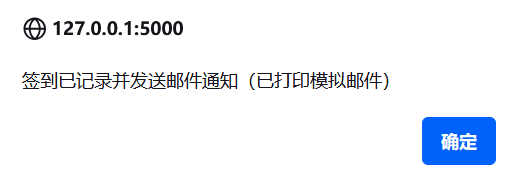
一键签到,控制台模拟邮件发送,真实邮件可在配置里开启
3. 交付与使用
-
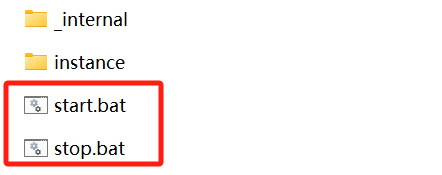
解压,双击 start.bat,系统自动在浏览器打开
-
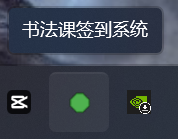
托盘常驻,右键菜单:打开网页、停止服务(强制退出)、退出托盘
-
stop.bat 也可一键结束服务,无需任务管理器
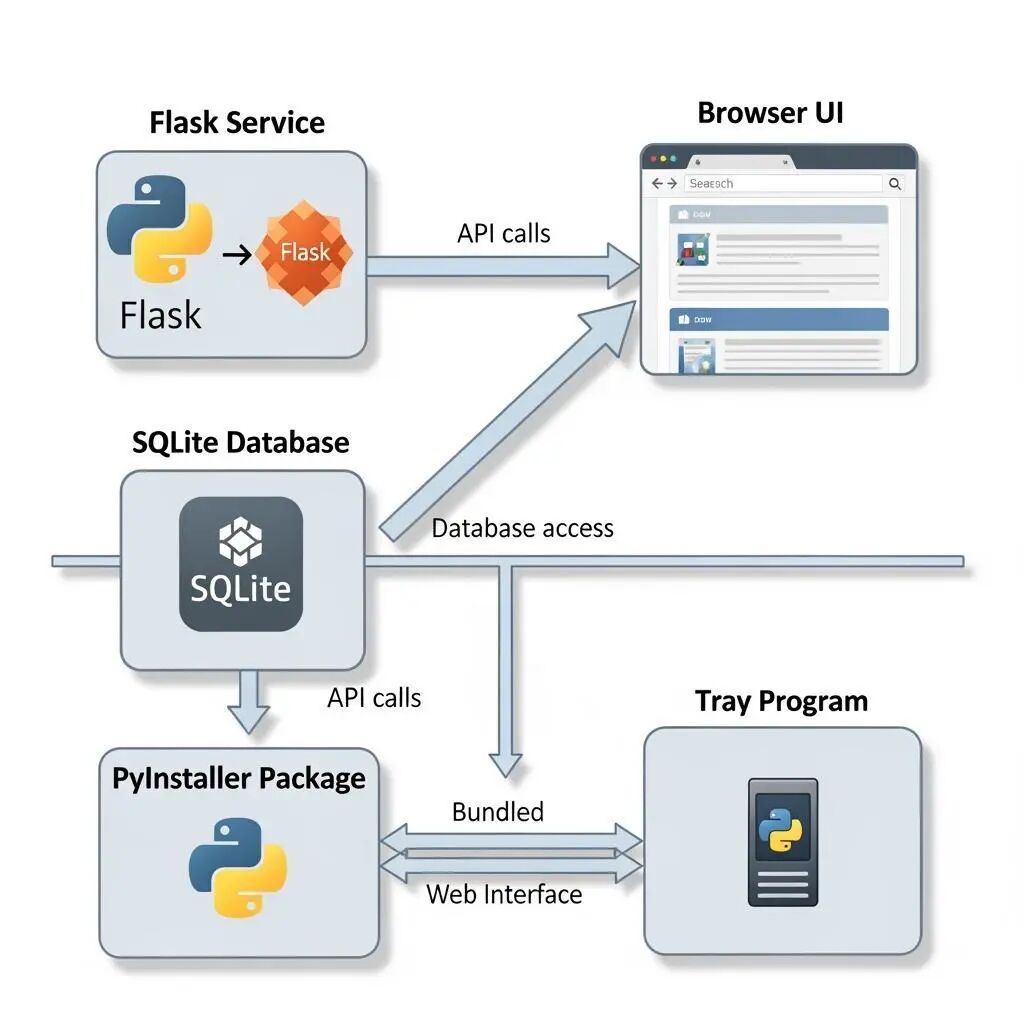
三、技术架构选型:稳、轻、易交付
了解一下,不懂也没关系:
-
后端框架:Flask
轻量、易上手、生态丰富
-
数据库:SQLite(本地 database.db)
免安装、适合轻量场景
-
打包:PyInstaller(文件夹版)
内置依赖、保留 templates/static/config.py
-
托盘:pystray + Pillow(托盘图标与菜单)
独立 tray_helper.exe,start.bat 启动服务同时启动托盘
-
前端:Jinja2 模板 + Bootstrap
简洁易用,用户学习成本低
四、干货!手把手开发教程
羊仔和AI边聊边做,从需求澄清、到代码改动、到打包交付,每一步都有对话、有选择、有坑,但不用写一行代码。
希望你读完后,能在自己和AI的合作里,找到合适的姿势。
1. 最初的朴素请求
朋友的想法非常直接:
“我想有个简单的小网站,可以录学生信息、点签到、家长能收到通知邮件。”
听起来挺标准的管理后台型需求,于是我最开始的反应是:
“OK,那就 Spring Boot 起个服务,前后台分离,接口设计 RESTful……”
结果一句话把对方整懵了。
“我只想双击就能用啊。”
他不是技术人,只想用得安心,那种需要装 JDK、跑 Maven、连数据库、再开前后端端口的架构,对他来说太重了。
2. 需求确认的真正意义
我们技术人经常掉的坑就是——从技术出发,而不是从需求出发。
我重新问他几个实际使用问题:
-
你要多人同时使用吗?
-
数据量会很大吗?
-
有没有对外网访问的要求?
得到的答案是:
“五六个人用。几十个学生。能本地用、能发邮件通知最好。”
于是,所有过度设计的需求立刻烟消云散。
核心问题变成了:
怎样本地、易用、可维护。
3. 与AI决策
需求是重中之重!
羊仔整理了一份「AI编程需求专家」提示词,免费分享给大家,它会采用反问法补全信息,然后生成完整、规范的需求文档,省时省力!如果你需要的话,欢迎加羊仔微信(yangzaiai666)领取。
我把项目需求告诉GPT-5,当然你也可以用别的模型,比如Kimi等。
它先是反问我,让我补全确认一些问题:
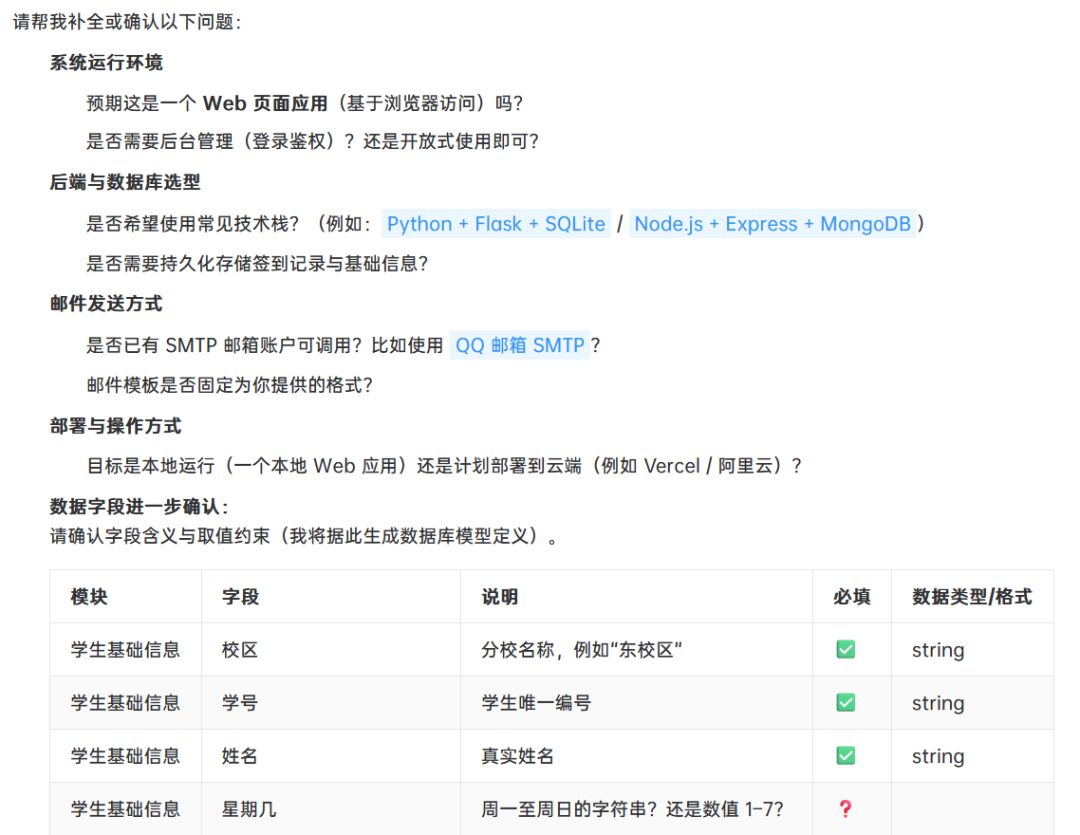
确认后,立马给出了完整的需求文档,包括完整的功能清单、技术选型,甚至表结构、接口都设计好了。
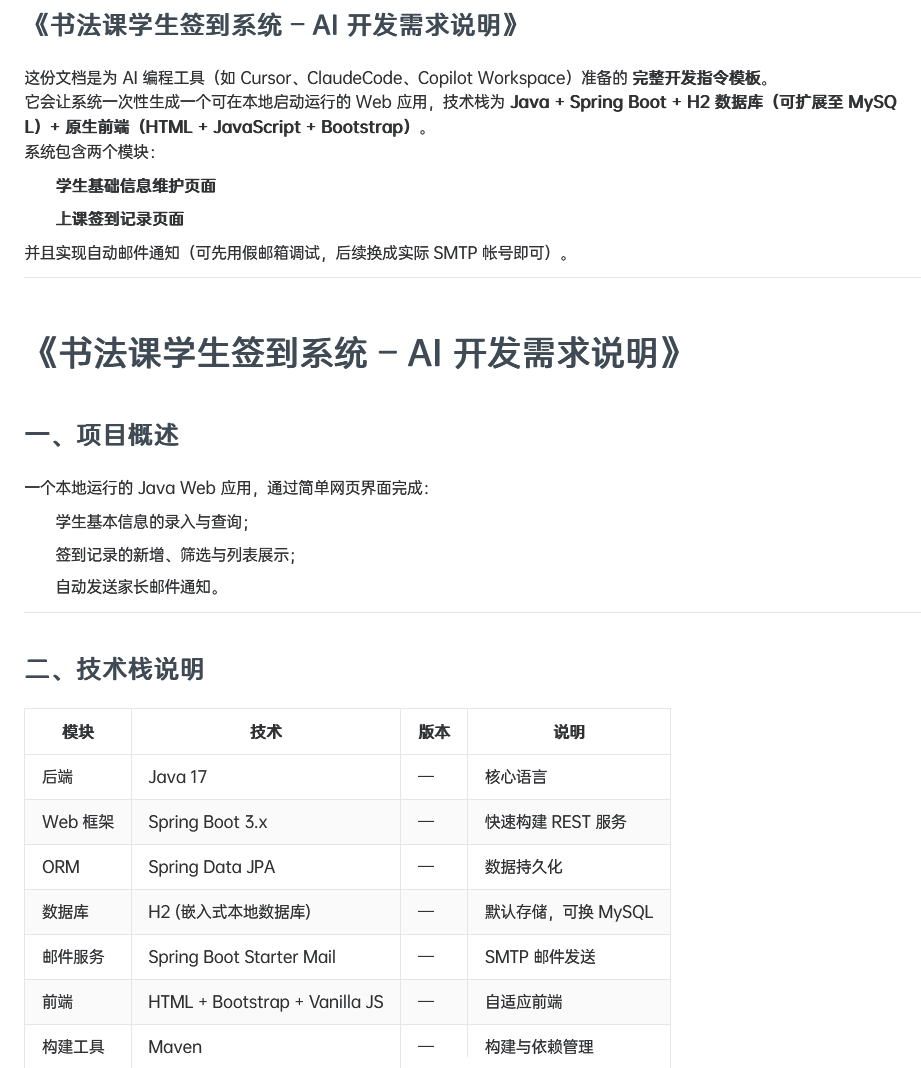
这是我突然发现,技术选型需要修改,它给出的设计太重了。

于是我们决定不前后端分离,采用一体化方案。
AI列出几个技术方案:
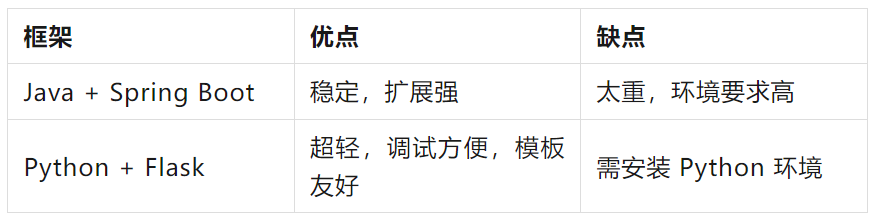
结果一眼定音:Flask。
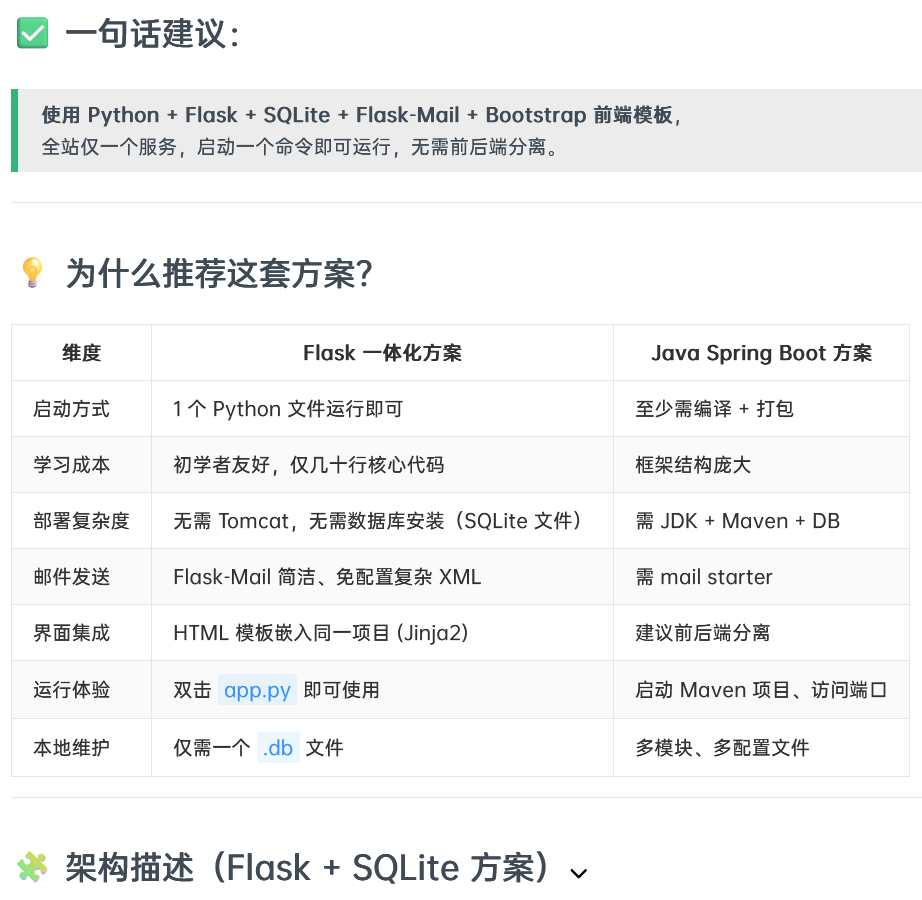
一句命令跑起来,
一个 app.py 管到底,
一个 .db 文件干净保存所有数据。
不再有启动前端服务器的焦虑,也不用担心数据库没密码。
简单、优雅、足够用。
AI重新写了《Flask一体化签到系统需求说明》,中心思想只有一句话:
让用户不需要懂技术,也能上手用上系统。
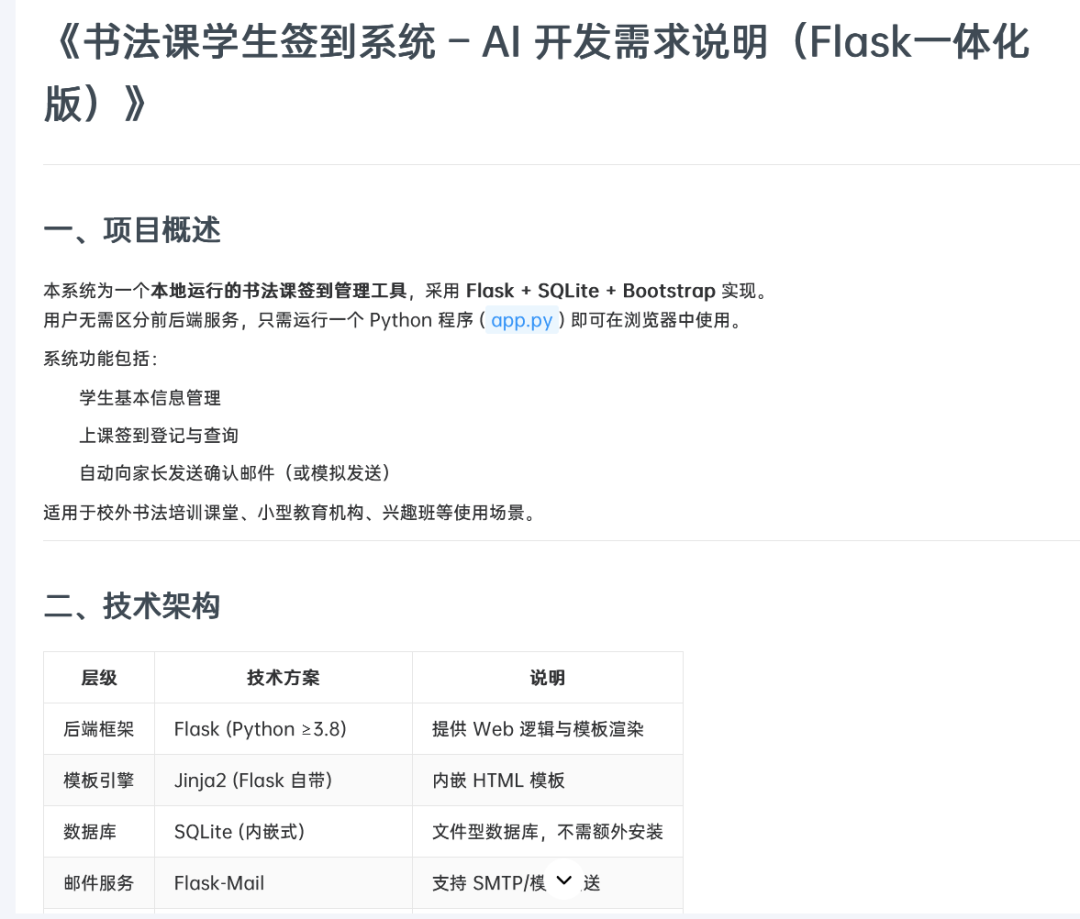
新建一个md文档,把这份需求复制进去,放在工程目录里,比如studentsign目录下。
4. 借助AI,光速开发
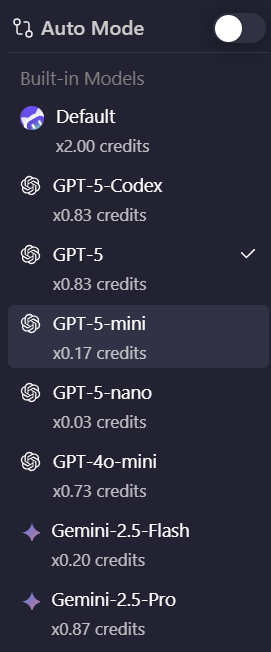
AI编程工具,现在有很多选择,像ClaudeCode、Cursor、Trae、Codex等等都可以,各有所长,羊仔这次用的是CodeBuddy,可以免费用GPT-5。
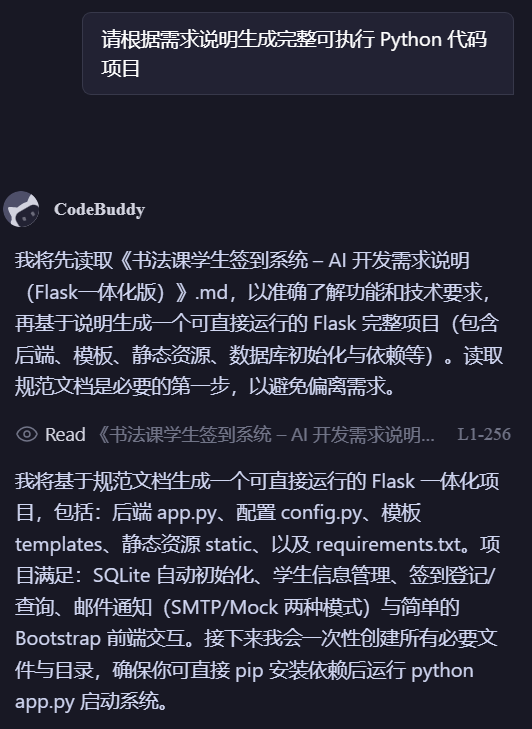
用CodeBuddy打开studentsign目录,直接告诉AI:请根据需求说明生成完整可执行 Python 代码项目。
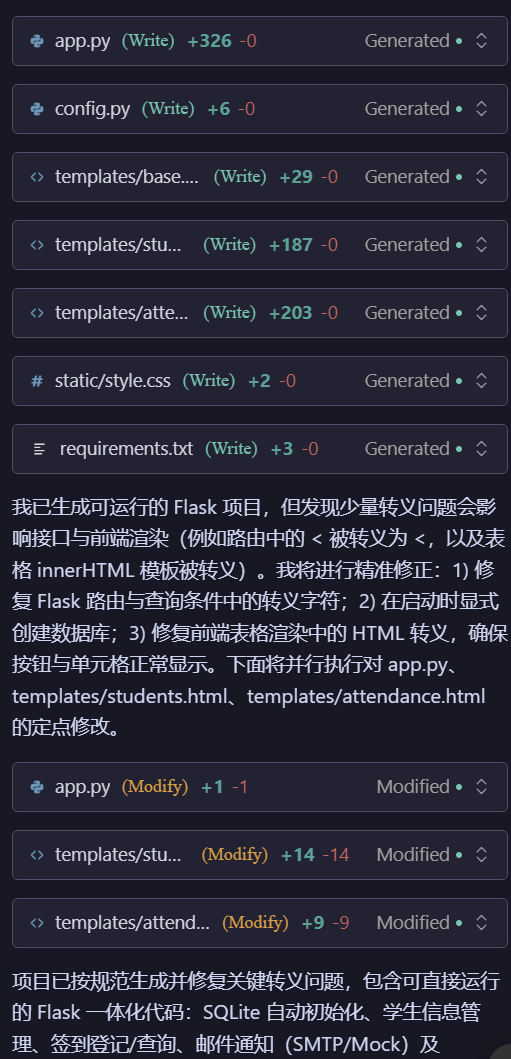
很快几分钟就生成好了一整套可运行的代码:
遇到第一坑:Windows上“python”是占位符,“python -V”命令执行没任何输出。
AI经过诊断后发现:这是 WindowsApp 的占位符问题。
统一使用“py”命令,先安装依赖,然后用 py 启动程序就行。
# 安装依赖py -3 -m pip install -r requirements.txt# 开发模式启动,输出更详细py -3 -X dev -u app.py
当浏览器成功打开 http://127.0.0.1:5000 的那刻,羊仔的焦虑掉了一半。
5. 交互优化
项目能跑后,开始优化交互与校验。
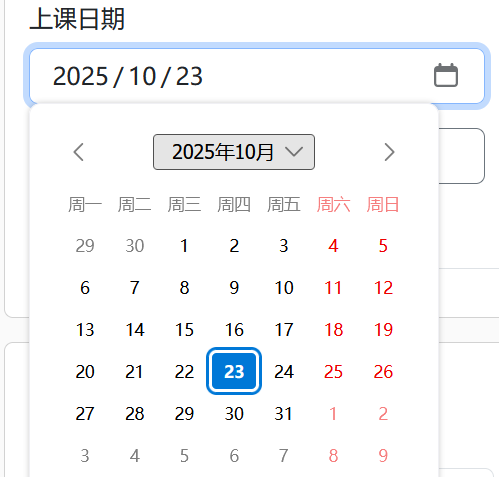
羊仔:校区是枚举值校区一、校区二,时间不能手输,要选时间。
AI:后端加枚举校验,前端把“校区”做下拉;时间用原生 time 选择器。
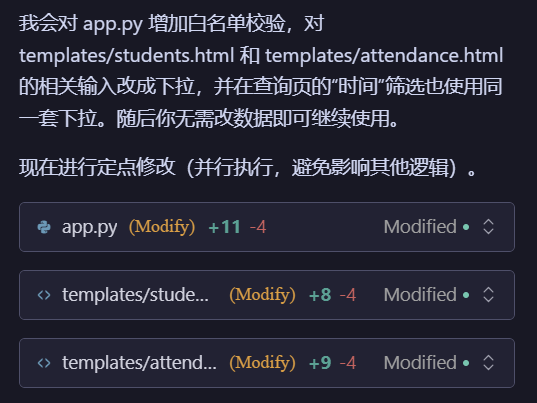
这一段有个小插曲:羊仔刷新页面,还是看到时间输入框,而不是时间选择器。直接把问题扔给它。
AI判断:模板未热更新或服务没重启。于是开启模板自动重载,重启服务,并在页面地址加版本参数破缓存。
羊仔访问 http://127.0.0.1:5000/attendance?v=3 后,确实变成了时间选择器。
6. 端口与打包策略:设计最后一公里
羊仔:端口5000冷门一点,避免被占用,就用5000吧;打包采用文件夹版,因为还要让客户自己配邮箱。
AI:同意。端口默认 5000,打包用 PyInstaller 文件夹版,把 templates/static/config.py 也带上,便于客户编辑配置。
打包命令(文件夹版):
# 清理旧产物if (Test-Path dist) { Remove-Item -Recurse -Force dist }if (Test-Path build) { Remove-Item -Recurse -Force build }if (Test-Path .\studentsign.spec) { Remove-Item -Force .\studentsign.spec }# 重新打包,内嵌模板与静态资源、配置py -3 -m PyInstaller --clean --noconfirm --noconsole `--name studentsign `--distpath dist --workpath build --specpath . `--collect-all flask --collect-all flask_sqlalchemy --collect-all flask_mail `--add-data"templates;templates"`--add-data"static;static"`--add-data"config.py;."app.py
打包过程中,羊仔又踩了一个坑:dist\studentsign\instance\database.db 被占用导致清理失败。
AI提醒:先Stop-Process一键结束正在运行的进程,再清理重打包,顺利生成。
7. 托盘驻留:用户体验的加分项
这时候还没有推盘图标,想要结束程序需要到任务管理器里手动结束,很麻烦。
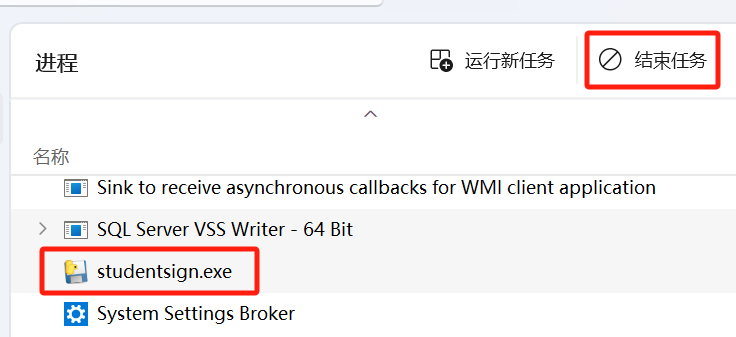
让AI继续修改,它用 pystray 做托盘,Pillow 处理图标,单独做 tray_helper.exe,start.bat 同时启动服务与托盘。
当然这些技术细节都不用关心,AI都会帮你处理好。
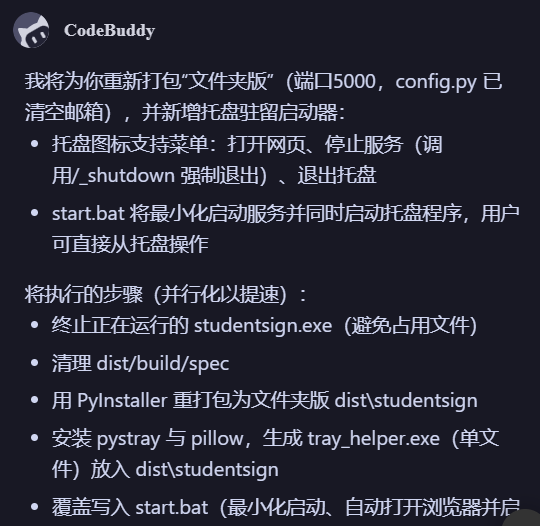
托盘菜单设计:打开网页、停止服务。
羊仔第一次用右键【停止服务】那一刻,自己很满意:这才是用户期待的交互。
8. 邮件安全配置:隐私留在用户手里
羊仔测试时填了自己的邮箱,交付前要清理。
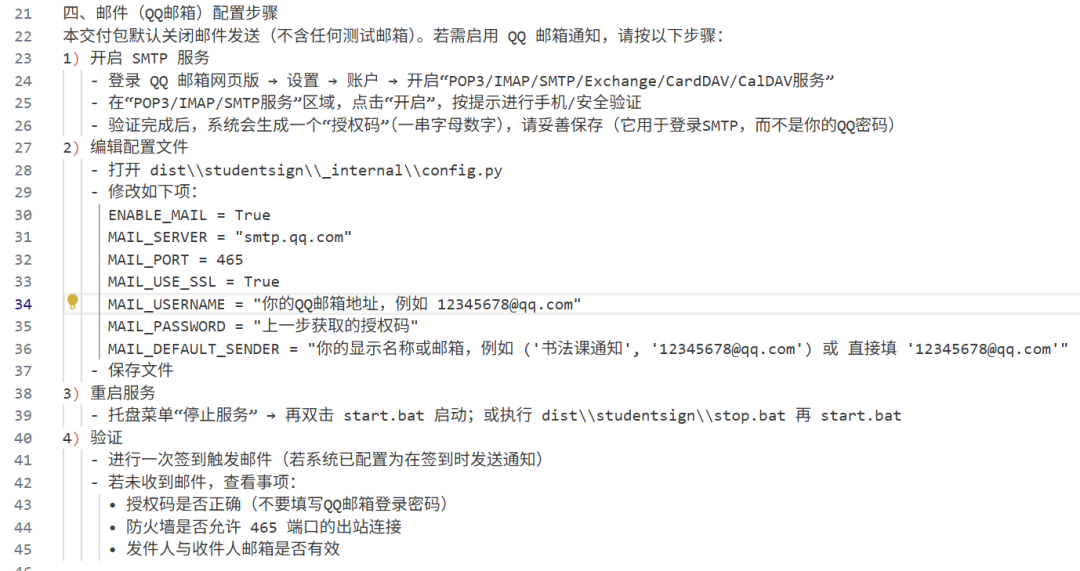
AI:把发行包里的配置设为安全默认(ENABLE_MAIL=False),让用户自行开启与填写;源代码的 config.py 同样留空敏感项。
安全默认(片段):
config.py(发行包内)ENABLE_MAIL = FalseMAIL_SERVER = ""MAIL_PORT = 0MAIL_USE_TLS = FalseMAIL_USERNAME = ""MAIL_PASSWORD = ""
同时在交付说明里明确告诉用户邮箱配置的详细步骤,当然这也是AI生成的:
五、与AI协作的节奏
和AI一起开发,有几个关键节奏:
-
需求颗粒度要小:一次只推进一个明确目标(端口、时间控件、打包、托盘、退出)。
-
多用“读/改/验证”的闭环:先读取文件确认,再修改,再立即验证(浏览器、日志、页面源代码)。
-
对话要有证据:让AI看到真实的终端输出或页面源代码,避免“猜测式修复”。
情绪上,羊仔其实也有焦虑:时间紧、细节多。
每当卡住,用 AI 的建议做一次最小验证,就能继续前进。
那种人机协作的流畅,是我们在新时代里最值得拥抱的力量。
六、真实交付体验,故事延续
把打包好的 studentsign.zip 文件发给用户,告诉电话那头的用户试着双击 start.bat。
听到那句“网页自动打开了”的惊喜,比把一堆功能讲得天花乱坠更有说服力。
羊仔终于松了口气:不是把技术塞进去,而是把技术变成实用的工具。
七、后续计划:让系统更懂班级
借助AI编程,原本看起来很难的功能,也变得很轻松,后续打算继续和AI一起完善:
-
多账号与权限:老师、助教、家长不同权限;家长端只查看孩子签到情况。
-
更丰富的通知:短信/企业微信/飞书机器人,统一抽象通知层。
-
数据导出与统计:班级到课率、迟到统计、可视化图表。
-
无后台自更新:后续考虑自动检查更新并增量替换(保持一键启动体验)。
八、羊仔说
羊仔想分享的不是技术有多炫,而是在AI的加持下,交付的细节如何让用户安心。
当一套系统能被非技术用户自然使用,技术的温度才会真正被感知。
愿这篇文章让更多开发者在最后一公里上发力,把好用的工具交到真正需要的人手里。
共勉!
欢迎关注羊仔,一起探索AI,成为超级个体!
如果你喜欢这篇文章,不妨点赞,在看,转发。
你的每一次互动,对羊仔来说都是莫大的鼓励。

Agent 垂直技术社区,欢迎活跃、内容共建。
更多推荐


 16
16 0
0- 0


 已为社区贡献8条内容

所有评论(0)