OpenHarmony Flutter 底部表单组件完整实现
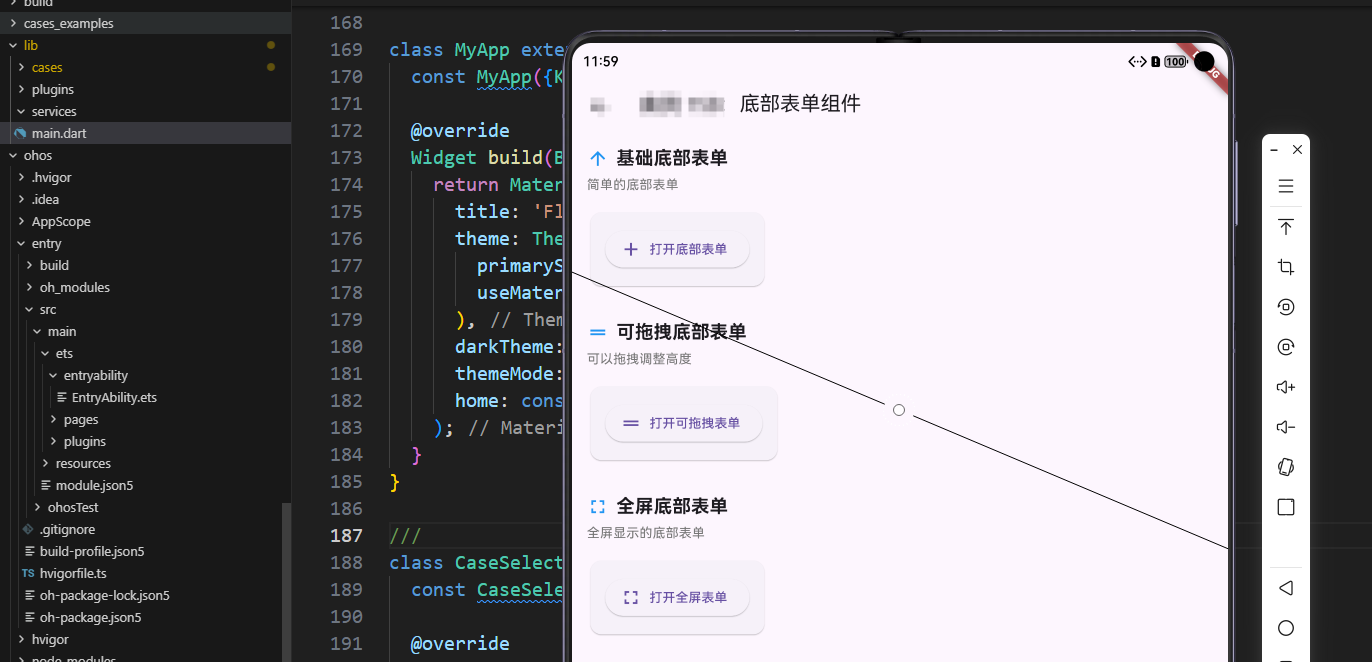
OpenHarmony 是一个开源操作系统,本文介绍如何在 OpenHarmony 平台上使用 Flutter 实现底部表单组件。
概述
底部表单(Bottom Sheet Form)是一种常见的UI模式,用于在屏幕底部显示表单内容。它能够在不完全遮挡主界面的情况下收集用户输入,提供良好的移动端体验。在OpenHarmony平台上,Flutter提供了showModalBottomSheet和DraggableScrollableSheet等组件来实现这一功能。本文将详细介绍如何在OpenHarmony平台上使用Flutter实现一个功能完善的底部表单组件,包括基础表单、可拖拽表单、全屏表单、模态表单等多种场景。
核心功能特性
1. 基础底部表单
- 功能描述:简单的底部表单
- 实现方式:使用
showModalBottomSheet - 交互方式:点击按钮显示表单
2. 可拖拽表单
- 功能描述:可以拖拽调整高度的表单
- 实现方式:使用
DraggableScrollableSheet - 用户体验:灵活的交互方式
3. 全屏表单
- 功能描述:全屏显示的底部表单
- 实现方式:设置
isScrollControlled: true - 视觉设计:类似全屏页面体验
技术实现详解
基础底部表单实现
Widget _buildBasicBottomSheet() {
  return ElevatedButton.icon(
    icon: const Icon(Icons.add),
    label: const Text('打开底部表单'),
    onPressed: () {
      showModalBottomSheet(
        context: context,
        builder: (context) => Container(
          padding: const EdgeInsets.all(24),
          child: Column(
            mainAxisSize: MainAxisSize.min,
            crossAxisAlignment: CrossAxisAlignment.start,
            children: [
              const Text(
                '基础底部表单',
                style: TextStyle(
                  fontSize: 20,
                  fontWeight: FontWeight.bold,
                ),
              ),
              const SizedBox(height: 16),
              TextField(
                decoration: const InputDecoration(
                  labelText: '姓名',
                  border: OutlineInputBorder(),
                ),
              ),
              const SizedBox(height: 16),
              TextField(
                decoration: const InputDecoration(
                  labelText: '邮箱',
                  border: OutlineInputBorder(),
                ),
              ),
              const SizedBox(height: 24),
              Row(
                mainAxisAlignment: MainAxisAlignment.end,
                children: [
                  TextButton(
                    onPressed: () => Navigator.pop(context),
                    child: const Text('取消'),
                  ),
                  const SizedBox(width: 8),
                  ElevatedButton(
                    onPressed: () => Navigator.pop(context),
                    child: const Text('确定'),
                  ),
                ],
              ),
            ],
          ),
        ),
      );
    },
  );
}
实现要点:
- 使用
showModalBottomSheet显示表单 mainAxisSize: MainAxisSize.min自适应内容高度- 提供取消和确定按钮
可拖拽表单实现
Widget _buildDraggableBottomSheet() {
  return ElevatedButton.icon(
    icon: const Icon(Icons.drag_handle),
    label: const Text('打开可拖拽表单'),
    onPressed: () {
      showModalBottomSheet(
        context: context,
        isScrollControlled: true,
        builder: (context) => DraggableScrollableSheet(
          initialChildSize: 0.5,
          minChildSize: 0.3,
          maxChildSize: 0.9,
          builder: (context, scrollController) => Container(
            decoration: const BoxDecoration(
              color: Colors.white,
              borderRadius: BorderRadius.vertical(top: Radius.circular(20)),
            ),
            child: Column(
              children: [
                Container(
                  margin: const EdgeInsets.symmetric(vertical: 12),
                  width: 40,
                  height: 4,
                  decoration: BoxDecoration(
                    color: Colors.grey[300],
                    borderRadius: BorderRadius.circular(2),
                  ),
                ),
                Expanded(
                  child: ListView(
                    controller: scrollController,
                    padding: const EdgeInsets.all(24),
                    children: [
                      const Text(
                        '可拖拽底部表单',
                        style: TextStyle(
                          fontSize: 20,
                          fontWeight: FontWeight.bold,
                        ),
                      ),
                      const SizedBox(height: 16),
                      TextField(
                        controller: _nameController,
                        decoration: const InputDecoration(
                          labelText: '姓名',
                          border: OutlineInputBorder(),
                        ),
                      ),
                      const SizedBox(height: 16),
                      TextField(
                        controller: _emailController,
                        decoration: const InputDecoration(
                          labelText: '邮箱',
                          border: OutlineInputBorder(),
                        ),
                      ),
                      const SizedBox(height: 16),
                      DropdownButtonFormField<String>(
                        value: _selectedOption,
                        decoration: const InputDecoration(
                          labelText: '选项',
                          border: OutlineInputBorder(),
                        ),
                        items: ['选项1', '选项2', '选项3']
                            .map((option) => DropdownMenuItem(
                                  value: option,
                                  child: Text(option),
                                ))
                            .toList(),
                        onChanged: (value) {
                          setState(() {
                            _selectedOption = value!;
                          });
                        },
                      ),
                      const SizedBox(height: 24),
                      ElevatedButton(
                        onPressed: () => Navigator.pop(context),
                        style: ElevatedButton.styleFrom(
                          minimumSize: const Size(double.infinity, 50),
                        ),
                        child: const Text('提交'),
                      ),
                    ],
                  ),
                ),
              ],
            ),
          ),
        ),
      );
    },
  );
}
设计亮点:
DraggableScrollableSheet实现拖拽功能- 拖拽手柄提示可拖拽
- 可设置最小和最大高度
全屏表单实现
Widget _buildFullScreenBottomSheet() {
  return ElevatedButton.icon(
    icon: const Icon(Icons.fullscreen),
    label: const Text('打开全屏表单'),
    onPressed: () {
      showModalBottomSheet(
        context: context,
        isScrollControlled: true,
        isDismissible: true,
        backgroundColor: Colors.transparent,
        builder: (context) => Container(
          height: MediaQuery.of(context).size.height * 0.9,
          decoration: const BoxDecoration(
            color: Colors.white,
            borderRadius: BorderRadius.vertical(top: Radius.circular(20)),
          ),
          child: Column(
            children: [
              Container(
                padding: const EdgeInsets.all(16),
                decoration: BoxDecoration(
                  border: Border(
                    bottom: BorderSide(color: Colors.grey[300]!),
                  ),
                ),
                child: Row(
                  mainAxisAlignment: MainAxisAlignment.spaceBetween,
                  children: [
                    const Text(
                      '全屏底部表单',
                      style: TextStyle(
                        fontSize: 20,
                        fontWeight: FontWeight.bold,
                      ),
                    ),
                    IconButton(
                      icon: const Icon(Icons.close),
                      onPressed: () => Navigator.pop(context),
                    ),
                  ],
                ),
              ),
              Expanded(
                child: SingleChildScrollView(
                  padding: const EdgeInsets.all(24),
                  child: Column(
                    crossAxisAlignment: CrossAxisAlignment.start,
                    children: [
                      TextField(
                        decoration: const InputDecoration(
                          labelText: '标题',
                          border: OutlineInputBorder(),
                        ),
                      ),
                      const SizedBox(height: 16),
                      TextField(
                        decoration: const InputDecoration(
                          labelText: '描述',
                          border: OutlineInputBorder(),
                        ),
                        maxLines: 5,
                      ),
                      const SizedBox(height: 16),
                      TextField(
                        decoration: const InputDecoration(
                          labelText: '标签',
                          border: OutlineInputBorder(),
                        ),
                      ),
                      const SizedBox(height: 24),
                      const Text(
                        '更多选项',
                        style: TextStyle(
                          fontSize: 18,
                          fontWeight: FontWeight.bold,
                        ),
                      ),
                      const SizedBox(height: 16),
                      SwitchListTile(
                        title: const Text('启用通知'),
                        value: true,
                        onChanged: (value) {},
                      ),
                      SwitchListTile(
                        title: const Text('公开显示'),
                        value: false,
                        onChanged: (value) {},
                      ),
                    ],
                  ),
                ),
              ),
              Container(
                padding: const EdgeInsets.all(16),
                decoration: BoxDecoration(
                  border: Border(
                    top: BorderSide(color: Colors.grey[300]!),
                  ),
                ),
                child: Row(
                  children: [
                    Expanded(
                      child: OutlinedButton(
                        onPressed: () => Navigator.pop(context),
                        child: const Text('取消'),
                      ),
                    ),
                    const SizedBox(width: 16),
                    Expanded(
                      child: ElevatedButton(
                        onPressed: () => Navigator.pop(context),
                        child: const Text('保存'),
                      ),
                    ),
                  ],
                ),
              ),
            ],
          ),
        ),
      );
    },
  );
}
实现要点:
isScrollControlled: true允许全屏显示backgroundColor: Colors.transparent透明背景- 固定头部和底部,中间可滚动
高级功能扩展
1. 表单验证
class ValidatedBottomSheet extends StatefulWidget {
Widget build(BuildContext context) {
final formKey = GlobalKey<FormState>();
return showModalBottomSheet(
context: context,
builder: (context) => Form(
key: formKey,
child: Column(
children: [
TextFormField(
validator: (value) {
if (value == null || value.isEmpty) {
return '请输入姓名';
}
return null;
},
decoration: const InputDecoration(labelText: '姓名'),
),
ElevatedButton(
onPressed: () {
if (formKey.currentState!.validate()) {
Navigator.pop(context);
}
},
child: const Text('提交'),
),
],
),
),
);
}
}
2. 表单状态管理
class BottomSheetFormState {
  final Map<String, dynamic> data;
  final bool isLoading;
  final String? error;

  BottomSheetFormState({
    required this.data,
    this.isLoading = false,
    this.error,
  });

  BottomSheetFormState copyWith({
    Map<String, dynamic>? data,
    bool? isLoading,
    String? error,
  }) {
    return BottomSheetFormState(
      data: data ?? this.data,
      isLoading: isLoading ?? this.isLoading,
      error: error ?? this.error,
    );
  }
}
3. 表单数据持久化
class PersistentBottomSheetForm extends StatefulWidget {
void initState() {
super.initState();
_loadFormData();
}
Future<void> _loadFormData() async {
final prefs = await SharedPreferences.getInstance();
final savedData = prefs.getString('form_data');
if (savedData != null) {
setState(() {
_formData = jsonDecode(savedData);
});
}
}
Future<void> _saveFormData() async {
final prefs = await SharedPreferences.getInstance();
await prefs.setString('form_data', jsonEncode(_formData));
}
}
4. 表单动画
class AnimatedBottomSheet extends StatelessWidget {
Widget build(BuildContext context) {
return showModalBottomSheet(
context: context,
transitionAnimationController: AnimationController(
duration: const Duration(milliseconds: 300),
vsync: Navigator.of(context),
),
builder: (context) => SlideTransition(
position: Tween<Offset>(
begin: const Offset(0, 1),
end: Offset.zero,
).animate(CurvedAnimation(
parent: ModalRoute.of(context)!.animation!,
curve: Curves.easeOut,
)),
child: child,
),
);
}
}
5. 表单模板系统
class FormTemplate {
  final String id;
  final String title;
  final List<FormField> fields;

  FormTemplate({
    required this.id,
    required this.title,
    required this.fields,
  });
}

class FormField {
  final String id;
  final String label;
  final String type;
  final Map<String, dynamic>? options;

  FormField({
    required this.id,
    required this.label,
    required this.type,
    this.options,
  });
}

Widget _buildFormFromTemplate(FormTemplate template) {
  return Column(
    children: template.fields.map((field) {
      switch (field.type) {
        case 'text':
          return TextField(
            decoration: InputDecoration(labelText: field.label),
          );
        case 'dropdown':
          return DropdownButtonFormField(
            decoration: InputDecoration(labelText: field.label),
            items: field.options!['items'].map((item) {
              return DropdownMenuItem(value: item, child: Text(item));
            }).toList(),
          );
        default:
          return const SizedBox.shrink();
      }
    }).toList(),
  );
}
使用场景
- 快速输入:快速添加数据、创建内容
- 设置表单:应用设置、用户配置
- 搜索表单:高级搜索、筛选条件
- 反馈表单:用户反馈、意见收集
最佳实践
1. 用户体验
- 合理的表单高度
- 清晰的表单结构
- 流畅的动画效果
2. 性能优化
- 避免复杂的表单构建
- 合理使用控制器
- 及时释放资源
3. 数据管理
- 表单数据验证
- 状态持久化
- 错误处理
底部表单的设计价值
底部表单是现代移动应用界面设计的重要模式,它能够在保持主界面可见的同时,提供丰富的表单输入功能。这种设计模式特别适合移动端,因为移动设备的屏幕空间有限,底部表单能够最大化利用屏幕空间,同时不会完全遮挡主界面。一个好的底部表单设计应该让用户能够快速完成输入,而不会感到繁琐或困惑。
底部表单的交互优势
底部表单相比传统的全屏表单有很多交互优势。首先,它能够保持主界面的可见性,让用户在填写表单时仍然能够看到上下文信息。其次,它支持拖拽操作,用户可以根据需要调整表单的高度,提供更好的灵活性。再次,它能够提供流畅的动画效果,让表单的出现和消失更加自然。这些优势使得底部表单成为移动端表单设计的首选方案。
表单内容的组织原则
底部表单的内容组织应该遵循简洁明了的原则。表单字段应该按照逻辑顺序排列,相关的字段应该放在一起。字段数量应该适中,太多会让用户感到压力,太少可能无法收集足够的信息。对于复杂的表单,应该考虑使用分步表单或多页表单。每个字段都应该有清晰的标签和帮助文本,帮助用户理解需要输入什么内容。
表单验证的策略
表单验证是底部表单实现中的重要环节。验证应该在合适的时机进行,既不能太早干扰用户输入,也不能太晚让用户感到困惑。通常建议在用户离开字段时进行验证,或者在用户提交表单时进行完整验证。错误提示应该清晰明确,告诉用户具体哪里出错了,以及如何修正。成功的验证应该给出积极的反馈,让用户知道输入是正确的。
可拖拽表单的设计要点
可拖拽表单是底部表单的高级形式,它允许用户通过拖拽来调整表单的高度。这种设计需要提供清晰的拖拽指示器,让用户知道可以拖拽。拖拽的范围应该合理设置,最小高度应该能够显示主要内容,最大高度应该接近全屏但不完全覆盖。拖拽的动画应该流畅自然,符合物理世界的运动规律。拖拽过程中应该保持表单内容的可见性,避免内容被遮挡。
表单的状态管理
在复杂的应用中,底部表单的状态管理可能变得复杂。表单数据可能需要与服务器同步,需要处理加载状态和错误状态。表单数据可能需要持久化,在用户离开后能够恢复。多个表单字段之间可能存在依赖关系,需要动态更新。这些场景都需要开发者仔细设计状态管理方案,确保表单能够正确反映当前状态。
表单的可访问性
可访问性是现代应用开发的重要考虑因素。底部表单应该支持屏幕阅读器,为视觉障碍用户提供清晰的表单结构描述。应该支持键盘操作,让用户可以通过Tab键在字段间导航。表单字段应该有清晰的标签和帮助文本,避免用户困惑。错误提示应该以文本形式提供,而不仅仅依赖颜色。这些可访问性特性能够确保所有用户都能使用表单功能。
表单的性能优化
虽然单个表单的性能影响很小,但在复杂的表单中,性能优化就变得重要了。应该避免在表单构建时执行耗时操作,而是延迟到真正需要时才执行。应该使用TextEditingController来管理文本输入,避免频繁的setState调用。对于包含大量字段的表单,应该考虑使用ListView来优化滚动性能。表单的验证逻辑应该高效,避免阻塞UI线程。
底部表单在不同场景中的应用
底部表单在不同场景中有不同的应用方式。在快速输入场景中,用于快速添加数据、创建内容。在设置场景中,用于配置应用设置、用户偏好。在搜索场景中,用于高级搜索、筛选条件。在反馈场景中,用于收集用户反馈、意见。每个场景都有其特殊需求,需要开发者根据具体场景进行定制。
表单的动画效果
底部表单的动画效果对于用户体验非常重要。表单的出现应该使用平滑的动画过渡,通常使用从底部滑入的动画。表单的消失应该使用相反的动画,从底部滑出。动画的时长应该适中,通常建议使用300-400毫秒的动画时长。动画曲线应该使用ease-out或ease-in-out,让动画更加自然。这些动画细节能够提升用户体验,让表单操作更加流畅。
表单的数据持久化
在很多场景中,表单数据需要持久化保存。例如,用户在填写长表单时,可能会因为各种原因中断,数据应该能够保存并在用户返回时恢复。Flutter提供了SharedPreferences插件来实现本地存储,也可以使用状态管理库来管理表单状态。选择哪种方式取决于应用的具体需求和架构设计。持久化的数据应该加密存储,保护用户的隐私。
表单的国际化考虑
在国际化应用中,表单的文本需要支持多语言。不同语言的文本长度可能差异很大,需要确保表单的布局能够适应不同长度的文本。某些语言是从右到左阅读的,表单的布局可能需要调整。日期、时间、数字等格式可能需要根据地区进行调整。这些国际化考虑需要在设计阶段就纳入规划,而不是等到后期再处理。
表单的测试策略
测试底部表单功能时,需要覆盖各种场景。包括正常输入、表单验证、错误处理、数据提交、状态管理、边界情况等。应该测试表单在不同设备上的表现,确保显示正确、交互正常。对于需要网络请求的表单,应该测试网络错误情况。对于需要持久化的表单,应该测试数据恢复是否正常。全面的测试能够确保表单功能的可靠性。
底部表单组件的未来演进
随着技术的发展,底部表单组件也在不断演进。AI智能填充、语音输入、手势识别等功能正在被集成到底部表单中。例如,系统可以根据用户的历史输入智能填充表单,或者根据上下文自动补全字段。这些新功能为底部表单组件的发展提供了新的方向,也为开发者提供了新的挑战和机遇。
总结
底部表单组件是一个重要的UI组件,通过合理的设计和实现,可以提供良好的移动端表单体验。本文提供的实现方案涵盖了基础表单、可拖拽表单、全屏表单等核心功能,可以根据具体需求进行扩展和优化。在实际开发中,开发者需要深入理解移动端交互特点,注意表单内容的组织和验证策略,考虑状态管理、可访问性、性能优化等方面,才能打造出真正优秀的底部表单组件。同时,要关注用户体验细节,确保表单能够在不干扰用户操作的前提下,提供清晰、高效的表单输入体验。
欢迎加入开源鸿蒙跨平台社区:https://openharmonycrossplatform.csdn.net

Agent 垂直技术社区,欢迎活跃、内容共建。
更多推荐

 17
17 0
0- 0


 已为社区贡献3条内容

所有评论(0)