OpenHarmony Flutter 图片轮播组件实现指南
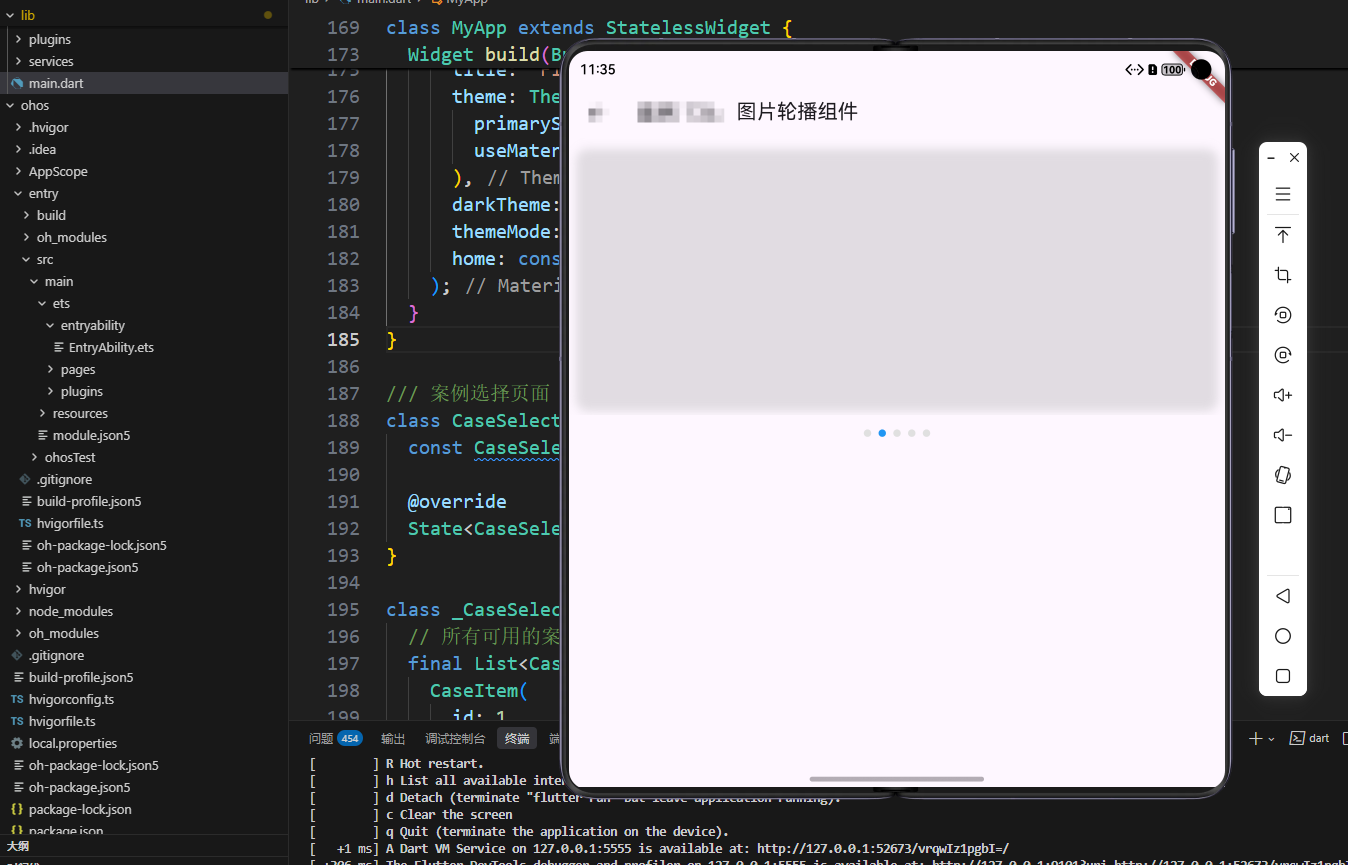
OpenHarmony 是一个开源操作系统,本文介绍如何在 OpenHarmony 平台上使用 Flutter 实现图片轮播组件。
概述
图片轮播(Carousel)是移动应用中常见的UI组件,用于展示多张图片或内容。它通过自动播放或手动滑动的方式,让用户能够浏览一系列内容。在现代移动应用中,图片轮播已经成为展示内容的主要方式之一,广泛应用于商品展示、广告推广、内容展示等场景。
图片轮播组件的设计需要考虑多个方面的因素。首先是自动播放功能,组件应该能够定时自动切换到下一张图片,让用户能够自动浏览所有内容。其次是手动滑动功能,用户应该能够通过手势滑动来切换图片,提供更好的交互体验。再次是指示器显示,组件应该能够显示当前图片的位置和总数,让用户了解浏览进度。最后是性能优化,当图片数量很多或图片很大时,需要考虑图片缓存、懒加载等优化策略。
在Flutter框架中,实现图片轮播可以使用PageView组件来实现滑动效果,使用PageController来控制页面切换。自动播放可以通过Timer或Future.delayed来实现定时切换。指示器可以通过自定义Widget来实现,显示当前页面的位置。
图片轮播组件的性能优化是一个重要的考虑因素。当图片数量很多时,如果一次性加载所有图片,可能会导致内存占用过大,影响应用性能。因此,需要考虑使用懒加载技术,只加载当前可见的图片和相邻的图片。另外,图片缓存也是一个重要的优化策略,可以避免重复下载相同的图片。
本文将深入探讨如何在Flutter中实现一个功能完善的图片轮播组件,从自动播放到手动滑动,从指示器显示到性能优化,全面解析图片轮播组件的实现细节和最佳实践。
核心功能特性
1. 自动播放
- 功能描述:定时自动切换到下一张图片
- 实现方式:使用
Future.delayed和PageController实现 - 循环播放:到达最后一张后自动回到第一张
2. 手动滑动
- 功能描述:支持用户手势滑动切换图片
- 实现方式:使用
PageView组件 - 流畅体验:支持平滑的滑动动画
3. 指示器显示
- 功能描述:显示当前图片位置和总数
- 实现方式:使用圆点指示器
- 视觉反馈:当前图片的指示器高亮显示
技术实现详解
状态管理
final PageController _pageController = PageController();
int _currentIndex = 0;
final List<String> _images = [
  'https://via.placeholder.com/400x300/FF6B6B/FFFFFF?text=Image+1',
  // ...更多图片
];
设计要点:
PageController控制页面切换_currentIndex跟踪当前显示的图片索引- 图片列表使用URL或本地路径
自动播放实现
void _startAutoPlay() {
  Future.delayed(const Duration(seconds: 3), () {
    if (mounted && _currentIndex < _images.length - 1) {
      _pageController.nextPage(
        duration: const Duration(milliseconds: 300),
        curve: Curves.easeInOut,
      );
      _startAutoPlay();
    } else if (mounted) {
      _pageController.animateToPage(
        0,
        duration: const Duration(milliseconds: 300),
        curve: Curves.easeInOut,
      );
      _currentIndex = 0;
      _startAutoPlay();
    }
  });
}
实现亮点:
- 使用递归实现循环播放
- 检查
mounted状态,避免内存泄漏 - 平滑的动画过渡效果
轮播视图实现
Widget _buildCarousel() {
  return SizedBox(
    height: 300,
    child: PageView.builder(
      controller: _pageController,
      onPageChanged: (index) {
        setState(() {
          _currentIndex = index;
        });
      },
      itemCount: _images.length,
      itemBuilder: (context, index) {
        return Container(
          margin: const EdgeInsets.all(8),
          decoration: BoxDecoration(
            borderRadius: BorderRadius.circular(12),
            boxShadow: [
              BoxShadow(
                color: Colors.grey.withOpacity(0.3),
                blurRadius: 8,
                offset: const Offset(0, 4),
              ),
            ],
          ),
          child: ClipRRect(
            borderRadius: BorderRadius.circular(12),
            child: Image.network(
              _images[index],
              fit: BoxFit.cover,
              errorBuilder: (context, error, stackTrace) {
                return Container(
                  color: Colors.grey[300],
                  child: const Center(
                    child: Icon(Icons.error, size: 48),
                  ),
                );
              },
            ),
          ),
        );
      },
    ),
  );
}
设计优势:
PageView.builder实现懒加载,提升性能- 圆角和阴影效果,增强视觉层次
- 错误处理,提升用户体验
指示器实现
Widget _buildIndicators() {
  return Row(
    mainAxisAlignment: MainAxisAlignment.center,
    children: List.generate(_images.length, (index) {
      return Container(
        width: 8,
        height: 8,
        margin: const EdgeInsets.symmetric(horizontal: 4),
        decoration: BoxDecoration(
          shape: BoxShape.circle,
          color: _currentIndex == index ? Colors.blue : Colors.grey[300],
        ),
      );
    }),
  );
}
交互优化:
- 当前索引高亮显示
- 圆点大小适中,不遮挡内容
- 间距合理,视觉清晰
高级功能扩展
1. 暂停/继续播放
bool _isPlaying = true;
Timer? _autoPlayTimer;

void _toggleAutoPlay() {
  setState(() {
    _isPlaying = !_isPlaying;
    if (_isPlaying) {
      _startAutoPlay();
    } else {
      _autoPlayTimer?.cancel();
    }
  });
}
2. 点击跳转
GestureDetector(
  onTap: () {
    Navigator.push(
      context,
      MaterialPageRoute(
        builder: (context) => ImageDetailPage(image: _images[_currentIndex]),
      ),
    );
  },
  child: _buildCarousel(),
)
3. 自定义指示器
Widget _buildCustomIndicators() {
  return Row(
    mainAxisAlignment: MainAxisAlignment.center,
    children: List.generate(_images.length, (index) {
      return AnimatedContainer(
        duration: const Duration(milliseconds: 300),
        width: _currentIndex == index ? 24 : 8,
        height: 8,
        margin: const EdgeInsets.symmetric(horizontal: 4),
        decoration: BoxDecoration(
          borderRadius: BorderRadius.circular(4),
          color: _currentIndex == index ? Colors.blue : Colors.grey[300],
        ),
      );
    }),
  );
}
4. 图片预加载
void _preloadImages() {
  for (var imageUrl in _images) {
    precacheImage(NetworkImage(imageUrl), context);
  }
}
5. 无限循环
PageView.builder(
  controller: _pageController,
  itemBuilder: (context, index) {
    final actualIndex = index % _images.length;
    return Image.network(_images[actualIndex]);
  },
)
性能优化
1. 图片缓存
Image.network(
  _images[index],
  cacheWidth: 800,
  cacheHeight: 600,
  fit: BoxFit.cover,
)
2. 懒加载优化
PageView.builder(
  itemBuilder: (context, index) {
    // 只加载当前页和相邻页
    if ((index - _currentIndex).abs() > 1) {
      return const SizedBox.shrink();
    }
    return Image.network(_images[index]);
  },
)
3. 内存管理
void dispose() {
_pageController.dispose();
_autoPlayTimer?.cancel();
super.dispose();
}
使用场景
- 商品展示:电商应用的商品图片轮播
- 广告推广:应用内的广告横幅
- 内容展示:新闻、文章配图轮播
- 相册浏览:图片相册的浏览模式
最佳实践
1. 用户体验
- 自动播放时,用户滑动后暂停自动播放
- 提供清晰的指示器,让用户知道当前位置
- 支持手势操作,提升交互体验
2. 性能优化
- 使用图片缓存,减少网络请求
- 实现懒加载,只加载可见图片
- 合理设置图片尺寸,避免内存溢出
3. 错误处理
- 网络图片加载失败时显示占位图
- 提供重试机制
- 显示加载状态
总结
图片轮播组件是一个常用且重要的UI组件,它为用户提供了便捷的内容浏览方式,在各种应用场景中都有广泛的应用。通过合理的设计和实现,可以提供流畅的用户体验。
在实现图片轮播组件时,我们需要考虑多个方面的因素。首先是自动播放功能,组件应该能够定时自动切换,让用户能够自动浏览所有内容。其次是手动滑动功能,用户应该能够通过手势滑动来切换图片,提供更好的交互体验。再次是指示器显示,组件应该能够显示当前图片的位置和总数,让用户了解浏览进度。最后是性能优化,当图片数量很多或图片很大时,需要考虑图片缓存、懒加载等优化策略。
本文提供的实现方案涵盖了自动播放、手动滑动、指示器显示等核心功能,可以根据具体需求进行扩展和优化。在实际开发中,我们可以根据应用的具体需求,添加图片预览、图片缩放、图片分享等功能。同时,我们还需要考虑错误处理,确保图片加载失败时能够显示友好的错误提示。
随着技术的发展,图片轮播功能也在不断演进。未来可能会出现更多先进的技术,比如3D轮播效果、视频轮播、交互式轮播等。作为开发者,我们需要保持学习的态度,不断探索和尝试新的技术,为用户提供更好的内容浏览体验。
欢迎加入开源鸿蒙跨平台社区:https://openharmonycrossplatform.csdn.net

Agent 垂直技术社区,欢迎活跃、内容共建。
更多推荐


 28
28 0
0- 0


 已为社区贡献3条内容

所有评论(0)