OpenHarmony Flutter 文件上传组件开发实战
OpenHarmony 是一个开源操作系统,本文介绍如何在 OpenHarmony 平台上使用 Flutter 实现文件上传组件。
概述
文件上传功能是现代应用中常见的需求,无论是图片上传、文档上传还是多媒体文件上传,都需要一个良好的用户界面来展示上传进度和状态。在移动应用开发中,文件上传是一个复杂的功能,涉及到文件选择、上传进度跟踪、错误处理、多文件管理等多个方面。
随着移动互联网的快速发展,用户对文件上传功能的需求也在不断增加。用户希望能够方便地上传照片、视频、文档等各种类型的文件,并且希望能够实时了解上传进度,知道上传是否成功。一个优秀的文件上传组件应该能够满足这些需求,提供流畅的用户体验。
文件上传组件的设计需要考虑多个方面的因素。首先是文件选择,组件应该支持多种文件选择方式,包括点击选择、拖拽上传等。其次是上传进度显示,组件应该能够实时显示上传进度,让用户了解上传状态。再次是错误处理,组件应该能够处理各种错误情况,比如网络错误、文件格式错误、文件大小超限等。最后是多文件管理,组件应该能够同时管理多个文件的上传,支持批量上传、取消上传等操作。
在Flutter框架中,实现文件上传功能需要使用file_picker包来选择文件,使用dio或http包来上传文件。文件上传是一个异步操作,需要使用Future和async/await来处理。上传进度可以通过回调函数来获取,然后更新UI显示。
本文将详细介绍如何在Flutter中实现一个功能完善的文件上传组件,从文件选择到上传进度显示,从错误处理到多文件管理,全面解析文件上传组件的实现细节和最佳实践。
核心功能特性
1. 文件选择
- 功能描述:支持点击或拖拽选择文件
- 实现方式:使用
file_picker包或原生文件选择器 - 用户体验:提供清晰的视觉反馈和操作指引
2. 上传进度显示
- 功能描述:实时显示文件上传进度
- 实现方式:使用
LinearProgressIndicator展示进度条 - 状态管理:跟踪每个文件的上传状态和进度
3. 多文件管理
- 功能描述:支持同时上传多个文件
- 列表展示:使用
ListView展示文件列表 - 状态区分:区分待上传、上传中、已完成、失败等状态
技术实现详解
数据模型设计
class FileItem {
  final String name;
  final int size;
  FileStatus status;
  double progress;

  FileItem({
    required this.name,
    required this.size,
    required this.status,
    this.progress = 0.0,
  });
}

enum FileStatus {
  pending,    // 待上传
  uploading,  // 上传中
  completed,  // 已完成
  failed,      // 失败
}
设计优势:
- 清晰的状态枚举,易于扩展
- 进度值使用
double类型,支持精确控制 - 文件信息完整,便于展示和管理
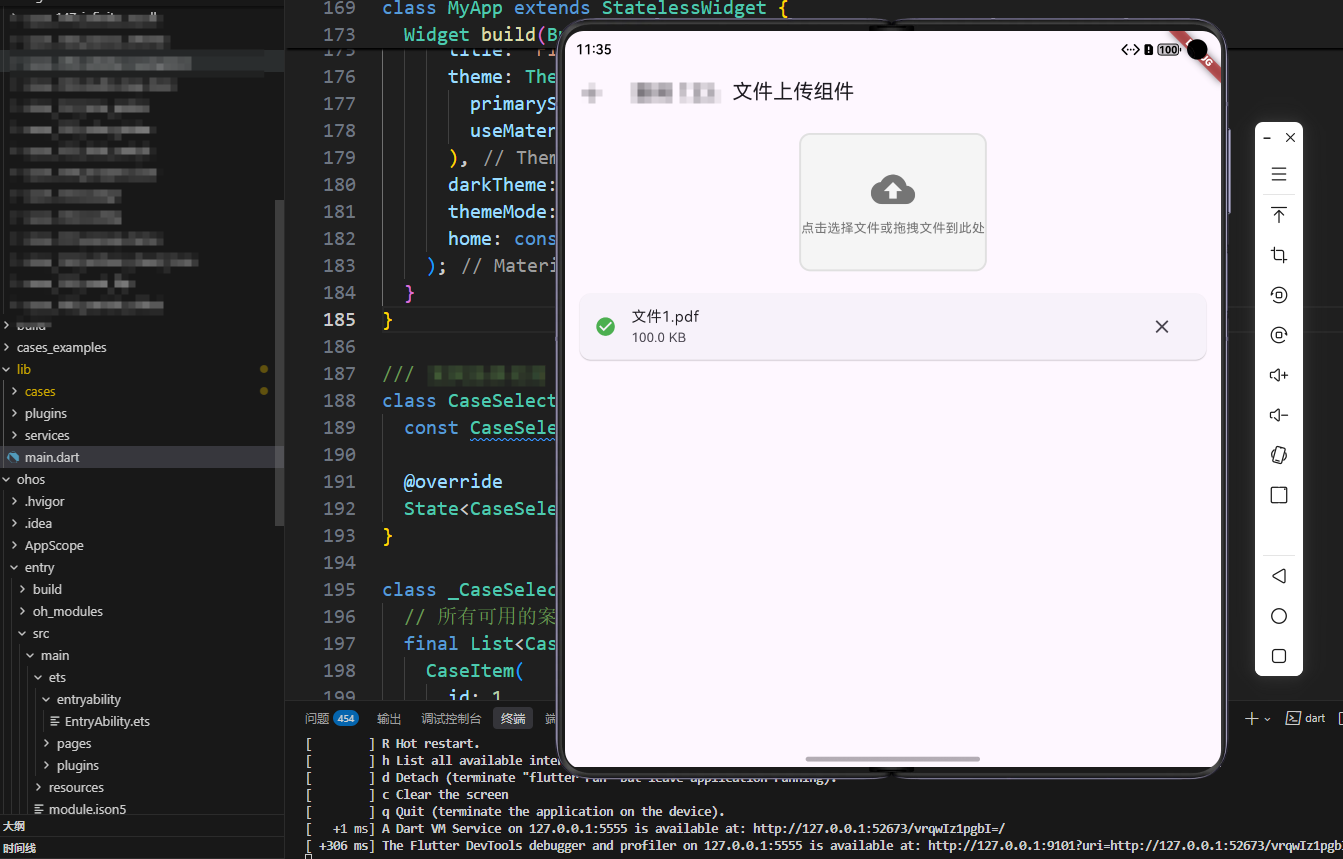
上传区域设计
Widget _buildUploadArea() {
  return GestureDetector(
    onTap: _selectFiles,
    child: Container(
      height: 150,
      decoration: BoxDecoration(
        color: Colors.grey[100],
        borderRadius: BorderRadius.circular(12),
        border: Border.all(
          color: Colors.grey[300]!,
          style: BorderStyle.solid,
          width: 2,
        ),
      ),
      child: Column(
        mainAxisAlignment: MainAxisAlignment.center,
        children: [
          Icon(
            Icons.cloud_upload,
            size: 48,
            color: Colors.grey[600],
          ),
          const SizedBox(height: 8),
          Text(
            '点击选择文件或拖拽文件到此处',
            style: TextStyle(color: Colors.grey[600]),
          ),
        ],
      ),
    ),
  );
}
设计要点:
- 使用虚线边框提示可拖拽区域
- 大图标和文字说明,提升可发现性
- 圆角设计,符合现代UI趋势
文件选择实现
void _selectFiles() {
  // 使用file_picker包选择文件
  FilePicker.platform.pickFiles(
    type: FileType.any,
    allowMultiple: true,
  ).then((result) {
    if (result != null) {
      for (var file in result.files) {
        setState(() {
          _files.add(FileItem(
            name: file.name,
            size: file.size ?? 0,
            status: FileStatus.pending,
          ));
        });
        _uploadFile(_files.last);
      }
    }
  });
}
上传进度模拟
void _uploadFile(FileItem file) {
  setState(() {
    file.status = FileStatus.uploading;
    _isUploading = true;
    _uploadProgress = 0.0;
  });

  // 模拟上传进度
  Future.delayed(const Duration(milliseconds: 100), () {
    _updateProgress(file);
  });
}

void _updateProgress(FileItem file) {
  if (file.status != FileStatus.uploading) return;

  setState(() {
    _uploadProgress += 0.1;
    file.progress = _uploadProgress;

    if (_uploadProgress >= 1.0) {
      file.status = FileStatus.completed;
      _isUploading = false;
      _uploadProgress = 0.0;
    } else {
      Future.delayed(const Duration(milliseconds: 100), () {
        _updateProgress(file);
      });
    }
  });
}
实现要点:
- 使用递归方式模拟进度更新
- 通过
setState触发UI更新 - 上传完成后更新状态
文件列表展示
Widget _buildFileList() {
  if (_files.isEmpty) {
    return const Center(
      child: Text('暂无文件'),
    );
  }

  return ListView.builder(
    itemCount: _files.length,
    itemBuilder: (context, index) {
      final file = _files[index];
      return Card(
        margin: const EdgeInsets.only(bottom: 8),
        child: ListTile(
          leading: Icon(
            _getFileIcon(file.status),
            color: _getFileColor(file.status),
          ),
          title: Text(file.name),
          subtitle: file.status == FileStatus.uploading
              ? LinearProgressIndicator(value: file.progress)
              : Text(_formatFileSize(file.size)),
          trailing: IconButton(
            icon: const Icon(Icons.close),
            onPressed: () {
              setState(() {
                _files.removeAt(index);
              });
            },
          ),
        ),
      );
    },
  );
}
状态图标映射:
IconData _getFileIcon(FileStatus status) {
  switch (status) {
    case FileStatus.pending:
      return Icons.insert_drive_file;
    case FileStatus.uploading:
      return Icons.cloud_upload;
    case FileStatus.completed:
      return Icons.check_circle;
    case FileStatus.failed:
      return Icons.error;
  }
}

Color _getFileColor(FileStatus status) {
  switch (status) {
    case FileStatus.pending:
      return Colors.grey;
    case FileStatus.uploading:
      return Colors.blue;
    case FileStatus.completed:
      return Colors.green;
    case FileStatus.failed:
      return Colors.red;
  }
}
高级功能扩展
1. 真实文件上传
Future<void> _uploadFile(FileItem file, PlatformFile platformFile) async {
  setState(() {
    file.status = FileStatus.uploading;
  });

  try {
    final dio = Dio();
    final formData = FormData.fromMap({
      'file': await MultipartFile.fromFile(
        platformFile.path!,
        filename: file.name,
      ),
    });

    await dio.post(
      'https://api.example.com/upload',
      data: formData,
      onSendProgress: (sent, total) {
        setState(() {
          file.progress = sent / total;
        });
      },
    );

    setState(() {
      file.status = FileStatus.completed;
    });
  } catch (e) {
    setState(() {
      file.status = FileStatus.failed;
    });
  }
}
2. 文件预览
Widget _buildFilePreview(FileItem file) {
  if (file.name.endsWith('.jpg') || file.name.endsWith('.png')) {
    return Image.file(File(file.path));
  } else if (file.name.endsWith('.pdf')) {
    return PDFViewer(file: File(file.path));
  }
  return const Icon(Icons.insert_drive_file, size: 64);
}
3. 文件类型限制
FilePicker.platform.pickFiles(
  type: FileType.custom,
  allowedExtensions: ['jpg', 'png', 'pdf', 'doc'],
  allowMultiple: true,
);
4. 文件大小限制
void _selectFiles() {
  FilePicker.platform.pickFiles().then((result) {
    if (result != null) {
      for (var file in result.files) {
        if (file.size != null && file.size! > 10 * 1024 * 1024) {
          ScaffoldMessenger.of(context).showSnackBar(
            const SnackBar(content: Text('文件大小不能超过10MB')),
          );
          continue;
        }
        // 添加文件
      }
    }
  });
}
使用场景
- 图片上传:头像上传、相册上传、图片分享
- 文档上传:简历上传、合同上传、报告上传
- 多媒体上传:视频上传、音频上传
- 批量上传:批量导入、批量备份
最佳实践
1. 错误处理
- 网络错误处理
- 文件格式验证
- 文件大小限制
- 上传失败重试机制
2. 性能优化
- 大文件分片上传
- 图片压缩处理
- 并发上传控制
- 上传队列管理
3. 用户体验
- 上传前预览
- 拖拽上传支持
- 上传进度动画
- 成功/失败提示
总结
文件上传组件是一个功能复杂但非常重要的组件,它为用户提供了便捷的文件上传功能,在各种应用场景中都有广泛的应用。通过合理的设计和实现,可以提供良好的用户体验。
在实现文件上传组件时,我们需要考虑多个方面的因素。首先是文件选择,组件应该支持多种文件选择方式,提供友好的用户界面。其次是上传进度显示,组件应该能够实时显示上传进度,让用户了解上传状态。再次是错误处理,组件应该能够处理各种错误情况,提供友好的错误提示。最后是多文件管理,组件应该能够同时管理多个文件的上传,支持批量操作。
本文提供的实现方案涵盖了文件选择、进度显示、状态管理等核心功能,可以根据具体需求进行扩展和优化。在实际开发中,我们可以根据应用的具体需求,添加文件预览、文件压缩、断点续传等功能。同时,我们还需要考虑安全性,确保上传的文件不会对服务器造成安全威胁。
随着技术的发展,文件上传功能也在不断演进。未来可能会出现更多先进的技术,比如分片上传、断点续传、云存储集成等。作为开发者,我们需要保持学习的态度,不断探索和尝试新的技术,为用户提供更好的文件上传体验。
欢迎加入开源鸿蒙跨平台社区:https://openharmonycrossplatform.csdn.net

Agent 垂直技术社区,欢迎活跃、内容共建。
更多推荐


 15
15 0
0- 0


 已为社区贡献3条内容

所有评论(0)