OpenHarmony Flutter 多选下拉框组件完整指南
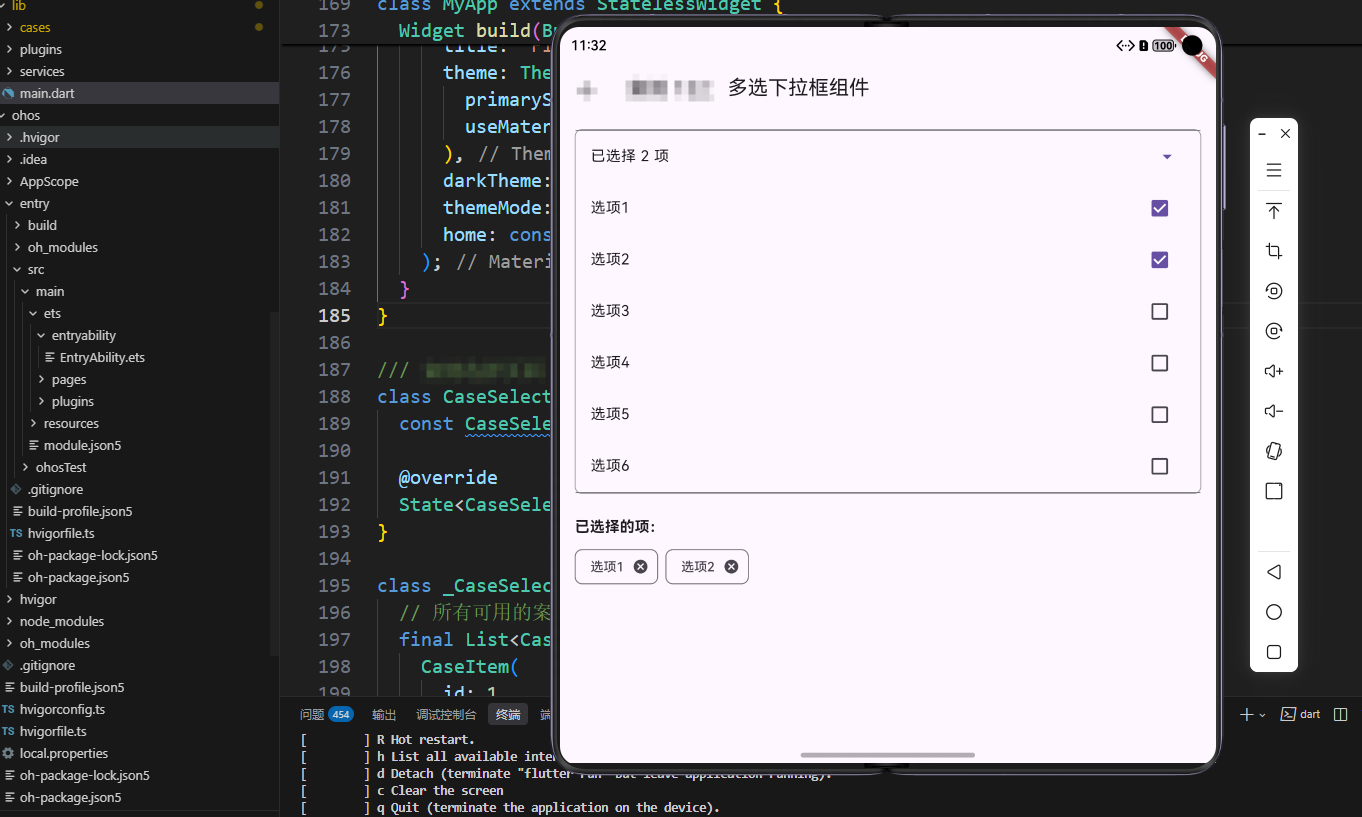
OpenHarmony 是一个开源操作系统,本文介绍如何在 OpenHarmony 平台上使用 Flutter 实现多选下拉框组件。
概述
多选下拉框组件是一种常见的表单控件,允许用户从多个选项中选择一个或多个值。相比传统的单选下拉框,多选下拉框提供了更灵活的数据选择方式,广泛应用于筛选、标签选择、权限配置等场景。在现代应用开发中,多选下拉框已经成为不可或缺的UI组件之一。
在实际应用中,用户经常需要从多个选项中选择多个值。比如,在电商应用中,用户可能需要选择多个商品分类进行筛选;在内容管理系统中,管理员可能需要为文章选择多个标签;在权限管理系统中,管理员可能需要为用户分配多个权限。传统的单选下拉框无法满足这些需求,而多选下拉框则能够完美解决这些问题。
多选下拉框的设计需要考虑多个方面的因素。首先是用户体验,多选下拉框应该提供清晰的视觉反馈,让用户能够清楚地知道哪些选项已被选中。其次是数据管理,多选下拉框需要高效地管理选中状态,支持快速添加和删除操作。最后是性能优化,当选项数量很多时,需要考虑虚拟滚动、懒加载等优化策略。
在Flutter框架中,实现多选下拉框有多种方式。可以使用ExpansionTile配合CheckboxListTile实现展开式的多选列表,也可以使用PopupMenuButton配合自定义菜单实现弹出式的多选列表。不同的实现方式有不同的优缺点,需要根据具体场景选择合适的方案。
本文将详细介绍如何在Flutter中实现一个功能完善的多选下拉框组件,从基础功能到高级特性,从性能优化到用户体验,全面解析多选下拉框组件的实现细节和最佳实践。
核心功能特性
1. 多选功能
- 功能描述:支持同时选择多个选项
- 实现方式:使用
Set<String>存储选中的项,确保唯一性 - 交互设计:通过
CheckboxListTile提供直观的选择界面
2. 动态显示
- 标题更新:根据选中项数量动态更新标题文本
- 空状态处理:未选择时显示"请选择"提示
- 选中计数:显示已选择项的数量
3. 已选项展示
- 标签展示:使用
Chip组件展示已选择的项 - 删除功能:每个标签支持单独删除
- 布局优化:使用
Wrap组件实现自动换行
技术实现详解
数据结构设计
final List<String> _options = [
  '选项1',
  '选项2',
   // ...更多选项
];
final Set<String> _selectedItems = {};
设计要点:
- 使用
List存储所有可用选项 - 使用
Set存储选中项,自动去重 - 数据结构简单清晰,易于维护
下拉框实现
Widget _buildDropdown() {
  return Container(
    decoration: BoxDecoration(
      border: Border.all(color: Colors.grey),
      borderRadius: BorderRadius.circular(8),
    ),
    child: ExpansionTile(
      title: Text(
        _selectedItems.isEmpty
            ? '请选择'
            : '已选择 ${_selectedItems.length} 项',
      ),
      trailing: const Icon(Icons.arrow_drop_down),
      children: _options.map((option) {
        final isSelected = _selectedItems.contains(option);
        return CheckboxListTile(
          title: Text(option),
          value: isSelected,
          onChanged: (value) {
            setState(() {
              if (value == true) {
                _selectedItems.add(option);
              } else {
                _selectedItems.remove(option);
              }
            });
          },
        );
      }).toList(),
    ),
  );
}
实现亮点:
- 使用
ExpansionTile实现展开/收起效果 - 动态标题显示选中数量
CheckboxListTile提供良好的交互体验
已选项展示
Widget _buildSelectedItems() {
  if (_selectedItems.isEmpty) {
    return const Text('未选择任何项');
  }

  return Column(
    crossAxisAlignment: CrossAxisAlignment.start,
    children: [
      const Text(
        '已选择的项:',
        style: TextStyle(fontSize: 16, fontWeight: FontWeight.bold),
      ),
      const SizedBox(height: 8),
      Wrap(
        spacing: 8,
        runSpacing: 8,
        children: _selectedItems.map((item) {
          return Chip(
            label: Text(item),
            onDeleted: () {
              setState(() {
                _selectedItems.remove(item);
              });
            },
          );
        }).toList(),
      ),
    ],
  );
}
设计优势:
Wrap组件实现自动换行,适配不同屏幕Chip组件提供Material Design风格- 支持快速删除单个选项
高级功能扩展
1. 全选/全不选
Widget _buildSelectAll() {
  final allSelected = _selectedItems.length == _options.length;
  return CheckboxListTile(
    title: const Text('全选'),
    value: allSelected,
    onChanged: (value) {
      setState(() {
        if (value == true) {
          _selectedItems.addAll(_options);
        } else {
          _selectedItems.clear();
        }
      });
    },
  );
}
2. 搜索过滤
final TextEditingController _searchController = TextEditingController();
String _searchQuery = '';

List<String> get _filteredOptions {
  if (_searchQuery.isEmpty) {
    return _options;
  }
  return _options.where((option) =>
    option.toLowerCase().contains(_searchQuery.toLowerCase())
  ).toList();
}
3. 分组显示
class OptionGroup {
  final String title;
  final List<String> options;

  OptionGroup({required this.title, required this.options});
}

final List<OptionGroup> _optionGroups = [
  OptionGroup(title: '分类1', options: ['选项1', '选项2']),
  OptionGroup(title: '分类2', options: ['选项3', '选项4']),
];
使用场景
- 筛选功能:商品筛选、内容筛选、数据筛选
- 标签选择:文章标签、用户标签、分类标签
- 权限配置:角色权限、功能权限、数据权限
- 批量操作:批量删除、批量导出、批量处理
最佳实践
1. 性能优化
- 对于大量选项,使用虚拟滚动(
ListView.builder) - 延迟加载选项数据
- 缓存选中状态,避免重复计算
2. 用户体验
- 提供搜索功能,快速定位选项
- 支持键盘导航
- 添加加载状态和错误处理
3. 可访问性
- 添加语义化标签
- 支持屏幕阅读器
- 提供键盘快捷键
进阶实现
1. 自定义选项样式
Widget _buildCustomOption(String option) {
  return ListTile(
    leading: CircleAvatar(
      child: Text(option[0]),
    ),
    title: Text(option),
    trailing: _selectedItems.contains(option)
        ? const Icon(Icons.check_circle, color: Colors.blue)
        : const Icon(Icons.circle_outlined),
    onTap: () {
      setState(() {
        if (_selectedItems.contains(option)) {
          _selectedItems.remove(option);
        } else {
          _selectedItems.add(option);
        }
      });
    },
  );
}
2. 动画效果
AnimatedContainer(
  duration: const Duration(milliseconds: 200),
  height: _selectedItems.isEmpty ? 0 : 60,
  child: _buildSelectedItems(),
)
3. 数据持久化
// 保存选中项
void _saveSelection() {
  SharedPreferences.getInstance().then((prefs) {
    prefs.setStringList('selected_items', _selectedItems.toList());
  });
}

// 加载选中项
void _loadSelection() {
  SharedPreferences.getInstance().then((prefs) {
    final saved = prefs.getStringList('selected_items') ?? [];
    setState(() {
      _selectedItems.addAll(saved);
    });
  });
}
总结
多选下拉框组件是一个功能强大且实用的UI组件,它为用户提供了灵活的数据选择方式,在各种应用场景中都有广泛的应用。通过合理的设计和实现,可以满足各种复杂的业务需求。
在实现多选下拉框组件时,我们需要考虑多个方面的因素。首先是数据结构的选择,使用Set存储选中项能够自动去重,提高查找效率。其次是UI设计,多选下拉框应该提供清晰的视觉反馈,让用户能够清楚地知道选中状态。最后是性能优化,当选项数量很多时,需要考虑虚拟滚动、懒加载等优化策略。
本文提供的实现方案具有良好的可扩展性和用户体验,可以根据具体场景进行定制和优化。在实际开发中,我们可以根据应用的具体需求,添加搜索过滤、分组显示、自定义样式等功能。同时,我们还需要考虑可访问性,确保组件能够被屏幕阅读器等辅助技术正确识别和使用。
随着应用复杂度的增加,多选下拉框组件也在不断演进。未来可能会出现更多先进的功能,比如智能推荐、自动补全、多级选择等。作为开发者,我们需要保持学习的态度,不断探索和尝试新的技术,为用户提供更好的选择体验。
欢迎加入开源鸿蒙跨平台社区:https://openharmonycrossplatform.csdn.net

Agent 垂直技术社区,欢迎活跃、内容共建。
更多推荐

 30
30 0
0- 0


 已为社区贡献4条内容

所有评论(0)