OpenHarmony Flutter 折叠面板组件实现指南
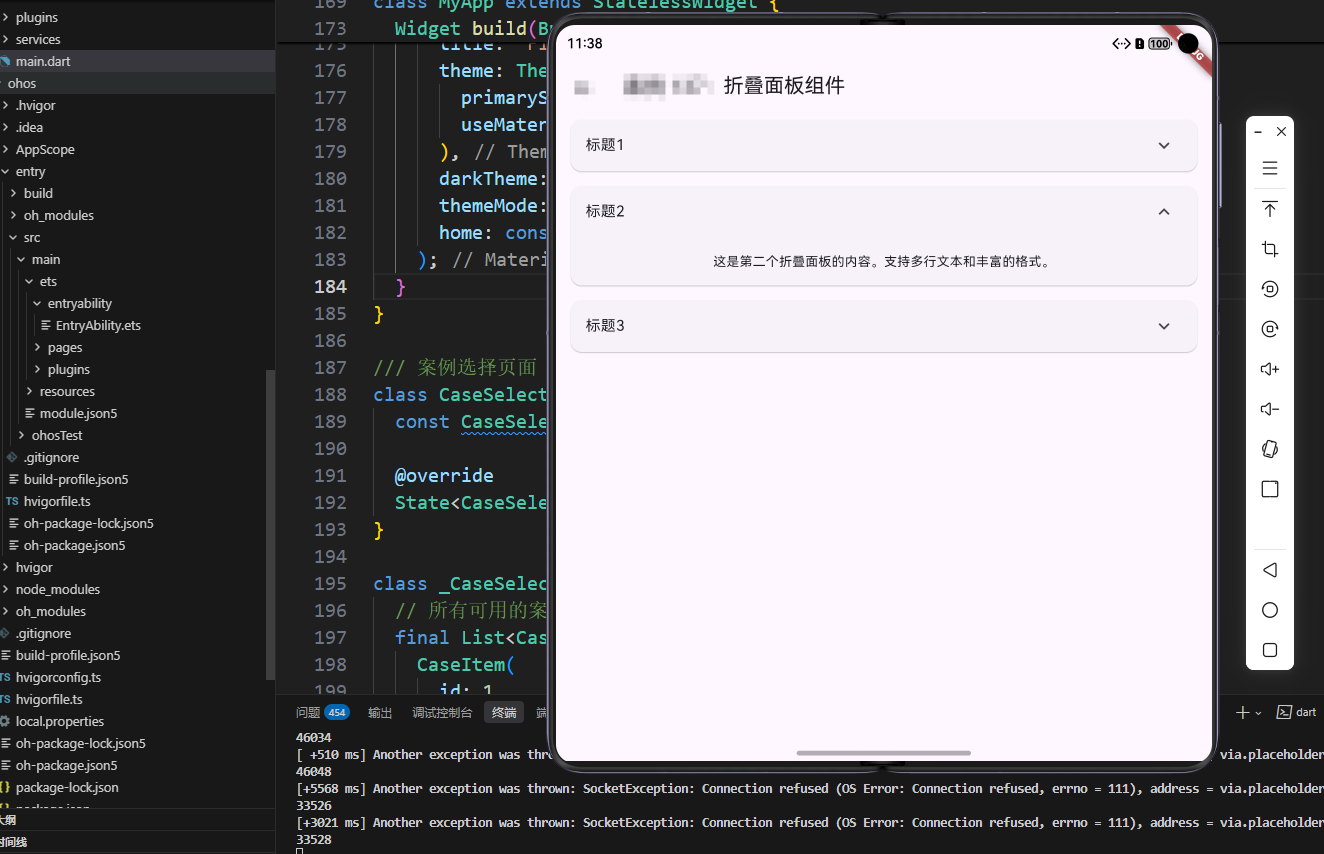
OpenHarmony 是一个开源操作系统,本文介绍如何在 OpenHarmony 平台上使用 Flutter 实现折叠面板组件。
概述
折叠面板(Collapse/Accordion)是一种常见的UI组件,用于以可折叠的方式展示内容。它通过展开和收起的方式,让用户能够有选择地查看内容,节省屏幕空间,提升用户体验。在现代移动应用中,折叠面板已经成为组织和管理内容的重要工具,广泛应用于FAQ页面、设置页面、帮助文档等场景。
折叠面板组件的设计需要考虑多个方面的因素。首先是展开/收起功能,组件应该能够响应点击事件,展开或收起内容区域。其次是多选支持,组件应该支持同时展开多个面板,让用户能够同时查看多个内容。再次是动画效果,组件应该提供平滑的展开和收起动画,让用户感受到操作的流畅性。最后是内容管理,组件应该能够灵活地展示各种类型的内容,包括文本、图片、列表等。
在Flutter框架中,实现折叠面板可以使用Set来存储展开项的索引,使用条件渲染来显示或隐藏内容区域。动画效果可以使用AnimatedCrossFade或AnimatedContainer来实现,提供平滑的过渡效果。内容区域可以使用Column或ListView来组织,支持各种类型的子组件。
折叠面板组件的性能优化是一个重要的考虑因素。当面板内容很多或很复杂时,如果每次展开都重新构建内容,可能会影响性能。因此,可以考虑使用懒加载技术,只在展开时才加载内容。另外,对于大量面板的场景,可以考虑使用虚拟滚动来优化性能。
本文将详细介绍如何在Flutter中实现一个功能完善的折叠面板组件,从展开/收起功能到多选支持,从动画效果到性能优化,全面解析折叠面板组件的实现细节和最佳实践。
核心功能特性
1. 展开/收起功能
- 功能描述:点击标题展开或收起内容
- 实现方式:使用
Set存储展开项的索引 - 交互设计:图标指示展开/收起状态
2. 多选支持
- 功能描述:支持同时展开多个面板
- 实现方式:使用
Set<int>存储多个索引 - 灵活性:可以轻松改为单选模式
3. 动画效果
- 功能描述:展开和收起时的平滑动画
- 实现方式:使用
AnimatedCrossFade或AnimatedContainer - 用户体验:流畅的过渡效果
技术实现详解
数据模型设计
class CollapseItem {
  final String title;
  final String content;

  CollapseItem({required this.title, required this.content});
}

final List<CollapseItem> _items = [
  CollapseItem(
    title: '标题1',
    content: '这是第一个折叠面板的内容。可以包含任何内容,包括文本、图片、列表等。',
  ),
  // ...更多项
];

final Set<int> _expandedItems = {};
设计优势:
- 数据结构简单清晰
- 使用
Set存储展开项,自动去重 - 内容可以是任何Widget,灵活扩展
折叠面板实现
Widget build(BuildContext context) {
  return Scaffold(
    appBar: AppBar(title: const Text('案例 137:折叠面板组件')),
    body: ListView.builder(
      itemCount: _items.length,
      itemBuilder: (context, index) {
        final item = _items[index];
        final isExpanded = _expandedItems.contains(index);

        return Card(
          margin: const EdgeInsets.symmetric(horizontal: 16, vertical: 8),
          child: Column(
            children: [
              ListTile(
                title: Text(item.title),
                trailing: Icon(
                  isExpanded ? Icons.expand_less : Icons.expand_more,
                ),
                onTap: () {
                  setState(() {
                    if (isExpanded) {
                      _expandedItems.remove(index);
                    } else {
                      _expandedItems.add(index);
                    }
                  });
                },
              ),
              if (isExpanded)
                Padding(
                  padding: const EdgeInsets.all(16),
                  child: Text(item.content),
                ),
            ],
          ),
        );
      },
    ),
  );
}
实现要点:
- 使用
ListView.builder实现列表 - 条件渲染内容区域
setState触发UI更新
动画效果实现
Widget _buildAnimatedContent(String content, bool isExpanded) {
  return AnimatedCrossFade(
    firstChild: const SizedBox.shrink(),
    secondChild: Padding(
      padding: const EdgeInsets.all(16),
      child: Text(content),
    ),
    crossFadeState: isExpanded
        ? CrossFadeState.showSecond
        : CrossFadeState.showFirst,
    duration: const Duration(milliseconds: 300),
  );
}
动画优化:
- 使用
AnimatedCrossFade实现淡入淡出 - 设置合理的动画时长
- 平滑的过渡效果
高级功能扩展
1. 单选模式
int? _expandedIndex;

void _toggleItem(int index) {
  setState(() {
    if (_expandedIndex == index) {
      _expandedIndex = null; // 收起当前项
    } else {
      _expandedIndex = index; // 展开新项,自动收起其他项
    }
  });
}
2. 默认展开
final Set<int> _expandedItems = {0}; // 默认展开第一项
3. 自定义内容
class CollapseItem {
  final String title;
  final Widget content; // 使用Widget而不是String

  CollapseItem({required this.title, required this.content});
}

// 使用示例
CollapseItem(
  title: '复杂内容',
  content: Column(
    children: [
      Image.network('https://example.com/image.jpg'),
      const Text('描述文字'),
      ElevatedButton(
        onPressed: () {},
        child: const Text('操作按钮'),
      ),
    ],
  ),
)
4. 嵌套折叠面板
class NestedCollapseItem {
  final String title;
  final List<NestedCollapseItem>? children;
  final String? content;

  NestedCollapseItem({
    required this.title,
    this.children,
    this.content,
  });
}

Widget _buildNestedCollapse(NestedCollapseItem item, int level) {
  return Column(
    children: [
      ListTile(
        title: Text(item.title),
        leading: item.children != null
            ? Icon(Icons.folder)
            : Icon(Icons.insert_drive_file),
        onTap: () {
          // 展开/收起逻辑
        },
      ),
      if (item.children != null)
        ...item.children!.map((child) =>
          Padding(
            padding: EdgeInsets.only(left: level * 24.0),
            child: _buildNestedCollapse(child, level + 1),
          ),
        ),
    ],
  );
}
5. 手风琴效果
Widget _buildAccordion() {
  return Column(
    children: _items.asMap().entries.map((entry) {
      final index = entry.key;
      final item = entry.value;
      final isExpanded = _expandedItems.contains(index);

      return ExpansionTile(
        title: Text(item.title),
        initiallyExpanded: isExpanded,
        onExpansionChanged: (expanded) {
          setState(() {
            if (expanded) {
              _expandedItems.add(index);
            } else {
              _expandedItems.remove(index);
            }
          });
        },
        children: [
          Padding(
            padding: const EdgeInsets.all(16),
            child: Text(item.content),
          ),
        ],
      );
    }).toList(),
  );
}
6. 图标动画
Widget _buildAnimatedIcon(bool isExpanded) {
  return AnimatedRotation(
    turns: isExpanded ? 0.5 : 0,
    duration: const Duration(milliseconds: 300),
    child: const Icon(Icons.keyboard_arrow_down),
  );
}
性能优化
1. 懒加载内容
Widget _buildLazyContent(int index, bool isExpanded) {
  if (!isExpanded) {
    return const SizedBox.shrink();
  }

  // 只在展开时构建内容
  return FutureBuilder(
    future: _loadContent(index),
    builder: (context, snapshot) {
      if (snapshot.hasData) {
        return Text(snapshot.data!);
      }
      return const CircularProgressIndicator();
    },
  );
}
2. 列表优化
ListView.builder(
  itemCount: _items.length,
  cacheExtent: 200, // 缓存范围
  itemBuilder: (context, index) {
    // ...
  },
)
使用场景
- FAQ页面:常见问题解答
- 设置页面:分组设置项
- 帮助文档:分类文档展示
- 数据展示:分组数据展示
最佳实践
1. 用户体验
- 清晰的展开/收起指示
- 平滑的动画效果
- 合理的默认状态
2. 内容设计
- 标题简洁明了
- 内容长度适中
- 支持富文本和复杂内容
3. 性能考虑
- 大量数据时使用懒加载
- 避免不必要的重建
- 合理使用动画
总结
折叠面板组件是一个实用且灵活的UI组件,它为用户提供了便捷的内容组织方式,能够有效节省屏幕空间,提升用户体验。通过合理的设计和实现,可以让用户有选择地查看内容,避免信息过载。
在实现折叠面板组件时,我们需要考虑多个方面的因素。首先是展开/收起功能,组件应该能够响应点击事件,展开或收起内容区域。其次是多选支持,组件应该支持同时展开多个面板,让用户能够同时查看多个内容。再次是动画效果,组件应该提供平滑的展开和收起动画,让用户感受到操作的流畅性。最后是内容管理,组件应该能够灵活地展示各种类型的内容,包括文本、图片、列表等。
本文提供的实现方案涵盖了展开/收起、多选支持、动画效果等核心功能,可以根据具体需求进行扩展和优化。在实际开发中,我们可以根据应用的具体需求,添加单选模式、默认展开、嵌套面板等功能。同时,我们还需要考虑性能优化,当面板内容很多或很复杂时,需要考虑懒加载、虚拟滚动等优化策略。
随着应用复杂度的增加,折叠面板组件也在不断演进。未来可能会出现更多先进的功能,比如智能展开、内容搜索、动态排序等。作为开发者,我们需要保持学习的态度,不断探索和尝试新的技术,为用户提供更好的内容组织体验。
欢迎加入开源鸿蒙跨平台社区:https://openharmonycrossplatform.csdn.net

Agent 垂直技术社区,欢迎活跃、内容共建。
更多推荐


 8
8 0
0- 0


 已为社区贡献4条内容

所有评论(0)