OpenHarmony Flutter 高级搜索框组件深度解析
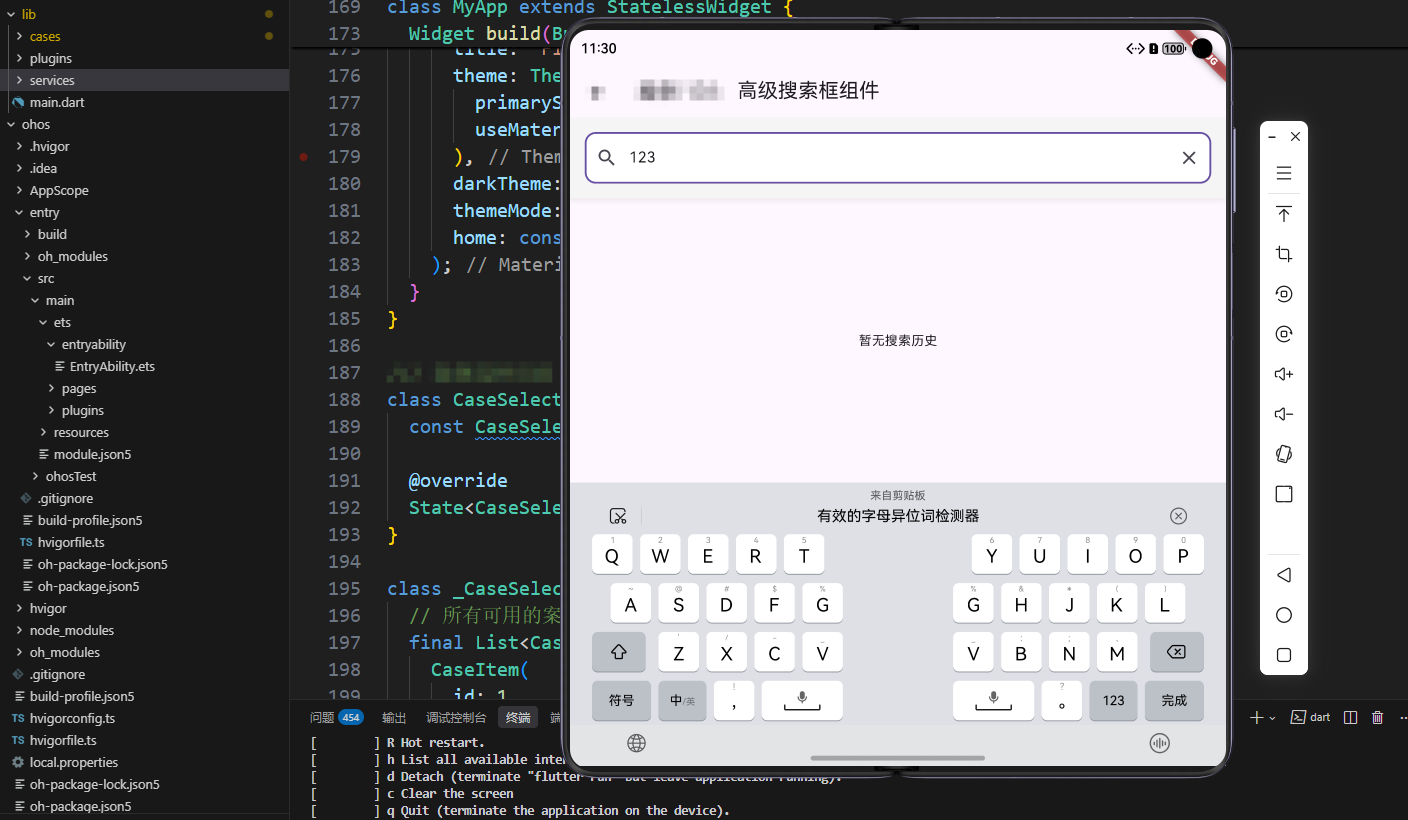
OpenHarmony 是一个开源操作系统,本文介绍如何在 OpenHarmony 平台上使用 Flutter 实现高级搜索框组件。
概述
高级搜索框组件是现代移动应用中不可或缺的UI组件之一。它不仅提供基础的搜索功能,还集成了搜索建议、搜索历史、实时搜索等高级特性,极大地提升了用户体验。在当今信息爆炸的时代,用户每天需要处理大量的信息,一个优秀的搜索框能够帮助用户快速定位所需内容,节省宝贵的时间。
搜索功能作为应用的核心交互之一,其设计质量直接影响用户的使用体验。一个简单的基础搜索框可能只能满足最基本的搜索需求,但在实际应用中,用户往往需要更多的辅助功能来提升搜索效率。例如,当用户输入关键词时,系统能够智能地提供搜索建议,帮助用户快速完成输入;当用户重复搜索相似内容时,搜索历史功能可以让用户快速访问之前的搜索结果;实时搜索功能可以让用户在输入过程中就看到匹配的结果,无需等待输入完成。
在Flutter框架中,实现一个高级搜索框组件需要考虑多个方面的技术细节。首先,我们需要管理搜索框的状态,包括输入内容、建议列表、历史记录等。其次,我们需要实现实时搜索的逻辑,这涉及到文本监听、数据过滤、UI更新等操作。最后,我们还需要考虑性能优化,确保搜索操作不会影响应用的流畅性。
本文将深入探讨如何在Flutter中实现一个功能完善的高级搜索框组件,从基础功能到高级特性,从性能优化到用户体验,全面解析搜索框组件的实现细节和最佳实践。
核心功能特性
1. 实时搜索建议
实时搜索建议是现代搜索框的核心功能之一,它能够在用户输入的过程中动态显示匹配的搜索建议,极大地提升了搜索效率。当用户开始输入时,系统会实时分析输入内容,从预设的建议列表中筛选出匹配的项,并以列表的形式展示在搜索框下方。
功能描述:用户输入时实时显示匹配的搜索建议,帮助用户快速完成搜索输入。这个功能特别适合在用户不确定具体搜索关键词时使用,通过展示相关的建议项,引导用户找到正确的搜索内容。
实现原理:通过监听TextEditingController的变化,使用addListener方法实时过滤建议列表。当用户输入内容发生变化时,监听器会被触发,执行过滤逻辑,更新建议列表,并通过setState方法触发UI重建,显示最新的建议内容。
性能优化:使用toLowerCase()进行大小写不敏感的匹配,提高搜索准确性。同时,为了避免频繁的UI更新影响性能,可以考虑使用防抖(Debounce)技术,在用户停止输入一段时间后再执行搜索操作。对于大量数据的场景,还可以考虑使用异步搜索,将搜索操作放到后台线程执行。
用户体验考虑:建议列表应该限制显示的数量,通常建议显示5-10条,避免列表过长影响用户体验。同时,建议项应该按照相关性排序,最相关的建议应该显示在最前面。当没有匹配的建议时,应该显示友好的提示信息,而不是空白列表。
2. 搜索历史管理
搜索历史功能是提升用户体验的重要特性,它能够记录用户的搜索行为,让用户能够快速访问之前的搜索结果。这个功能特别适合需要频繁搜索相似内容的场景,比如电商应用中的商品搜索、内容平台中的文章搜索等。
功能描述:自动保存用户的搜索历史,方便快速重复搜索。当用户执行搜索操作时,系统会自动将搜索关键词保存到历史记录中,用户可以通过点击历史记录快速重复之前的搜索。
存储策略:使用内存存储,限制最多保存10条历史记录。这个限制是为了避免历史记录过多影响性能,同时保持界面的简洁性。在实际应用中,也可以考虑使用持久化存储,将搜索历史保存到本地数据库或SharedPreferences中,这样即使用户关闭应用,历史记录也不会丢失。
交互设计:支持点击历史记录快速搜索,支持删除单条或清空全部历史。历史记录应该按照时间倒序排列,最新的搜索记录显示在最前面。每条历史记录应该提供删除按钮,让用户能够清理不需要的历史记录。同时,还应该提供一键清空所有历史记录的功能。
隐私考虑:搜索历史可能包含用户的隐私信息,因此在实现时需要考虑隐私保护。可以提供选项让用户选择是否启用搜索历史功能,或者提供定期自动清理历史记录的机制。
3. 智能UI反馈
智能UI反馈是指搜索框能够根据用户的输入状态和操作行为,动态调整界面显示,提供即时的视觉反馈。这种智能反馈能够帮助用户更好地理解当前的状态,提升操作的准确性和效率。
动态显示:根据输入状态动态显示/隐藏建议列表。当用户开始输入时,建议列表会自动显示;当输入框为空时,建议列表会自动隐藏。这种动态显示能够保持界面的整洁,避免不必要的视觉干扰。
清除按钮:输入框有内容时显示清除按钮,提升操作便利性。清除按钮应该显示在输入框的右侧,点击后能够快速清空输入内容。这个功能看似简单,但在实际使用中能够显著提升用户体验,特别是在用户需要重新输入搜索内容时。
视觉层次:使用阴影和圆角设计,增强视觉层次感。搜索框应该与背景有明显的视觉区分,使用阴影效果能够营造出浮起的视觉效果,让搜索框更加突出。圆角设计则能够使界面更加柔和,符合现代UI设计趋势。
状态指示:除了基本的视觉反馈,还可以添加更多的状态指示,比如加载状态、错误状态等。当搜索操作正在进行时,可以显示加载指示器;当搜索失败时,可以显示错误提示信息。这些状态指示能够帮助用户了解当前的操作状态,避免用户产生困惑。
技术实现详解
状态管理
final TextEditingController _searchController = TextEditingController();
final List<String> _searchHistory = [];
final List<String> _suggestions = ['Flutter', 'Dart', 'OpenHarmony', '移动开发', '跨平台'];
List<String> _filteredSuggestions = [];
bool _showSuggestions = false;
设计要点:
状态管理是搜索框组件的核心,合理的状态设计能够确保组件的稳定性和性能。使用TextEditingController管理输入框状态是最佳实践,它提供了丰富的API来监听和控制输入框的行为。通过addListener方法,我们可以监听输入内容的变化,实时响应用户的输入操作。
_filteredSuggestions存储过滤后的建议列表,避免频繁计算。这个设计考虑到了性能优化,每次用户输入时,我们只需要对建议列表进行一次过滤操作,然后将结果存储在_filteredSuggestions中。这样在UI重建时,可以直接使用已经过滤好的列表,而不需要重复执行过滤逻辑。
_showSuggestions控制建议列表的显示/隐藏,这是一个布尔类型的标志位。当用户开始输入时,将其设置为true,显示建议列表;当输入框为空或用户点击其他地方时,将其设置为false,隐藏建议列表。这种显式的状态控制能够确保UI行为的一致性,避免出现建议列表意外显示或隐藏的情况。
在实际开发中,状态管理还需要考虑边界情况。比如,当用户快速输入时,可能会触发多次状态更新,这时需要考虑防抖处理,避免过于频繁的UI更新。另外,当建议列表为空时,应该显示友好的提示信息,而不是空白区域。
实时搜索监听
void _onSearchChanged() {
  setState(() {
    final query = _searchController.text.toLowerCase();
    if (query.isEmpty) {
      _filteredSuggestions = _suggestions;
    } else {
      _filteredSuggestions = _suggestions
          .where((suggestion) => suggestion.toLowerCase().contains(query))
          .toList();
    }
    _showSuggestions = _searchController.text.isNotEmpty;
  });
}
优化策略:
实时搜索监听的实现需要考虑多个方面的优化。使用contains方法进行模糊匹配是最基础也是最常用的匹配方式,它能够检查字符串中是否包含指定的子字符串。这种方式简单高效,适合大多数场景。但在某些特殊场景下,比如需要支持拼音搜索、模糊音搜索等,可能需要使用更复杂的匹配算法,比如编辑距离算法、拼音转换等。
空查询时显示所有建议,提供更多选择。这个设计考虑到了用户体验,当用户刚开始输入或清空输入内容时,显示所有可用的建议项,能够帮助用户了解有哪些搜索选项可用。这种方式特别适合在搜索建议数量不多的情况下使用,如果建议数量很多,可以考虑限制显示的数量,或者不显示任何建议。
通过setState触发UI更新是Flutter中更新UI的标准方式。但需要注意的是,setState会触发整个Widget树的重建,如果搜索框组件比较复杂,频繁的setState可能会影响性能。在这种情况下,可以考虑使用ValueNotifier和ValueListenableBuilder来实现局部更新,只更新需要变化的部分,而不是整个组件。
性能优化还需要考虑数据量的问题。如果建议列表包含大量数据,每次输入都进行全量过滤可能会影响性能。可以考虑使用索引、缓存等技术来优化搜索性能。另外,对于网络搜索建议的场景,还需要考虑网络请求的优化,比如使用防抖、取消之前的请求等。
搜索历史管理
void _performSearch(String query) {
  if (query.isNotEmpty && !_searchHistory.contains(query)) {
    setState(() {
      _searchHistory.insert(0, query);
      if (_searchHistory.length > 10) {
        _searchHistory.removeLast();
      }
    });
  }
  _showSuggestions = false;
}
设计亮点:
搜索历史管理的实现需要考虑数据结构和算法的选择。使用insert(0, query)将新搜索插入到列表开头,这样最新的搜索记录会显示在最前面,符合用户的使用习惯。用户通常更关心最近的搜索记录,将最新的记录放在前面能够让用户快速找到需要的内容。
限制历史记录数量,避免内存占用过大。这个限制是必要的,因为搜索历史可能会无限增长,如果不加限制,可能会导致内存占用过大,影响应用性能。通常建议限制在10-20条之间,这个数量既能满足用户的需求,又不会占用过多的内存。当历史记录达到上限时,可以删除最旧的记录,为新记录腾出空间。
去重处理,避免重复记录。如果用户多次搜索相同的内容,不应该在历史记录中保存多条相同的记录。可以在添加新记录时检查是否已存在相同的记录,如果存在,先删除旧记录,再在开头插入新记录。这样既保持了历史记录的唯一性,又确保了最新的搜索记录在最前面。
除了基本的历史记录管理,还可以考虑添加更多的功能,比如历史记录的持久化存储、历史记录的搜索功能、历史记录的分类等。这些功能能够进一步提升用户体验,让搜索历史功能更加实用。
UI组件设计
搜索框设计
Widget _buildSearchBar() {
  return Container(
    padding: const EdgeInsets.all(16),
    decoration: BoxDecoration(
      color: Colors.grey[100],
      boxShadow: [
        BoxShadow(
          color: Colors.grey.withOpacity(0.2),
          blurRadius: 4,
          offset: const Offset(0, 2),
        ),
      ],
    ),
    child: TextField(
      controller: _searchController,
      decoration: InputDecoration(
        hintText: '搜索...',
        prefixIcon: const Icon(Icons.search),
        suffixIcon: _searchController.text.isNotEmpty
            ? IconButton(
                icon: const Icon(Icons.clear),
                onPressed: () {
                  _searchController.clear();
                  setState(() {
                    _showSuggestions = false;
                  });
                },
              )
            : null,
        border: OutlineInputBorder(
          borderRadius: BorderRadius.circular(12),
        ),
        filled: true,
        fillColor: Colors.white,
      ),
      onSubmitted: _performSearch,
    ),
  );
}
设计要点:
- 使用
BoxShadow创建卡片效果 - 动态显示清除按钮,提升用户体验
- 圆角设计符合现代UI趋势
建议列表设计
Widget _buildSuggestionsList() {
  return Container(
    margin: const EdgeInsets.symmetric(horizontal: 16),
    decoration: BoxDecoration(
      color: Colors.white,
      borderRadius: BorderRadius.circular(8),
      boxShadow: [
        BoxShadow(
          color: Colors.grey.withOpacity(0.2),
          blurRadius: 4,
          offset: const Offset(0, 2),
        ),
      ],
    ),
    child: ListView.builder(
      shrinkWrap: true,
      itemCount: _filteredSuggestions.length,
      itemBuilder: (context, index) {
        final suggestion = _filteredSuggestions[index];
        return ListTile(
          leading: const Icon(Icons.search, size: 20),
          title: Text(suggestion),
          onTap: () {
            _searchController.text = suggestion;
            _performSearch(suggestion);
          },
        );
      },
    ),
  );
}
交互优化:
- 点击建议项自动填充搜索框并执行搜索
- 使用
shrinkWrap: true让列表自适应内容高度 - 添加搜索图标,增强视觉识别
使用场景
高级搜索框组件在各种类型的应用中都有广泛的应用,不同的应用场景对搜索功能的需求也有所不同。理解这些使用场景有助于我们更好地设计和实现搜索框组件。
电商应用:在电商应用中,搜索功能是用户找到商品的主要途径。商品搜索需要考虑商品名称、品牌、分类等多个维度的匹配。品牌搜索可以帮助用户快速找到特定品牌的商品,分类搜索则可以帮助用户浏览特定类别的商品。电商搜索通常还需要支持价格筛选、销量排序等功能,这些功能可以集成到搜索框组件中,提供更强大的搜索能力。
内容平台:内容平台如新闻应用、博客平台等,搜索功能主要用于查找文章、用户、标签等内容。文章搜索需要考虑标题、正文、标签等多个字段的匹配。用户搜索可以帮助用户找到其他用户,标签搜索则可以帮助用户找到相关主题的内容。内容平台的搜索通常还需要支持时间筛选、热度排序等功能。
社交应用:在社交应用中,搜索功能主要用于查找好友、动态、话题等内容。好友搜索需要考虑用户名、昵称、备注等多个字段。动态搜索可以帮助用户找到相关的动态内容,话题搜索则可以帮助用户参与热门话题的讨论。社交应用的搜索通常还需要考虑隐私设置,只搜索用户允许公开的内容。
工具应用:在工具应用中,搜索功能主要用于快速定位功能、设置项、帮助文档等。功能搜索可以帮助用户快速找到需要的功能,设置搜索可以帮助用户快速定位设置项,帮助搜索则可以帮助用户找到相关的帮助文档。工具应用的搜索通常需要支持模糊匹配,因为用户可能不记得确切的功能名称。
除了这些常见的应用场景,搜索框组件还可以应用于文件管理、代码编辑器、数据库查询工具等各种场景。每个场景都有其特殊的需求,在实现时需要根据具体场景进行定制和优化。
最佳实践
1. 性能优化
- 使用防抖(Debounce)技术,避免频繁触发搜索
- 对于大量数据,考虑使用异步搜索
- 缓存搜索结果,减少重复计算
2. 用户体验
- 提供加载状态指示
- 支持键盘快捷键(如Enter键搜索)
- 添加搜索动画效果,提升交互体验
3. 可扩展性
- 支持自定义搜索逻辑
- 支持多条件搜索
- 支持搜索结果的排序和筛选
进阶扩展
1. 集成后端搜索
Future<void> _performSearch(String query) async {
  setState(() {
    _isLoading = true;
  });

  try {
    final results = await searchService.search(query);
    setState(() {
      _searchResults = results;
      _isLoading = false;
    });
  } catch (e) {
    // 错误处理
  }
}
2. 搜索高亮
Widget _buildHighlightedText(String text, String query) {
  final spans = <TextSpan>[];
  final lowerText = text.toLowerCase();
  final lowerQuery = query.toLowerCase();

  int start = 0;
  while (true) {
    final index = lowerText.indexOf(lowerQuery, start);
    if (index == -1) break;

    spans.add(TextSpan(text: text.substring(start, index)));
    spans.add(TextSpan(
      text: text.substring(index, index + query.length),
      style: TextStyle(backgroundColor: Colors.yellow),
    ));
    start = index + query.length;
  }
  spans.add(TextSpan(text: text.substring(start)));

  return RichText(text: TextSpan(children: spans));
}
总结
高级搜索框组件是提升应用用户体验的重要组件,它不仅仅是简单的输入框,而是一个集成了多种高级功能的综合性组件。通过合理的设计和实现,可以大大提升用户的搜索效率和满意度。
在实现搜索框组件时,我们需要考虑多个方面的因素。首先是功能完整性,搜索框应该提供实时搜索建议、搜索历史、智能UI反馈等核心功能。其次是性能优化,搜索操作不应该影响应用的流畅性,需要考虑防抖、异步搜索、数据缓存等优化策略。最后是用户体验,搜索框应该提供清晰的视觉反馈、友好的错误提示、便捷的操作方式等。
本文提供的实现方案具有良好的可扩展性和性能表现,可以根据具体需求进行定制和优化。在实际开发中,我们可以根据应用的具体场景和需求,选择合适的实现方式。比如,对于数据量较小的场景,可以使用内存搜索;对于数据量较大的场景,可以考虑使用后端搜索API;对于需要离线搜索的场景,可以考虑使用本地数据库。
随着技术的发展,搜索功能也在不断演进。未来可能会出现更多先进的搜索技术,比如语音搜索、图像搜索、语义搜索等。作为开发者,我们需要保持学习的态度,不断探索和尝试新的技术,为用户提供更好的搜索体验。
欢迎加入开源鸿蒙跨平台社区:https://openharmonycrossplatform.csdn.net

Agent 垂直技术社区,欢迎活跃、内容共建。
更多推荐


 10
10 0
0- 0


 已为社区贡献4条内容

所有评论(0)