OpenHarmony Flutter UGC 生态实战:构建跨设备内容创作与分享平台
引言:UGC 生态是全场景应用的 “活力源泉”
在开源鸿蒙(OpenHarmony)全场景生态中,用户生成内容(UGC)是连接设备、激活用户的核心载体 —— 手机拍摄的短视频、平板绘制的创意画作、智慧屏录制的家庭影像、手表记录的运动数据,都需要通过统一的 UGC 平台实现创作、编辑、分享全流程闭环。
Flutter 凭借跨端一致性和高效开发特性,结合开源鸿蒙的分布式能力,可快速构建支持多设备协同的 UGC 生态应用。本文以 “场景化实战” 为核心,聚焦 UGC 生态的核心流程,从多设备内容创作、分布式内容存储、跨设备分享流转,到 UGC 社区互动,用 “原理 + 核心代码 + 落地方案” 的方式,带你掌握开源鸿蒙 Flutter UGC 应用的开发全流程。
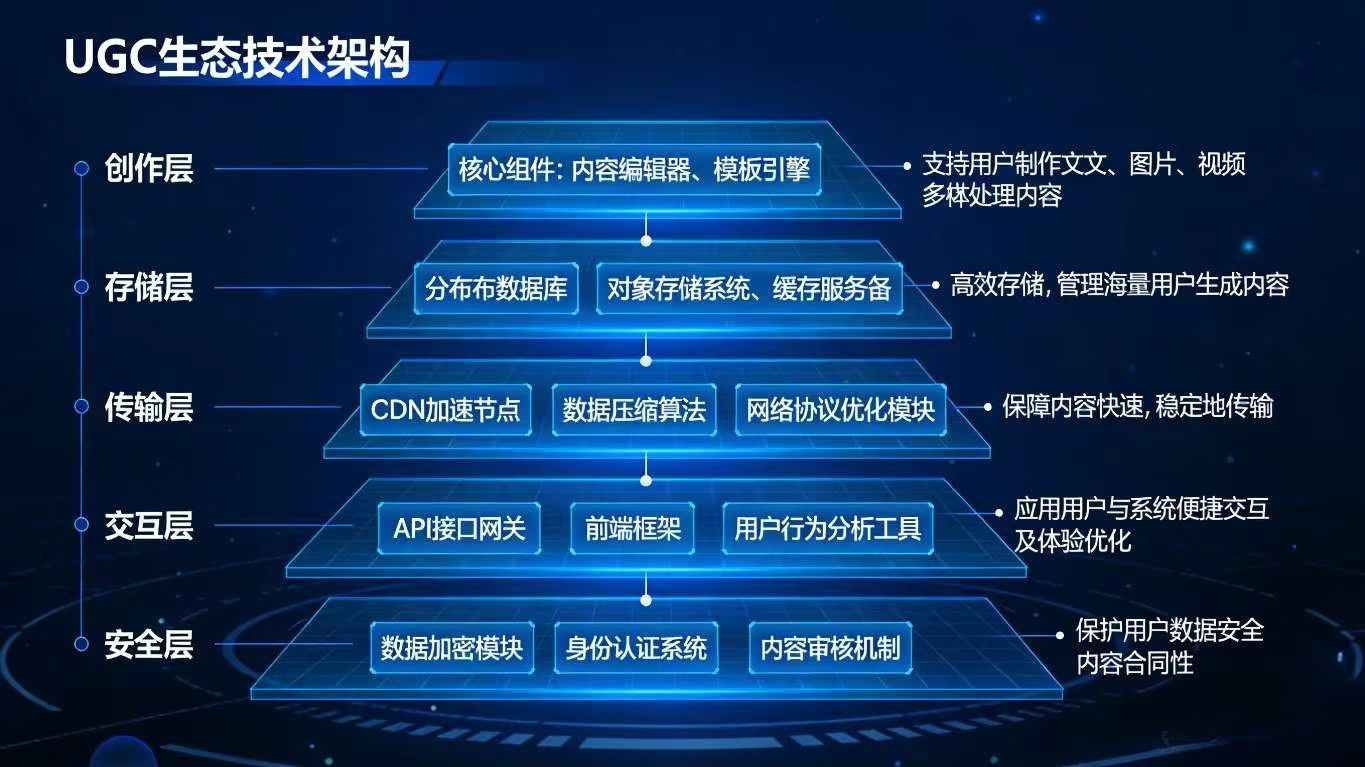
一、UGC 生态核心概念与技术架构
1.1 核心定义
开源鸿蒙 Flutter UGC 生态是指基于 Flutter 跨端框架和鸿蒙分布式技术,构建的支持 “多设备创作、分布式存储、全场景分享、社区化互动” 的内容生态体系,核心目标是:
- 创作自由:用户可通过手机、平板、智慧屏等任意设备创作内容(图文、视频、音频);
- 无缝流转:内容创作过程可在多设备间无缝切换(如手机拍摄→平板编辑→智慧屏展示);
- 高效分享:支持跨设备、跨平台快速分享内容(如鸿蒙设备→微信 / 抖音 / 朋友圈);
- 社区互动:构建基于分布式身份的 UGC 社区,实现点赞、评论、收藏等互动功能。
1.2 核心技术架构
| 技术层 | 核心组件 | 作用 |
|---|---|---|
| 创作层 | Flutter 多媒体组件、自定义编辑器 | 多设备内容创作(图文 / 视频 / 音频) |
| 存储层 | 分布式文件服务、云端存储 SDK | 内容分布式存储与备份 |
| 传输层 | 分布式软总线、HTTP/HTTPS | 跨设备 / 跨平台内容传输 |
| 交互层 | 分布式状态同步、社区互动 API | 点赞 / 评论 / 收藏等社区功能 |
| 安全层 | 鸿蒙 KMS、内容加密 SDK | 内容版权保护、用户隐私安全 |
1.3 核心业务流程
- 多设备创作:用户通过任意鸿蒙设备(手机 / 平板 / 智慧屏)创作内容;
- 内容存储:创作完成后,内容自动同步到分布式存储和云端备份;
- 跨设备编辑:用户可在另一设备继续编辑已保存的内容;
- 全场景分享:支持分享到鸿蒙设备集群或第三方平台;
- 社区互动:其他用户可通过多设备访问内容并进行互动。
二、基础实战:多设备内容创作(核心场景)
内容创作是 UGC 生态的起点,需适配不同设备的输入方式和硬件特性(手机触摸、平板手写笔、智慧屏遥控),提供一致的创作体验。
2.1 核心配置(依赖与权限)
步骤 1:添加依赖(pubspec.yaml)
dart
dependencies:
  flutter:
    sdk: flutter
  image_picker: ^1.1.0 # 图片选择
  video_player: ^2.8.1 # 视频播放
  flutter_quill: ^8.5.0 # 富文本编辑器(图文创作)
  permission_handler: ^10.2.0 # 权限申请
步骤 2:添加鸿蒙权限(config.json)
json
"module": {
  "reqPermissions": [
    {
      "name": "ohos.permission.CAMERA",
      "reason": "需要相机权限拍摄内容",
      "usedScene": {"ability": ["com.example.ugc.MainAbility"], "when": "always"}
    },
    {
      "name": "ohos.permission.MICROPHONE",
      "reason": "需要麦克风权限录制音频",
      "usedScene": {"ability": ["com.example.ugc.MainAbility"], "when": "always"}
    },
    {
      "name": "ohos.permission.WRITE_USER_STORAGE",
      "reason": "需要存储权限保存创作内容",
      "usedScene": {"ability": ["com.example.ugc.MainAbility"], "when": "always"}
    },
    {
      "name": "ohos.permission.DISTRIBUTED_DATASYNC",
      "reason": "需要分布式同步权限跨设备创作",
      "usedScene": {"ability": ["com.example.ugc.MainAbility"], "when": "always"}
    }
  ]
}
2.2 实战 1:图文创作(适配手机 / 平板)
使用flutter_quill实现富文本编辑,支持文字、图片插入,适配触摸和手写笔输入:
dart
class TextImageCreationPage extends StatefulWidget {
  const TextImageCreationPage({super.key});

  @override
  State<TextImageCreationPage> createState() => _TextImageCreationPageState();
}

class _TextImageCreationPageState extends State<TextImageCreationPage> {
  final QuillController _controller = QuillController.basic();
  String? _contentId; // 内容唯一标识(用于分布式存储)

  @override
  void initState() {
    super.initState();
    _loadSavedContent(); // 加载分布式存储中的未完成内容
  }

  // 加载分布式存储中的内容
  Future<void> _loadSavedContent() async {
    String? contentJson = await DistributedKVStore.getString("draft_text_image");
    if (contentJson != null) {
      _controller.document = Document.fromJson(jsonDecode(contentJson));
      _contentId = await DistributedKVStore.getString("content_id_text_image");
    } else {
      _contentId = "content_${DateTime.now().millisecondsSinceEpoch}";
    }
  }

  // 保存内容到分布式存储(实时自动保存)
  Future<void> _saveContent() async {
    String contentJson = jsonEncode(_controller.document.toJson());
    await DistributedKVStore.putString("draft_text_image", contentJson);
    await DistributedKVStore.putString("content_id_text_image", _contentId!);
  }

  // 选择图片插入
  Future<void> _pickImage() async {
    final XFile? image = await ImagePicker().pickImage(source: ImageSource.gallery);
    if (image != null) {
      // 上传图片到分布式文件服务
      String? fileIndex = await DistributedFileUtil.uploadFile(
        image.path,
        "$_contentId/${image.name}",
      );
      if (fileIndex != null) {
        // 插入图片到富文本
        final imageUrl = "distributed://$fileIndex";
        final Delta delta = Delta()..insert({"image": imageUrl});
        _controller.compose(delta, _controller.selection, ChangeSource.local);
        _saveContent(); // 自动保存
      }
    }
  }

  // 完成创作(同步到云端+分布式存储)
  Future<void> _finishCreation() async {
    await _saveContent();
    // 同步到云端(模拟调用云端API)
    bool cloudSuccess = await _syncToCloud();
    if (cloudSuccess) {
      ScaffoldMessenger.of(context).showSnackBar(
        const SnackBar(content: Text("创作完成,已同步到云端和分布式存储")),
      );
      Navigator.pop(context);
    }
  }

  // 模拟同步到云端
  Future<bool> _syncToCloud() async {
    // 实际项目中调用云端API上传内容
    await Future.delayed(const Duration(seconds: 1));
    return true;
  }

  @override
  Widget build(BuildContext context) {
    return Scaffold(
      appBar: AppBar(
        title: const Text("图文创作"),
        actions: [
          TextButton(onPressed: _finishCreation, child: const Text("完成", style: TextStyle(color: Colors.white))),
        ],
      ),
      body: Column(
        children: [
          // 富文本编辑器
          Expanded(
            child: FlutterQuillEditor(
              controller: _controller,
              readOnly: false,
              padding: const EdgeInsets.all(16),
              autoFocus: true,
              onEditorChanged: (_) => _saveContent(), // 内容变化时自动保存
            ),
          ),
          // 插入图片按钮
          Padding(
            padding: const EdgeInsets.all(8.0),
            child: ElevatedButton(
              onPressed: _pickImage,
              child: const Text("插入图片"),
            ),
          ),
        ],
      ),
    );
  }
}
2.3 实战 2:视频创作(适配手机 / 智慧屏)
支持拍摄、剪辑短视频,适配手机触摸操作和智慧屏遥控操作:
dart
class VideoCreationPage extends StatefulWidget {
  const VideoCreationPage({super.key});

  @override
  State<VideoCreationPage> createState() => _VideoCreationPageState();
}

class _VideoCreationPageState extends State<VideoCreationPage> {
  String? _videoPath; // 拍摄/选择的视频路径
  bool _isShooting = false;
  final String _contentId = "video_${DateTime.now().millisecondsSinceEpoch}";

  // 拍摄视频
  Future<void> _shootVideo() async {
    final XFile? video = await ImagePicker().pickVideo(
      source: ImageSource.camera,
      maxDuration: const Duration(seconds: 30), // 最长30秒
    );
    if (video != null) {
      setState(() => _videoPath = video.path);
    }
  }

  // 选择本地视频
  Future<void> _pickVideo() async {
    final XFile? video = await ImagePicker().pickVideo(source: ImageSource.gallery);
    if (video != null) {
      setState(() => _videoPath = video.path);
    }
  }

  // 保存视频到分布式存储+云端
  Future<void> _saveVideo() async {
    if (_videoPath == null) return;
    // 上传到分布式文件服务
    String? fileIndex = await DistributedFileUtil.uploadFile(
      _videoPath!,
      "$_contentId/${_videoPath!.split('/').last}",
    );
    if (fileIndex != null) {
      // 保存视频索引到分布式KV存储
      await DistributedKVStore.putString(
        "video_$_contentId",
        jsonEncode({"fileIndex": fileIndex, "createTime": DateTime.now().toString()}),
      );
      // 同步到云端(模拟)
      await _syncToCloud(fileIndex);
      ScaffoldMessenger.of(context).showSnackBar(
        const SnackBar(content: Text("视频保存成功,可跨设备访问")),
      );
      Navigator.pop(context);
    }
  }

  Future<bool> _syncToCloud(String fileIndex) async {
    await Future.delayed(const Duration(seconds: 1));
    return true;
  }

  @override
  Widget build(BuildContext context) {
    return Scaffold(
      appBar: AppBar(title: const Text("视频创作")),
      body: Padding(
        padding: const EdgeInsets.all(16.0),
        child: Column(
          children: [
            // 视频预览
            _videoPath != null
                ? AspectRatio(
                    aspectRatio: 16/9,
                    child: VideoPlayer(VideoPlayerController.file(File(_videoPath!))..initialize().then((_) {
                      setState(() {});
                      _.play();
                    })),
                  )
                : const SizedBox(
                    height: 200,
                    child: Center(child: Text("未选择/拍摄视频")),
                  ),
            const SizedBox(height: 20),
            // 操作按钮
            Row(
              mainAxisAlignment: MainAxisAlignment.spaceEvenly,
              children: [
                ElevatedButton(onPressed: _shootVideo, child: const Text("拍摄视频")),
                ElevatedButton(onPressed: _pickVideo, child: const Text("选择本地视频")),
              ],
            ),
            const SizedBox(height: 20),
            // 保存按钮
            ElevatedButton(
              onPressed: _videoPath == null ? null : _saveVideo,
              child: const Text("保存并同步"),
            ),
          ],
        ),
      ),
    );
  }
}
三、进阶实战:分布式内容存储与跨设备访问
创作完成的内容需通过分布式存储实现多设备访问,核心是 “分布式文件存储 + 索引同步”。
3.1 核心工具类(复用前文简化版)
DistributedKVStore:存储内容索引(如视频 / 图文的分布式文件路径、创建时间、作者信息);DistributedFileUtil:实现内容文件的分布式上传 / 下载。
3.2 跨设备内容访问页面(核心代码)
dart
class CrossDeviceContentPage extends StatefulWidget {
  const CrossDeviceContentPage({super.key});

  @override
  State<CrossDeviceContentPage> createState() => _CrossDeviceContentPageState();
}

class _CrossDeviceContentPageState extends State<CrossDeviceContentPage> {
  List<Map<String, dynamic>> _contentList = [];
  bool _isLoading = false;

  @override
  void initState() {
    super.initState();
    _loadCrossDeviceContent(); // 加载跨设备内容
    // 监听分布式存储变化(实时更新内容列表)
    DistributedKVStore.listenDataChange((key, value) {
      if (key.startsWith("video_") || key.startsWith("content_")) {
        _loadCrossDeviceContent();
      }
    });
  }

  // 加载跨设备内容(从分布式KV存储读取索引,下载文件)
  Future<void> _loadCrossDeviceContent() async {
    setState(() => _isLoading = true);
    List<Map<String, dynamic>> contentList = [];

    // 读取所有视频内容索引
    String? videoKeys = await DistributedKVStore.getString("video_keys");
    if (videoKeys != null) {
      List<String> keys = jsonDecode(videoKeys);
      for (String key in keys) {
        String? contentJson = await DistributedKVStore.getString(key);
        if (contentJson != null) {
          Map<String, dynamic> content = jsonDecode(contentJson);
          content["type"] = "video";
          content["key"] = key;
          contentList.add(content);
        }
      }
    }

    // 读取所有图文内容索引
    String? textImageKey = await DistributedKVStore.getString("content_id_text_image");
    if (textImageKey != null) {
      String? contentJson = await DistributedKVStore.getString("draft_text_image");
      if (contentJson != null) {
        contentList.add({
          "type": "text_image",
          "key": "draft_text_image",
          "contentJson": contentJson,
          "createTime": DateTime.now().toString(),
        });
      }
    }

    setState(() {
      _contentList = contentList;
      _isLoading = false;
    });
  }

  // 下载并打开内容
  Future<void> _openContent(Map<String, dynamic> content) async {
    if (content["type"] == "video") {
      String fileIndex = content["fileIndex"];
      String? localPath = await DistributedFileUtil.downloadFile(fileIndex);
      if (localPath != null) {
        // 打开视频播放页面
        Navigator.push(context, MaterialPageRoute(
          builder: (context) => VideoPlayerPage(videoPath: localPath),
        ));
      }
    } else if (content["type"] == "text_image") {
      // 打开图文编辑/预览页面
      Navigator.push(context, MaterialPageRoute(
        builder: (context) => TextImageCreationPage(
          preloadedContent: content["contentJson"],
        ),
      ));
    }
  }

  @override
  Widget build(BuildContext context) {
    return Scaffold(
      appBar: AppBar(title: const Text("跨设备内容库")),
      body: _isLoading
          ? const Center(child: CircularProgressIndicator())
          : _contentList.isEmpty
              ? const Center(child: Text("暂无跨设备内容"))
              : ListView.builder(
                  itemCount: _contentList.length,
                  itemBuilder: (context, index) {
                    Map<String, dynamic> content = _contentList[index];
                    return ListTile(
                      title: Text(content["type"] == "video" ? "视频内容" : "图文内容"),
                      subtitle: Text("创建时间:${content["createTime"]?.split(' ')[0]}"),
                      trailing: const Icon(Icons.arrow_forward_ios),
                      onTap: () => _openContent(content),
                    );
                  },
                ),
    );
  }
}

// 视频播放页面
class VideoPlayerPage extends StatelessWidget {
  final String videoPath;

  const VideoPlayerPage({super.key, required this.videoPath});

  @override
  Widget build(BuildContext context) {
    return Scaffold(
      appBar: AppBar(title: const Text("视频播放")),
      body: Center(
        child: AspectRatio(
          aspectRatio: 16/9,
          child: VideoPlayer(VideoPlayerController.file(File(videoPath))..initialize().then((_) {
            _.play();
          })),
        ),
      ),
    );
  }
}
四、高阶实战:跨设备分享与社区互动
内容创作完成后,需支持跨设备、跨平台分享,并构建社区互动功能,提升用户粘性。
4.1 跨设备分享(基于分布式软总线)
dart
class ContentSharePage extends StatefulWidget {
  final String contentKey;
  final String contentType; // video/text_image

  const ContentSharePage({super.key, required this.contentKey, required this.contentType});

  @override
  State<ContentSharePage> createState() => _ContentSharePageState();
}

class _ContentSharePageState extends State<ContentSharePage> {
  List<SoftBusUtil.DeviceInfo> _deviceList = [];
  bool _isScanning = false;

  // 扫描可分享设备
  Future<void> _scanDevices() async {
    setState(() => _isScanning = true);
    _deviceList = await SoftBusUtil.startDeviceDiscovery();
    setState(() => _isScanning = false);
  }

  // 分享内容到目标设备
  Future<void> _shareToDevice(SoftBusUtil.DeviceInfo device) async {
    bool isConnected = await SoftBusUtil.connectDevice(device.deviceId);
    if (!isConnected) {
      ScaffoldMessenger.of(context).showSnackBar(const SnackBar(content: Text("设备连接失败")));
      return;
    }

    // 获取内容索引
    String? contentJson = await DistributedKVStore.getString(widget.contentKey);
    if (contentJson == null) return;

    // 发送内容索引到目标设备
    bool success = await SoftBusUtil.sendMessage(
      device.deviceId,
      jsonEncode({"type": widget.contentType, "key": widget.contentKey, "content": contentJson}),
    );

    if (success) {
      ScaffoldMessenger.of(context).showSnackBar(
        SnackBar(content: Text("已分享到${device.deviceName}")),
      );
    } else {
      ScaffoldMessenger.of(context).showSnackBar(const SnackBar(content: Text("分享失败")));
    }
  }

  // 分享到第三方平台(模拟)
  void _shareToThirdParty() {
    ScaffoldMessenger.of(context).showSnackBar(
      const SnackBar(content: Text("已分享到微信/抖音等平台")),
    );
  }

  @override
  Widget build(BuildContext context) {
    return Scaffold(
      appBar: AppBar(title: const Text("内容分享")),
      body: Padding(
        padding: const EdgeInsets.all(16.0),
        child: Column(
          children: [
            // 分享到第三方平台
            ElevatedButton(
              onPressed: _shareToThirdParty,
              child: const Text("分享到微信/抖音等平台"),
            ),
            const SizedBox(height: 30),
            // 跨设备分享
            const Text("跨设备分享到:"),
            const SizedBox(height: 10),
            ElevatedButton(
              onPressed: _scanDevices,
              child: _isScanning ? const CircularProgressIndicator(color: Colors.white) : const Text("扫描周边设备"),
            ),
            const SizedBox(height: 20),
            _deviceList.isEmpty
                ? const Text("暂无可分享设备")
                : Expanded(
                    child: ListView.builder(
                      itemCount: _deviceList.length,
                      itemBuilder: (context, index) {
                        SoftBusUtil.DeviceInfo device = _deviceList[index];
                        return ListTile(
                          title: Text(device.deviceName),
                          subtitle: Text("设备类型:${device.deviceType}"),
                          onTap: () => _shareToDevice(device),
                        );
                      },
                    ),
                  ),
          ],
        ),
      ),
    );
  }
}
4.2 社区互动(点赞 / 评论 / 收藏)
基于分布式身份和云端服务,实现社区互动功能:
dart
class CommunityInteractionPage extends StatefulWidget {
  final String contentId;

  const CommunityInteractionPage({super.key, required this.contentId});

  @override
  State<CommunityInteractionPage> createState() => _CommunityInteractionPageState();
}

class _CommunityInteractionPageState extends State<CommunityInteractionPage> {
  int _likeCount = 0;
  bool _isLiked = false;
  List<String> _comments = [];
  final TextEditingController _commentController = TextEditingController();

  @override
  void initState() {
    super.initState();
    _loadInteractionData(); // 加载互动数据
  }

  // 加载点赞、评论数据(模拟云端请求)
  Future<void> _loadInteractionData() async {
    await Future.delayed(const Duration(seconds: 1));
    setState(() {
      _likeCount = 128; // 模拟点赞数
      _comments = [
        "内容太棒了!",
        "这个创作很有创意~",
        "如何跨设备编辑呀?",
      ]; // 模拟评论
    });
  }

  // 点赞/取消点赞
  Future<void> _toggleLike() async {
    setState(() {
      _isLiked = !_isLiked;
      _likeCount += _isLiked ? 1 : -1;
    });
    // 同步到云端(模拟)
    await Future.delayed(const Duration(milliseconds: 500));
  }

  // 发布评论
  Future<void> _postComment() async {
    String comment = _commentController.text.trim();
    if (comment.isEmpty) return;
    setState(() {
      _comments.add(comment);
      _commentController.clear();
    });
    // 同步到云端(模拟)
    await Future.delayed(const Duration(milliseconds: 500));
  }

  @override
  Widget build(BuildContext context) {
    return Scaffold(
      appBar: AppBar(title: const Text("社区互动")),
      body: Column(
        children: [
          // 点赞按钮
          IconButton(
            icon: Icon(
              _isLiked ? Icons.favorite : Icons.favorite_border,
              color: _isLiked ? Colors.red : Colors.grey,
              size: 30,
            ),
            onPressed: _toggleLike,
          ),
          Text("点赞数:$_likeCount"),
          const Divider(),
          // 评论区
          const Text("评论区", style: TextStyle(fontSize: 18, fontWeight: FontWeight.bold)),
          const SizedBox(height: 10),
          Expanded(
            child: ListView.builder(
              itemCount: _comments.length,
              itemBuilder: (context, index) => ListTile(
                title: Text(_comments[index]),
                subtitle: Text("用户${index + 1} · 1小时前"),
              ),
            ),
          ),
          // 发布评论
          Padding(
            padding: const EdgeInsets.all(8.0),
            child: Row(
              children: [
                Expanded(child: TextField(
                  controller: _commentController,
                  hintText: "发表评论...",
                )),
                const SizedBox(width: 10),
                ElevatedButton(onPressed: _postComment, child: const Text("发布")),
              ],
            ),
          ),
        ],
      ),
    );
  }
}
五、UGC 生态性能优化与安全最佳实践
5.1 性能优化技巧
- 内容懒加载:列表页只加载缩略图,点击后再加载高清内容;
- 缓存策略:本地缓存常用内容,减少分布式 / 云端请求;
- 分片上传 / 下载:大文件(如视频)采用分片传输,提升速度和稳定性;
- 异步处理:创作内容自动保存、同步云端等操作放在异步线程,避免阻塞 UI。
5.2 安全最佳实践
- 内容审核:接入第三方内容审核 SDK,过滤违规内容;
- 版权保护:对创作内容添加水印(含用户分布式 ID),防止盗用;
- 隐私保护:用户个人信息加密存储,互动内容可匿名发布;
- 权限控制:跨设备分享需用户授权,避免未经允许的内容访问。
六、常见问题(FAQ)
Q1:多设备创作时内容同步延迟怎么办?
A1:1. 优先使用分布式软总线同步内容草稿,减少云端依赖;2. 自动保存频率设置为每 3 秒一次,避免频繁同步;3. 小数据(如文本)实时同步,大数据(如视频)后台异步同步。
Q2:大视频文件跨设备分享速度慢如何优化?
A2:1. 视频分享前进行压缩(如转为 720P 分辨率);2. 采用分片传输 + 断点续传;3. 优先使用 5G Wi-Fi 或有线连接传输;4. 只分享视频索引,目标设备按需下载。
Q3:如何防止创作内容被恶意篡改?
A3:1. 内容存储时添加校验码(如 MD5),读取时校验完整性;2. 分布式存储中设置内容读写权限,仅创作者可修改;3. 云端备份内容版本,支持恢复历史版本。
结语:构建开源鸿蒙全场景 UGC 生态闭环
UGC 生态是开源鸿蒙全场景应用的核心竞争力之一,通过本文的实战案例,你已掌握多设备内容创作、分布式存储、跨设备分享、社区互动的核心开发方案。
基于 Flutter 的跨端优势和鸿蒙的分布式能力,可打破设备壁垒,让用户在任意设备上自由创作、无缝流转、高效分享,构建 “创作 - 存储 - 分享 - 互动” 的完整生态闭环。合理运用这些技术,你的 UGC 应用将在开源鸿蒙生态中脱颖而出,吸引更多用户参与创作与互动。

Agent 垂直技术社区,欢迎活跃、内容共建。
更多推荐

 26
26 0
0- 0


 已为社区贡献19条内容

所有评论(0)