Flutter 高效开发:工具推荐与最佳配置实践
Flutter 开发工具推荐与配置指南
Flutter 开发工具与环境配置指南
一、Flutter 框架优势
Flutter 是由 Google 开发的跨平台 UI 框架,其核心优势包括:
- 高性能渲染:采用 Skia 图形引擎直接渲染,避免 WebView 或原生组件桥接带来的性能损耗
- 热重载(Hot Reload):开发时可快速查看代码修改效果,平均重载时间仅 1-2 秒
- 丰富组件库:提供 Material 和 Cupertino 两套风格组件,支持高度自定义
- 单一代码库:可同时构建 iOS、Android、Web 和桌面应用,代码复用率高达 90%+
二、开发工具推荐
1. IDE 选择
-
Android Studio/IntelliJ IDEA
- 官方推荐 IDE
- 内置 Flutter/Dart 插件
- 提供完整的调试工具链
- 配置步骤:
- 安装 Flutter 插件(Preferences > Plugins)
- 配置 Flutter SDK 路径
- 创建新 Flutter 项目
-
VS Code
- 轻量级选择
- 启动速度快
- 扩展插件:
- Dart Code
- Flutter Widget Snippets
- Awesome Flutter Snippets
2. 必备工具
| 工具名称 | 用途 | 安装方式 |
|---|---|---|
| Flutter SDK | 核心开发套件 | git clone https://github.com/flutter/flutter.git |
| Dart SDK | Flutter 编程语言 | 包含在 Flutter SDK 中 |
| DevTools | 性能分析工具 | flutter pub global activate devtools |
| FVM | Flutter 版本管理 | pub global activate fvm |
三、环境配置步骤
Windows 平台配置
- 下载 Flutter SDK 并解压
- 添加环境变量:
export PATH="$PATH:[PATH_TO_FLUTTER]/flutter/bin" - 运行
flutter doctor检查依赖 - 安装 Android Studio 和 Xcode(可选)
- 配置模拟器或连接真机
常见问题解决
-
Android 许可证问题:
flutter doctor --android-licenses -
Xcode 未配置:
sudo xcode-select --switch /Applications/Xcode.app/Contents/Developer
四、工具效果对比
| 功能需求 | Android Studio | VS Code |
|---|---|---|
| 完整调试支持 | ★★★★★ | ★★★★☆ |
| 启动速度 | ★★☆☆☆ | ★★★★★ |
| 代码补全 | ★★★★★ | ★★★★☆ |
| 插件生态 | ★★★★☆ | ★★★★★ |
| 内存占用 | 高(1GB+) | 低(300MB左右) |
推荐选择:
- 大型项目:Android Studio
- 快速开发/调试:VS Code
- 混合开发:两者配合使用
开发工具推荐
Android Studio
作为 Google 官方推荐的 Android 开发 IDE,Android Studio 提供了完整的 Flutter 开发环境支持:
- 内置 Flutter 和 Dart 插件,开箱即用
- 智能代码补全功能,支持 Widget 自动补全和参数提示
- 集成的 Flutter Inspector 工具,可实时查看 Widget 树和性能数据
- 强大的调试功能,支持断点调试、热重载和热重启
- 内置性能分析工具,包括 CPU 分析器和内存追踪器
- 完整的 Android 工具链集成,如 ADB、Gradle 等
适用场景:
- 需要深度 Android 集成的混合开发项目
- 大型 Flutter 项目的开发
- 需要频繁使用原生 Android 功能的开发
Visual Studio Code
轻量级但功能强大的代码编辑器,非常适合 Flutter 开发:
- 启动速度快,资源占用低
- 通过安装 Flutter 和 Dart 插件获得完整支持
- 丰富的扩展市场,可添加 GitLens、Pubspec Assist 等实用工具
- 内置终端支持,方便运行 Flutter 命令
- 强大的代码导航功能,支持快速跳转定义
- 可高度自定义的主题、快捷键和工作区设置
适用场景:
- 快速原型开发和小型项目
- 需要频繁切换不同技术栈的全栈开发
- 偏好轻量级编辑器的开发者
IntelliJ IDEA
JetBrains 出品的全能 IDE,提供专业级的 Flutter 开发体验:
- 完整支持 Flutter 和 Dart 开发,功能与 Android Studio 相当
- 支持多种其他语言和技术栈(Java, Kotlin, JavaScript 等)
- 智能代码分析,提供优化建议和错误检测
- 强大的重构工具,支持安全的重命名和提取
- 版本控制集成,支持 Git、SVN 等
- 数据库工具支持,可直接操作项目数据库
适用场景:
- 需要同时开发 Flutter 和其他语言项目的开发者
- 企业级全栈应用的开发
- 习惯 JetBrains 系列 IDE 的开发者
其他工具推荐
- Flutter CLI:命令行工具,用于创建、运行和管理 Flutter 项目
- DartPad:在线 Dart 编辑器,适合快速测试代码片段
- Firebase Console:配合 Flutter 使用的后端服务平台
配置步骤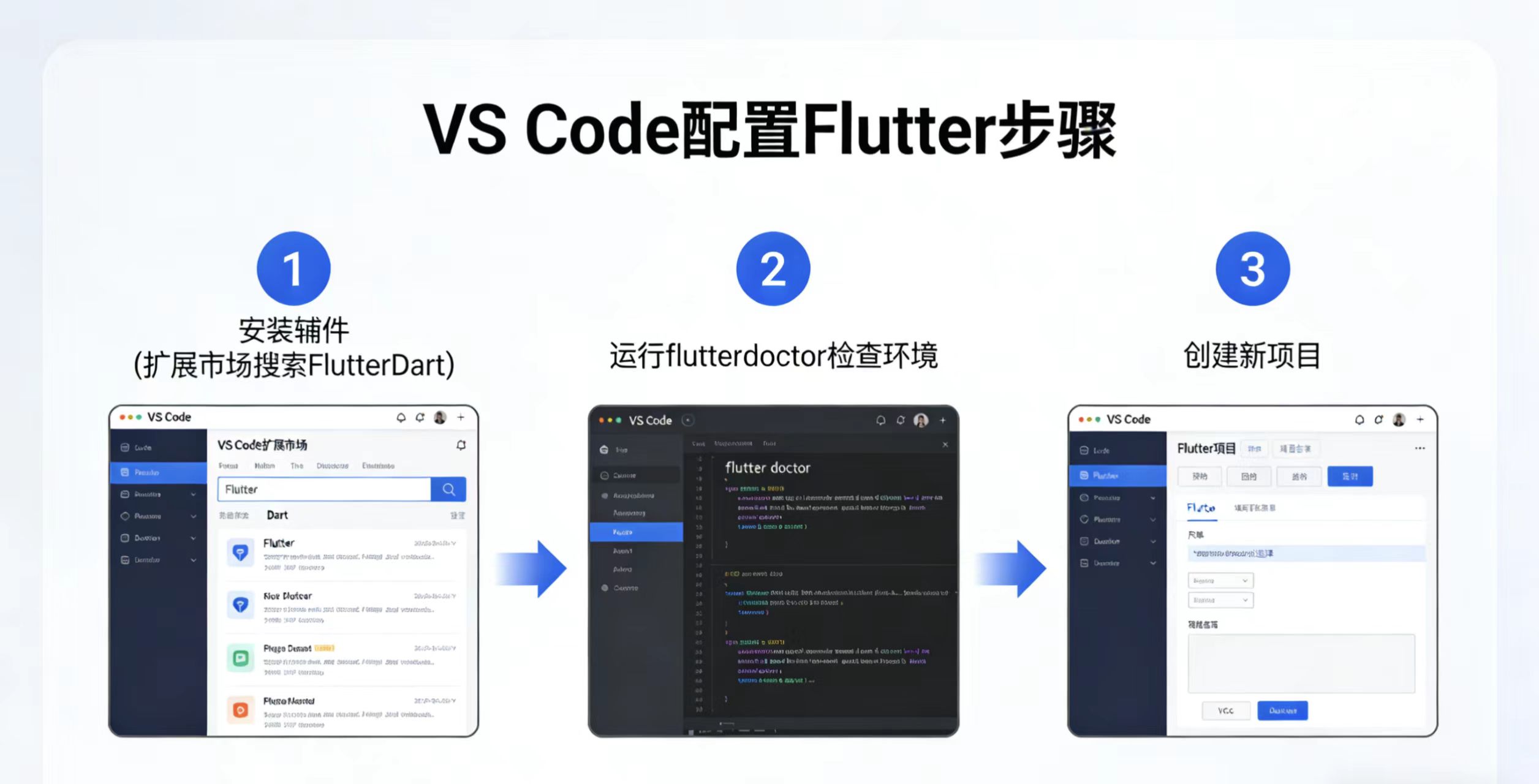
Flutter 开发环境配置指南
Android Studio 配置
-
安装与插件配置
- 从 Android Studio 官网下载并安装最新版本
- 安装完成后,打开 Android Studio,点击欢迎界面右下角的"Configure"按钮
- 选择"Plugins",在 Marketplace 中搜索"Flutter"并安装(安装时会自动提示安装配套的Dart插件)
- 安装完成后,重启 Android Studio 使插件生效
-
项目创建与SDK配置
- 重启后选择"Start a new Flutter project"
- 选择项目类型(如Flutter Application)
- 在项目配置界面,确保Flutter SDK路径正确(通常会自动检测,若未自动填充可手动指定SDK所在目录)
- 完成创建后,可通过工具栏的"Device Manager"配置模拟器或连接真实设备
Visual Studio Code 配置
-
安装与插件配置
- 从 VS Code 官网下载并安装
- 打开VS Code,点击左侧活动栏的扩展图标(或按Ctrl+Shift+X)
- 搜索"Flutter"扩展并安装(会同时安装Dart语言支持)
- 建议同时安装"Awesome Flutter Snippets"等实用插件
-
环境验证
- 打开集成终端(Ctrl+`)
- 运行
flutter doctor命令检查环境配置 - 根据输出解决可能存在的问题(如Android许可、模拟器配置等)
- 可通过命令面板(Ctrl+Shift+P)运行"Flutter: New Project"创建项目
IntelliJ IDEA 配置
-
安装与插件配置
- 从 JetBrains官网下载并安装IntelliJ IDEA(建议使用Ultimate版)
- 打开IDEA,进入"File > Settings > Plugins"
- 搜索"Flutter"插件并安装(会自动安装Dart插件)
- 重启IDEA完成插件加载
-
项目创建与运行
- 选择"File > New > Project"
- 选择"Flutter"项目类型
- 指定项目位置和Flutter SDK路径(可通过"..."按钮浏览选择)
- 创建完成后,使用工具栏的运行配置选择设备并启动应用
- 建议配置热重载快捷键(默认是Ctrl+\)提高开发效率
效果对比
Android 开发工具对比
Android Studio
优点:
- 官方推荐的集成开发环境(IDE),与 Android SDK 深度集成
- 提供全套 Android 开发工具链,包括模拟器、性能分析工具等
- 内置强大的代码补全、重构和调试功能
- 支持最新的 Android API 和开发框架
- 适合大型复杂项目开发,如企业级应用开发
缺点:
- 启动速度较慢(通常需要10-30秒)
- 内存占用较高(建议至少8GB内存)
- 对硬件配置要求较高(推荐使用SSD硬盘)
- 项目构建时间较长,特别是首次构建时
Visual Studio Code
优点:
- 轻量级编辑器,启动速度快(通常在3秒内)
- 内存占用低(通常200-500MB)
- 丰富的插件生态系统(可通过扩展支持Java/Kotlin开发)
- 支持快速迭代和敏捷开发
- 跨平台支持(Windows/macOS/Linux)
- 适合小型项目或快速原型开发
缺点:
- 对复杂Android项目的支持有限
- 需要额外配置才能获得完整Android开发功能
- 缺少一些高级IDE功能(如完整的内存分析工具)
- 对多模块项目的管理能力较弱
IntelliJ IDEA
优点:
- 通用型IDE,支持多种语言(Java/Kotlin/Python等)
- 强大的代码分析和重构工具
- 良好的项目管理和版本控制集成
- 社区版免费使用
- 适合同时开发Android和其他平台的项目
- 插件系统丰富,可扩展性强
缺点:
- 配置相对复杂,新手可能需要学习时间
- 资源占用较高(与Android Studio相当)
- 某些Android特定功能不如Android Studio完善
- 需要手动配置Android开发环境
典型应用场景:
- Android Studio:专业Android开发团队、大型商业应用开发
- VS Code:个人开发者、小型项目、快速原型开发
- IntelliJ IDEA:全栈开发、多语言混合项目、企业级开发环境
代码案例
以下是一个简单的 Flutter 计数器应用示例,展示如何在 Visual Studio Code 中快速开发:
import 'package:flutter/material.dart';

void main() {
  runApp(MyApp());
}

class MyApp extends StatelessWidget {
  @override
  Widget build(BuildContext context) {
    return MaterialApp(
      title: 'Flutter Demo',
      theme: ThemeData(
        primarySwatch: Colors.blue,
      ),
      home: MyHomePage(title: 'Flutter Demo Home Page'),
    );
  }
}

class MyHomePage extends StatefulWidget {
  MyHomePage({Key? key, required this.title}) : super(key: key);
  final String title;

  @override
  _MyHomePageState createState() => _MyHomePageState();
}

class _MyHomePageState extends State<MyHomePage> {
  int _counter = 0;

  void _incrementCounter() {
    setState(() {
      _counter++;
    });
  }

  @override
  Widget build(BuildContext context) {
    return Scaffold(
      appBar: AppBar(
        title: Text(widget.title),
      ),
      body: Center(
        child: Column(
          mainAxisAlignment: MainAxisAlignment.center,
          children: <Widget>[
            Text(
              'You have pushed the button this many times:',
            ),
            Text(
              '$_counter',
              style: Theme.of(context).textTheme.headline4,
            ),
          ],
        ),
      ),
      floatingActionButton: FloatingActionButton(
        onPressed: _incrementCounter,
        tooltip: 'Increment',
        child: Icon(Icons.add),
      ),
    );
  }
}
性能优化工具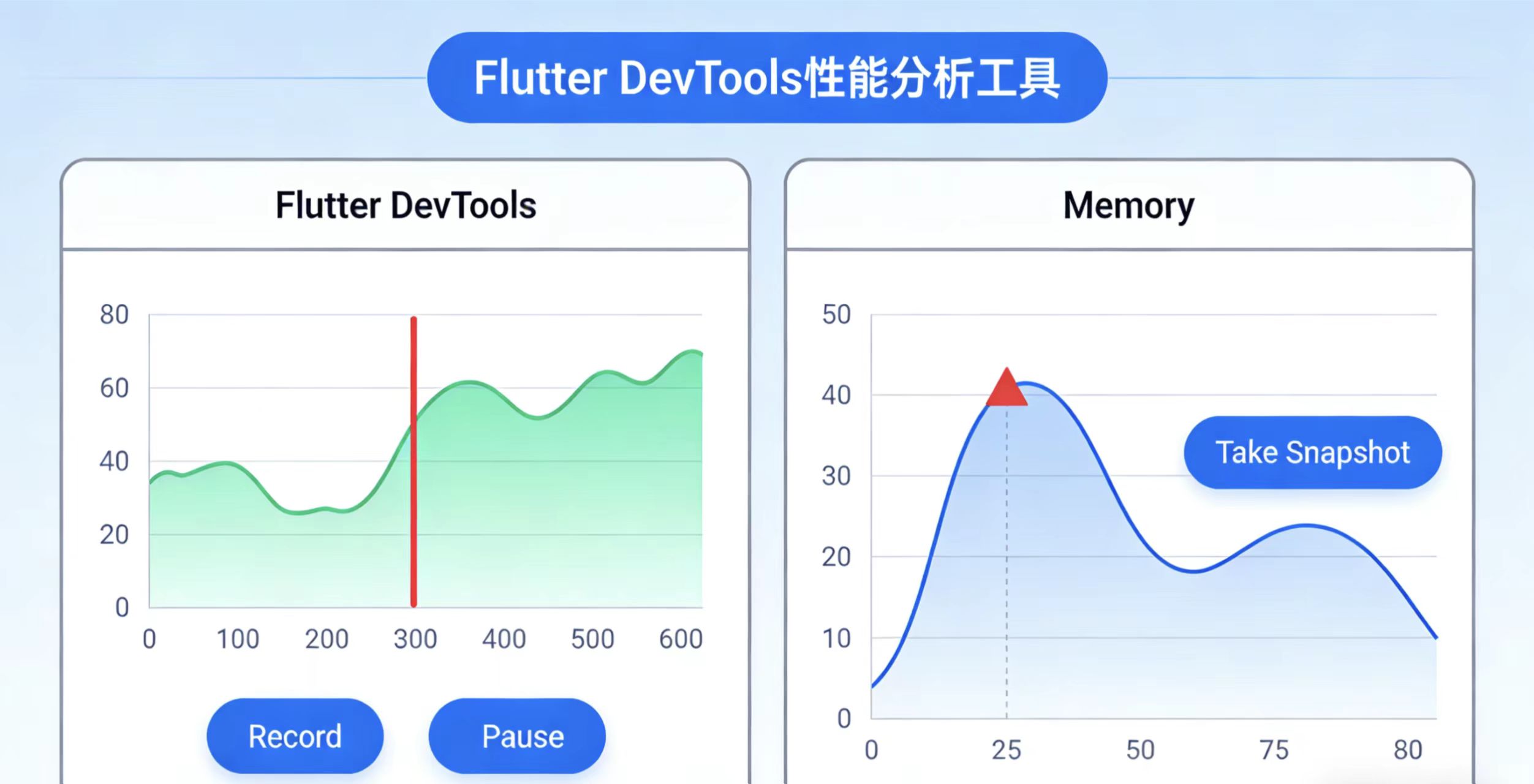
Flutter DevTools
Flutter DevTools 是 Flutter 官方提供的开发者工具套件,包含以下核心功能:
-
性能分析工具:
- CPU 性能图表:显示帧渲染时间,帮助识别卡顿问题
- 帧分析:逐帧检查渲染性能,显示每帧的构建/布局/绘制时间
- 网络请求监控:记录和分析应用的所有HTTP请求
-
内存检查工具:
- 内存分配跟踪:显示对象分配堆栈
- 内存泄漏检测:帮助识别未释放的对象
- 内存快照对比:支持不同时间点的内存状态比较
-
布局调试工具:
- Widget 树检查器:可视化查看当前Widget层次结构
- 布局边界显示:用彩色边框标识不同Widget的布局边界
- 详细属性检查:查看每个Widget的完整属性配置
安装与使用步骤:
- 安装命令:
flutter pub global activate devtools - 启动服务:
flutter pub global run devtools - 访问方式:
- 默认在浏览器打开 http://localhost:9100
- 需要连接正在运行的Flutter应用
Dart Observatory
Dart Observatory 是 Dart VM 内置的调试和性能分析工具,主要功能包括:
-
实时性能监控:
- CPU 使用率实时图表
- 内存分配实时监控
- 垃圾回收统计信息
-
详细分析功能:
- 隔离堆(Isolate heap)检查
- 代码覆盖率分析
- 断点调试支持
-
启动方式:
flutter run --observatory-port=8080启动后可访问 http://localhost:8080 查看监控数据
典型应用场景:
- 开发时实时监控应用性能
- 分析内存泄漏问题
- 优化CPU密集型操作
- 调试复杂异步代码
总结
在 Flutter 开发中,选择适合的开发工具能显著提升开发效率和工作流程。不同工具各有优势,需要根据项目需求和团队特点进行选择:
-
Android Studio 是最全面的选择,特别适合大型复杂项目开发:
- 提供完善的 Flutter/Dart 插件支持
- 内置强大的调试工具和性能分析器
- 完美整合 Android 原生开发需求
- 适合需要深度调试和性能优化的场景
-
Visual Studio Code 是轻量级高效选择,适合快速迭代开发:
- 启动快速,资源占用低
- 丰富的扩展生态系统
- 优秀的 Git 集成
- 适合中小型项目和敏捷开发流程
-
IntelliJ IDEA 是跨平台多语言开发的首选:
- 支持多种编程语言开发
- 提供企业级项目管理功能
- 适合需要同时开发 Flutter 和其他技术栈的项目
实际开发中,可以采用以下优化策略:
- 根据项目阶段切换工具(如原型阶段用 VS Code,后期优化用 Android Studio)
- 合理配置开发环境(如优化热重载设置、启用 Dart 分析器)
- 结合使用辅助工具(如使用 FVM 管理 Flutter 版本)
通过科学评估项目需求,合理配置开发环境,并采用工具组合策略,可以最大化 Flutter 开发效率,提升代码质量和开发体验。
https://openharmonycrossplatform.csdn.net/content

Agent 垂直技术社区,欢迎活跃、内容共建。
更多推荐
 22
22 0
0- 0


 已为社区贡献13条内容

所有评论(0)