Flutter 高性能开发实战指南
Flutter 性能优化实战指南
优化渲染性能
减少 Widget 重建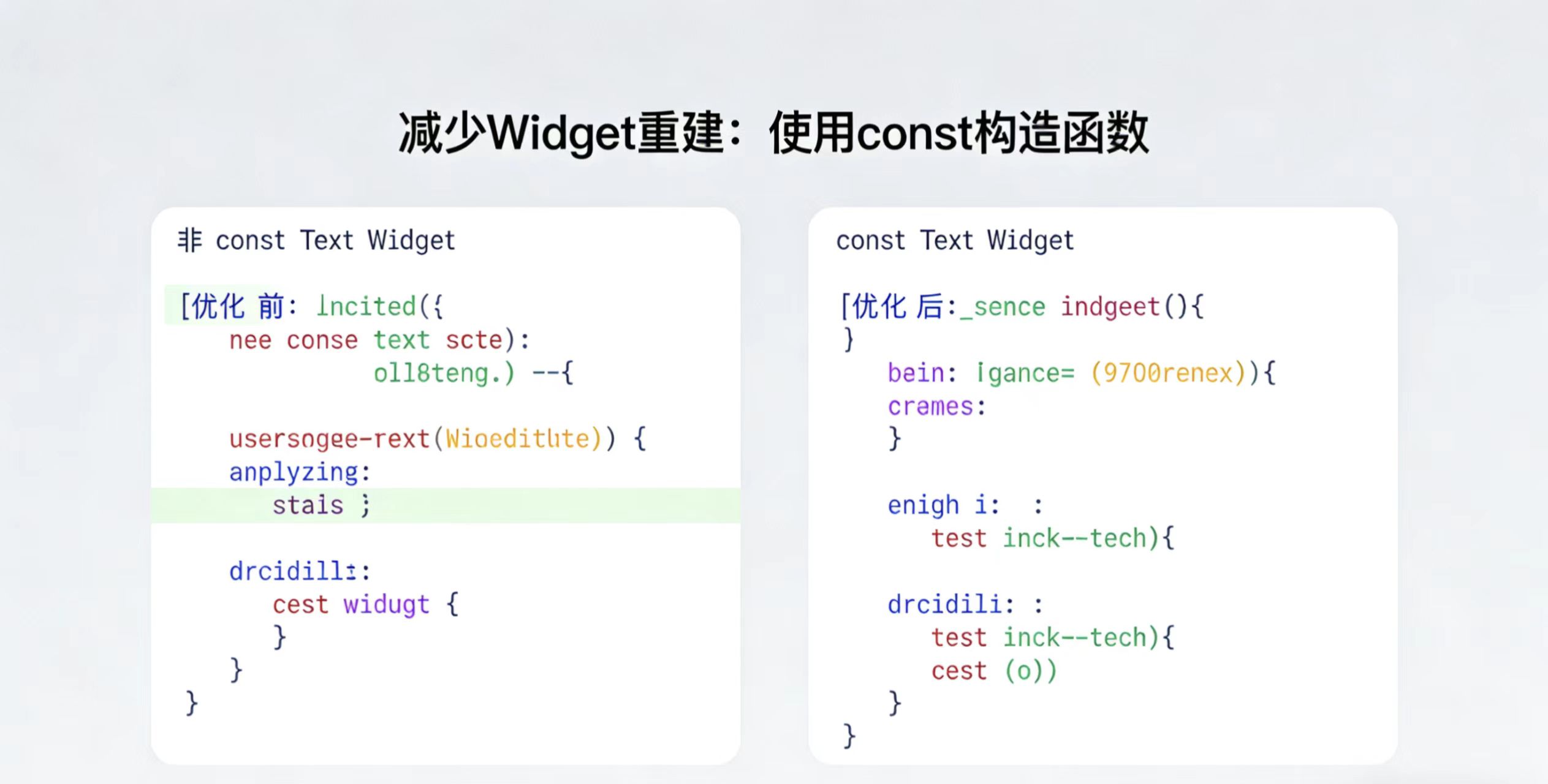
在 Flutter 中优化 Widget 性能时,使用 const 构造函数或 const 修饰 Widget 可以显著减少不必要的重建,提升应用性能。具体实现方式如下:
-
const 构造函数的使用:
- 适用于无状态且配置不变的 Widget
- 例如:
const Text('Hello')或const SizedBox(width: 100) - 这些 Widget 在编译时就会被创建,且在整个生命周期中只会实例化一次
-
const 修饰 Widget:
- 适用于组合 Widget 的场景
- 例如:
const Center( child: const Text('Flutter'), ) - 这样能确保整个 Widget 子树都是不可变的
-
适用场景:
- 静态展示的 UI 元素
- 不会随状态改变的 Widget
- 频繁重建的 Widget 子树
- 列表项中的静态部分
-
性能优势:
- 减少 Widget 重建时的内存分配
- 降低垃圾回收压力
- 提高帧渲染速度
- 在 Hot Reload 时保持更好的性能
-
注意事项:
- 不能用于依赖外部状态或需要动态变化的 Widget
- 确保所有子 Widget 也都是 const 的
- 在构建方法中合理使用 const 修饰
通过合理使用 const 构造函数,可以显著优化 Flutter 应用的性能,特别是在构建复杂 UI 或长列表时效果更为明显
// 优化前
Text('Hello World', style: TextStyle(fontSize: 16));

// 优化后
const Text('Hello World', style: TextStyle(fontSize: 16));
使用 ListView.builder 替代 ListViewListView.builder 仅渲染可见区域的子项,避免一次性加载所有数据。
ListView.builder(
  itemCount: items.length,
  itemBuilder: (context, index) => ListTile(title: Text(items[index])),
);
优化布局计算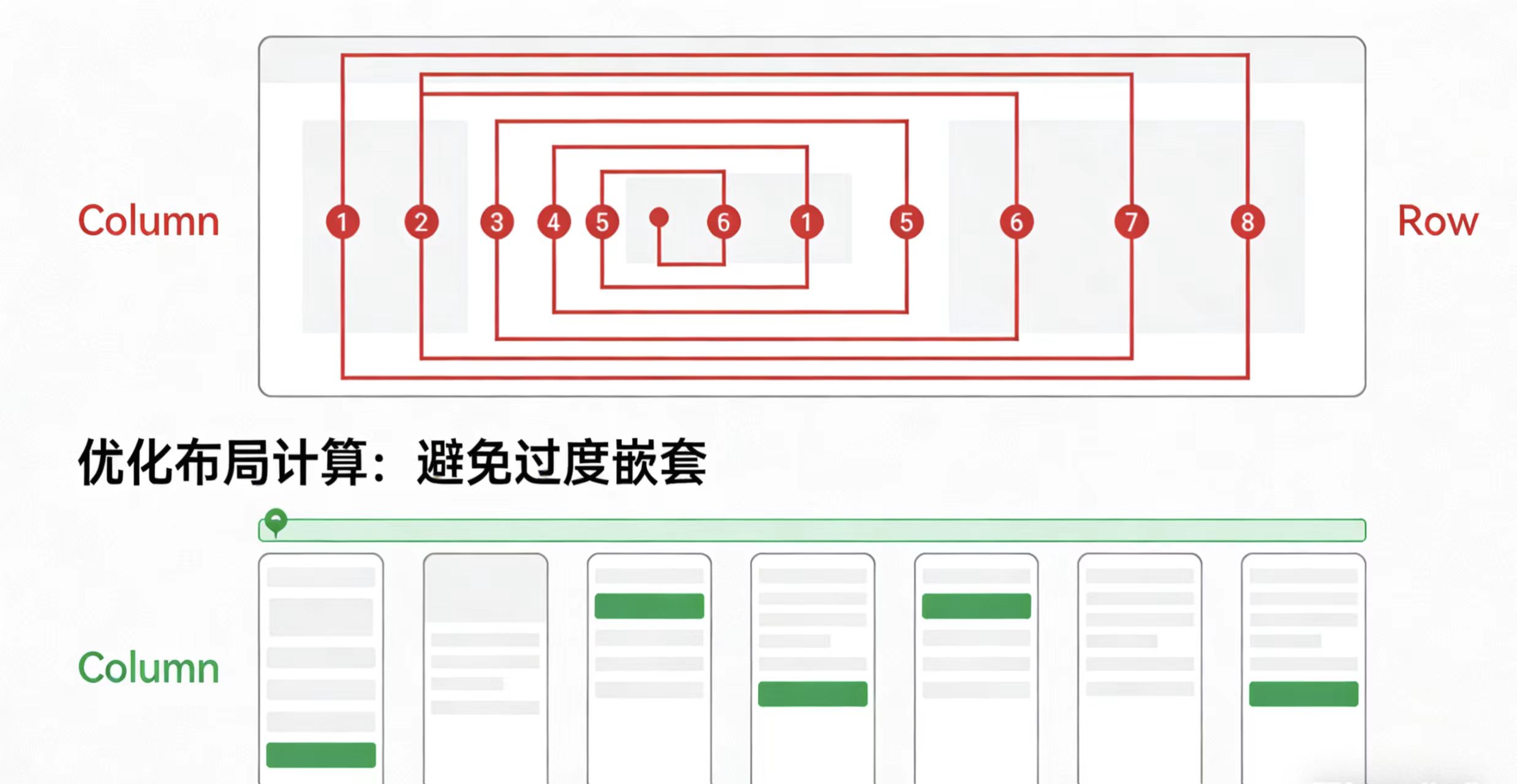
避免过度嵌套布局 在 Flutter 开发中,过度嵌套布局会带来性能问题和代码可读性下降。应当尽量减少 Column、Row 和 Stack 的嵌套层级,合理使用 Flexible 或 Expanded 来优化布局结构。
常见问题
- 性能影响:每增加一层嵌套都会增加布局计算开销
- 代码可读性:深层嵌套使代码难以理解和维护
- 布局复杂度:嵌套过深可能导致布局约束传递异常
优化方案
- 扁平化布局结构
- 使用 Expanded/Flexible 替代不必要的嵌套
- 合并同类型布局组件
代码示例对比
优化前(嵌套过深)
Column(
  children: [
    Row(
      children: [
        Text('A'),
        Text('B')
      ]
    ),
    Column(
      children: [
        Text('C'),
        Text('D')
      ]
    ),
  ],
);
优化后(扁平结构)
Column(
  children: [
    const Text('A'),
    const Text('B'),
    const Text('C'),
    const Text('D'),
  ],
);
使用场景建议
- 简单列表布局:直接使用 Column/Row 平铺子项
- 复杂布局:优先考虑 CustomMultiChildLayout
- 需要弹性空间时:配合 Expanded/Flexible 使用
性能优化技巧
- 对静态内容使用 const 构造函数
- 为列表项设置 Key
- 避免在 build 方法中创建不必要的布局组件
优化布局结构能有效提升应用性能和开发效率。
建议优先使用 SizedBox 替代 Container 进行尺寸控制。在 Flutter 开发中,当仅需固定尺寸的空白区域或占位空间时,采用 SizedBox 能显著减少布局计算开销,从而提升整体性能表现。性能对比分析:
- Container 是一个功能丰富的通用容器,内置了多种属性(如 margin、padding、decoration 等),即使只设置宽高也会触发完整的布局计算流程
- SizedBox 是专为尺寸控制设计的轻量级组件,内部实现更简洁高效,只处理尺寸相关的布局逻辑
典型应用场景:
- 作为空白分隔区域(spacer)
- 固定尺寸的占位空间
- 控制子组件尺寸
- 在 Row/Column 中保持间距
// 优化前 - 使用 Container 实现固定尺寸
Container(
  width: 100,
  height: 100,
  color: Colors.transparent, // 冗余属性
);

// 优化后 - 使用 SizedBox 简化实现
SizedBox(
  width: 100,
  height: 100, // 专注尺寸控制
);

// 复杂布局示例
Column(
  children: [
    Text('标题'),
    SizedBox(height: 16), // 精确间距控制
    Text('内容'),
    SizedBox(
      width: double.infinity,
      height: 100,
      child: Image.network('...'), // 固定尺寸图片容器
    ),
  ],
)
注意事项:
- 当需要装饰效果(如边框、背景色)时仍需使用 Container
- 动态尺寸需求应考虑使用 LayoutBuilder 或 Flexible
- 在列表项中使用时,性能提升效果更明显
优化图片加载
使用 cached_network_image 缓存网络图片
避免重复下载图片,提升加载速度。
CachedNetworkImage(
  imageUrl: 'https://example.com/image.jpg',
  placeholder: (context, url) => CircularProgressIndicator(),
  errorWidget: (context, url, error) => Icon(Icons.error),
);
压缩本地图片资源
为什么要压缩图片
- 减少应用安装包体积,加快下载和安装速度
- 降低应用内存占用,提升运行性能
- 节省用户设备存储空间
- 优化应用启动时间
常用压缩工具推荐
-
ImageOptim (Mac平台)
- 支持JPEG、PNG等多种格式
- 无损压缩保持图片质量
- 批量处理功能
- 可集成到Xcode构建流程中
-
TinyPNG (在线工具)
- 智能有损压缩
- 支持PNG和JPG格式
- 提供API接口可批量处理
- 每次最多可上传20张图片
-
PNGQuant (命令行工具)
- 高质量PNG压缩
- 支持256色优化
- 可集成到自动化流程
最佳实践
-
选择合适的格式:
- 照片类使用JPEG(质量设置为60-80%)
- 图标/透明图片使用PNG
- 简单图形可考虑SVG矢量图
-
压缩流程:
原始图片 → 选择合适格式 → 使用工具压缩 → 测试视觉效果 → 集成到项目 -
开发环境集成:
- 在Xcode中添加构建脚本自动压缩
- 配置Git hooks在提交前自动优化
- 使用CI/CD流程中的图片优化步骤
注意事项
- 压缩后务必检查视觉效果
- 保留原始图片备份
- 考虑为不同分辨率设备提供优化版本
- 定期复查图片资源,移除不再使用的图片
优化动画性能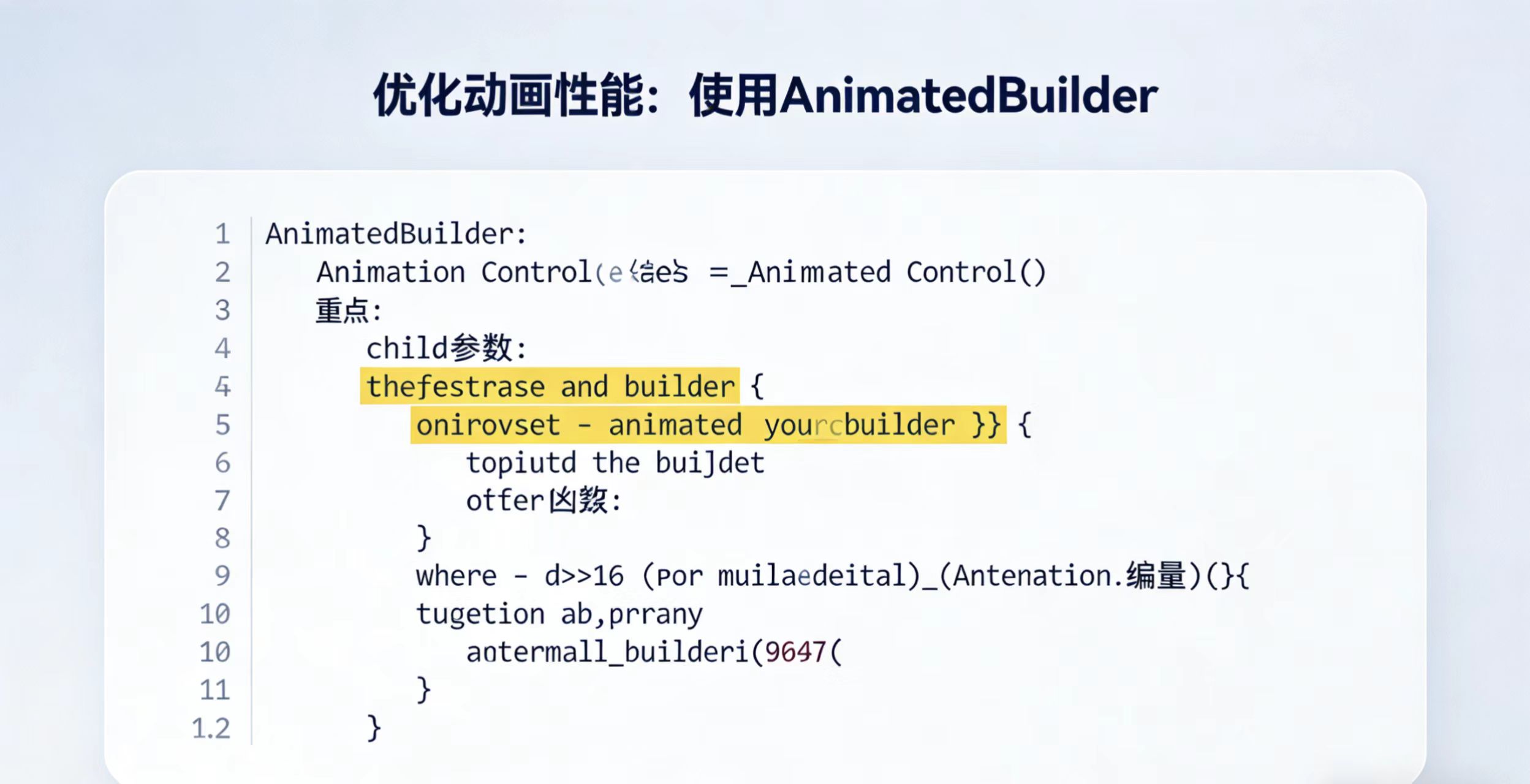
使用 AnimatedBuilder 优化动画性能
为什么需要替代 setState
在 Flutter 中,直接使用 setState() 进行动画更新会导致整个 Widget 树重建,这在频繁动画场景下会造成严重的性能问题。每次动画值变化时,整个包含动画的 Widget 及其子 Widget 都会重新构建,造成不必要的开销。
AnimatedBuilder 的优势
AnimatedBuilder 是 Flutter 提供的专门用于构建动画的 Widget,它有以下优点:
- 局部重建:只重建动画相关的部分,不会影响整个 Widget 树
- 性能优化:自动处理动画监听和取消监听,避免内存泄漏
- 代码分离:将动画逻辑与 UI 构建分离,提高代码可维护性
详细实现示例
// 1. 首先需要创建动画控制器
final AnimationController _animationController = AnimationController(
  duration: const Duration(seconds: 2),
  vsync: this, // 需要混入 TickerProviderStateMixin
);

// 2. 可以添加动画曲线(可选)
final Animation<double> _animation = CurvedAnimation(
  parent: _animationController,
  curve: Curves.easeInOut,
);

// 3. 使用 AnimatedBuilder 构建动画 Widget
AnimatedBuilder(
  animation: _animation, // 传入动画对象
  builder: (BuildContext context, Widget? child) {
    // 只重建这部分内容
    return Transform.rotate(
      angle: _animation.value * 2 * pi, // 完整旋转一圈
      child: child, // 使用传入的 child 避免重复创建
    );
  },
  child: const Icon(Icons.refresh, size: 50), // 静态子 Widget
);
实际应用场景
- 加载指示器:旋转的刷新图标
- 页面过渡:淡入淡出、缩放效果
- 交互反馈:按钮点击时的弹性效果
- 复杂动画:多个动画组合的场景
性能优化技巧
- 将静态内容作为
child参数传递,避免重复构建 - 对于复杂动画,考虑使用
RepaintBoundary隔离重绘区域 - 动画结束后及时释放控制器资源:
@override
void dispose() {
  _animationController.dispose();
  super.dispose();
}
通过合理使用 AnimatedBuilder,可以显著提高 Flutter 应用的动画性能,特别是在需要频繁更新 UI 的场景下。
限制动画帧率
通过 vsync 避免不必要的渲染开销。
AnimationController(
  duration: const Duration(seconds: 1),
  vsync: this, // 需混入 SingleTickerProviderStateMixin
);
优化内存管理
避免内存泄漏
及时释放资源,如取消订阅 Stream 或关闭 AnimationController。
@override
void dispose() {
  _animationController.dispose();
  _streamSubscription.cancel();
  super.dispose();
}
使用 DevTools 分析性能
内存分析
通过 Flutter DevTools 的 Memory 面板可以检测内存泄漏问题:
- 打开 Memory 面板并启动内存快照记录
- 执行应用中的关键操作流程
- 观察内存分配情况,特别注意未释放的对象
- 使用堆快照功能对比操作前后的内存变化
- 检查可疑对象的保留路径(Retaining Path)
性能分析
Performance 面板用于分析渲染性能:
- 记录应用运行时的性能数据
- 重点关注以下指标:
- 帧率(FPS)是否稳定在60fps
- 帧构建时间是否超过16ms(60fps阈值)
- 是否存在长时间的垃圾回收(GC)
- 分析火焰图找出耗时最长的操作
- 检查是否存在过度重建的Widget
优化启动速度
减少同步操作
在 main() 函数中应尽量减少同步操作,因为这会阻塞应用的启动流程。常见的优化方法包括:
-
避免在 main() 中直接进行:
- 大型文件读写
- 网络请求
- 数据库初始化
- 复杂计算
-
将这些操作移至异步任务:
void main() async {
  // 确保Flutter引擎初始化完成
  WidgetsFlutterBinding.ensureInitialized();

  // 异步执行初始化任务
  await initializeApp(); // 包含数据库初始化、网络预加载等

  // 启动应用
  runApp(MyApp());
}
优化实践示例
-
使用延迟加载优化应用启动体验:
Future<void> initializeApp() async {
  // 先立即显示启动界面,提升用户感知速度
  runApp(SplashScreen());

  // 后台并行加载各类资源
  await Future.wait([
    _loadConfig(),       // 加载应用配置文件
    _prefetchData(),     // 预取核心数据
    _initializeDatabase() // 初始化本地数据库
  ]);

  // 典型应用场景示例:
  // 1. 电商应用:预加载商品分类和热门商品
  // 2. 新闻应用:预取头条新闻列表
  // 3. 社交应用:加载用户基本信息和好友列表
]
实现细节说明:
-
_loadConfig()通常包含:- 读取API端点配置
- 加载主题设置
- 获取功能开关状态
-
_prefetchData()可能包括:- 调用API获取初始数据
- 缓存关键图片资源
- 预加载常用字体
-
_initializeDatabase()步骤:- 检查数据库是否存在
- 执行必要的数据迁移
- 建立初始连接池
最佳实践提示:
每个任务应设置超时处理 考虑添加加载进度反馈机制 对低内存设备可适当减少预加载量
- 分阶段初始化:
void main() async {
  WidgetsFlutterBinding.ensureInitialized();

  // 第一阶段:必要的最小化初始化
  await initEssentialServices();

  runApp(MyApp());

  // 第二阶段:非必要的后台初始化
  unawaited(initSecondaryServices());
}
- 使用 isolate 处理CPU密集型任务:
void main() async {
  WidgetsFlutterBinding.ensureInitialized();

  // 在独立isolate中执行耗时计算
  final result = await compute(heavyCalculation, data);

  runApp(MyApp(result));
}
延迟加载第三方库
使用 deferred 关键字按需加载非必要库。
import 'package:heavy_library/heavy_library.dart' deferred as heavy;

void loadHeavyLibrary() async {
  await heavy.loadLibrary();
  heavy.runExpensiveFunction();
}
Flutter 性能优化总结
Flutter 性能优化需要从多个维度进行系统性的分析和改进,主要包括以下关键方面:
1. 渲染优化
- 使用
const构造函数创建静态部件,减少不必要的重建 - 合理使用
RepaintBoundary隔离高频重绘区域 - 避免在
build()方法中进行耗时操作
2. 布局优化
- 使用
ListView.builder替代ListView实现懒加载 - 避免多层嵌套布局,使用
Flex和Expanded优化布局结构 - 对于复杂布局,考虑使用
CustomMultiChildLayout
3. 图片优化
- 使用
cacheWidth和cacheHeight参数控制图片缓存尺寸 - 对于网络图片,实现合理的缓存策略
- 考虑使用
FadeInImage实现渐进式加载
4. 动画优化
- 使用
AnimatedBuilder而非setState驱动动画 - 对于复杂动画,使用
CustomPainter进行绘制 - 合理使用
AnimationController的vsync参数
5. 内存优化
- 及时释放不再使用的资源
- 使用
MemoryCache管理内存缓存 - 通过
DevTools定期检查内存泄漏
工具使用
- 性能分析工具:
Flutter Performance - 内存分析工具:
Dart DevTools - 布局检查工具:
Flutter Inspector
通过以上优化手段的综合应用,结合持续的性能监控和分析,可以显著提升 Flutter 应用的流畅度和响应速度,为用户提供更好的使用体验。实际项目中需要根据具体场景选择合适的优化策略,并进行针对性的调优。
https://openharmonycrossplatform.csdn.net/content

Agent 垂直技术社区,欢迎活跃、内容共建。
更多推荐


 10
10 0
0- 0


 已为社区贡献13条内容

所有评论(0)