【新手学习笔记DAY7】Flutter for OpenHarmony:AtomGit口袋工具启用深色模式
欢迎加入开源鸿蒙跨平台社区:https://openharmonycrossplatform.csdn.net
本文是我参考其他人的文章后的实践
参考文章链接在这:
在开源鸿蒙跨平台开发的生态中,Flutter for OpenHarmony 成为了连接 Flutter 生态中,OpenHarmony 生态的重要桥梁,凭借一次开发多端部署的特性,大幅降低了跨端开发的成本。本次实战将详细解析如何基于 Flutter for OpenHarmony 构建一款简洁高效的待办事项应用,从开发环境调试、核心功能搭建到多端适配优化,全方位讲解开发中的关键要点与实操技巧,帮助开发者快速上手这类轻量应用的开发流程。
本次开发将依托 OpenHarmony 的多端部署能力,结合 Flutter 的高性能 UI 渲染优势,让待办事项应用能够在 OpenHarmony 生态下的手机、平板、智慧屏等设备上流畅运行。开发过程中会重点讲解 Flutter 与 OpenHarmony 的基础交互逻辑、待办事项的增删改查核心功能实现、页面状态管理、数据本地缓存以及简单的 UI 美化适配,兼顾功能性与易用性,打造出符合用户使用习惯的待办应用。
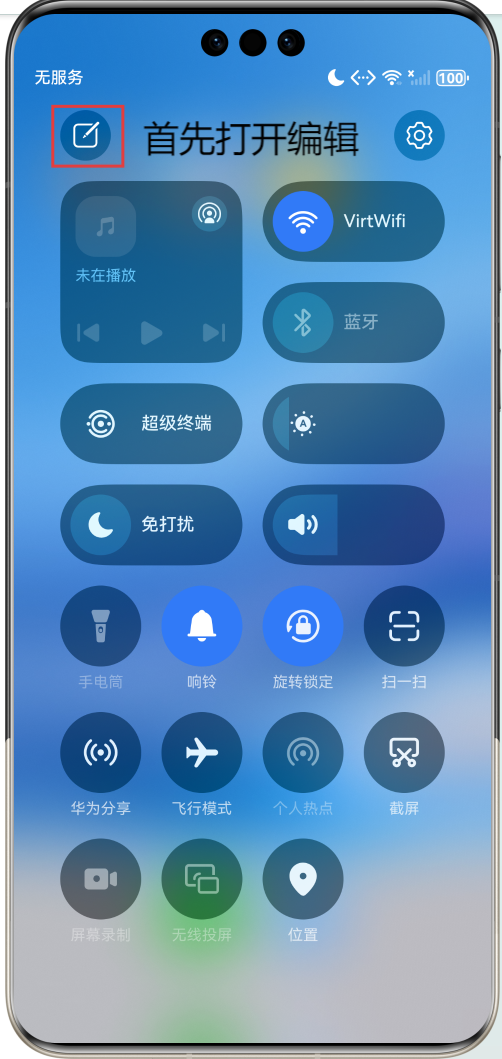
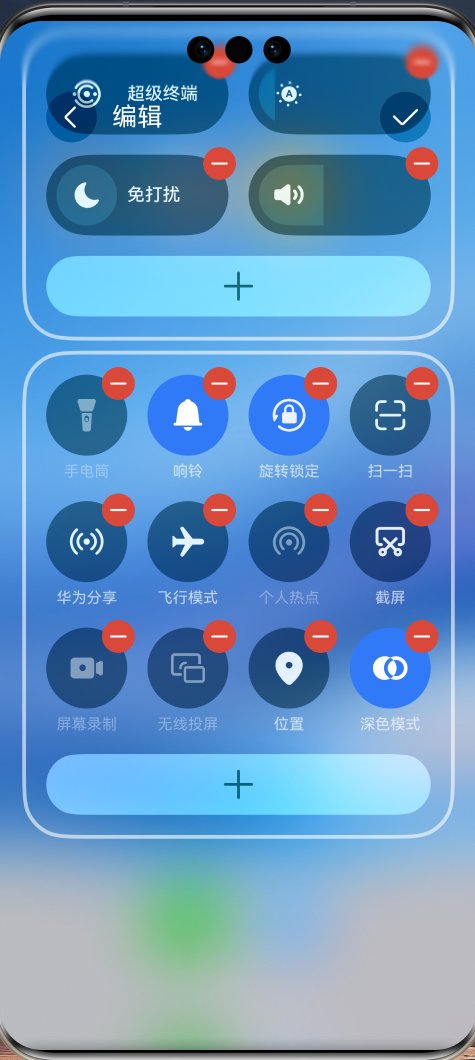
一、首先我们先把深色模式添加到面版那里具体操作如下:
先打开我们的模拟器
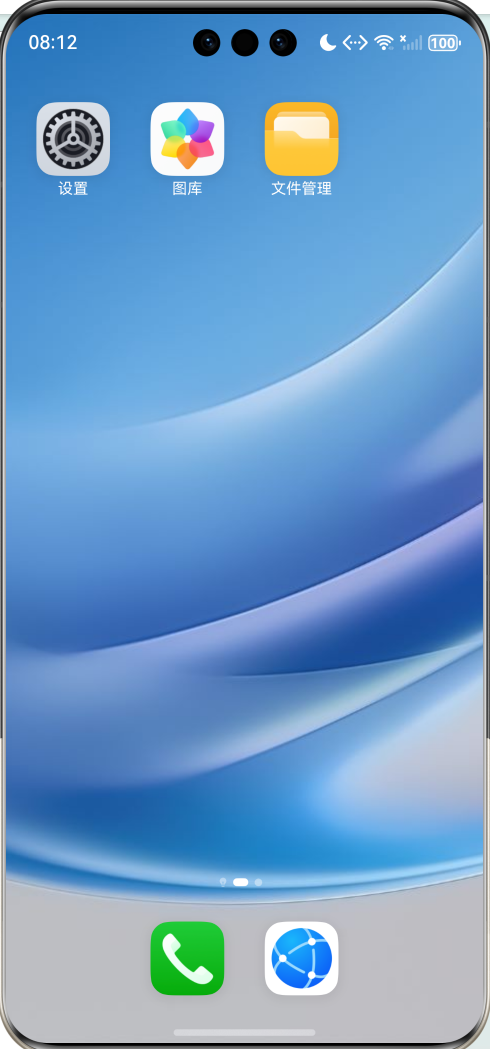
下拉添加深色模式
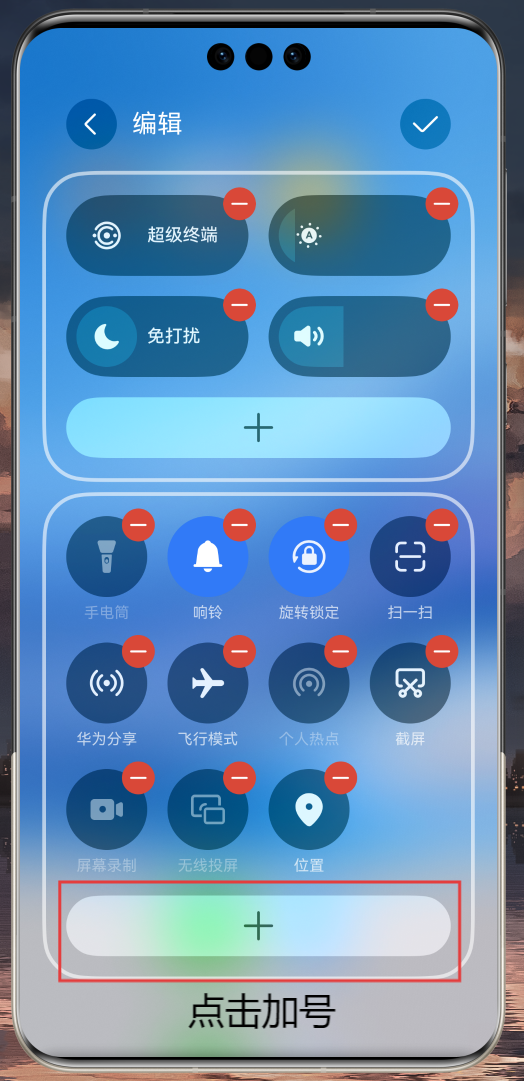
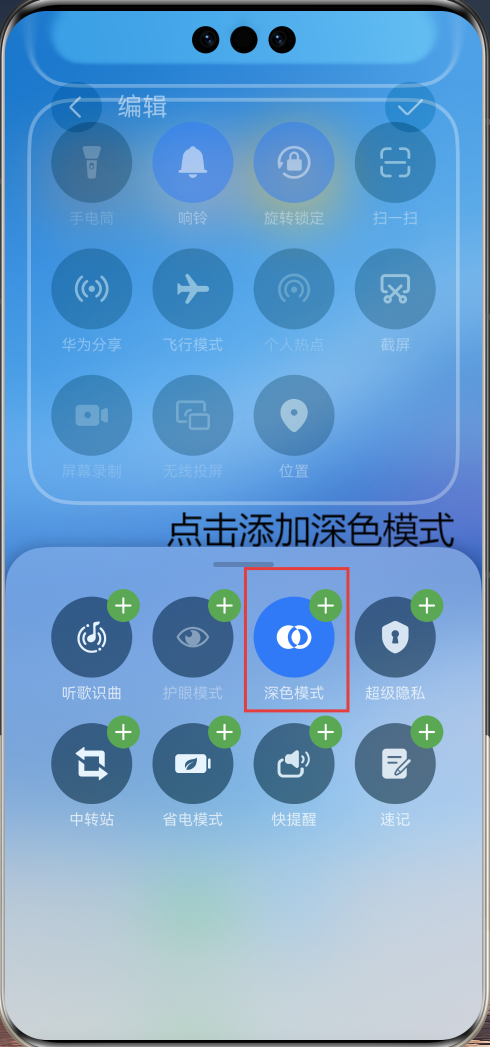
二、具体操作
1、创建文件
新增一个app_theme.dart文件,具体路径是lib/core/app_theme.dart,文件创建完毕后将下列代码添加到该文件中。
import 'package:flutter/material.dart';

/// 统一管理浅色(Light)与深色(Dark)主题的工具类。

/// 通过 Material 3 的 ColorScheme.fromSeed 自动生成协调配色,

/// 并为常用组件(AppBar、Card、Input 等)定制统一的视觉风格。

/// 特别适用于需要适配系统夜间模式的场景(如 HarmonyOS)。

class AppTheme {

// 私有构造函数:防止外部实例化此类(仅作为静态工具类使用)

AppTheme._();

/// 主题的“种子颜色”(Seed Color)。

/// Material 3 会基于此颜色自动生成整套配色方案(primary、onPrimary、surface 等)。

/// 这里使用 Indigo(靛蓝)作为主色调,可根据需求替换。

static const Color _seedColor = Colors.indigo;

/// 返回浅色主题(Brightness.light)

static ThemeData light() => _theme(Brightness.light);

/// 返回深色主题(Brightness.dark)

static ThemeData dark() => _theme(Brightness.dark);

/// 内部私有方法:根据指定的亮度(亮/暗)生成完整的 ThemeData 主题配置。

///

/// [brightness]:指定主题是亮色还是暗色。

static ThemeData _theme(Brightness brightness) {

// 基于种子色和亮度,自动生成一套符合 Material 3 规范的配色方案

final colorScheme = ColorScheme.fromSeed(

seedColor: _seedColor,

brightness: brightness, // 决定生成的是浅色还是深色配色

);

// 判断当前是否为深色模式,用于后续微调某些颜色的透明度

final isDark = brightness == Brightness.dark;

// 构建完整的 ThemeData 对象

return ThemeData(

// 使用自动生成的配色方案

colorScheme: colorScheme,

// 启用 Material Design 3(Material You)风格

useMaterial3: true,

// 设置视觉密度为标准(不压缩 UI 元素间距)

visualDensity: VisualDensity.standard,

// 明确指定主题亮度(影响滚动条、弹窗等系统组件)

brightness: brightness,

// Scaffold 背景色使用 surface(Material 3 中代表“纸张”表面的颜色)

scaffoldBackgroundColor: colorScheme.surface,

// 配置 AppBar(顶部导航栏)样式

appBarTheme: AppBarTheme(

backgroundColor: colorScheme.surface, // 背景使用 surface 色

foregroundColor: colorScheme.onSurface, // 文字/图标使用 onSurface 色

centerTitle: true, // 标题居中

elevation: 0, // 无阴影(M3 推荐用颜色区分层级而非阴影)

),

// 配置底部导航栏(NavigationBar)样式

navigationBarTheme: NavigationBarThemeData(

backgroundColor: colorScheme.surfaceContainerHigh, // 使用高一级容器色,略深于 surface

indicatorColor: colorScheme.primary.withOpacity(

isDark ? 0.35 : 0.2, // 深色模式下指示器更不透明,保证可见性

),

labelBehavior: NavigationDestinationLabelBehavior.alwaysShow, // 始终显示标签文字

),

// 配置 Card(卡片)样式

cardTheme: CardTheme(

color: colorScheme.surfaceContainerLowest, // 最浅的容器色,用于卡片背景

elevation: 0, // 无阴影(靠颜色层次表达层级)

shape: RoundedRectangleBorder(

borderRadius: BorderRadius.circular(20), // 圆角 20,现代感强

),

),

// 配置输入框(TextField 等)的装饰样式

inputDecorationTheme: InputDecorationTheme(

// 默认边框样式(未聚焦)

border: OutlineInputBorder(

borderRadius: BorderRadius.circular(16),

borderSide: BorderSide(color: colorScheme.outlineVariant),

),

// 启用状态下的边框(同默认)

enabledBorder: OutlineInputBorder(

borderRadius: BorderRadius.circular(16),

borderSide: BorderSide(color: colorScheme.outlineVariant),

),

// 聚焦状态下的边框(高亮主色)

focusedBorder: OutlineInputBorder(

borderRadius: BorderRadius.circular(16),

borderSide: BorderSide(color: colorScheme.primary, width: 1.4),

),

filled: true, // 启用填充背景

fillColor: colorScheme.surfaceContainerLowest, // 填充色使用最浅容器色

// 标签文字颜色(如 "用户名")

labelStyle: TextStyle(color: colorScheme.onSurfaceVariant),

// 提示文字颜色(如 "请输入..."),稍透明

hintStyle: TextStyle(color: colorScheme.onSurfaceVariant.withOpacity(0.7)),

// 前缀图标颜色(如 🔍)

prefixIconColor: colorScheme.onSurfaceVariant,

),

// 配置 Chip(标签/徽章)样式

chipTheme: ChipThemeData(

backgroundColor: colorScheme.surfaceContainerHigh, // 背景色

selectedColor: colorScheme.primary.withOpacity(0.2), // 选中时的半透主色背景

shape: RoundedRectangleBorder(

borderRadius: BorderRadius.circular(24), // 更大圆角,柔和

),

labelStyle: TextStyle(color: colorScheme.onSurface), // 文字颜色

),

// 配置 Divider(分割线)样式

dividerTheme: DividerThemeData(

color: colorScheme.outlineVariant.withOpacity(0.7), // 使用 outlineVariant 并降低透明度

thickness: 1, // 线条粗细

),

);

}

}
2、修改文件
2.1修改main.dart文件
MaterialApp 跟随系统模式,可同时拥有亮/暗主题,并通过 ThemeMode.system 跟随 HarmonyOS/Windows 的系统设置:
原代码:
return MaterialApp(

title: 'GitCode 口袋工具',

theme: ThemeData(

colorSchemeSeed: Colors.indigo,

useMaterial3: true,

visualDensity: VisualDensity.standard,

),

home: const MainNavigationPage(),

debugShowCheckedModeBanner: false,

);
修改后的代码:
return MaterialApp(

title: 'GitCode 口袋工具',

theme: AppTheme.light(),

darkTheme: AppTheme.dark(),

themeMode: ThemeMode.system,

home: const MainNavigationPage(),

);
记得添加导入文件,否则会报错
import 'package:gitcode_pocket_tool/core/app_theme.dart';
2.2修改search_page.dart文件
原代码:
return _InfoBanner(

icon: Icons.error_outline,

background: Colors.red.withValues(alpha: 0.08),

textColor: Colors.red.shade700,

message: _errorMessage!,

);
修改后的代码:
return _InfoBanner(

icon: Icons.error_outline,

background: scheme.errorContainer,

textColor: scheme.onErrorContainer,

message: _errorMessage!,

);
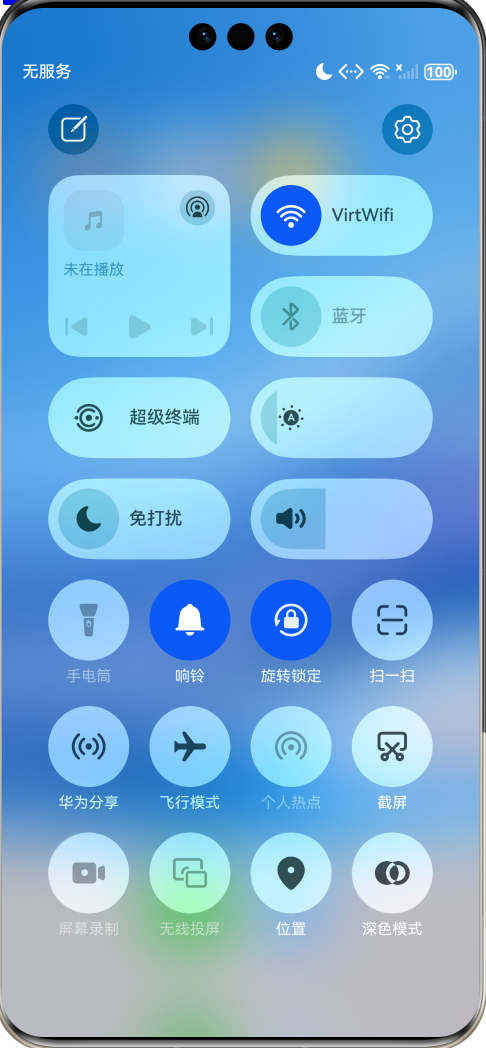
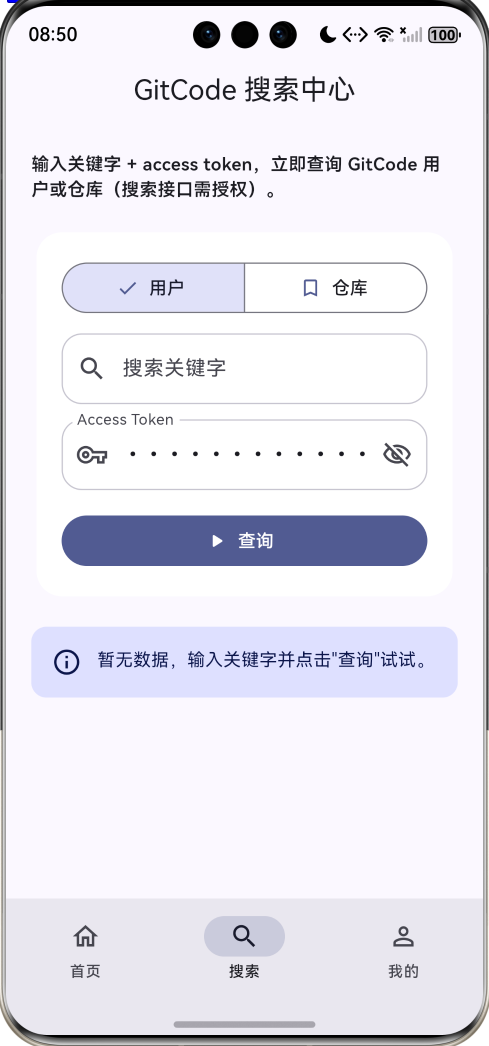
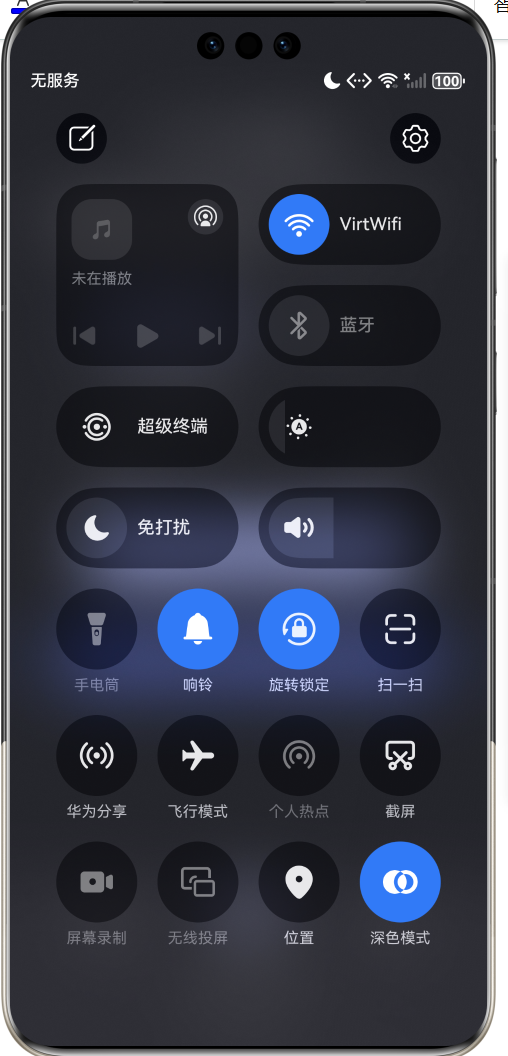
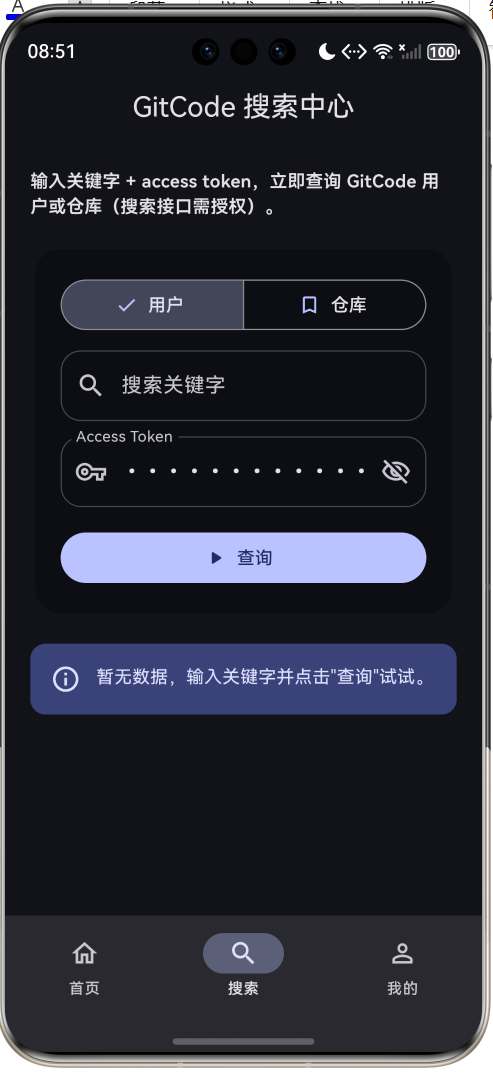
三、运行示例
欢迎加入开源鸿蒙跨平台社区:https://openharmonycrossplatform.csdn.net

Agent 垂直技术社区,欢迎活跃、内容共建。
更多推荐


 8
8 0
0- 0


 已为社区贡献4条内容

所有评论(0)