再见,VSCode!用了5年后,我最终还是投向了PyCharm的怀抱
五年前,我开始用 VSCode 写代码,它轻快、简单,插件装几个就能干活,那时候项目不大,调试、改代码都挺顺手。
但是随着项目越来越复杂:项目文件变多、要连数据库、要部署到服务器等等。我开始不停地找插件,装了一个又一个,VSCode 开始变得有点卡,有时候插件之间还会冲突,再花费时间解决冲突等,费时费力!
后来试了 PyCharm,有种“开箱即用”的方便感:把 Python 开发需要的功能都准备好了、代码跳转特别准,调试的时候清清楚楚,不用再折腾配置 ......
一、PyCharm 安装
从 PyCharm 2025.1 开始,PyCharm Community 和 Professional 将合并为一个统一的产品: PyCharm。 通过此更改,所有用户都可以访问基本功能,无需在不同版本之间切换。
PyCharm 的核心功能(包括 Jupyter Notebook 支持)将免费提供,并且 Pro 订阅将提供额外功能。
安装统一版 PyCharm 后,您将自动获得为期 30 天的免费 Pro 试用,可全面使用 PyCharm 的高级功能。
试用期结束后,可以选择:
- 订阅 Pro 版以继续使用高级功能。
- 继续免费使用 PyCharm 的核心功能。
我们可以通过以下链接下载:pycharm-2025.2.5
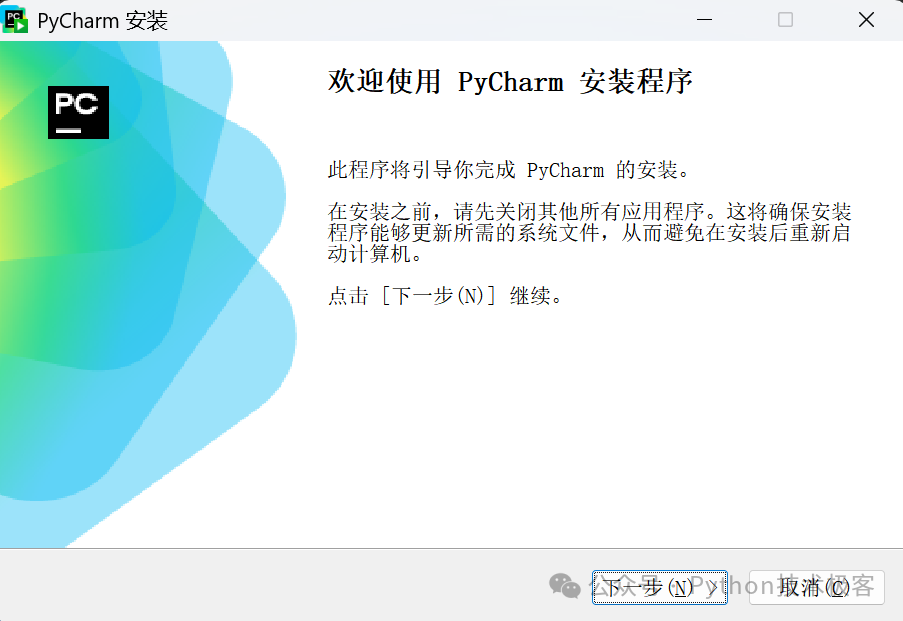
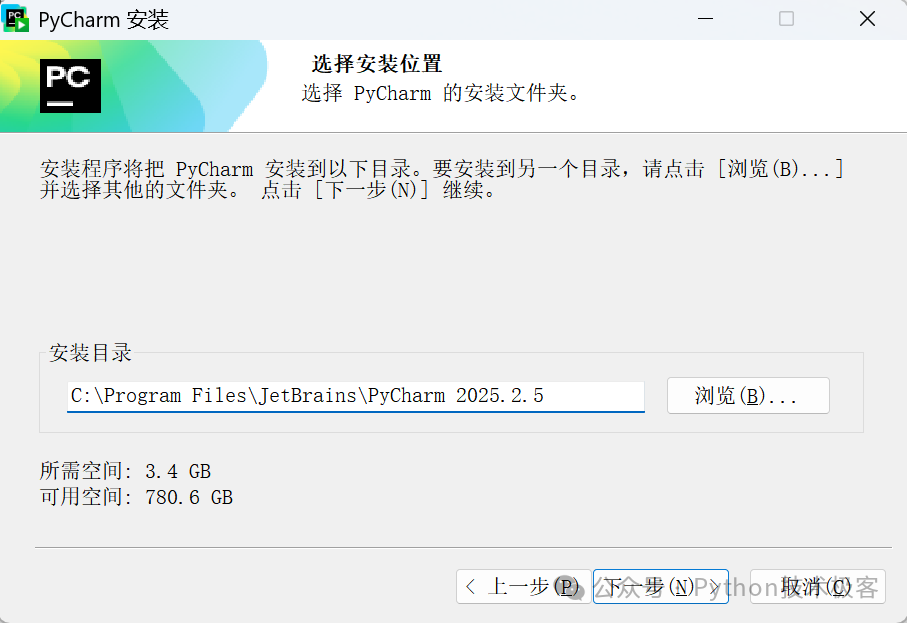
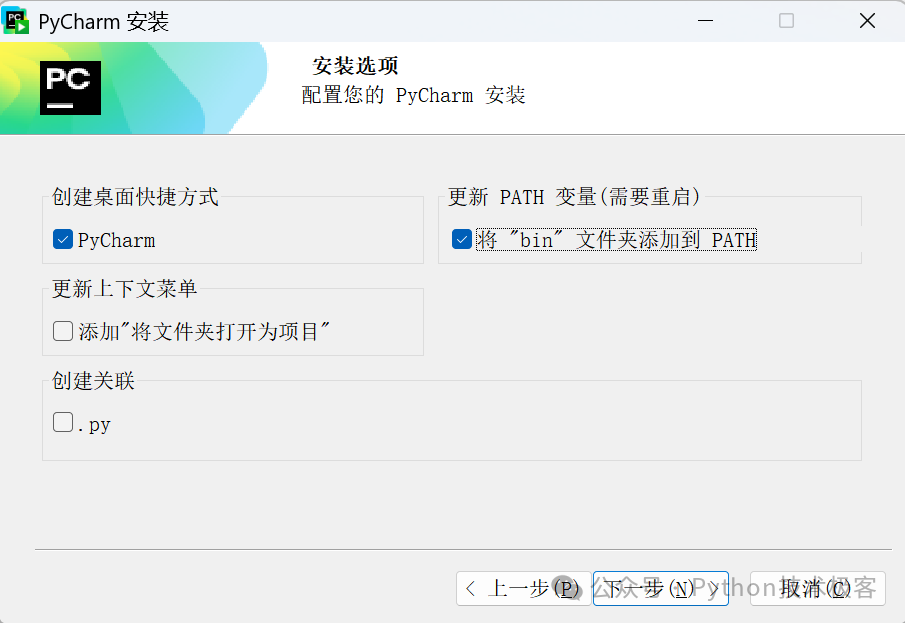
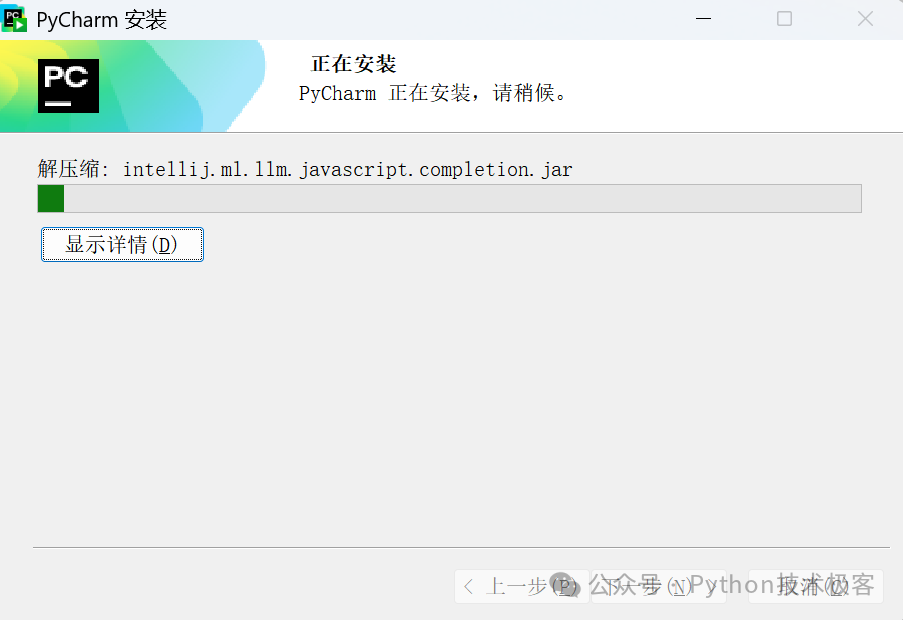
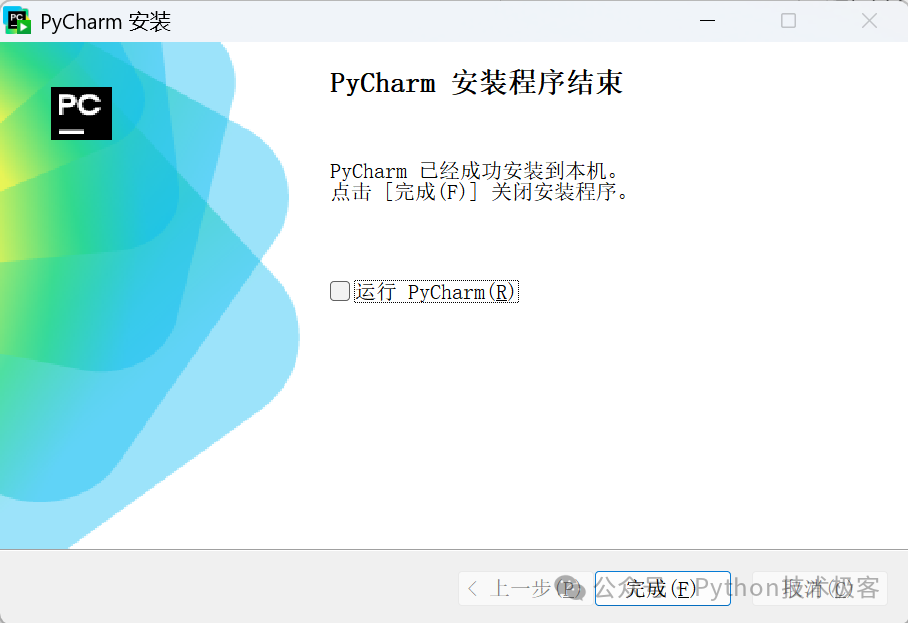
下载完成后,可以直接双击进行 PyCharm Community Edition 的安装,你可以傻瓜式点击下一步、下一步,即可成功进行安装,如下图所示
二、第一次使用 PyCharm
1、导入设置
您首次启动 PyCharm 时,您会看到 导入设置 对话框,其中列出了在您的机器上找到的其他 IDE 的设置。
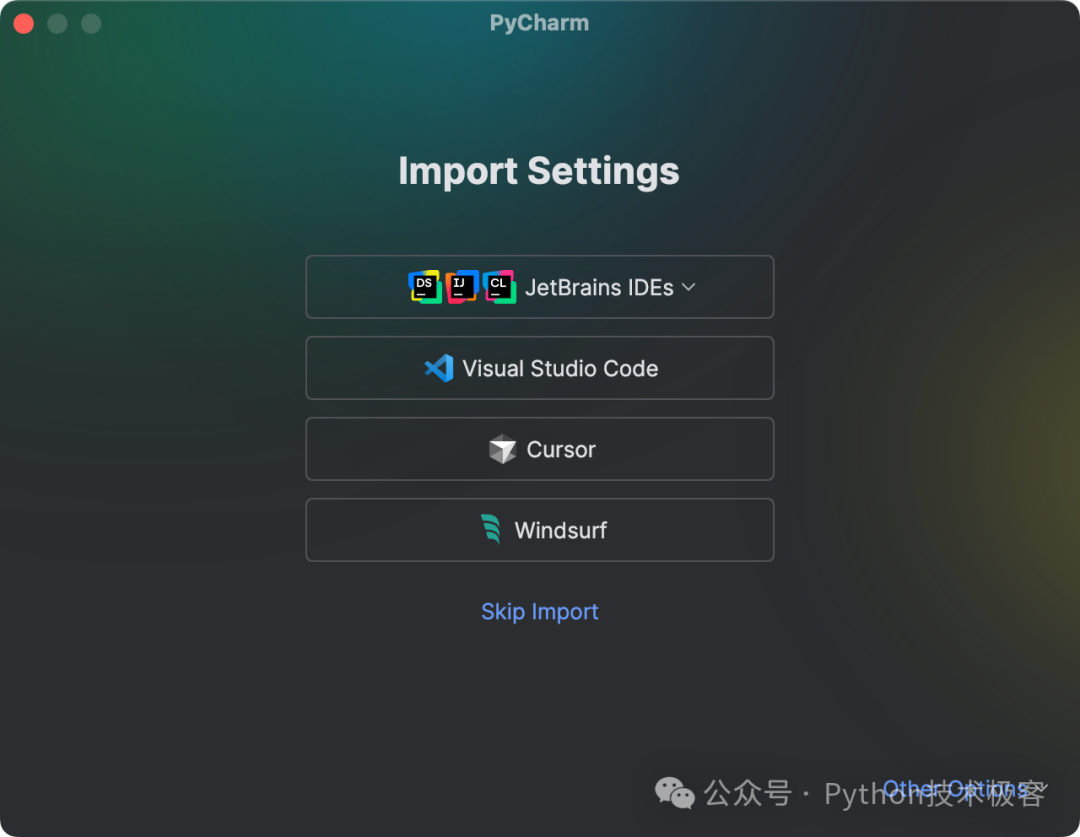
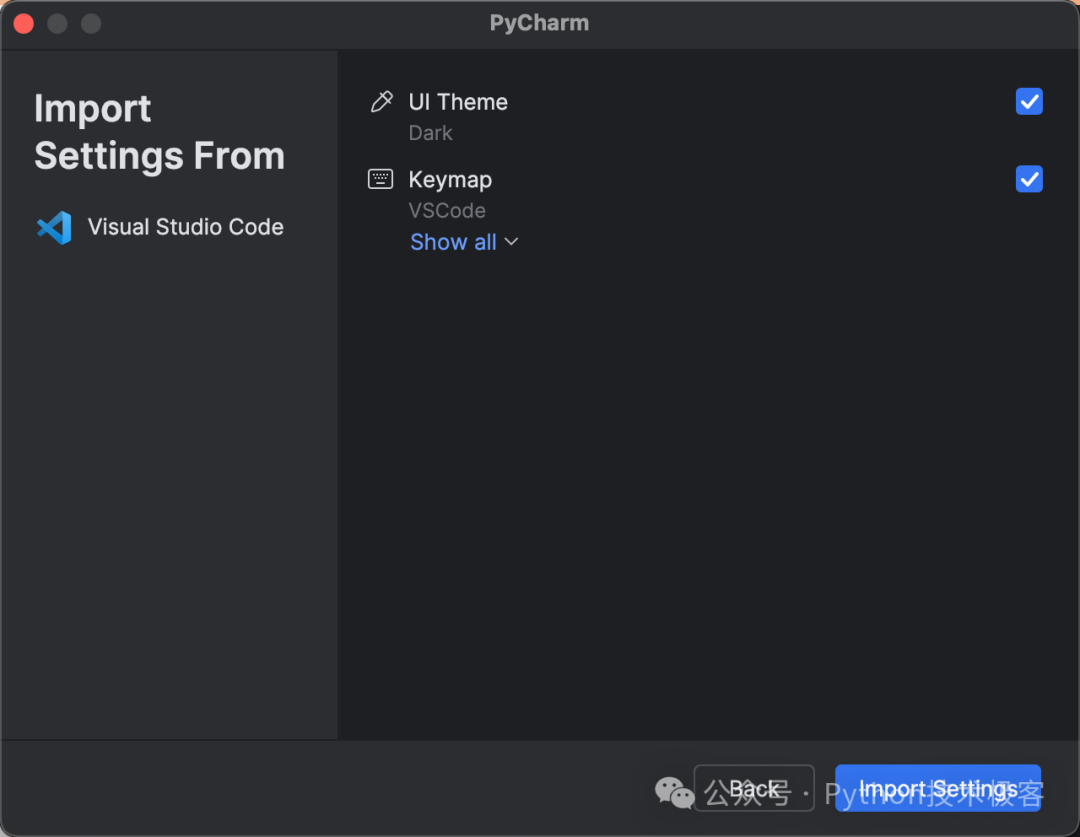
请选择您要导入的设置,然后点击 导入设置。
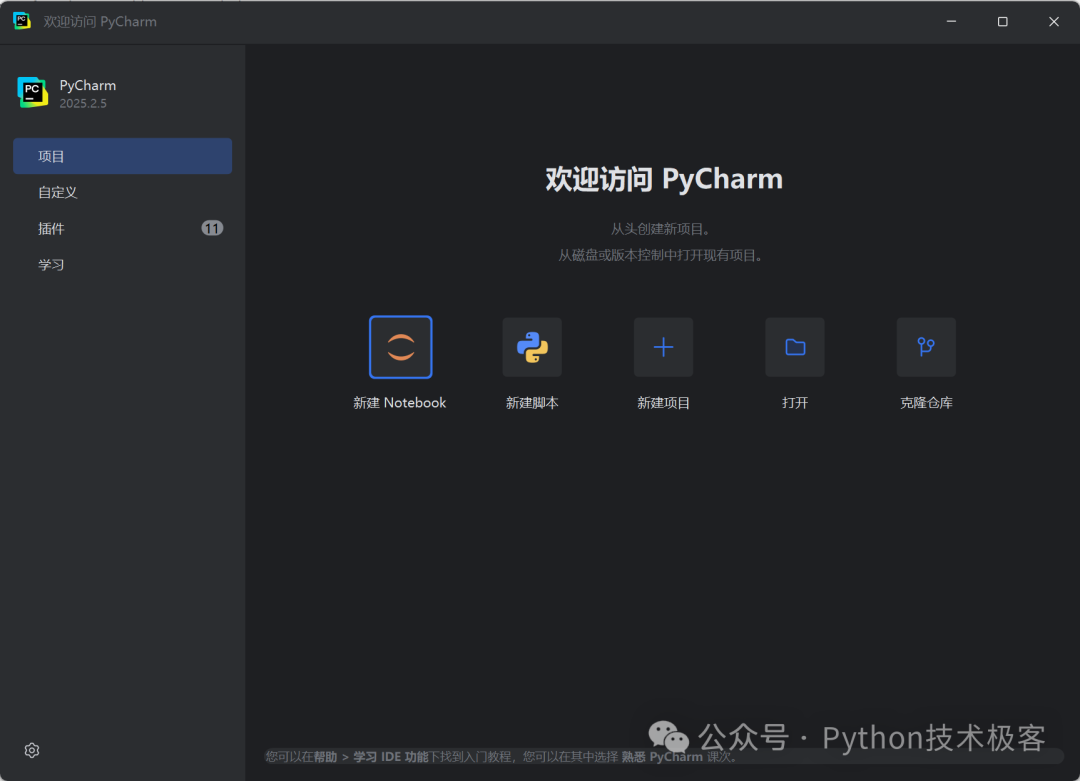
您将看到 欢迎 屏幕,这是您使用 IDE 的起点。 当您关闭所有已打开的项目时,也会出现此屏幕。 使用左侧的选项卡切换到特定的欢迎对话框
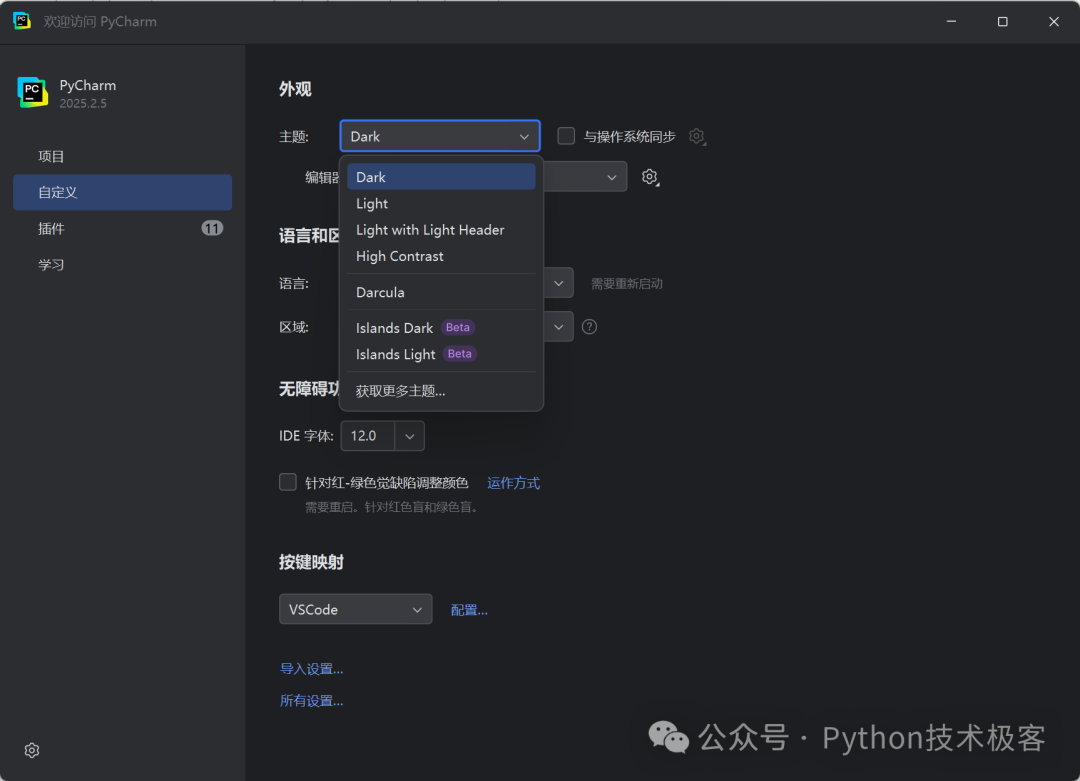
2、自定义 IDE 外观
点击 自定义 并选择另一个 颜色主题、 颜色方案 ,或选中 与操作系统同步 复选框以使用您的系统默认主题。 在这里,您还可以配置 辅助功能设置或 keymap。
3、安装额外的插件
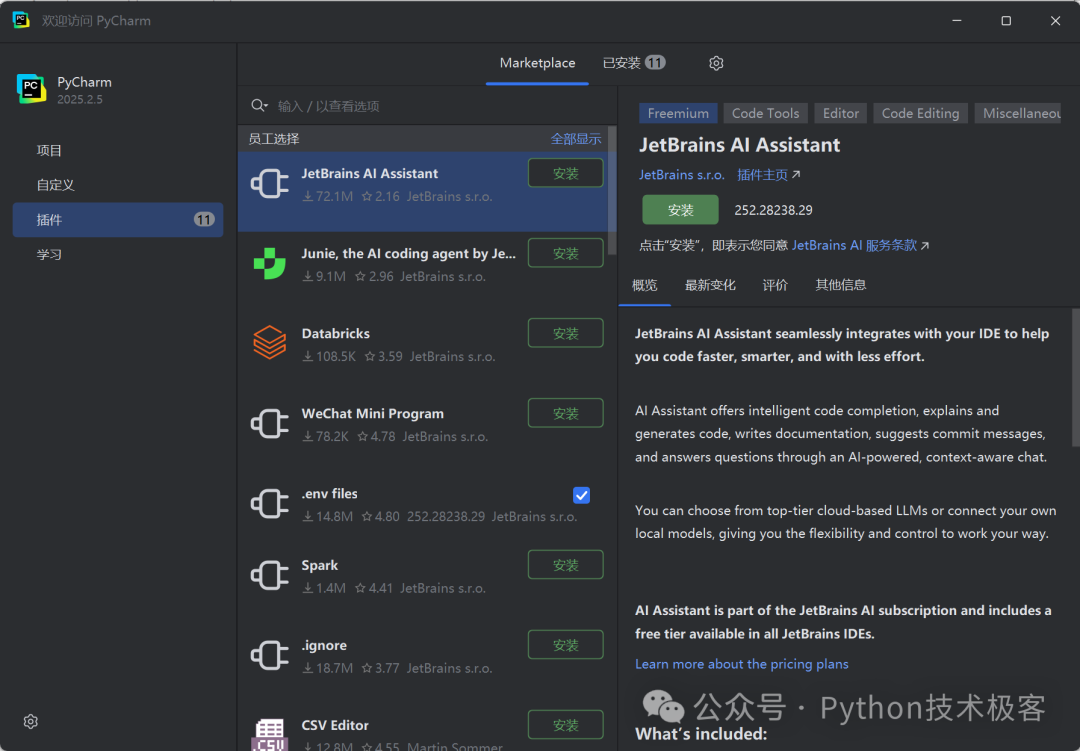
请在左侧窗格中点击 插件 ,可以从 JetBrains Marketplace 下载并安装其他插件,如下所示
三、在 PyCharm 中开始一个项目
1、创建一个 Python 项目
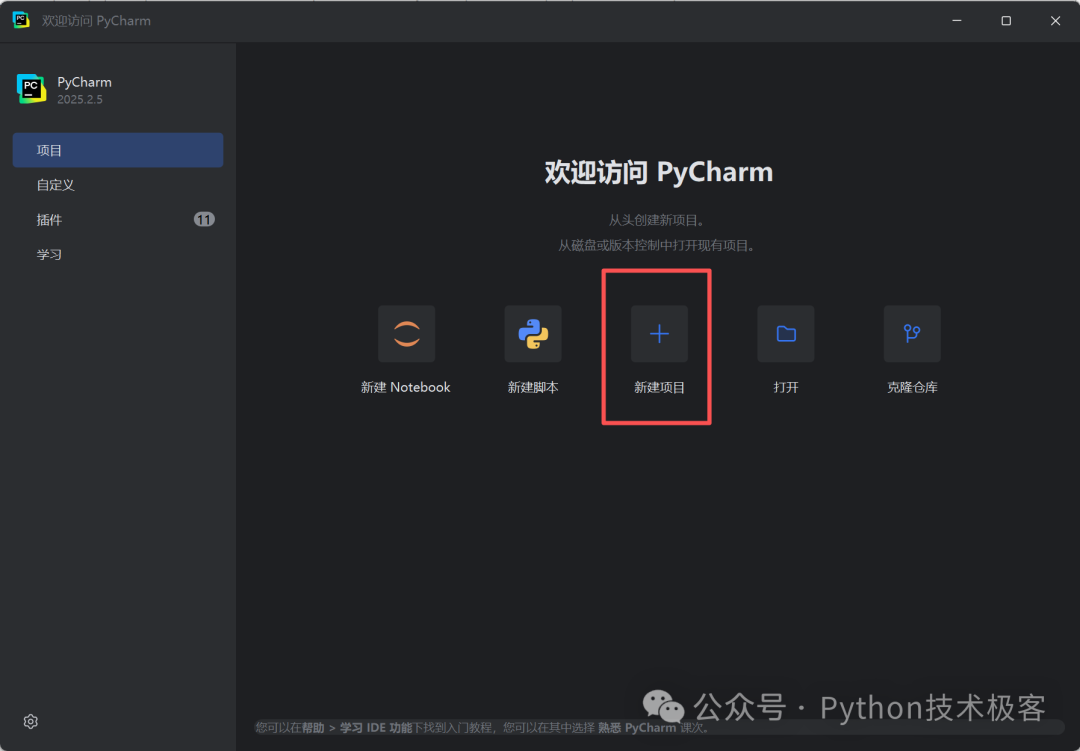
我们可以在 欢迎屏幕 上,请点击 新项目,创建一个新项目,如下所示
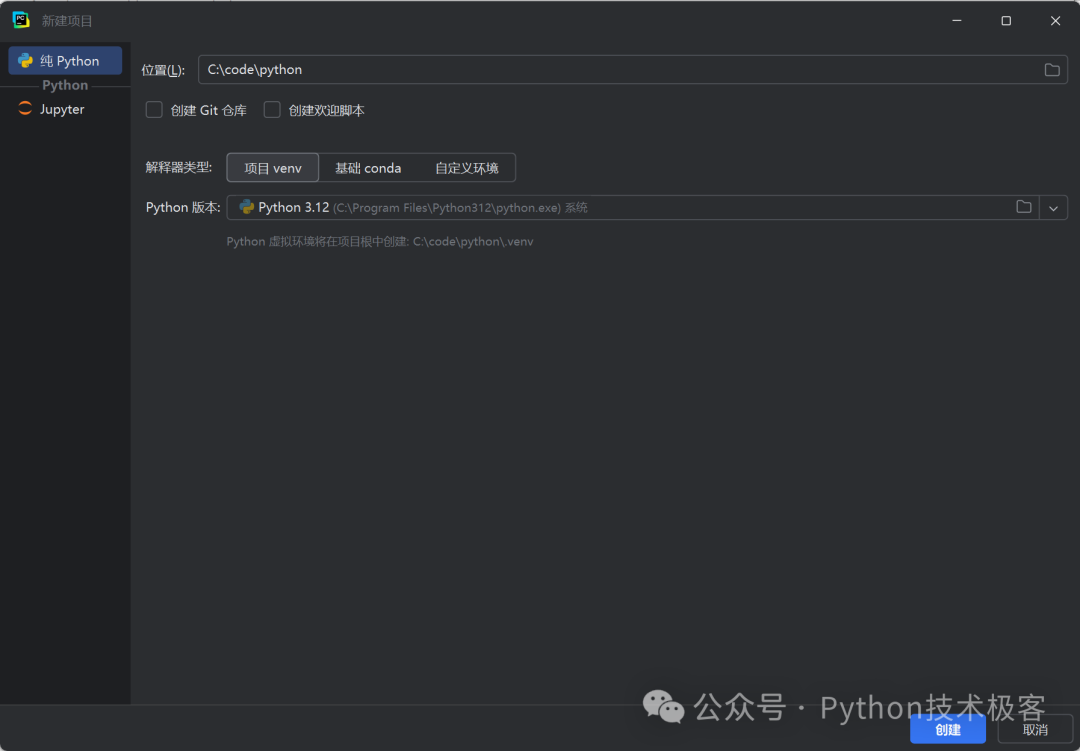
尽管您可以在 PyCharm 中创建各种类型的项目,但在本教程中,我们将创建一个简单的 纯 Python 项目。 此模板将创建一个空项目。选择项目位置。在 位置 字段中指定项目的目录,项目名称将自动从指定路径中的文件夹名称派生。
2、创建一个 Python 文件
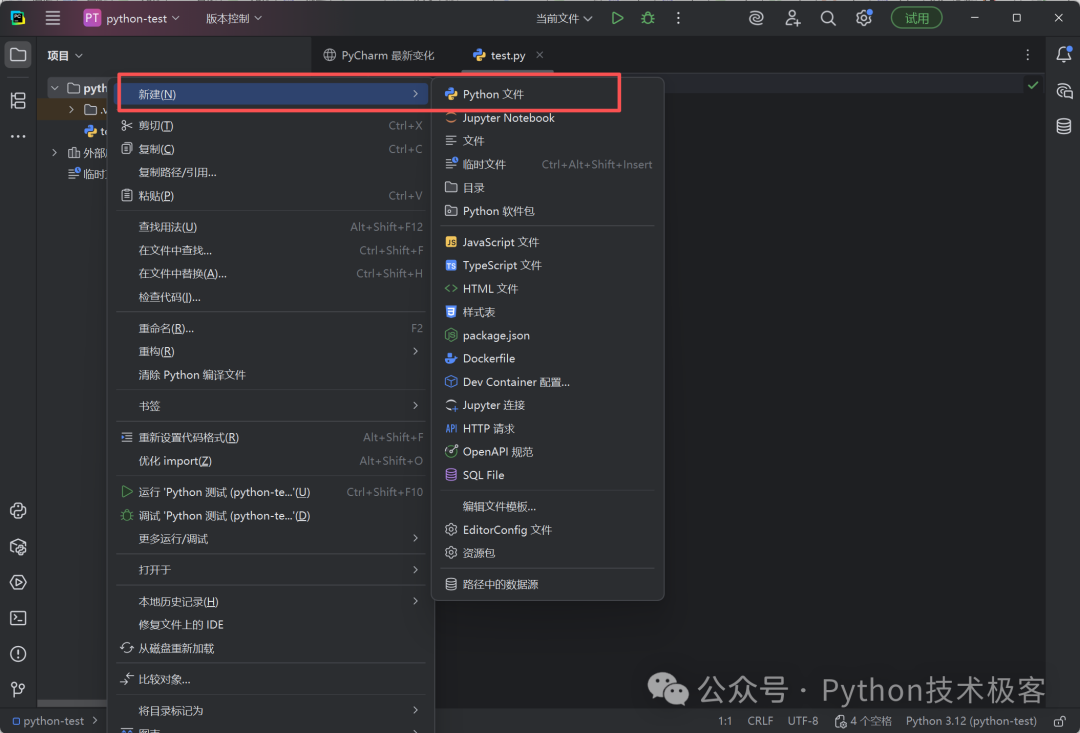
在 项目 工具窗口中,选择 项目根目录 (通常是项目树中的根节点),右键点击它,然后选择 文件 | 新建 Python 文件
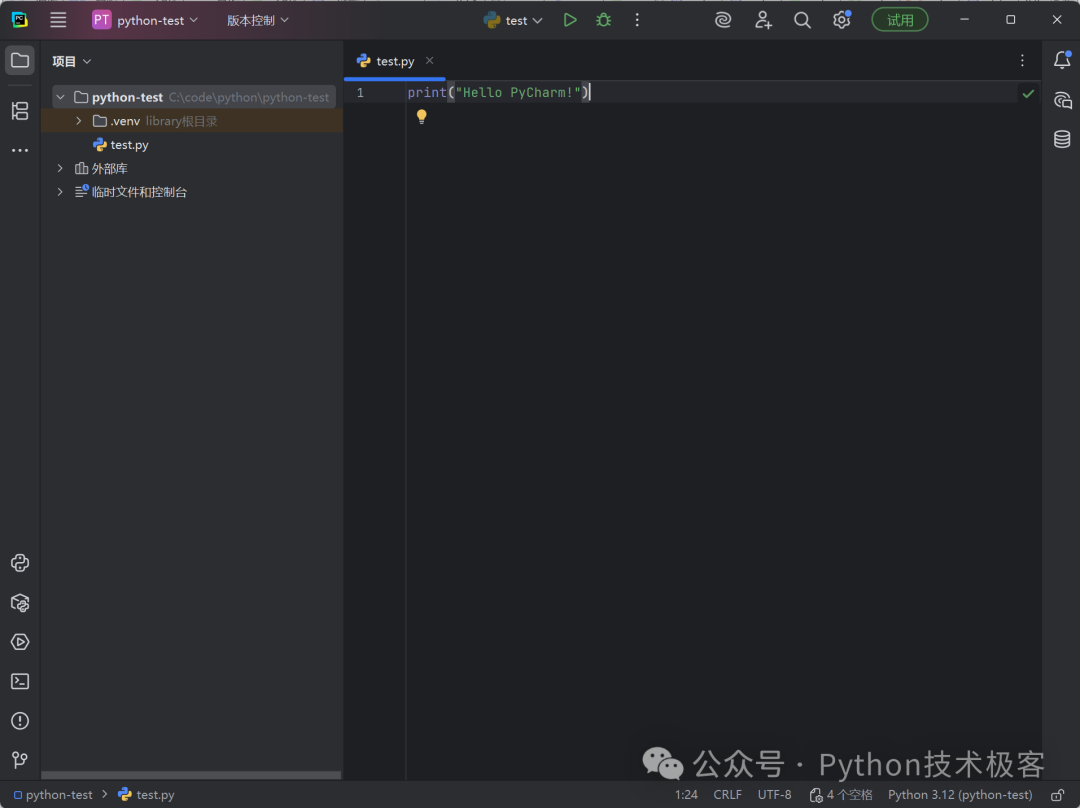
PyCharm 会创建一个新的 Python 文件并将其打开以供编辑,我们写下第一行代码 Hello PyCharm!
3、运行您的应用程序
用以下任一方式运行您的代码:
- 右键点击编辑器,然后从上下文菜单中选择 运行 'test'。
- 按下 Ctrl+Shift+F10。
- 由于此 Python 脚本包含一个主函数,您可以点击位于边距中的
您将看到可用命令的弹出菜单。 选择 运行 'test':
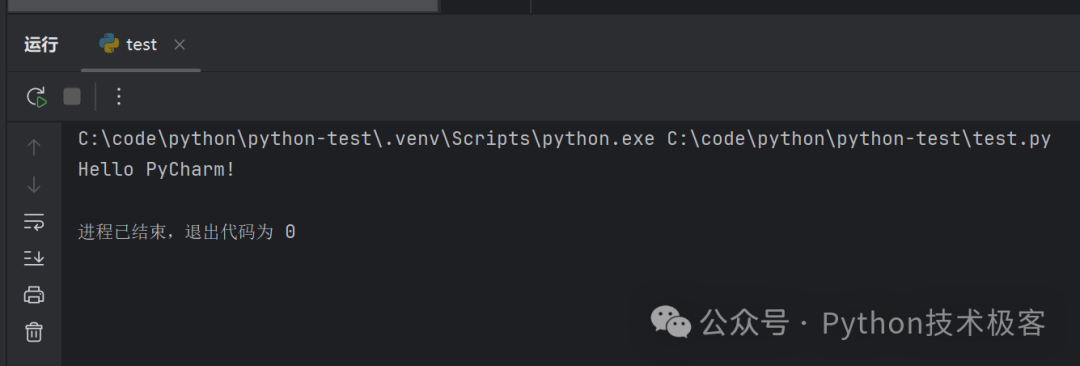
PyCharm 在 运行工具窗口 中执行您的代码,我们可以看到对应的预期输出。
四、小结
恭喜您完成了在 PyCharm 中的第一个脚本! 让我们回顾一下您在这篇文章中学到的内容:PyCharm 安装、PyCharm 的设置、自定义外观、安装第三方插件,以及在 PyCharm 中创建 Python 项目以及执行 Python 脚本!
下一次,我们将介绍 PyCharm 中的常用插件有哪些、如果进行 AI 辅助编码等,欢迎关注!
如果你喜欢本文,欢迎点赞,并且关注我们的微信公众号:Python技术极客,我们会持续更新分享 Python 开发编程、数据分析、数据挖掘、AI 人工智能、网络爬虫等技术文章!让大家在Python 技术领域持续精进提升,成为更好的自己!
添加作者微信(coder_0101),拉你进入行业技术交流群,进行技术交流!!

Agent 垂直技术社区,欢迎活跃、内容共建。
更多推荐


 20
20 0
0- 0


 已为社区贡献4条内容

所有评论(0)