Windows 安装 Python 3.11.9
Python 地址
安装
双击运行下载的 python-3.11.9-amd64.exe 文件。
如果系统弹出 “用户账户控制” 窗口,询问是否允许此应用对你的设备进行更改,请点击 “是”

勾选 “Add python.exe to PATH”
-
在安装界面的最下方,你会看到这个选项。务必在它前面打勾 (√)。
-
作用:这会将Python添加到系统的环境变量中。勾选后,你可以在任何目录下直接打开命令行输入
python来启动它,这是最重要的步骤。
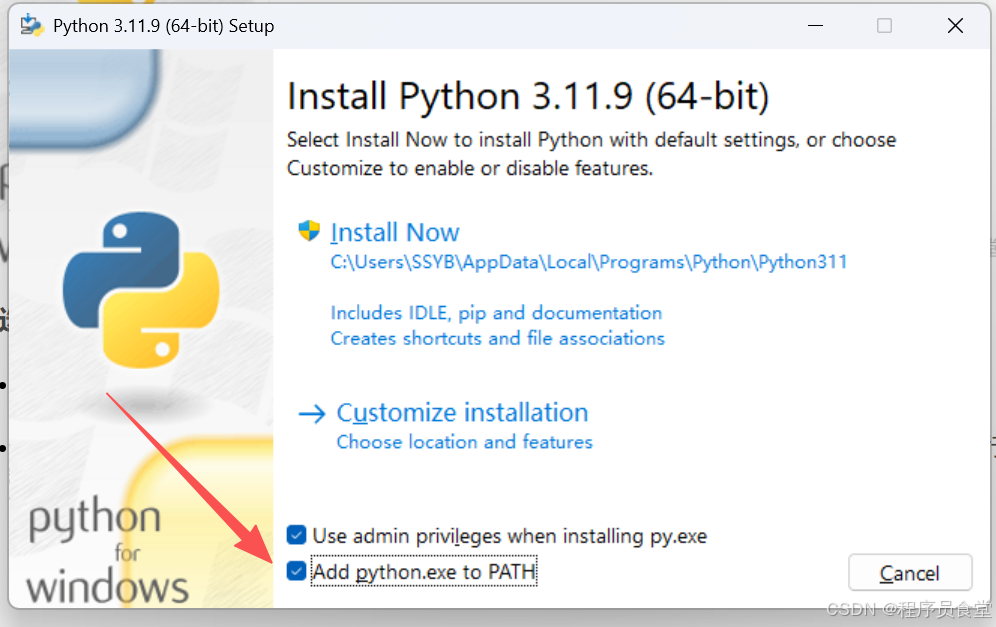
选择安装方式
-
推荐给大多数用户:直接点击 “Install Now”。它会使用默认路径(通常是
C:\Users\你的用户名\AppData\Local\Programs\Python\Python311)安装所有标准组件。 -
适合高级用户:点击 “Customize installation” 可以进行自定义,例如:
-
更改安装路径(不要包含中文或空格)。
-
可选安装组件(如文档、pip包管理工具等,建议全部保持默认选中)。
-
选择Customize installation 安装
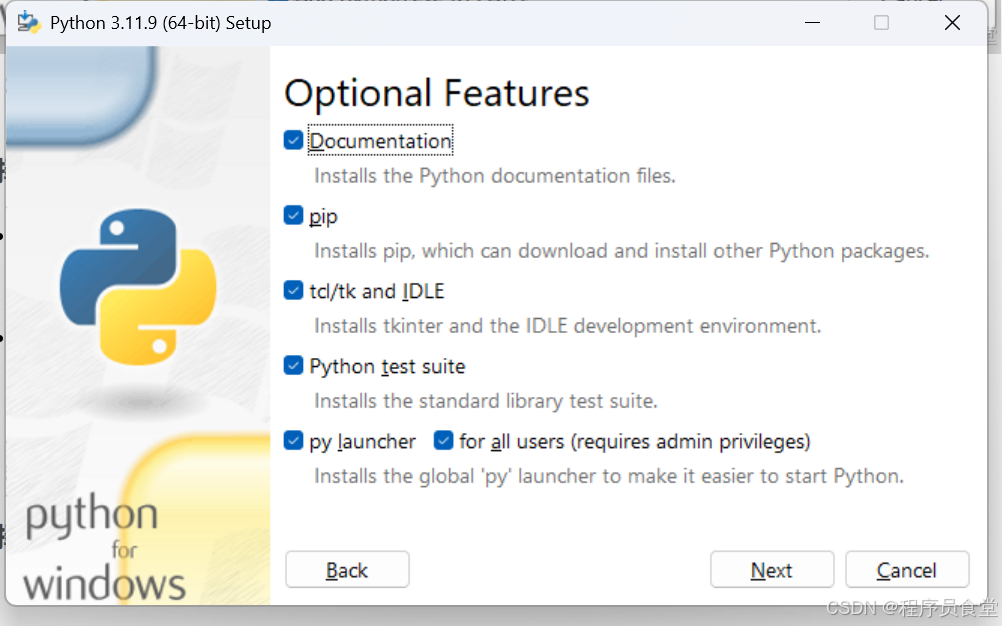
可选功能 (Optional Features)
在“自定义安装”的第一个界面,你会看到一组可选的组件。建议全部保持默认勾选,它们都非常有用:
-
Documentation: 离线官方文档(一个很大的帮助文件)。
-
pip: Python的包管理工具,必须安装,用于安装第三方库(如numpy, requests)。
-
tcl/tk and IDLE: 一个简单的图形界面开发环境和Python自带的简易集成开发环境(IDE),适合初学者。
-
Python test suite: Python的标准测试套件,普通用户可取消。
-
py launcher: 建议安装。它允许你通过
py命令轻松切换电脑上的多个Python版本(例如使用py -3.11来调用3.11版本)。
勾选完成后,点击 “Next”。
高级选项 (Advanced Options)
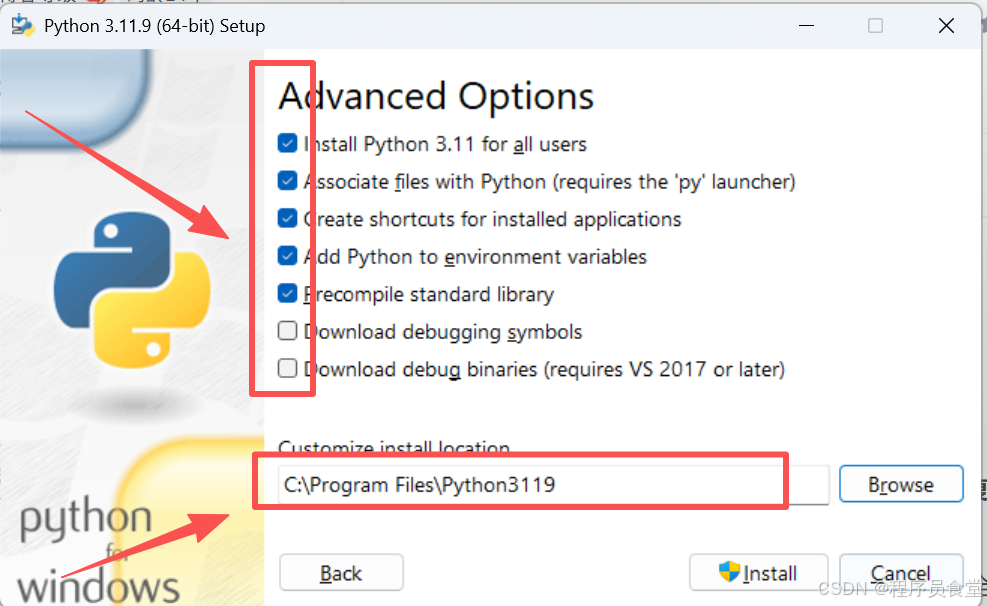
这是最重要的设置页面,请仔细阅读:
| 选项 | 是否勾选 | 说明与建议 |
|---|---|---|
| Install for all users | 可选 | 为所有用户安装,通常需要管理员权限。如果电脑只有你一人使用,可不勾选。 |
| Associate files with Python | 建议勾选 | 将 .py 文件默认用Python打开。双击 .py 脚本即可运行。 |
| Create shortcuts for installed applications | 建议勾选 | 创建开始菜单快捷方式。 |
| Add Python to environment variables | 必须勾选 | 这是最关键的一步! 勾选后才能在命令行任意位置使用 python 命令。如果忘记,需要手动配置,非常麻烦。 |
| Precompile standard library | 建议勾选 | 预编译标准库,可以略微提升启动速度。 |
| Download debugging symbols | 可不勾选 | 下载调试符号,仅用于高级开发或调试Python本身。 |
| Download debug binaries | 可不勾选 | 下载调试用的二进制文件,普通用户不需要。 |
在下方,你可以更改安装目录:
-
默认路径:
C:\Program Files\Python311\(如果勾选了“为所有用户安装”)或C:\Users\你的用户名\AppData\Local\Programs\Python\Python311\。 -
自定义路径建议:点击 “Browse”,选择一个路径中不含中文或空格的目录,例如
D:\Python311。这可以避免未来某些库的兼容性问题。
设置完成后,点击 “Install”。
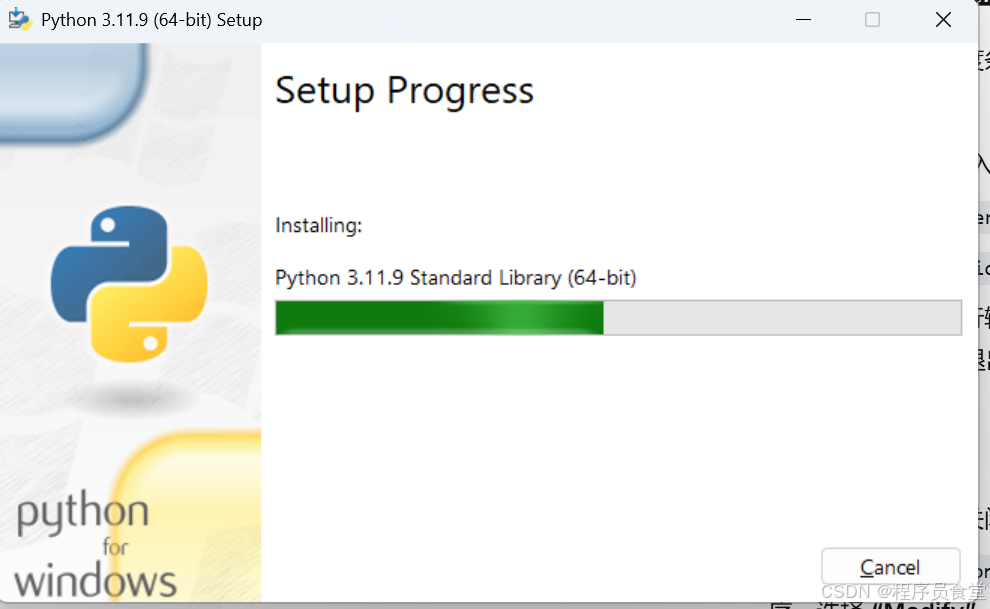
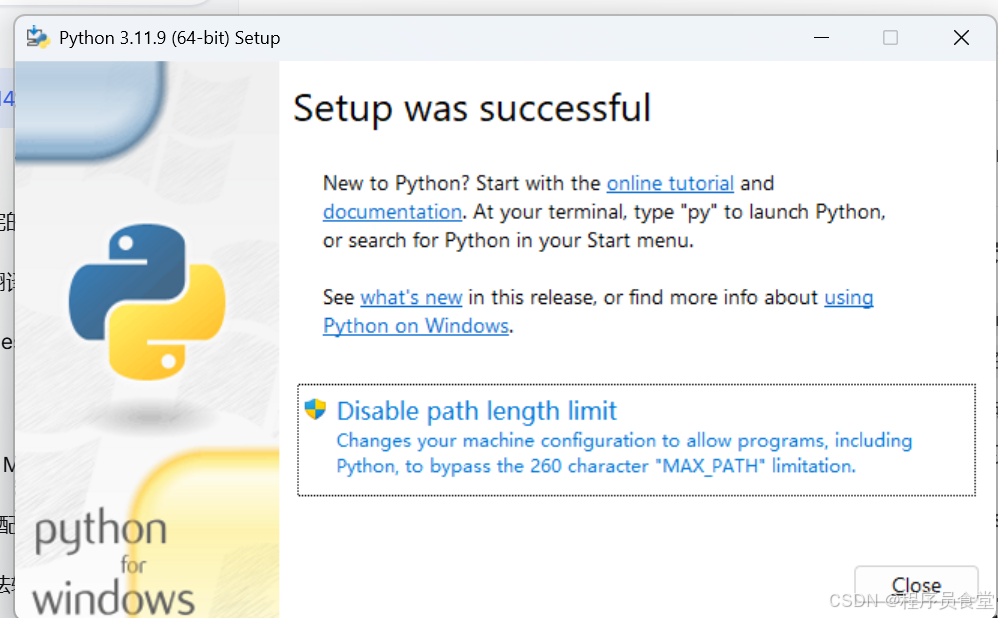
等待安装完成:进度条走完,看到 “Setup was successful” 即表示成功。
验证安装
-
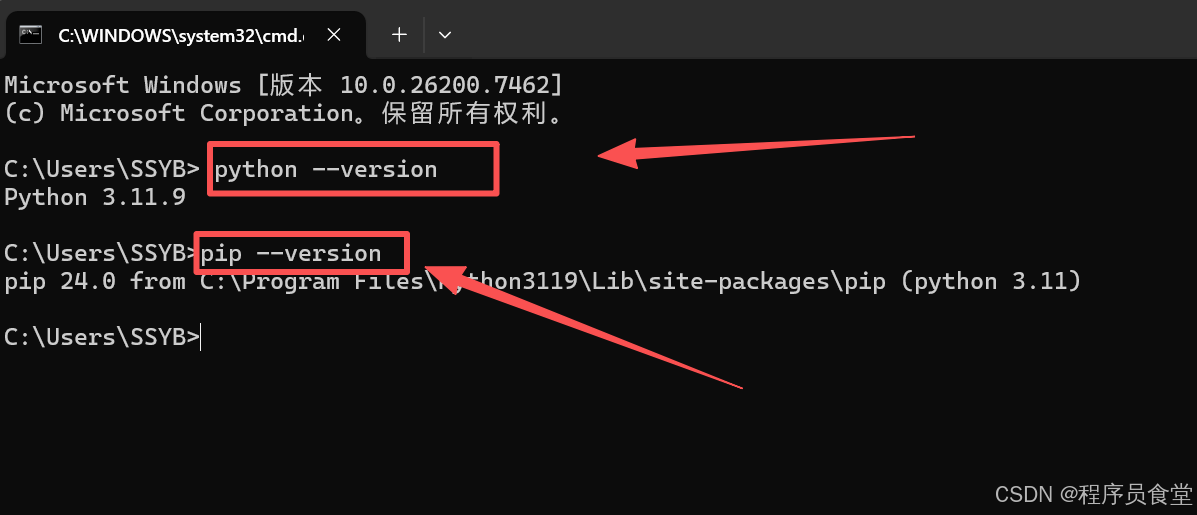
按
Win + R,输入cmd打开命令提示符。 -
输入
python --version,应返回Python 3.11.9。 -
输入
pip --version,应显示pip版本及其对应的Python 3.11路径。
运行
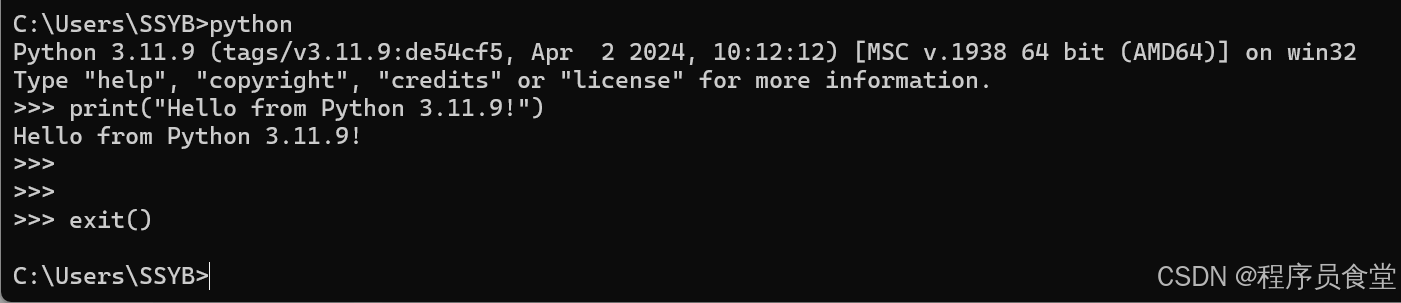
在命令行输入 python 即可进入交互式环境。输入 print("Hello from Python 3.11.9!") 测试,使用 exit() 退出。


Agent 垂直技术社区,欢迎活跃、内容共建。
更多推荐


 10
10 0
0- 0



 已为社区贡献4条内容

所有评论(0)